
Jak dodać formularz płatności do strony w WordPressie bez kodu (krok po kroku)
Ostatnia aktualizacja:

 Spencer Finnell
Czy chcesz dodać formularze płatności do swojej witryny WordPress bez użycia kodu?
Dodawanie formularzy płatności do dowolnej strony lub wpisu na stronie z łatwością i elastycznością jest kluczowe dla rozwoju i sukcesu wszystkich firm e-commerce. W końcu jest to główny sposób generowania dochodów i utrzymania przepływu sprzedaży.
W tym artykule pokażemy Ci najlepszy sposób na dodanie formularza płatności do strony lub wpisu na stronie WordPress bez użycia ani jednej linii kodu.
Dodawanie formularzy płatności do witryny WordPress
Wiele firm e-commerce i organizacji non-profit nie potrzebuje rozbudowanego systemu koszyka ani skomplikowanej platformy wymagającej kilku dodatków do zbierania płatności i darowizn.
Wystarczy dodać formularz płatności lub przycisk Kup teraz do strony. Dobra wiadomość jest taka, że istnieją wtyczki, które pomogą Ci bez wysiłku skonfigurować formularze płatności na Twojej stronie bez znajomości kodowania.
Najnowsze aktualizacje WordPressa sprawiają, że publikowanie wszelkiego rodzaju formularzy, elementów i multimediów na stronie jest niezwykle łatwe, nawet bez dużej wiedzy technicznej.
Jeśli chcesz łatwo uzyskać profesjonalnie wyglądające, zoptymalizowane formularze płatności na swojej stronie, czytaj dalej!
Jak dodać formularz płatności do strony WordPress
Dzięki odpowiedniej wtyczce WordPress możesz dodać formularz płatności do swojej witryny w kilku prostych krokach.
Dzięki WP Simple Pay, najlepszej dostępnej wtyczce do płatności Stripe, możesz tworzyć formularze płatności jednorazowych lub cyklicznych subskrypcji w ciągu kilku minut. Jedną z najlepszych zalet wtyczki jest to, że oferuje ona ponad 10 opcji metod płatności, co pozwala na poszerzenie zasięgu i zwiększenie konwersji.

Możesz również wykorzystać jej proste, ale potężne funkcje integracji, aby osadzić formularze płatności bezpośrednio na stronie w Twojej witrynie lub utworzyć dedykowaną stronę płatności, dzięki czemu nie musisz tworzyć nowej w WordPressie.
Instalacja i aktywacja WP Simple Pay
Jeśli nie masz jeszcze zainstalowanej wtyczki na swojej stronie, po prostu odwiedź stronę z cennikiem i wybierz plan, który odpowiada Twoim unikalnym potrzebom.
Po zainstalowaniu i aktywowaniu wtyczki jej kreator konfiguracji przeprowadzi Cię przez proces konfiguracji ustawień i połączenia konta Stripe.
Jeśli jest to Twój pierwszy raz instalowania wtyczki, możesz znaleźć pomoc w naszym przewodniku na temat jak zainstalować WP Simple Pay Pro.
Bez dalszych ceregieli, przyjrzyjmy się krok po kroku, jak dodać formularz płatności do strony w WordPressie bez kodu.
Krok 1: Utwórz formularz płatności
Po zainstalowaniu i aktywowaniu WP Simple Pay na swojej stronie, będziesz musiał połączyć swoje konto Stripe. Jeśli jeszcze tego nie zrobiłeś, możesz łatwo utworzyć konto Stripe podczas procesu konfiguracji.
Po wykonaniu kroków zostanie wyświetlona strona z potwierdzeniem.
Kliknij przycisk Utwórz formularz płatności.
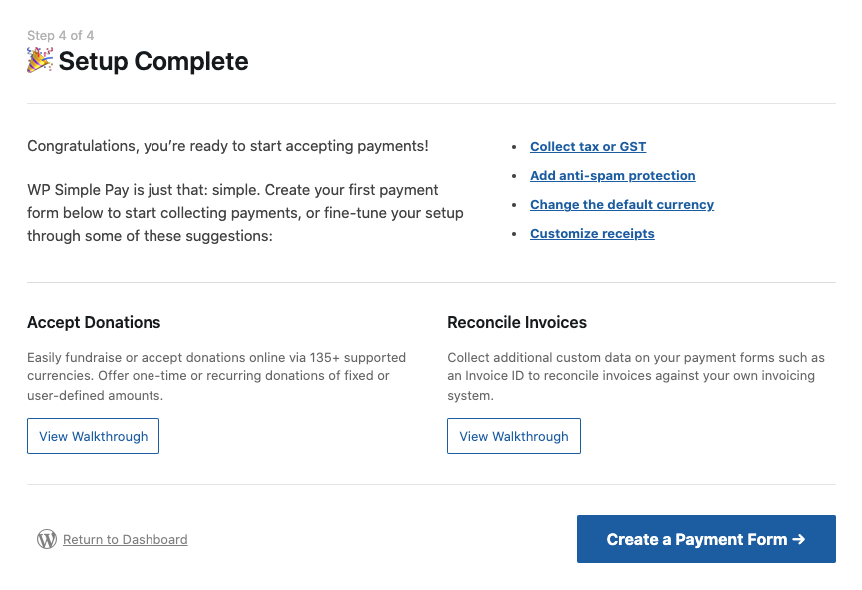
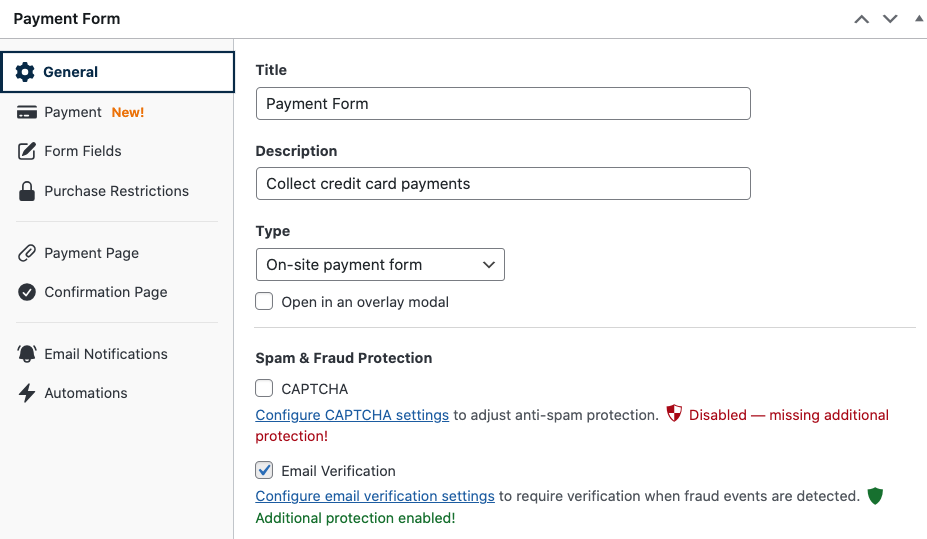
Następnie, w zakładce Ogólne, wprowadź tytuł i opis swojego formularza. Upewnij się, że dla opcji Typ pozostało wybrane „Formularz płatności na stronie”, aby Twoi klienci lub darczyńcy mogli dokończyć transakcję bez opuszczania Twojej witryny.
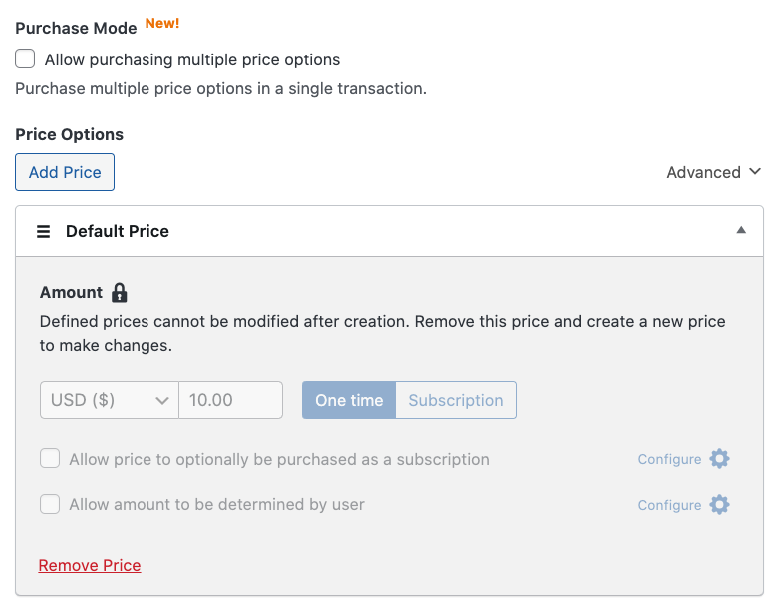
Następnie, w zakładce Płatność, wprowadź kwoty cenowe i użyj przełącznika, aby wybrać między płatnością jednorazową a subskrypcją.
Możesz również pozwolić klientom na zakup wielu produktów w jednej transakcji, klikając pole wyboru obok opcji „Zezwól na zakup wielu opcji cenowych”.
Przewiń stronę w dół po skonfigurowaniu opcji cenowych i wybierz metody płatności, które chcesz zaoferować klientom. WP Simple Pay oferuje kilka różnych opcji, które pomogą Ci dotrzeć do różnych grup demograficznych i lokalizacji.
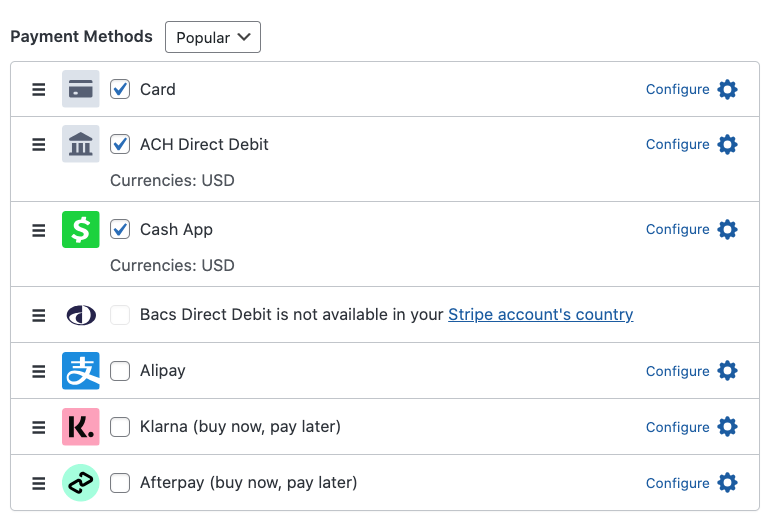
Następnie kliknij zakładkę Pola formularza. Tutaj możesz dodawać, edytować i usuwać niestandardowe pola w swoim formularzu. Po prostu wybierz te, które chcesz umieścić w formularzu, z menu rozwijanego.
Na koniec, jeśli potrzebujesz ustawić ograniczenia zakupu dla rzeczy takich jak rejestracje na wydarzenia ograniczone czasowo lub produkty w limitowanej edycji, możesz to zrobić za pomocą zakładki Ograniczenia zakupu.
Teraz, gdy skonfigurowałeś swój formularz płatności, czas dodać go do swojej witryny bez użycia ani jednej linii kodu!
WP Simple Pay oferuje dwa sposoby dodania formularza płatności do Twojej witryny. Możesz użyć wtyczki do utworzenia dedykowanej strony płatności bezpośrednio z kreatora formularzy płatności, eliminując potrzebę tworzenia nowej strony w WordPress.
Wszystko, co musisz zrobić, to kliknąć zakładkę Strona płatności i zaznaczyć pole wyboru obok opcji „Włącz dedykowaną stronę płatności”.
Po zakończeniu upewnij się, że klikniesz Opublikuj.
Alternatywnie, możesz po prostu skopiować i wkleić krótki kod na dowolnej stronie lub wpisie na swojej witrynie.
Przyjrzyjmy się obu metodom poniżej.
Krok 2: Opublikuj swój formularz płatności na swojej stronie
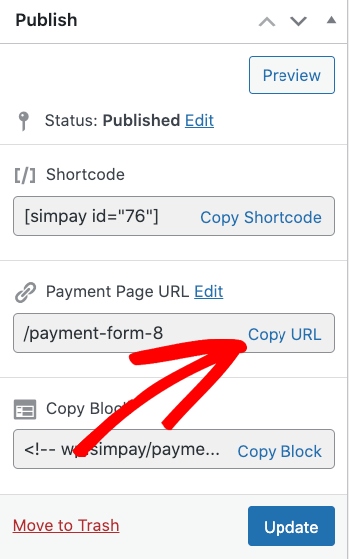
Najpierw wróć do modułu Publikuj po prawej stronie strony i kliknij Kopiuj blok.
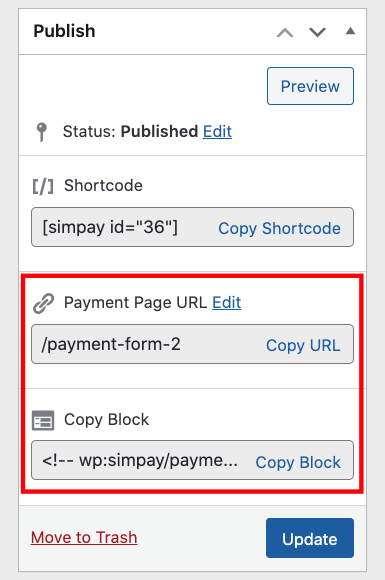
Następnie przejdź do strony lub wpisu, na którym chcesz umieścić formularz, i po prostu wklej go w edytorze bloków. Twój formularz zostanie wyświetlony!
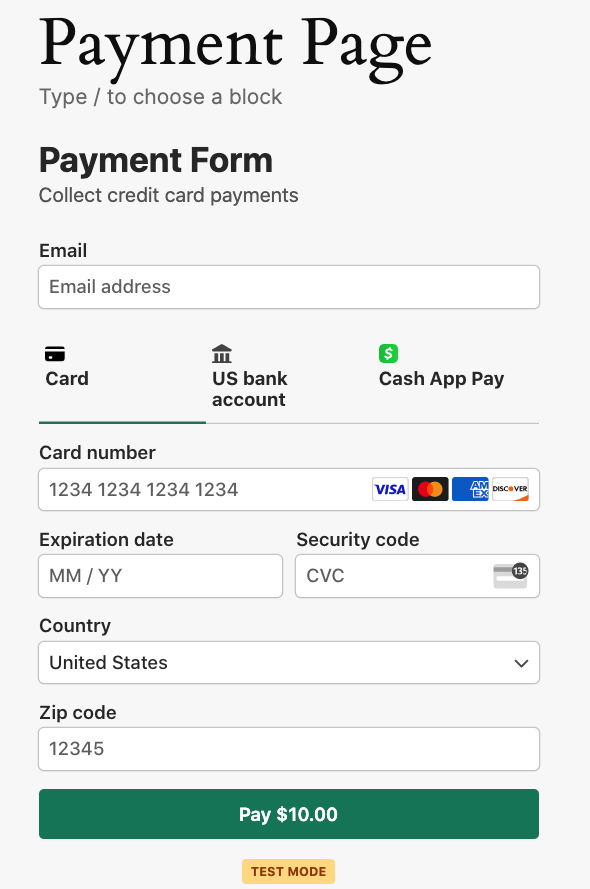
Z drugiej strony, jeśli zdecydujesz się utworzyć dedykowaną stronę płatności za pomocą zakładki Strona płatności w kreatorze formularzy płatności, Twoja strona płatności już istnieje!
WP Simple Pay pozwala dostosować stronę płatności za pomocą unikalnej palety kolorów, logo i dodatkowych opcji brandingu.
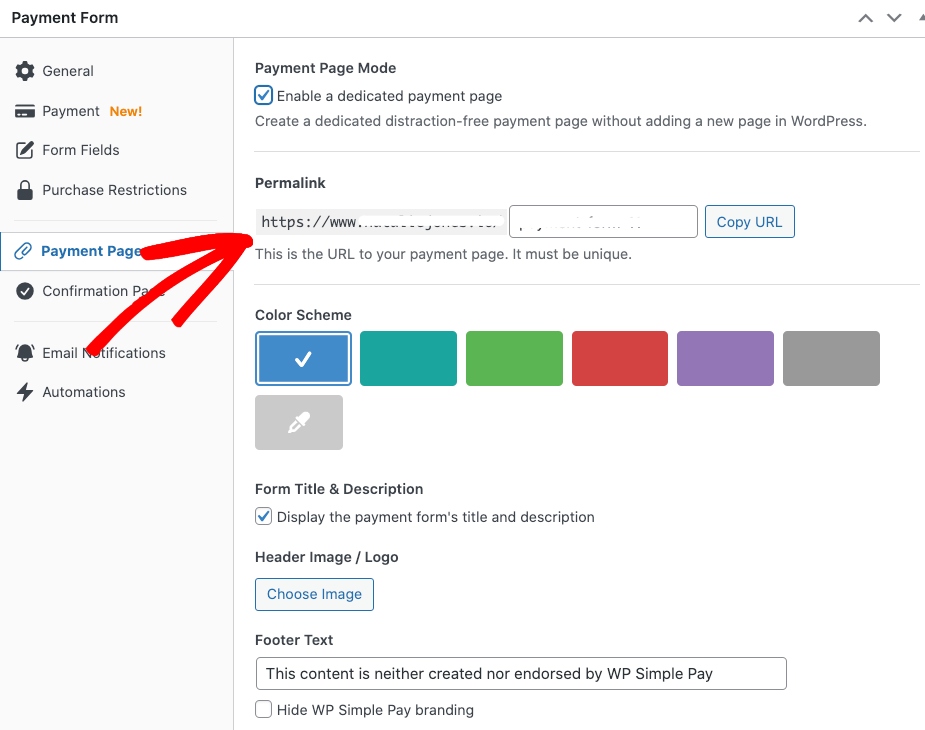
Link do udostępnienia znajdziesz w sekcji Publikuj.
To wszystko! Mamy nadzieję, że ten artykuł pomógł Ci dowiedzieć się, jak dodać formularz płatności do strony w Twojej witrynie WordPress bez użycia kodu.
Jeśli podobał Ci się ten artykuł, możesz również zapoznać się z naszym przewodnikiem na temat tworzenia idealnych formularzy płatności w WordPress.
Na co czekasz? Zacznij korzystać z WP Simple Pay już dziś!
Aby przeczytać więcej podobnych artykułów, śledź nas na X.
Ujawnienie: Nasze treści są wspierane przez czytelników. Oznacza to, że jeśli klikniesz w niektóre z naszych linków, możemy otrzymać prowizję. Polecamy tylko produkty, które naszym zdaniem dodadzą wartości naszym czytelnikom.


Dodaj odpowiedź