
Jak utworzyć stronę docelową płatności Stripe w WordPress
Ostatnia aktualizacja:

Chcesz nauczyć się tworzyć niestandardową stronę płatności/zamówienia dla swojej witryny WordPress?
Stworzenie strony docelowej, która nie rozprasza, gdzie Twoi klienci lub darczyńcy mogą dokonać płatności, to świetny sposób na zwiększenie współczynników konwersji. Ponadto, niestandardowe strony docelowe z obrazami i Twoim logo mogą pomóc w budowaniu świadomości marki. Na szczęście, dzięki odpowiedniemu narzędziu, możesz łatwo dodać dedykowane strony docelowe, które obsługują płatności Stripe, do swojej witryny.
W tym artykule pokażemy Ci najlepszy sposób na stworzenie niestandardowej strony docelowej dla płatności Stripe w WordPress.
Tworzenie strony docelowej dla płatności Stripe
Dedykowana strona płatności zapewnia wysokie konwersje, ponieważ usuwa niepotrzebne elementy na stronie, takie jak nagłówki, stopki i inne, niezależnie od używanego motywu WordPress.
Najprostszym sposobem na tworzenie dedykowanych stron docelowych dla zamówień dla Twojej witryny jest użycie wtyczki do płatności Stripe dla WordPress, która obsługuje niestandardowe strony docelowe.
Dzięki WP Simple Pay, wtyczce nr 1 do płatności Stripe, możesz tworzyć markowe strony docelowe dla swoich formularzy płatności bez kodowania. Jedną z najlepszych zalet wtyczki jest to, że pozwala ona dostosować wiadomości potwierdzające płatność dla poszczególnych formularzy płatności, aby poprawić komunikację z klientami i pomóc usprawnić wszelkie kroki po zakupie, które są wymagane.
Dzięki WP Simple Pay możesz również:
- Akceptuj wiele metod płatności: Oferuj preferowane metody płatności, aby poszerzyć zasięg i bazę klientów. Metody płatności obejmują Cash App Pay, Apple Pay / Google Pay / Microsoft Pay, ACH Direct Debit, karty kredytowe i debetowe, Alipay i inne.
- Twórz e-maile dla poszczególnych formularzy: Automatycznie wysyłaj swoim klientom lub darczyńcom niestandardowe e-maile z potwierdzeniem płatności dla poszczególnych formularzy.
- Twórz formularze płatności w kilka minut: Użyj gotowych szablonów formularzy płatności i zaawansowanego kreatora formularzy płatności metodą przeciągnij i upuść, aby zacząć zbierać płatności na swojej stronie w ciągu kilku minut.
- Usuń 3% opłaty za przetwarzanie płatności Stripe: Przenieś dodatkową opłatę za przetwarzanie płatności Stripe na swoich klientów, aby zebrać pełną kwotę płatności.
- I więcej…
Usuń dodatkową opłatę 3%!
Większość pluginów Stripe pobiera dodatkowe 3% opłaty za KAŻDĄ transakcję
…ale nie WP Simple Pay Pro!
Oto kilka korzyści z używania strony płatności na swojej witrynie.
- Zwiększ konwersje: Dzięki dedykowanej stronie płatności możesz usunąć wszystkie niepotrzebne elementy, które powstrzymują odwiedzających przed dokonaniem płatności.
- Niezależne od motywu: Żadne elementy Twojego motywu, w tym nagłówek, stopka i menu nawigacyjne, nie będą używane na Twojej niestandardowej stronie płatności. Daje to nieograniczone możliwości optymalizacji strony pod kątem wysokich konwersji bez zatrudniania dewelopera.
- Konfigurowalne: Dzięki WP Simple Pay możesz łatwo dodać swoje logo, niestandardowy nagłówek i inne elementy, nie dotykając ani jednej linii kodu.
Jak stworzyć stronę docelową dla płatności Stripe
Krok 1: Zainstaluj WP Simple Pay, aby utworzyć stronę płatności
Aby utworzyć stronę docelową płatności w swojej witrynie, musisz najpierw zainstalować i aktywować WP Simple Pay. Aby zainstalować wtyczkę, przejdź do strony z cennikiem i wybierz plan, który odpowiada Twoim potrzebom. Następnie pobierz wtyczkę z konta WP Simple Pay lub z e-maila z potwierdzeniem płatności. Następnie zainstaluj ją w WordPress.
Więcej szczegółów znajdziesz w tym przewodniku krok po kroku, jak zainstalować WP Simple Pay.
Po zakończeniu aktywacji wtyczki zostaniesz przekierowany do kreatora konfiguracji. Kreator konfiguracji pozwala na założenie konta Stripe, jeśli jeszcze go nie masz, i połączenie go z Twoją stroną bez konieczności ręcznego wprowadzania kluczy API.

Jeśli nie widzisz kreatora konfiguracji, po prostu przejdź do karty WP Simple Pay » Ustawienia » Zaawansowane i kliknij przycisk Uruchom kreator konfiguracji.
2: Połącz WordPress ze Stripe
Aby połączyć swoją witrynę WordPress ze Stripe, kliknij Połącz ze Stripe.

Następnie wprowadź adres e-mail używany do konta Stripe i połącz go ze swoją witryną. Jeśli nie masz konta Stripe, możesz je łatwo utworzyć, wprowadzając swój adres e-mail i kończąc rejestrację.
Po zakończeniu tego procesu zobaczysz stronę z potwierdzeniem, na której będzie napisane „Konfiguracja zakończona.” Następnie kliknij Utwórz formularz płatności.

Krok 3: Utwórz formularz płatności Stripe
Teraz, gdy zainstalowałeś i aktywowałeś WP Simple Pay w swojej witrynie WordPress, czas utworzyć stronę płatności.
Powinieneś zostać przekierowany do pełnej listy gotowych szablonów formularzy płatności. Jeśli jeszcze nie jesteś na tej stronie, po prostu przejdź do WP Simple Pay » Dodaj nowy.
Chociaż możesz wybrać dowolny szablon formularza w zależności od potrzeb, na potrzeby tego samouczka wybierzemy podstawowy szablon Formularz płatności.

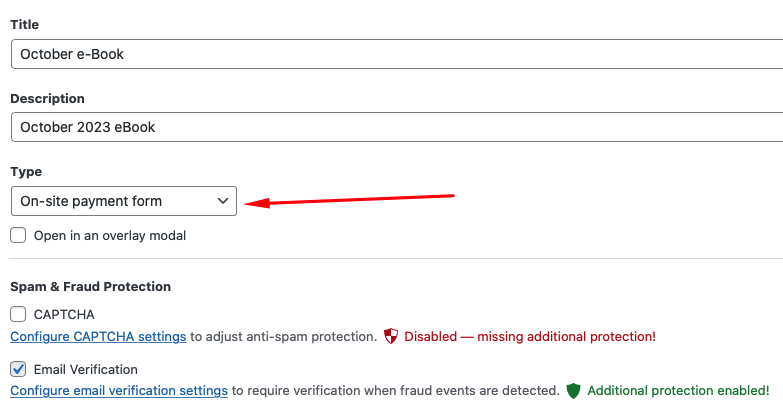
Następnie zostaniesz poproszony o podanie tytułu i opisu formularza płatności. Pamiętaj również, aby wybrać Formularz płatności na stronie, aby Twoi klienci mogli dokończyć zakupy bezpośrednio na Twojej stronie.
Uwaga: Jeśli wybierzesz Formularz płatności Stripe poza stroną dla opcji Typ, Twoi odwiedzający zostaną przekierowani na stronę płatności hostowaną przez Stripe.
Dla strony potwierdzenia płatności, jeśli nie chcesz używać domyślnej strony skonfigurowanej w ustawieniach wtyczki, wybierz Konkretna strona. Alternatywnie, jeśli chcesz przekierować użytkowników na zewnętrzną stronę, wybierz Adres URL przekierowania.
Aby skonfigurować ustawienia płatności, wybierz opcję Płatność po lewej stronie. Tutaj możesz dodawać nowe opcje cenowe i dostosowywać istniejące. Oprócz wyboru kwoty możesz również zmienić walutę, a nawet wybrać płatności jednorazowe lub subskrypcyjne.
Pamiętaj, że po opublikowaniu formularza nie będziesz już mógł go dostosować. Dlatego na razie NIE przełączaj trybu płatności na Tryb na żywo, dopóki nie przejrzysz i nie przetestujesz formularza.
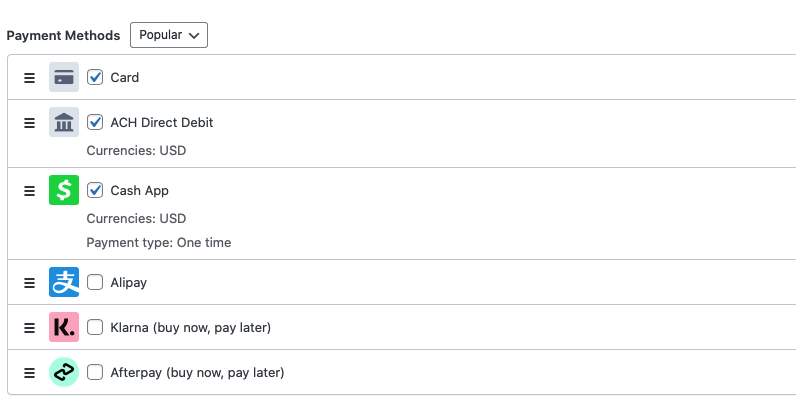
Możesz włączyć dowolną liczbę metod płatności w sekcji Metody płatności. Najlepiej oferować wiele metod płatności, aby upewnić się, że nie wykluczasz potencjalnych klientów.
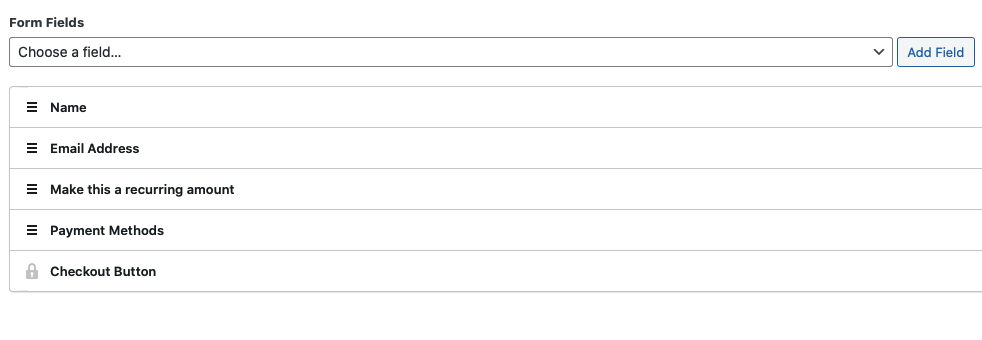
Następnie kliknij opcję Pola formularza po lewej stronie. Tutaj możesz dodawać, usuwać lub edytować istniejące pola formularza.
Krok 4: Utwórz stronę płatności / płatności Stripe
Aby utworzyć stronę płatności Stripe, wybierz Strona płatności po lewej stronie.
Następnie zaznacz pole wyboru Włącz dedykowaną stronę płatności.
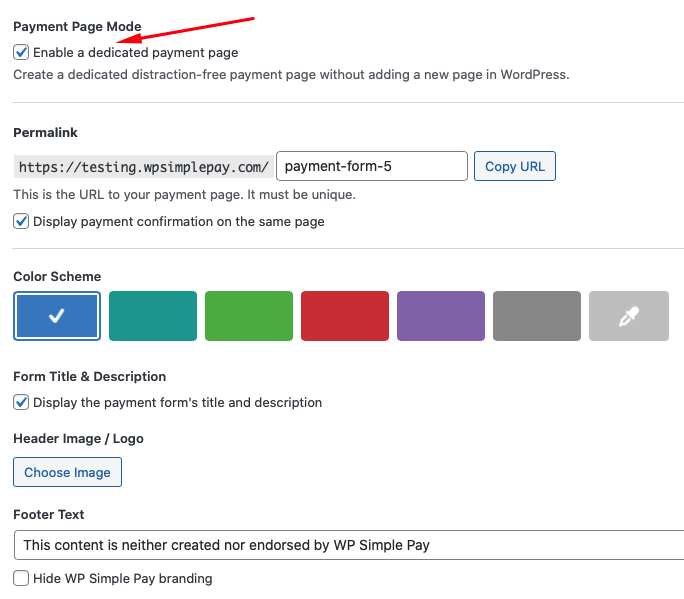
Gdy tylko klikniesz pole wyboru, zostaniesz poproszony o podanie adresu URL strony płatności, schematu kolorów tła oraz obrazu nagłówka lub logo. Możesz również wybrać, czy chcesz wyświetlać, czy ukrywać tytuł i opis formularza płatności na stronie.
Pamiętaj, aby odznaczyć pole obok Wyświetl potwierdzenie płatności na tej samej stronie. Na potrzeby tego samouczka utworzymy niestandardową wiadomość z potwierdzeniem płatności związaną z tym konkretnym formularzem.
Przejdź dalej i kliknij opcję Strona potwierdzenia po lewej stronie. Tutaj możesz wprowadzić niestandardową wiadomość z potwierdzeniem płatności, którą zobaczą Twoi klienci po udanej płatności.
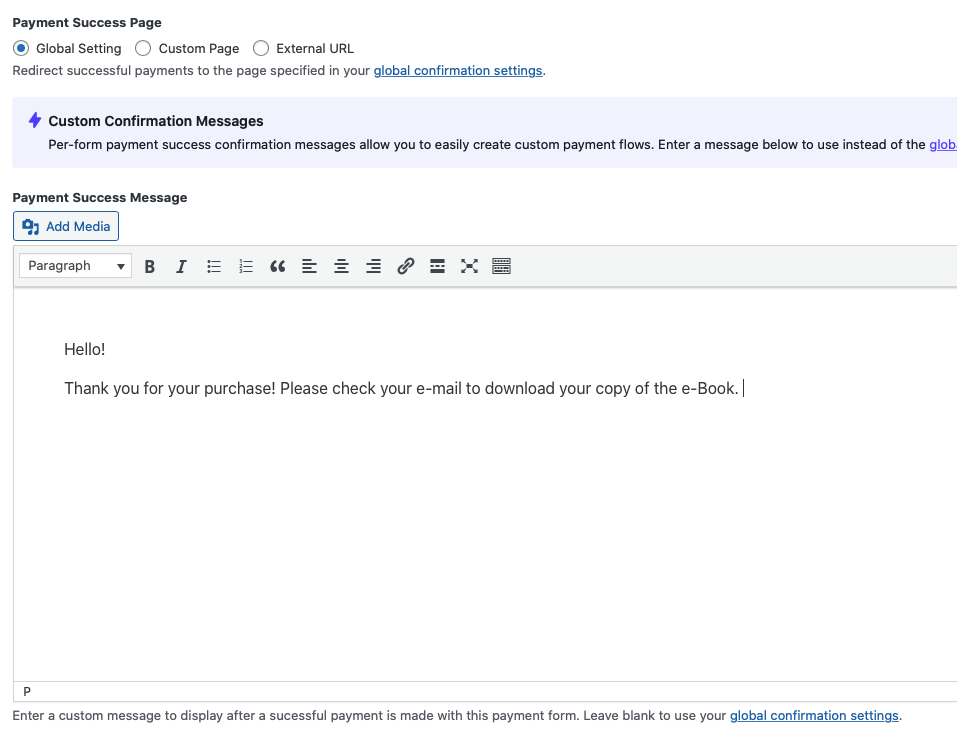
Po wprowadzeniu niestandardowej wiadomości z potwierdzeniem płatności w podanym polu tekstowym, pamiętaj, aby kliknąć Opublikuj po przejrzeniu formularza.
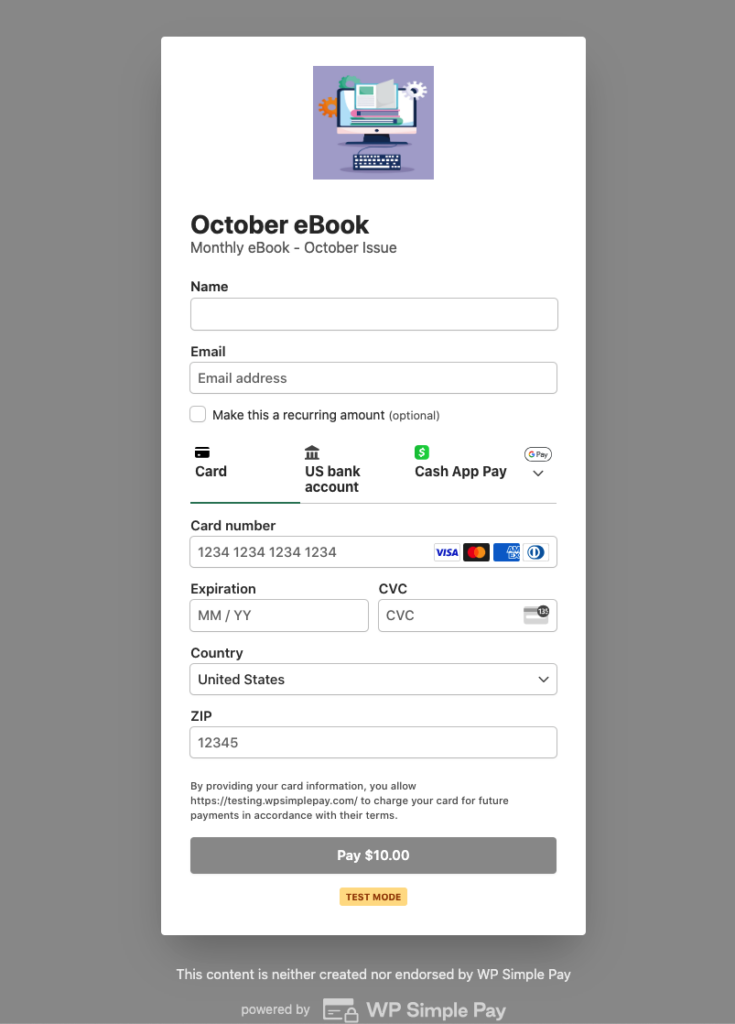
Po opublikowaniu formularza możesz sprawdzić stronę docelową na żywo, przechodząc do adresu URL, który utworzyłeś w edytorze Strony płatności.
Poniżej znajduje się dedykowana strona docelowa, którą właśnie utworzyliśmy.
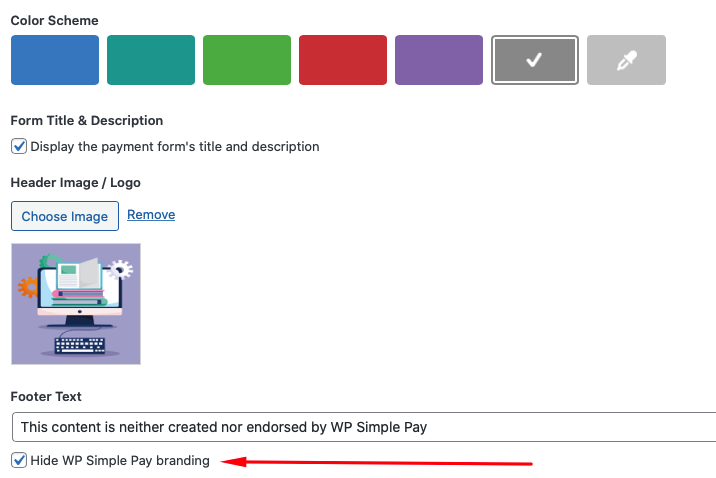
Jeśli zdecydujesz się usunąć branding WP Simple Pay ze strony docelowej, zawsze masz możliwość zaznaczenia pola wyboru obok opcji Ukryj branding WP Simple Pay w edytorze Strony płatności.
To wszystko!
Mamy nadzieję, że dowiedziałeś się, jak utworzyć niestandardową stronę płatności / płatności Stripe w WordPress.
Jeśli podobał Ci się ten artykuł, możesz również sprawdzić nasze następujące przewodniki:
- Jak akceptować Google Pay / Apple Pay / Microsoft Pay w WordPress
- Jak akceptować płatności „kup teraz, zapłać później” w WordPress
- Jak akceptować płatności cykliczne za pomocą WordPress
Na co czekasz? Zacznij korzystać z WP Simple Pay już dziś!
Aby przeczytać więcej podobnych artykułów, śledź nas na X.
Ujawnienie: Nasze treści są wspierane przez czytelników. Oznacza to, że jeśli klikniesz w niektóre z naszych linków, możemy otrzymać prowizję. Polecamy tylko produkty, które naszym zdaniem dodadzą wartości naszym czytelnikom.




Dodaj odpowiedź