

Jak dodać niestandardowe pola do Stripe Checkout w WordPress
Ostatnia aktualizacja:

Czy chcesz dodać niestandardowe pola do formularzy płatności Stripe Checkout w WordPress?
Zbieranie niestandardowych danych to świetny sposób na lepsze zrozumienie klientów. Dzięki temu możesz poprawić doświadczenia klientów, zapobiegać rezygnacjom i rozwijać swój biznes. Ponadto niestandardowe pola formularza pozwalają klientom podać niezbędne informacje o ich zamówieniu wraz z informacjami o płatności.
W tym artykule pokażemy, jak łatwo dodać niestandardowe pola do formularzy płatności Stripe checkout w WordPress.
Co to jest Stripe Checkout?
Stripe Checkout to gotowa, hostowana strona płatności, która pozwala użytkownikom bezpiecznie dokonywać zakupów online.
Dzięki wprowadzeniu Linków Płatności użytkownicy mogą generować niewygasający adres URL, który umożliwia dokonywanie płatności Stripe Checkout.
Dodatkowo Linki Płatności pozwalają dodać do formularzy płatności do dwóch niestandardowych pól, dzięki czemu możesz zbierać dodatkowe informacje od klientów w Stripe Checkout.
Dodając niestandardowe pola do formularzy płatności, w tym pola tekstowe, listy rozwijane i liczbowe, możesz zbierać kluczowe informacje od klientów oprócz standardowego adresu wysyłki, numeru telefonu i danych rozliczeniowych.
Zebrane informacje są wyświetlane w sekcji Podsumowanie płatności na pulpicie nawigacyjnym Stripe.
Dodawanie niestandardowych pól do Stripe Checkout
Najprostszym sposobem dodania niestandardowych pól do formularzy płatności Stripe Checkout bezpośrednio w WordPress jest użycie wtyczki płatności Stripe, która obsługuje Linki Płatności Stripe.
WP Simple Pay to wtyczka płatności Stripe nr 1 dla WordPress, która pozwala łatwo pobierać płatności na Twojej stronie bez konieczności konfigurowania koszyka ani nauki kodowania.
Jedną z najlepszych zalet WP Simple Pay jest to, że działa z Linkami Płatności Stripe i pozwala łatwo dodawać niestandardowe pola do formularzy płatności Stripe Checkout bezpośrednio z panelu administracyjnego WordPress.
Mając to wszystko na uwadze, WP Simple Pay Lite, darmowa wersja wtyczki, po raz pierwszy oferuje zarządzanie niestandardowymi polami. Oznacza to, że możesz dodać do dwóch niestandardowych pól do formularzy Stripe Checkout bez uaktualniania do wersji premium. Jeśli chcesz dodać więcej niż dwa niestandardowe pola do swoich formularzy płatności, będziesz musiał kupić plan WP Simple Pay Pro.
Dodatkowe funkcje WP Simple Pay obejmują:
- Szablony formularzy płatności: Twórz dokładnie takie formularze płatności, jakich potrzebujesz, w ciągu kilku minut.
- Wiele metod płatności: Akceptuj ponad 10 metod płatności, w tym tradycyjne karty debetowe i kredytowe, bezpośredni przelew bankowy ACH, Google Pay / Apple Pay, Cash App i inne.
- Subskrypcje: Pobieraj płatności cykliczne i automatycznie obciążaj klienta w określonych odstępach czasu.
- Odzyskiwanie opłat: Otrzymaj pełną kwotę płatności, przerzucając opłatę transakcyjną Stripe na swoich klientów.
- Formularze płatności na stronie: Zwiększ konwersje, pozwalając użytkownikom na dokończenie zakupu bez opuszczania Twojej witryny.
- I więcej…
Usuń dodatkową opłatę 3%!
Większość pluginów Stripe pobiera dodatkowe 3% opłaty za KAŻDĄ transakcję
…ale nie WP Simple Pay Pro!
Krok 1: Pobierz i aktywuj WP Simple Pay w WordPress
Aby dodać niestandardowe pola do formularzy płatności Stripe Checkout w WordPress, musisz najpierw pobrać i aktywować WP Simple Pay w WordPress.
Wystarczy przejść do strony z cennikiem i wybrać plan, który najlepiej odpowiada Twoim potrzebom.
Po zakupie WP Simple Pay musisz pobrać wtyczkę z e-maila z potwierdzeniem zakupu lub z Twojego konta WP Simple Pay.

Jeśli nie widzisz kreatora konfiguracji, po prostu przejdź do karty WP Simple Pay » Ustawienia » Zaawansowane i kliknij przycisk Uruchom kreator konfiguracji.
2: Połącz WordPress ze Stripe
Aby połączyć swoją witrynę WordPress ze Stripe, kliknij Połącz ze Stripe.

Następnie wprowadź adres e-mail używany do konta Stripe i połącz go ze swoją witryną. Jeśli nie masz konta Stripe, możesz je łatwo utworzyć, wprowadzając swój adres e-mail i kończąc rejestrację.
Po zakończeniu tego procesu zobaczysz stronę z potwierdzeniem, na której będzie napisane „Konfiguracja zakończona.” Następnie kliknij Utwórz formularz płatności.

Krok 3: Utwórz formularz płatności Stripe Checkout
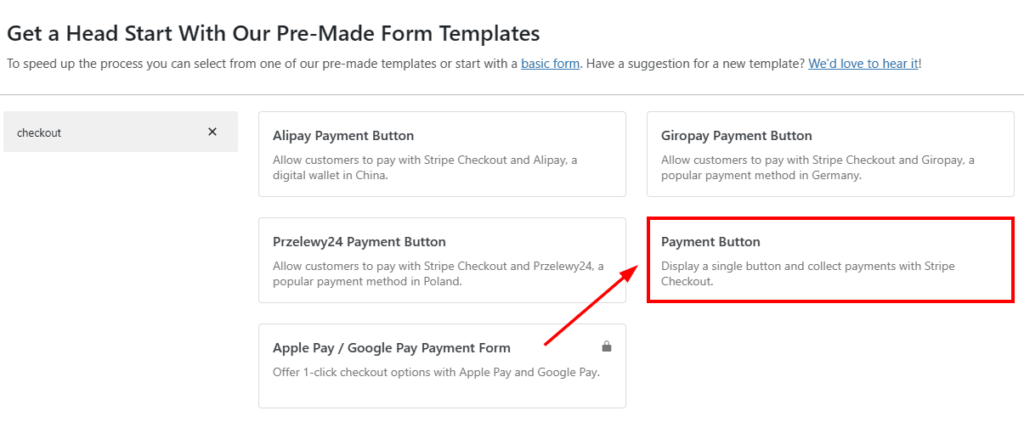
Powinieneś znaleźć się na stronie biblioteki szablonów formularzy płatności, gdzie możesz wybierać spośród kilku różnych typów formularzy.
Na potrzeby tego samouczka wybierz szablon Przycisk płatności.
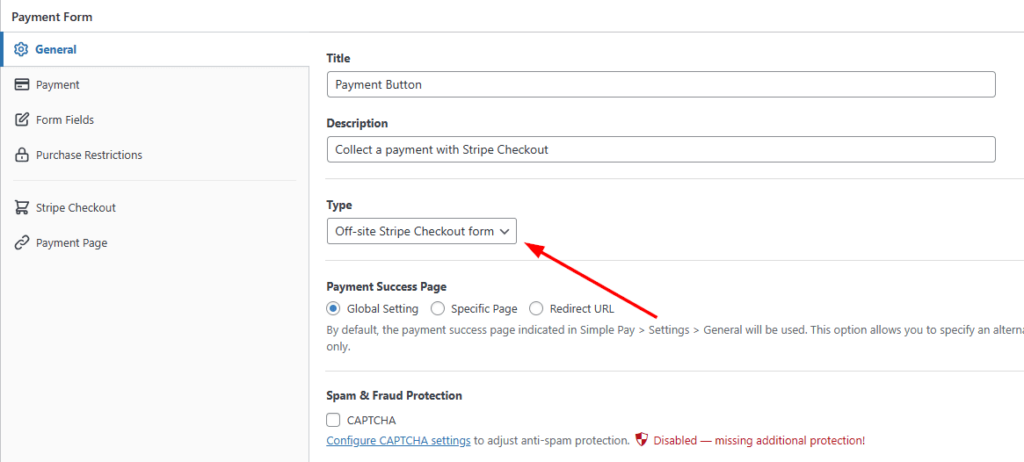
Następnie, w zakładce Ogólne, dodaj tytuł i opis swojego formularza. Upewnij się, że dla Typu formularza wybrano Formularz Stripe Checkout poza witryną.
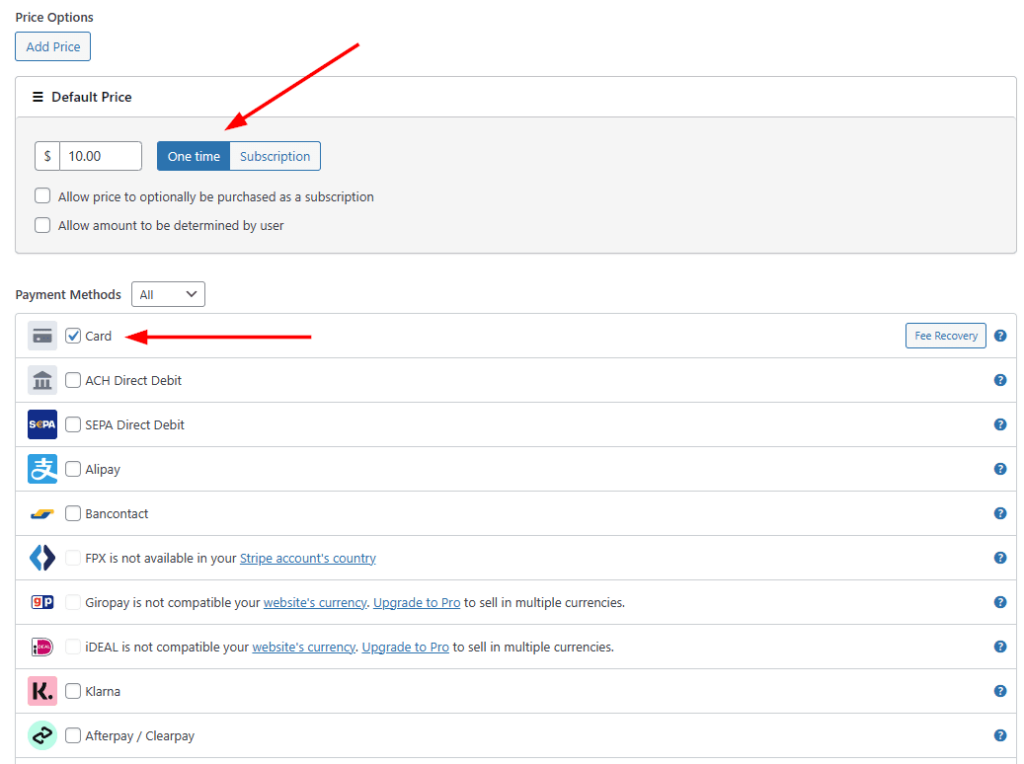
W zakładce Płatność dodaj cenę do formularza płatności i wybierz metody płatności, które chcesz zaoferować użytkownikom.
Zauważysz, że wersja Lite WP Simple Pay pozwala na akceptowanie tradycyjnych kart kredytowych i debetowych. Wybierz Płatność jednorazowa i Karta z listy dostępnych opcji.
Krok 4: Dodaj niestandardowe pola do formularza Stripe Checkout
Teraz, gdy utworzyłeś swój formularz płatności Stripe Checkout, czas dodać niestandardowe pola.
Po prostu przejdź do zakładki Pola formularza i kliknij menu rozwijane, aby zobaczyć listę opcji.
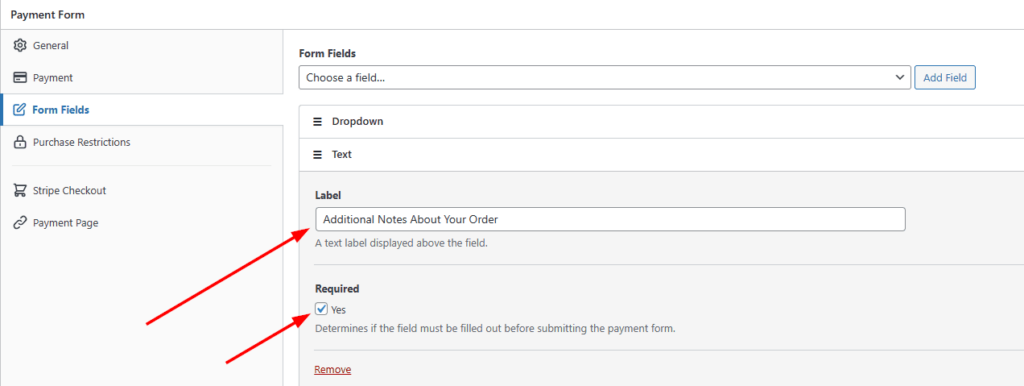
Korzystając z WP Simple Pay Lite, możesz wybrać do dwóch niestandardowych pól. Na potrzeby tego samouczka wybierz Tekst i Lista rozwijana.
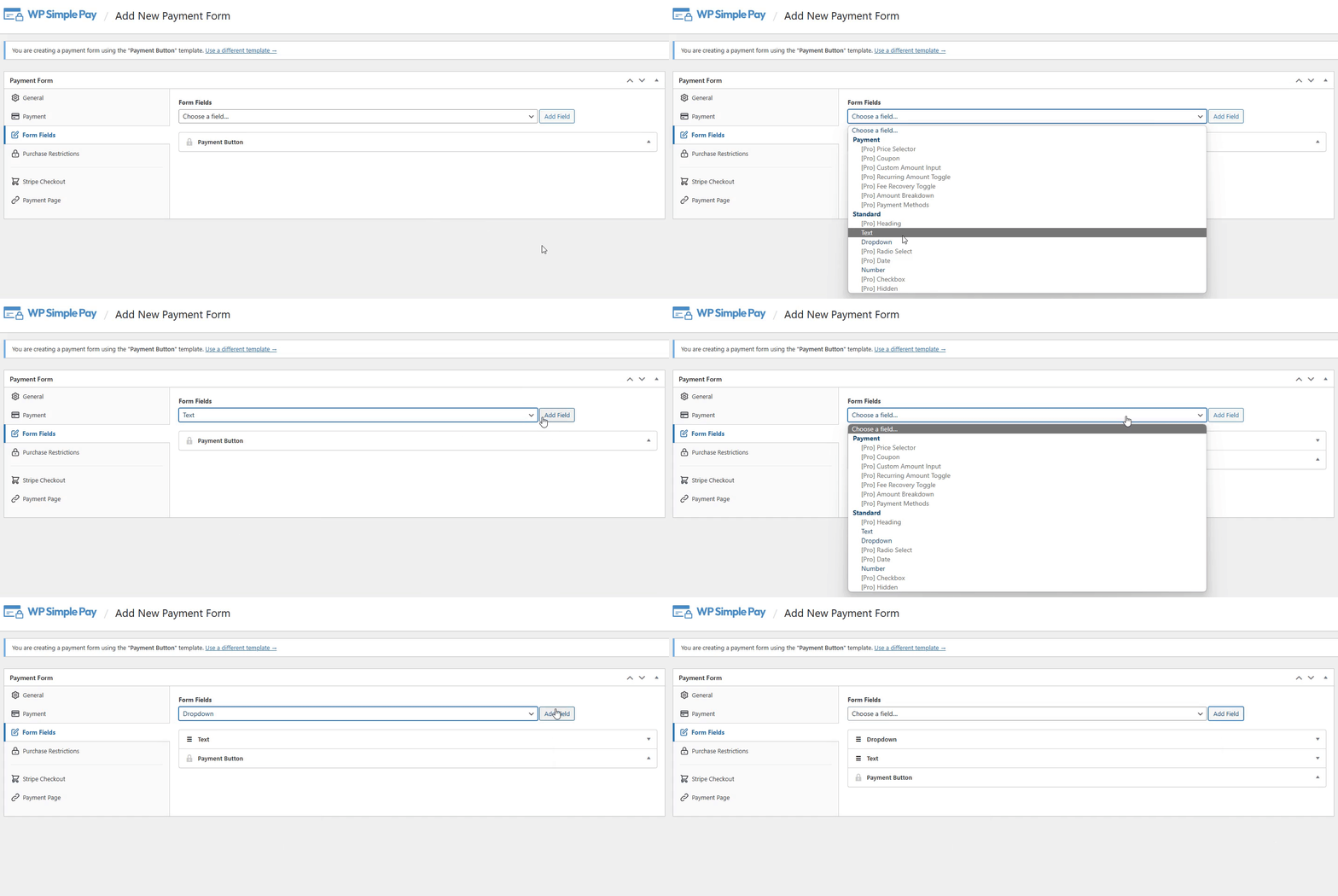
Dla niestandardowego pola listy rozwijanej możesz łatwo dodać konkretne informacje, które chcesz zebrać. Wystarczy kliknąć ikonę strzałki obok pola i dodać etykietę oraz opcje do pól.
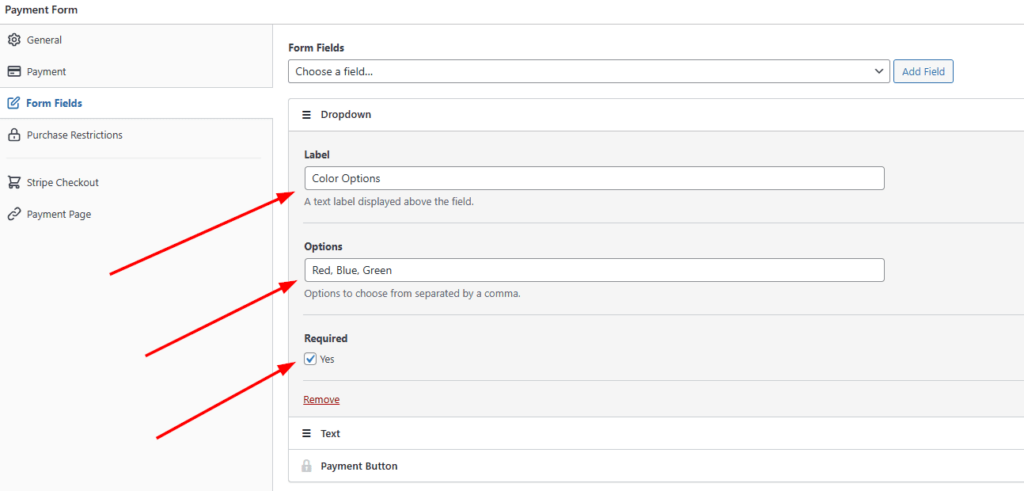
Pamiętaj, aby zaznaczyć pole Wymagane, aby upewnić się, że użytkownicy wypełnią pola formularza.
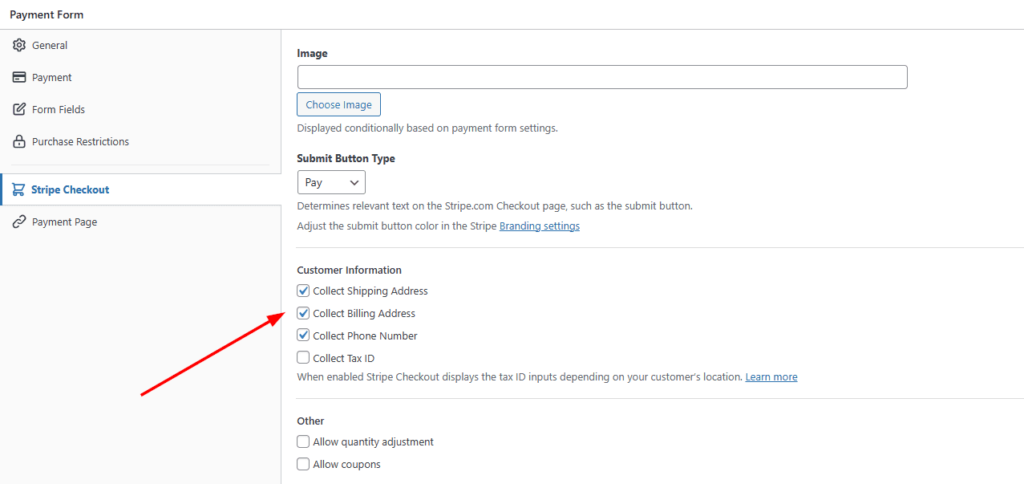
Kliknij Stripe Checkout, gdy skończysz dodawać niestandardowe pola. Tutaj możesz dodać obraz, taki jak logo, wybrać tekst przycisku i wybrać informacje o kliencie, które chcesz zebrać oprócz niestandardowych pól.
Po zakończeniu wprowadzania zmian w Stripe Checkout, pamiętaj, aby je zapisać. Możesz podglądnąć swój formularz, klikając podgląd.
Jeśli Twój formularz płatności Stripe Checkout wygląda dobrze, opublikuj swój formularz.
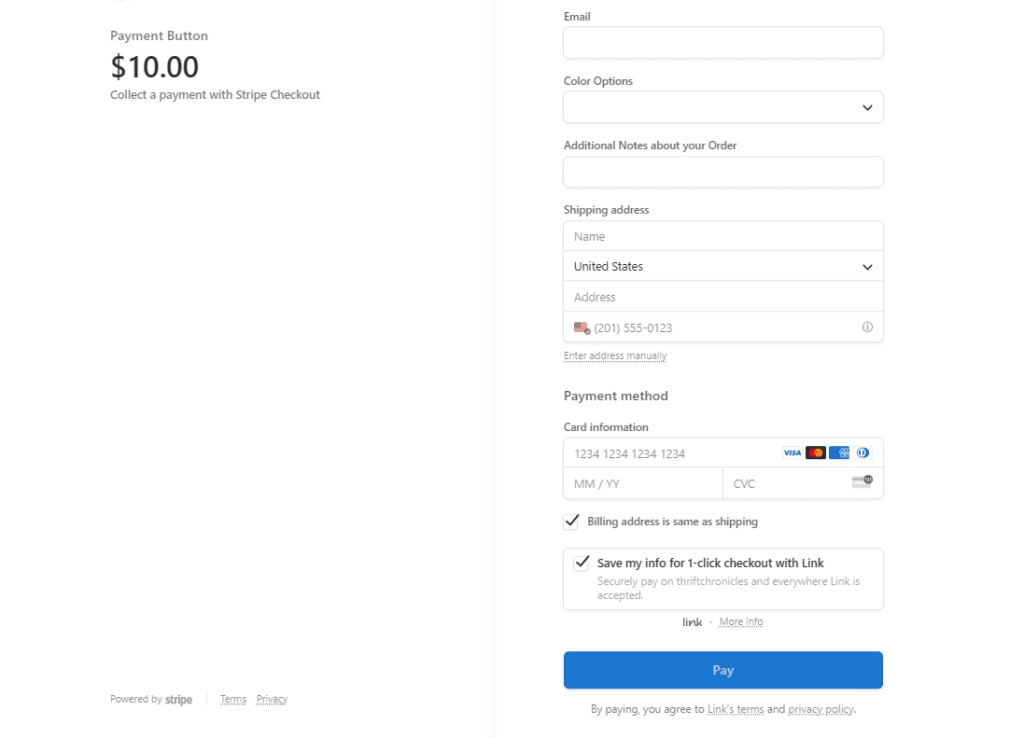
Twój opublikowany formularz powinien wyglądać mniej więcej tak, jak poniżej:
Krok 5: Osadź swój przycisk płatności Stripe Checkout
Teraz, gdy utworzyłeś swój formularz płatności Stripe Checkout i dodałeś niestandardowe pola, wystarczy osadzić swój przycisk Stripe Checkout na swojej stronie.
Aby to zrobić, przejdź do strony lub wpisu, na którym ma się znaleźć Twój przycisk, kliknij ikonę + i dodaj blok WP Simple Pay. Następnie po prostu wybierz formularz, który właśnie utworzyłeś, i kliknij Opublikuj lub Zaktualizuj.

Gotowe! Utworzyłeś formularz płatności Stripe Checkout z niestandardowymi polami bezpośrednio w WordPress.
Jesteś teraz na dobrej drodze do zebrania dodatkowych informacji, dzięki czemu możesz zapewnić lepsze wrażenia swoim klientom.
Jeśli podobał Ci się ten artykuł, możesz również zapoznać się z naszym przewodnikiem na temat dostosowywania potwierdzeń płatności Stripe w WordPress.
Na co czekasz? Zacznij korzystać z WP Simple Pay już dziś!
Aby przeczytać więcej podobnych artykułów, śledź nas na X.
Ujawnienie: Nasze treści są wspierane przez czytelników. Oznacza to, że jeśli klikniesz w niektóre z naszych linków, możemy otrzymać prowizję. Polecamy tylko produkty, które naszym zdaniem dodadzą wartości naszym czytelnikom.


Dodaj odpowiedź