
Jak dostosować potwierdzenie płatności Stripe w WordPress
Ostatnia aktualizacja:

Czy chcesz dostosować potwierdzenie płatności Stripe w WordPress?
Dzięki odpowiedniej wtyczce Stripe dla WordPress możesz dynamicznie wyświetlać szczegóły płatności na stronie potwierdzenia i dostosować ją tak, jak chcesz.
W tym artykule pokażemy Ci, jak utworzyć niestandardową stronę potwierdzenia dla płatności Stripe w WordPress.
Tworzenie niestandardowej strony potwierdzenia płatności Stripe
Użycie wtyczki Stripe WordPress to najłatwiejszy sposób na utworzenie niestandardowej strony potwierdzenia płatności Stripe. Oto kilka korzyści…
- Łatwe: Utworzenie niestandardowej strony potwierdzenia za pomocą wtyczki jest SUPER ŁATWE. Nie musisz być programistą ani ekspertem Stripe, aby ją zbudować.
- Użyj globalnego lub indywidualnego potwierdzenia: W razie potrzeby możesz użyć osobnej strony potwierdzenia dla poszczególnych formularzy płatności.
- Nie wymaga logowania do Stripe: Dostosuj stronę potwierdzenia za pomocą WordPress bez logowania się do panelu Stripe.
- Automatyczne wypełnianie: Automatycznie wypełniaj szczegóły płatności na stronie potwierdzenia za pomocą inteligentnych tagów.
- Nieskończone opcje dostosowywania: Na stronie potwierdzenia możesz dodać tyle szczegółów, ile chcesz, takich jak obrazy, profile w mediach społecznościowych i inne.
Aby utworzyć niestandardową stronę sukcesu Stripe, wystarczy zainstalować wtyczkę WP Simple Pay. Postępuj zgodnie z poniższym przewodnikiem krok po kroku, aby zacząć tworzyć stronę potwierdzenia.
Dzięki temu samouczkowi możesz utworzyć osobistą i elastyczną stronę potwierdzenia płatności, taką jak:
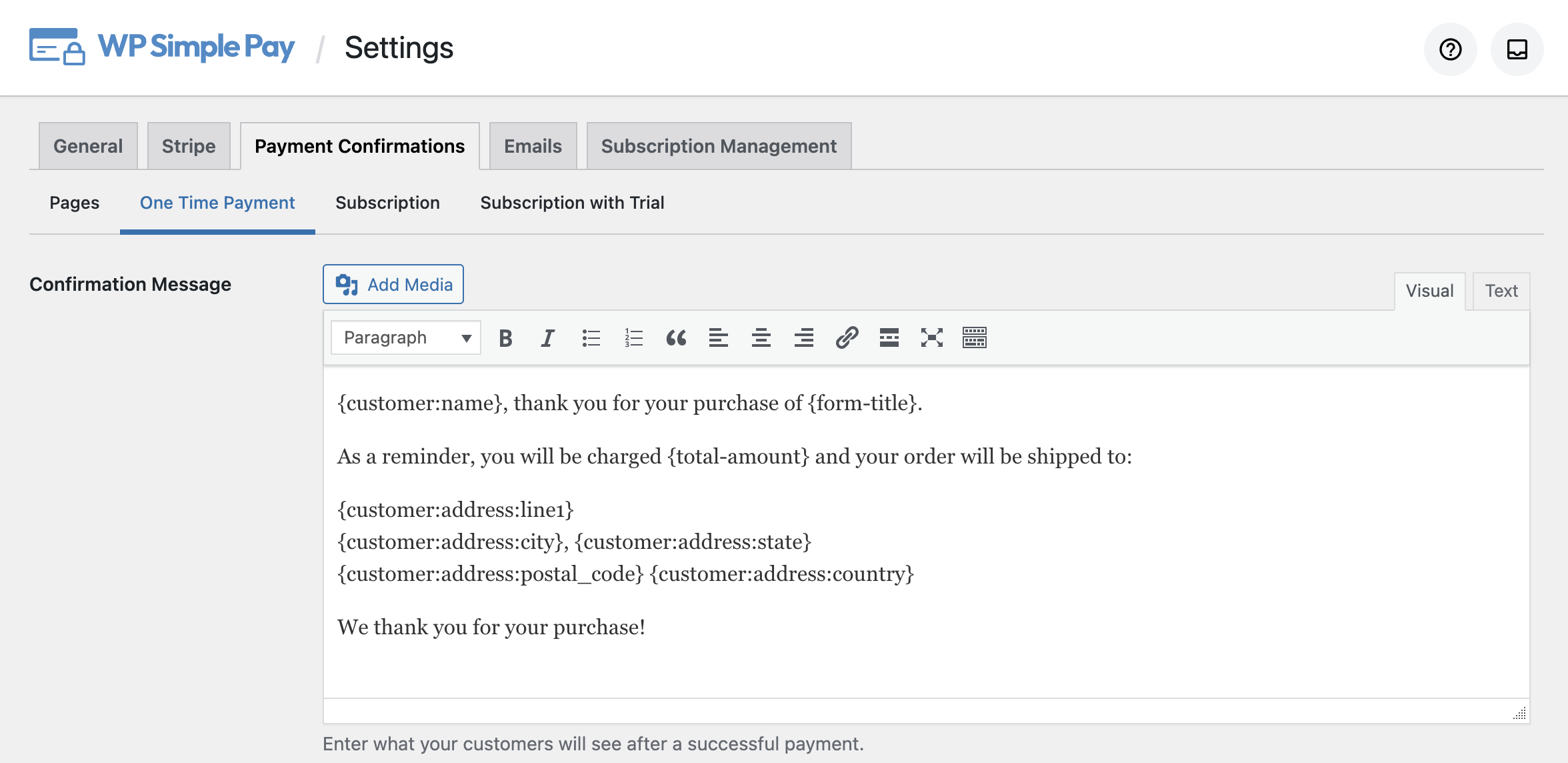
Powyższa wiadomość będzie wyświetlać coś takiego na stronie potwierdzenia:

Krok 1: Zainstaluj i aktywuj WP Simple Pay
Aby wyświetlić niestandardową stronę potwierdzenia płatności Stripe w swojej witrynie WordPress, musisz zainstalować WP Simple Pay.
WP Simple to jedna z najlepszych wtyczek WordPress Stripe, która pozwala akceptować płatności za pomocą obsługiwanych przez Stripe metod płatności, takich jak Google Pay / Apple Pay, płatność bezpośrednia ACH, płatności kartą kredytową i inne.
Usuń dodatkową opłatę 3%!
Większość pluginów Stripe pobiera dodatkowe 3% opłaty za KAŻDĄ transakcję
…ale nie WP Simple Pay Pro!
Po zakupie wtyczki WP Simple Pay pobierz ją z e-maila z potwierdzeniem zakupu lub z konta WP Simple Pay.
Aby go zainstalować, przejdź do swojego zaplecza WordPress, wybierz Dodaj nowy w sekcji Wtyczki, a następnie Wyślij wtyczkę. Kliknij Wybierz plik i znajdź plik .zip WP Simple Pay na swoim komputerze. Kliknij Zainstaluj teraz. Po zakończeniu przesyłania naciśnij przycisk Aktywuj wtyczkę.
Jeśli chcesz zainstalować WP Simple Pay przez FTP, postępuj zgodnie z tym przewodnikiem.

Jeśli nie widzisz kreatora konfiguracji, po prostu przejdź do karty WP Simple Pay » Ustawienia » Zaawansowane i kliknij przycisk Uruchom kreator konfiguracji.
2: Połącz WordPress ze Stripe
Aby połączyć swoją witrynę WordPress ze Stripe, kliknij Połącz ze Stripe.

Następnie wprowadź adres e-mail używany do konta Stripe i połącz go ze swoją witryną. Jeśli nie masz konta Stripe, możesz je łatwo utworzyć, wprowadzając swój adres e-mail i kończąc rejestrację.
Po zakończeniu tego procesu zobaczysz stronę z potwierdzeniem, na której będzie napisane „Konfiguracja zakończona.” Następnie kliknij Utwórz formularz płatności.

Krok 3: Dostosuj potwierdzenie płatności Stripe
Dzięki WP Simple Pay możesz dostosować potwierdzenie płatności globalnie, co będzie domyślnie stosowane do wszystkich formularzy. Możesz też wybrać stronę potwierdzenia płatności indywidualnie dla każdego utworzonego formularza płatności.
Przyjrzyjmy się najpierw, jak zmienić domyślną stronę potwierdzenia.
Krok 3. a) Zmień domyślną stronę potwierdzenia
Aby zmienić domyślną stronę potwierdzenia, przejdź do WP Simple Pay » Ustawienia, a następnie kliknij Potwierdzenia płatności. Na tej stronie zobaczysz 3 opcje:
- Strona Sukcesu płatności
- Strona Niepowodzenia płatności
- Strona Anulowania płatności
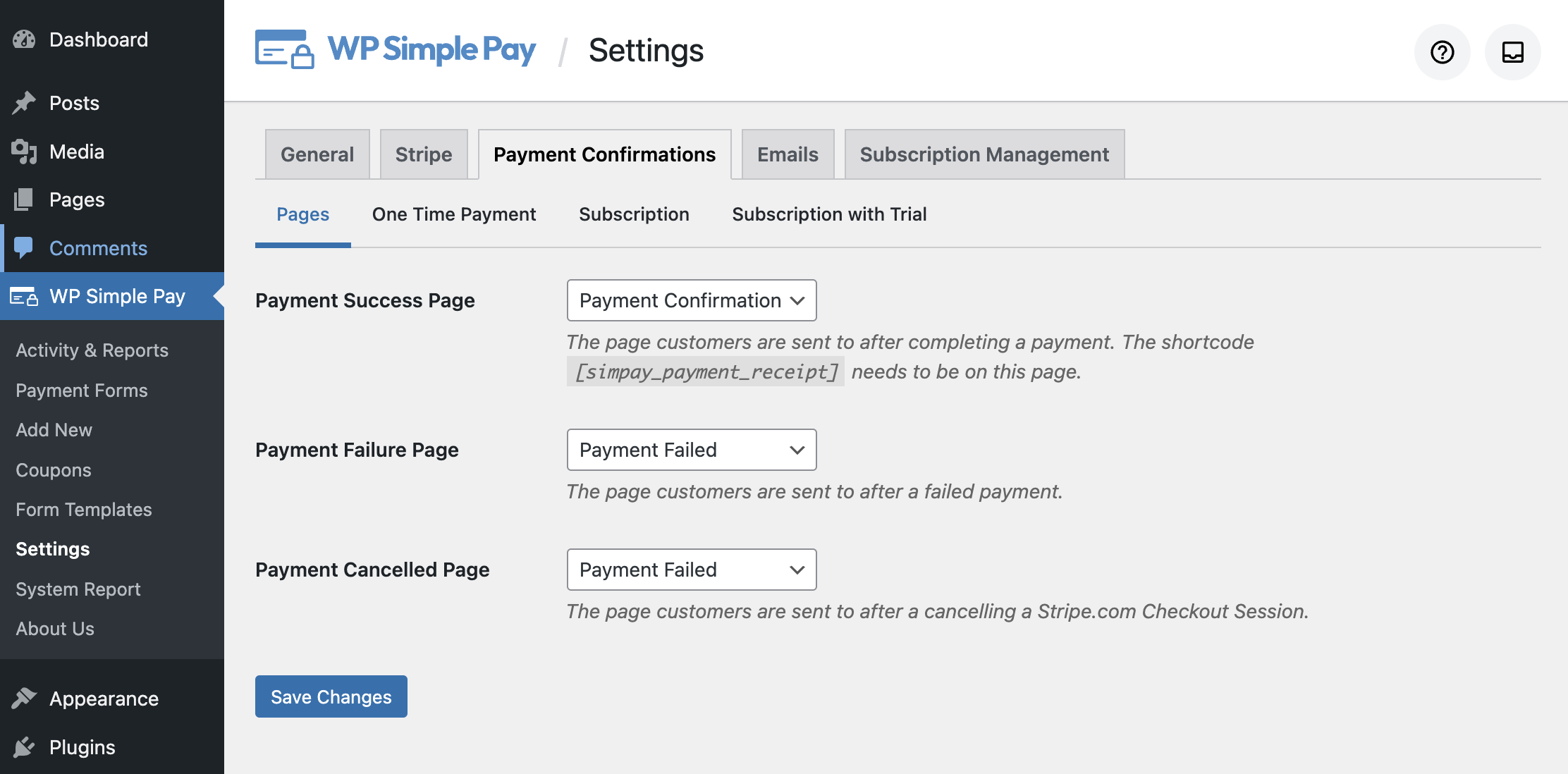
Po zainstalowaniu i aktywowaniu wtyczki WP Simple Pay, wtyczka automatycznie tworzy 2 strony w Twojej witrynie: Potwierdzenie płatności i Nieudana płatność. Te 2 strony są również automatycznie skonfigurowane do wyświetlania po udanej lub nieudanej/anulowanej płatności.
Aby zmienić stronę sukcesu, możesz wybrać spośród istniejących stron z odpowiedniego menu rozwijanego. Na stronie potwierdzenia możesz dynamicznie wyświetlać szczegóły płatności, takie jak całkowita kwota, kwota cykliczna, data następnej faktury i inne.
WP Simple Pay pozwala na oddzielne dostosowanie płatności jednorazowych, subskrypcji i subskrypcji z okresem próbnym. Przyjrzymy się, jak dostosować informacje o płatności na stronie potwierdzenia w Kroku 4.
Krok 3. b) Wybierz osobną stronę potwierdzenia dla formularza
WP Simple Pay pozwala na używanie osobnej strony potwierdzenia dla każdego formularza, jeśli jest to potrzebne. Aby wybrać inną stronę potwierdzenia dla konkretnego formularza płatności, wybierz formularz płatności, który chcesz zaktualizować, przechodząc do WP Simple Pay » Formularze Płatności, a następnie kliknij formularz płatności z listy.
Następnie, na stronie ustawień ogólnych, możesz skonfigurować Stronę Sukcesu Płatności. Domyślnie wybrana jest Ustawienie Globalne. Wybierz Konkretna Strona, aby wybrać osobną stronę potwierdzenia dla swojego formularza.
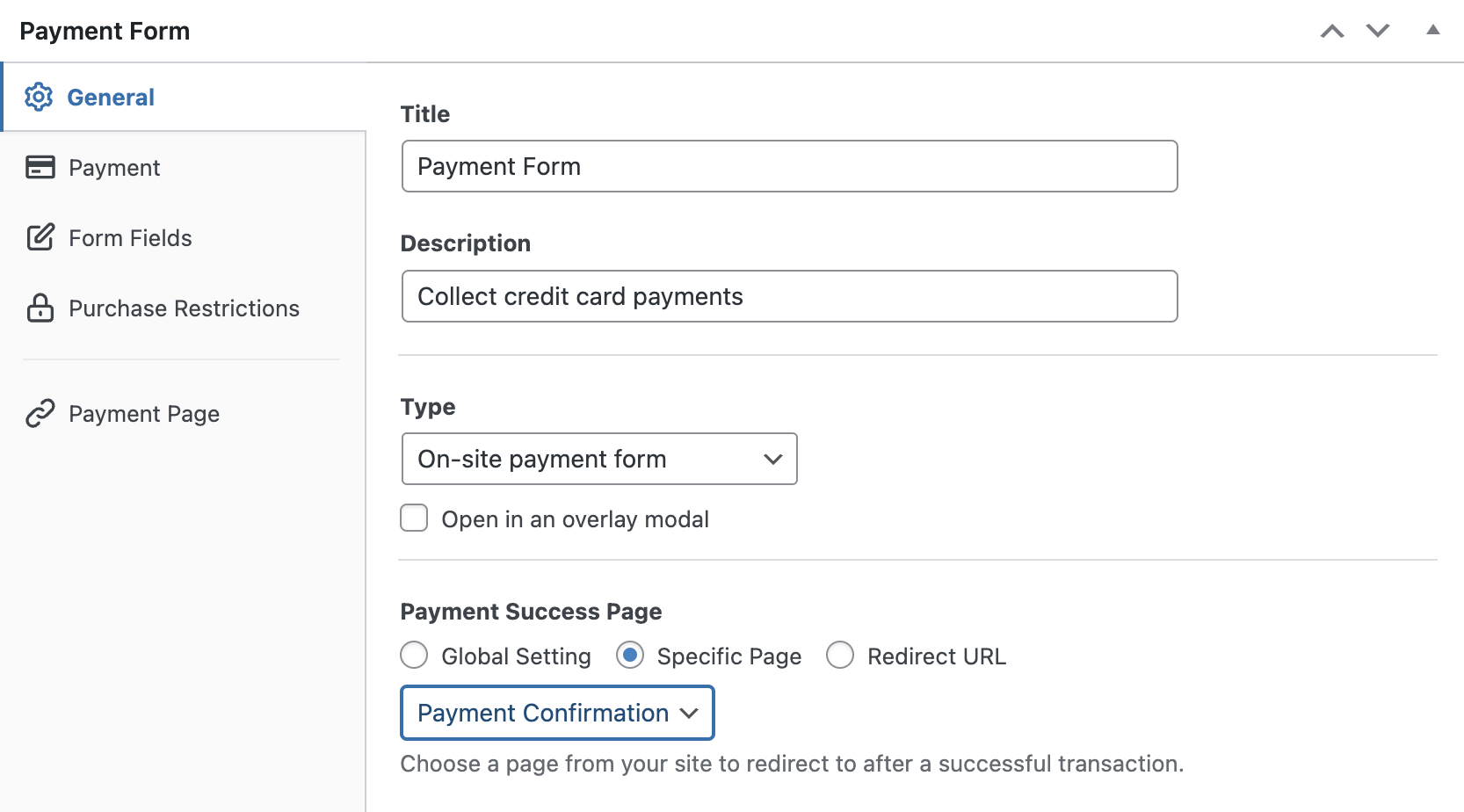
Następnie kliknij Publikuj lub Aktualizuj, aby zaktualizować swój formularz.
Krok 4: Dostosuj informacje o szczegółach płatności
WP Simple Pay ułatwia dostosowanie automatycznie wypełnianych informacji o płatności na stronie potwierdzenia. Po prostu przejdź do WP Simple Pay » Ustawienia, a następnie kliknij Potwierdzenia Płatności. Wtyczka pozwala na oddzielne dostosowanie płatności jednorazowych, subskrypcji i subskrypcji z okresem próbnym.
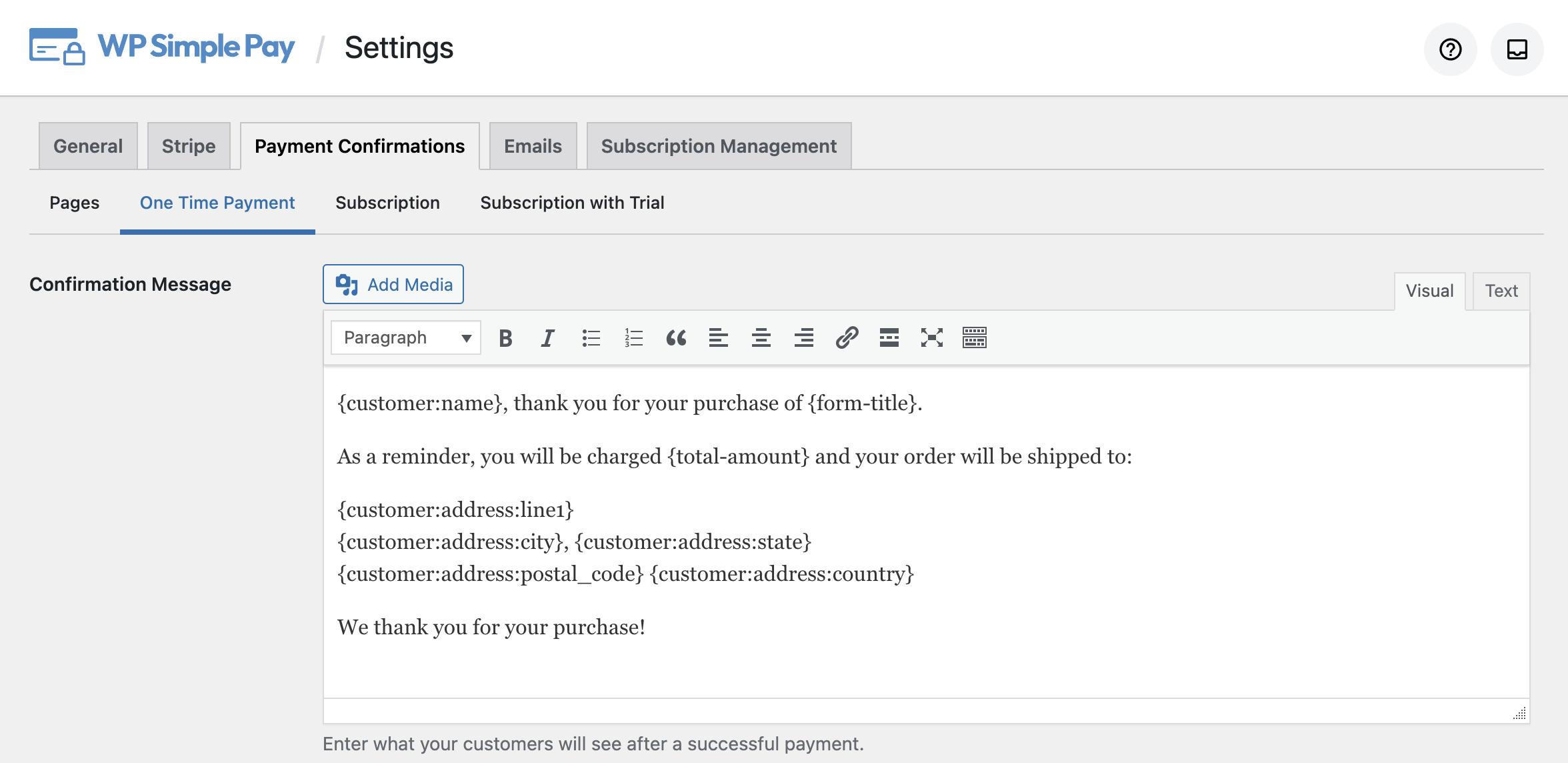
Na przykład, jeśli klikniesz zakładkę Płatność Jednorazowa, zobaczysz edytor, w którym możesz dostosować szczegóły płatności za pomocą dostępnych inteligentnych tagów.
Oto dostępne inteligentne tagi i ich działanie:
{form-title}
Tytuł formularza.
{form-description}
Opis formularza.
{total-amount}
Całkowita cena płatności.
{customer-name}
Wartość pola formularza Nazwa.
{charge-date}
Data obciążenia zwrócona przez Stripe.
{charge-id}
Unikalny identyfikator obciążenia zwrócony przez Stripe.
{payment-type}
Typ płatności (jednorazowa lub cykliczna).
{card-brand}
Marka użytej karty. Visa, Amex itp.
{card-last4}
Ostatnie cztery cyfry użytej karty.
{tax-amount}
Obliczona kwota podatku na podstawie sumy całkowitej i ustawienia procentowego podatku.
{recurring-amount}
Cykloniczna kwota do naliczania za każdy okres planu subskrypcji.
{max-charges}
Całkowita liczba maksymalnych obciążeń ustawionych dla planu ratalnego.
{trial-end-date}
Dzień, w którym kończy się bezpłatny okres próbny planu.
{next-invoice-date}
Data, do której przypada następna faktura.
{update-payment-method-url}
Adres URL do aktualizacji metody płatności subskrypcji.
Podobnie, możesz zaktualizować szczegóły dla Subskrypcji i Subskrypcji z okresem próbnym.
Po wprowadzeniu zmian kliknij Zapisz zmiany.
Dodatkowy krok: Utwórz formularz płatności
Teraz, gdy skonfigurowałeś niestandardową stronę potwierdzenia dla płatności Stripe, czas utworzyć formularz płatności i zacząć akceptować płatności.
Oto kilka przewodników, które pomogą Ci zacząć.
- Utwórz prosty formularz płatności Stripe
- Akceptuj płatności Google Pay/Apple Pay
- Akceptuj płatności typu „Kup teraz, zapłać później”
To wszystko!
Mamy nadzieję, że ten artykuł pomógł Ci dowiedzieć się, jak łatwo dostosować potwierdzenie płatności Stripe w WordPress.
Na co czekasz? Zacznij korzystać z WP Simple Pay już dziś!
Aby przeczytać więcej podobnych artykułów, śledź nas na Facebook i Twitter.
Ujawnienie: Nasze treści są wspierane przez czytelników. Oznacza to, że jeśli klikniesz w niektóre z naszych linków, możemy otrzymać prowizję. Polecamy tylko produkty, które naszym zdaniem dodadzą wartości naszym czytelnikom.


Dodaj odpowiedź