
Jak akceptować Google Pay / Apple Pay / Microsoft Pay w WordPress
Ostatnia aktualizacja:

Czy chcesz włączyć portfele cyfrowe w swojej witrynie WordPress?
Dzięki WP Simple Pay możesz łatwo tworzyć formularze płatności integrujące się z portfelami cyfrowymi, takimi jak Apple Pay, Google Pay, a nawet Microsoft Pay.
W tym artykule pokażemy Ci, jak krok po kroku włączyć różne portfele płatności cyfrowych w WordPress.
Włączanie portfeli płatności cyfrowych w WordPress
Portfele cyfrowe to przyszłość płatności i w porównaniu do kart kredytowych oferują wiele korzyści. Na przykład płacenie portfelami cyfrowymi jest niezwykle łatwe i zapewnia lepsze bezpieczeństwo niż większość innych form płatności.
Nie oznacza to jednak, że karty kredytowe znikną. W rzeczywistości, jeśli używasz wtyczki płatniczej takiej jak WP Simple Pay do tworzenia formularza płatności, możesz łatwo zaoferować obie metody płatności – karty kredytowe i portfele cyfrowe.
Przewodnik krok po kroku dotyczący włączania Apple Pay / Google Pay / Microsoft Pay
Używanie WP Simple Pay to najłatwiejszy sposób na włączenie Apple Pay, Google Pay i Microsoft Pay w Twojej witrynie WordPress.
WP Simple Pay to najlepsza wtyczka do płatności Stripe dla WordPress, która pozwala łatwo akceptować płatności online na Twojej stronie bez konieczności konfigurowania koszyka. Wtyczka pozwala również akceptować Apple Pay / Google Pay / Microsoft Pay oprócz kilku dodatkowych metod płatności.
Dzięki WP Simple Pay możesz również:
- Usuń dodatkową opłatę transakcyjną Stripe w wysokości 3%, aby otrzymać pełną kwotę.
- Twórz formularze płatności w kilka minut, korzystając z wielu gotowych szablonów formularzy płatności.
- Akceptuj wiele metod płatności, w tym przelew bankowy ACH, tradycyjne karty debetowe/kredytowe, Cash App Pay, usługi typu „Kup teraz, zapłać później”, Alipay i inne.
- Łatwo konfiguruj subskrypcje i plany ratalne, aby zapewnić długoterminowe finansowanie i zwiększyć średnią wartość zamówienia.
- I więcej…
Usuń dodatkową opłatę 3%!
Większość pluginów Stripe pobiera dodatkowe 3% opłaty za KAŻDĄ transakcję
…ale nie WP Simple Pay Pro!
W tym samouczku stworzymy następujący formularz płatności:
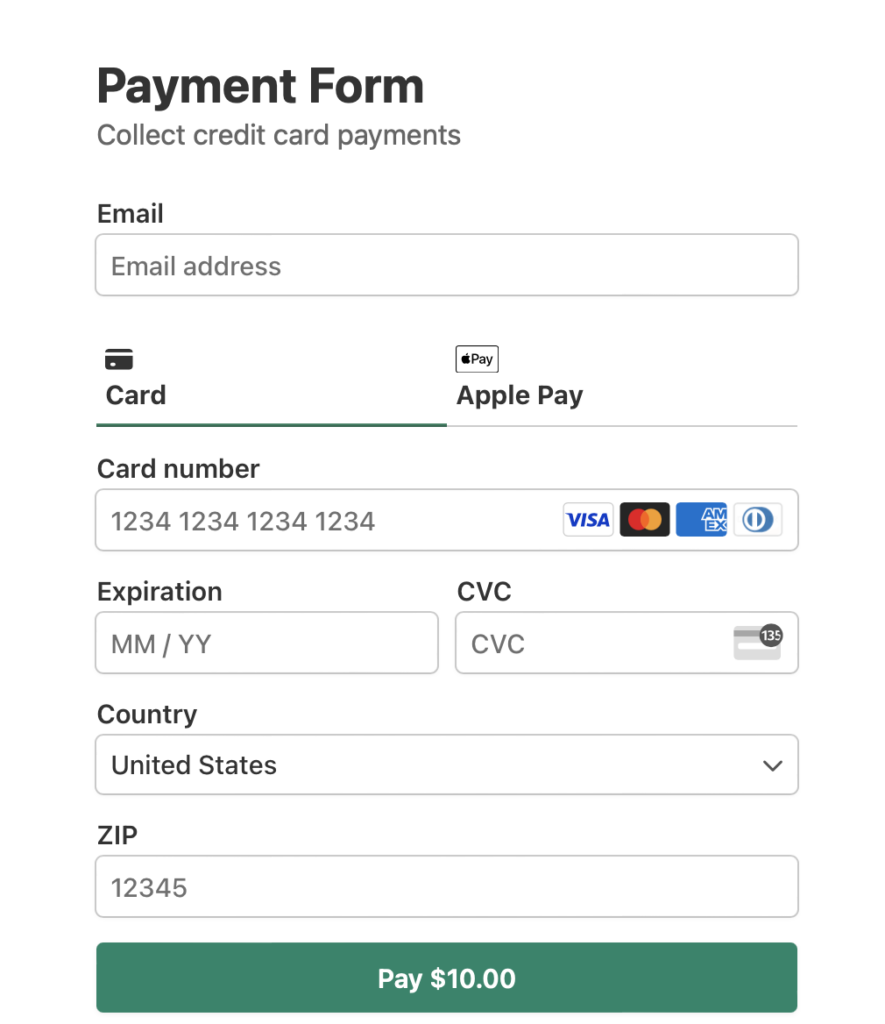
Zanim zaczniemy, pamiętaj, że aby akceptować płatności Stripe na swojej stronie, Stripe wymaga, aby Twoja strona korzystała z szyfrowania SSL/HTTPS. Nie martw się, jeśli jeszcze nie masz certyfikatu SSL, przygotowaliśmy prosty przewodnik krok po kroku, jak dodać SSL w WordPress.
Zacznijmy!
Krok 1: Zainstaluj i aktywuj WP Simple Pay
Najpierw rzeczy najważniejsze. Aby aktywować portfele płatnicze, takie jak Apple Pay, Google Pay i Microsoft Pay na swojej stronie, musisz zainstalować i aktywować wtyczkę WP Simple Pay.
Wszystko, co musisz zrobić, to odwiedzić stronę z cennikiem i wybrać najlepszy plan dla swoich potrzeb.
Następnie przejdź do panelu WordPress i prześlij plik .zip, który otrzymałeś w e-mailu z potwierdzeniem zakupu. Plik możesz również znaleźć, logując się na swoje konto WP Simple Pay.
Jeśli potrzebujesz pomocy w instalacji WP Simple Pay, nie martw się! Przygotowaliśmy szczegółowy przewodnik na temat instalacji wtyczki.
Po zainstalowaniu i aktywacji wtyczki jej kreator konfiguracji poprosi o połączenie konta Stripe. Jeśli jeszcze nie masz konta Stripe, możesz je teraz utworzyć.

Jeśli nie widzisz kreatora konfiguracji, po prostu przejdź do karty WP Simple Pay » Ustawienia » Zaawansowane i kliknij przycisk Uruchom kreator konfiguracji.
2: Połącz WordPress ze Stripe
Aby połączyć swoją witrynę WordPress ze Stripe, kliknij Połącz ze Stripe.

Następnie wprowadź adres e-mail używany do konta Stripe i połącz go ze swoją witryną. Jeśli nie masz konta Stripe, możesz je łatwo utworzyć, wprowadzając swój adres e-mail i kończąc rejestrację.
Po zakończeniu tego procesu zobaczysz stronę z potwierdzeniem, na której będzie napisane „Konfiguracja zakończona.” Następnie kliknij Utwórz formularz płatności.

Krok 3: Akceptowanie płatności przez Apple Pay / Google Pay / Microsoft Pay
Do tej pory połączyłeś swoją stronę z Stripe i jesteś gotowy do utworzenia formularza płatności, który akceptuje płatności za pośrednictwem wszystkich dostępnych portfeli płatniczych.
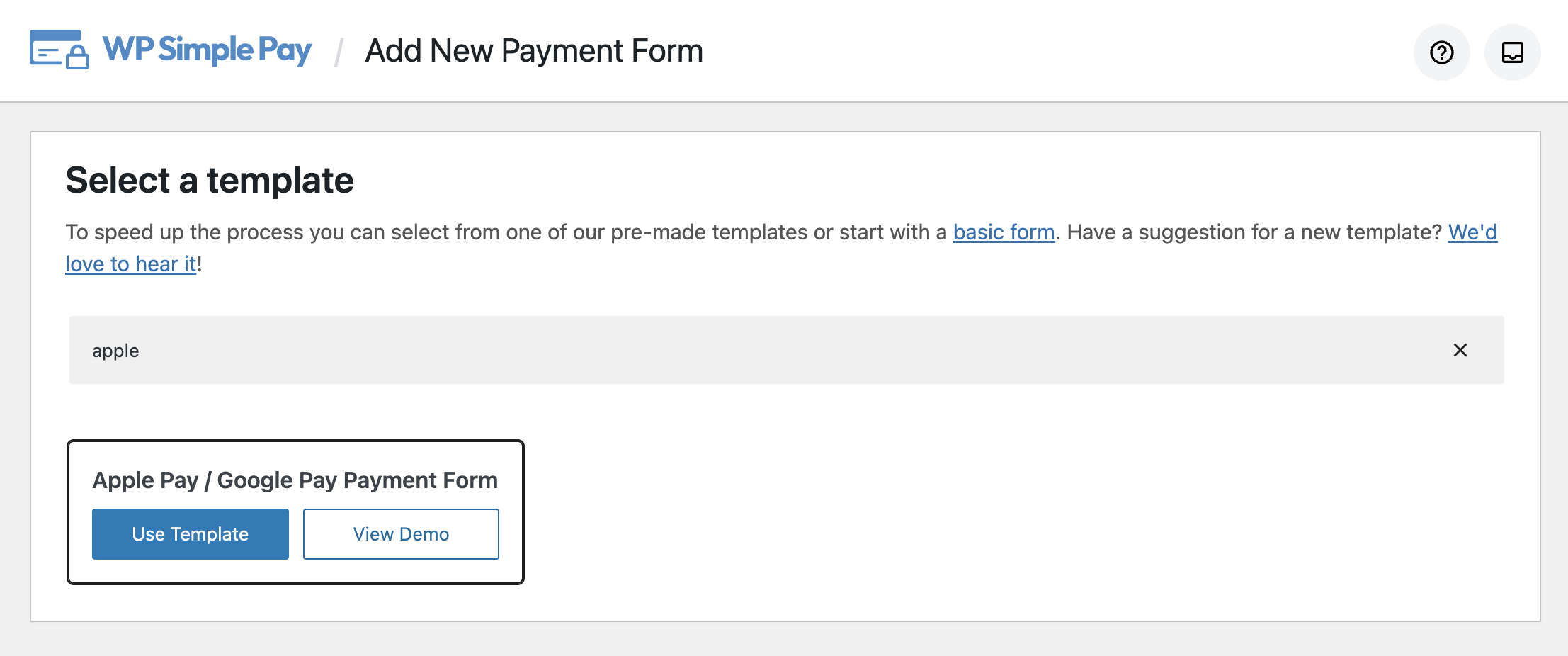
Aby utworzyć formularz płatności, musisz wybrać szablon formularza. Na tym etapie możesz zobaczyć różne szablony formularzy płatności. Jeśli nie jesteś jeszcze na tej stronie, możesz przejść do WP Simple Pay » Dodaj nowy, aby rozpocząć tworzenie formularza płatności.
Kliknijmy Apple Pay / Google Pay Form.
Następnie zostaniesz poproszony o podanie tytułu, opisu i wybranie typu formularza płatności.

Aby dostosować stronę z potwierdzeniem płatności, wybierz Konkretna strona, za pomocą której możesz przekierować użytkowników na jedną z istniejących stron w Twojej witrynie po zakończeniu płatności, lub wybierz URL przekierowania, jeśli chcesz przekierować użytkowników na zewnętrzny adres URL.

Następnie kliknij opcję Płatność po lewej stronie, a będziesz mógł edytować walutę, kwotę, a nawet wybrać między jednorazową a płatnością subskrypcyjną.
Zobaczysz listę dostępnych opcji metod płatności. Zaznacz pole wyboru Karty, a następnie kliknij Konfiguruj.
Następnie zaznacz pole wyboru obok Włącz portfele mobilne Apple Pay, Google Pay i Microsoft Pay i kliknij Aktualizuj.
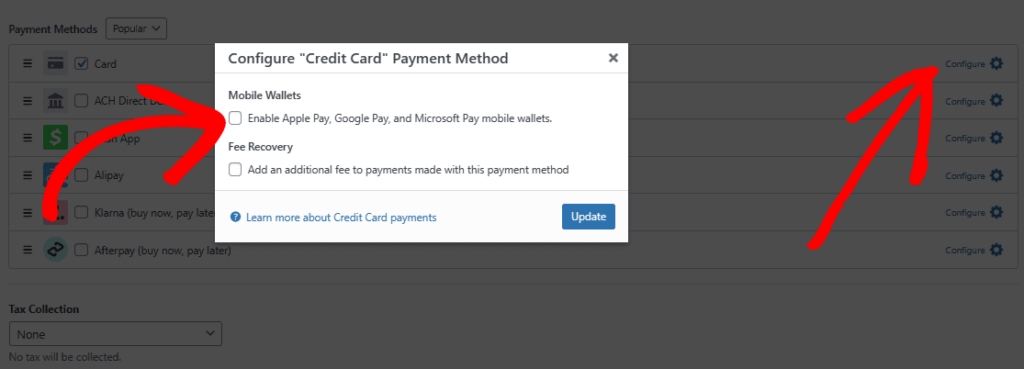
Jeśli chcesz odzyskać dodatkowe opłaty transakcyjne Stripe, upewnij się, że zaznaczyłeś pole wyboru Odzyskiwanie opłat i wpisz kwotę.
W opcji Pola formularza możesz dodawać lub modyfikować istniejące pola formularza.
Aby dostosować przycisk formularza płatności, kliknij opcję Stripe Checkout i wybierz Typ przycisku oraz Styl formularza zgodnie z Twoimi potrzebami.
Działa to, jeśli wybrałeś Stripe Checkout jako Typ formularza, a nie Na stronie. Formularze Stripe Checkout są hostowane na bezpiecznej stronie przez Stripe, podczas gdy formularze płatności na stronie pozwalają użytkownikom na dokończenie transakcji bezpośrednio na Twojej stronie.
Google Pay i Apple Pay są domyślnie włączone podczas korzystania z Stripe Checkout. Jednak aby akceptować Apple Pay, Twoja witryna musi być połączona z Twoim kontem Stripe w Trybie na żywo.
Będziesz także musiał zarejestrować swoją domenę internetową w Apple. WP Simple Pay automatycznie zarejestruje Twoją domenę w Apple przy pierwszym zapisaniu formularza. Jednak jeśli zobaczysz błąd weryfikacji domeny, taki jak na zrzucie ekranu poniżej, będziesz musiał ręcznie zweryfikować nazwę swojej domeny w następujący sposób.
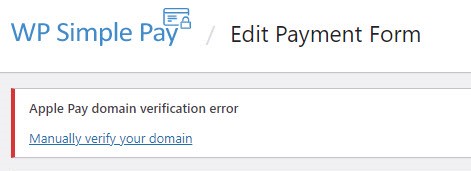
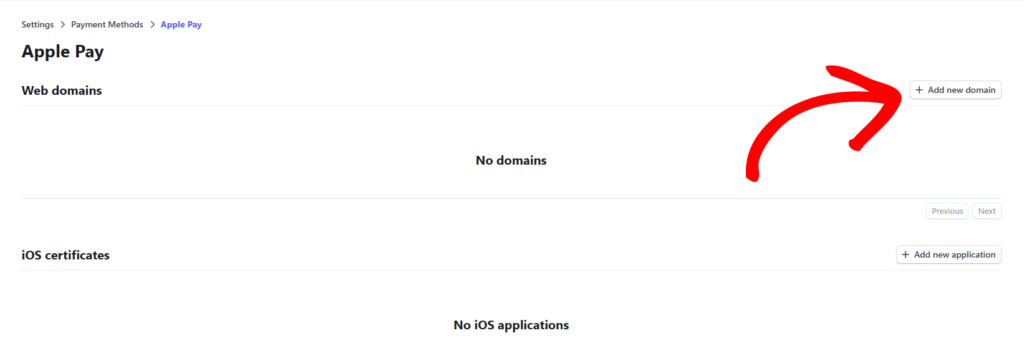
Przede wszystkim musisz poinformować Stripe o konieczności zarejestrowania Twojej domeny w Apple. Można to zrobić, przechodząc do zakładki Apple Pay w Ustawieniach konta Twojego Panelu Stripe i klikając Dodaj nową domenę.
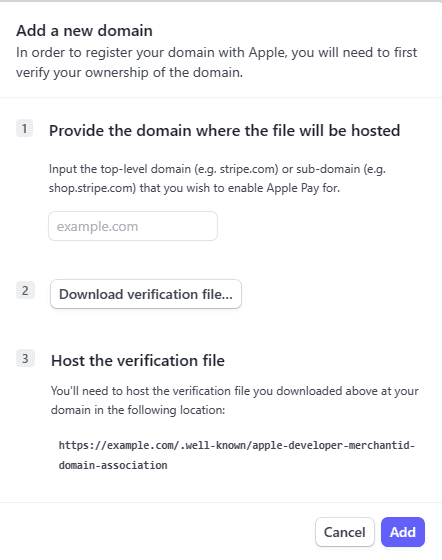
Na następnym ekranie będziesz musiał wprowadzić swoją domenę, pobrać plik weryfikacyjny i umieścić plik na swojej domenie.
Aby uzyskać dalsze informacje, zapoznaj się z instrukcjami Stripe dotyczącymi weryfikacji Twojej domeny w Apple Pay.
Po rejestracji Twoi klienci będą mogli dokonywać płatności na Twojej stronie. Gdy wszystko będzie skonfigurowane, będziesz musiał opublikować swój formularz.
Krok 4: Opublikuj swój formularz
Teraz, gdy jesteś gotowy, czas opublikować i osadzić formularz na swojej stronie internetowej. Kliknij Opublikuj po prawej stronie.
Pamiętaj, aby najpierw przetestować formularz, zanim zostanie on udostępniony. Możesz przełączać całą witrynę lub poszczególne formularze płatności między trybem testowym a produkcyjnym (dowiedz się więcej o trybie testowym).
Aby osadzić formularz, przejdź do wpisu lub strony, na której chcesz go opublikować. Następnie kliknij ikonę +, aby dodać blok WP Simple Pay. Następnie wybierz formularz, który właśnie utworzyłeś, i kliknij Opublikuj lub Zaktualizuj.

To wszystko!
Mamy nadzieję, że dowiedziałeś się, jak włączyć portfele Google Pay / Apple Pay / Microsoft Pay w swojej witrynie WordPress.
Jeśli podobał Ci się ten artykuł, możesz również sprawdzić jak zapewnić klientów, że ich dane płatnicze są bezpieczne.
Aby przeczytać więcej podobnych artykułów, śledź nas na Facebooku i Twitterze.
Ujawnienie: Nasze treści są wspierane przez czytelników. Oznacza to, że jeśli klikniesz w niektóre z naszych linków, możemy otrzymać prowizję. Polecamy tylko produkty, które naszym zdaniem dodadzą wartości naszym czytelnikom.


Dodaj odpowiedź