
Jak dodać SSL/HTTPS w WordPress (Łatwy sposób)
Ostatnia aktualizacja:

Czy wiesz, że jeśli Twoim celem jest akceptowanie płatności online na Twojej stronie WordPress, przejście z HTTP na HTTPS i posiadanie certyfikatu SSL są wymagane?
Celem SSL/HTTPS jest zapewnienie bezpieczeństwa prywatnych informacji, takich jak numery kart kredytowych, dane płatności i adresy e-mail.
W tym artykule pokażemy Ci, jak dodać SSL w WordPress, aby zapewnić bezpieczeństwo danych przesyłanych między Tobą a Twoimi gośćmi. Dodanie SSL w WordPress ochroni również dane osobowe Twoich klientów podczas transakcji online.
Dodawanie certyfikatu SSL w WordPress
Ochrona prywatnych informacji Twoich klientów przed próbami oszustwa i naruszeniami danych podczas zakupów online powinna być priorytetem.
Dlatego popularni dostawcy usług płatności online, tacy jak Stripe, wymagają, aby każda strona Twojej witryny zawierająca formularz płatności na żywo była zabezpieczona SSL/HTTPS, zanim zezwolą Ci na akceptowanie płatności.
Bez certyfikatu SSL Twoja witryna naraziłaby dane Twoich klientów na ryzyko przechwycenia przez hakerów podczas transakcji online.
WP Simple Pay, wtyczka do płatności Stripe nr 1 dla WordPress, jest wyposażona w kilka wbudowanych zabezpieczeń, które zapewniają bezpieczeństwo transakcji online, takich jak
- Formularze płatności zgodne z poziomem 1 PCI
- Zbiera dodatkowe uwierzytelnianie kart zgodne z przepisami dotyczącymi silnego uwierzytelniania klienta (SCA)
- Obsługuje Stripe Radar do blokowania oszukańczych płatności
- Weryfikacja jednorazowym hasłem (OTP) dla płatności e-mailem
- I więcej…
Oprócz środków bezpieczeństwa, WP Simple Pay oferuje funkcje takie jak zaawansowany kreator formularzy płatności metodą przeciągnij i upuść, spersonalizowane szablony potwierdzeń płatności i inne.
Teraz przyjrzyjmy się, jak dodać SSL w WordPress.
Krok 1. Zainstaluj i aktywuj WP Simple Pay
Zanim Twoja witryna będzie mogła bezpiecznie akceptować płatności na żywo, musisz najpierw zainstalować i aktywować WP Simple Pay.
Usuń dodatkową opłatę 3%!
Większość pluginów Stripe pobiera dodatkowe 3% opłaty za KAŻDĄ transakcję
…ale nie WP Simple Pay Pro!
Po prostu przejdź do strony z cennikiem, wybierz plan i utwórz konto WP Simple Pay. Następnie pobierz wtyczkę ze swojego konta i zainstaluj ją na swojej stronie, przesyłając ją.
Instrukcje znajdziesz w naszym szczegółowym przewodniku jak zainstalować WP Simple Pay.

Jeśli nie widzisz kreatora konfiguracji, po prostu przejdź do karty WP Simple Pay » Ustawienia » Zaawansowane i kliknij przycisk Uruchom kreator konfiguracji.
2: Połącz WordPress ze Stripe
Aby połączyć swoją witrynę WordPress ze Stripe, kliknij Połącz ze Stripe.

Następnie wprowadź adres e-mail używany do konta Stripe i połącz go ze swoją witryną. Jeśli nie masz konta Stripe, możesz je łatwo utworzyć, wprowadzając swój adres e-mail i kończąc rejestrację.
Po zakończeniu tego procesu zobaczysz stronę z potwierdzeniem, na której będzie napisane „Konfiguracja zakończona.” Następnie kliknij Utwórz formularz płatności.

Krok 3. Włącz swój darmowy certyfikat SSL
Teraz, gdy zainstalowałeś i aktywowałeś WP Simple Pay oraz połączyłeś WordPress ze swoim kontem Stripe, możesz włączyć swój certyfikat SSL.
Dostępne są różne opcje uzyskania darmowego certyfikatu SSL dla Twojej witryny, w zależności od używanej firmy hostingowej WordPress i Twojej wiedzy technicznej.
Najłatwiejszym sposobem włączenia certyfikatu SSL jest wybór jednej z poniższych firm hostingowych WordPress. Wszystkie te firmy oferują darmowe certyfikaty SSL w ramach swoich planów hostingowych.
Na potrzeby tego poradnika użyjemy naszego przykładowego konta hostingowego Bluehost, aby zademonstrować, jak włączyć bezpłatny certyfikat SSL.
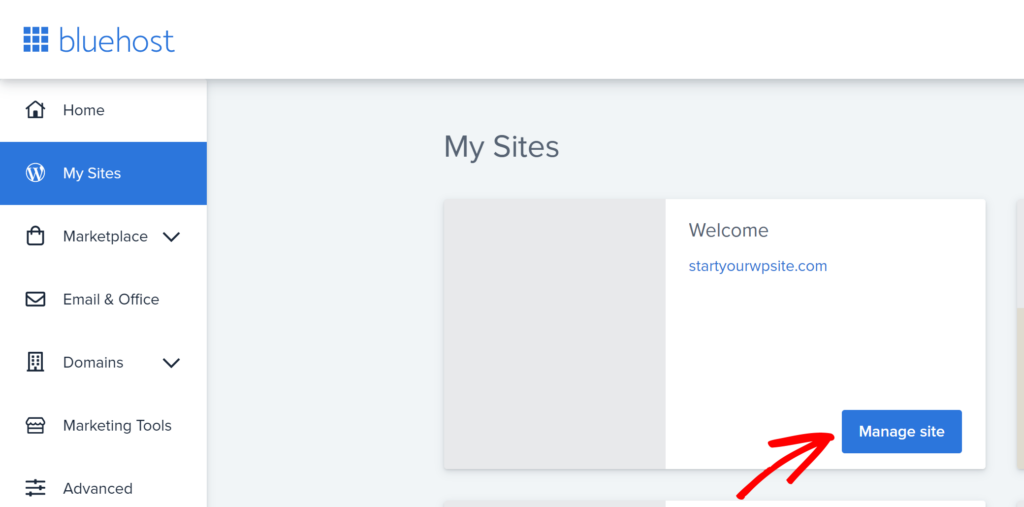
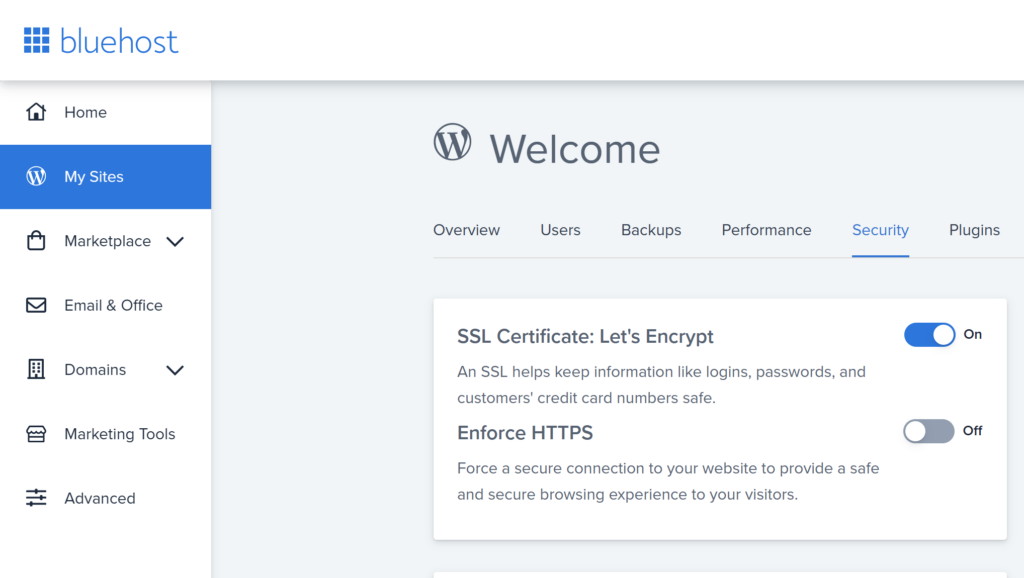
Po prostu zaloguj się do panelu administracyjnego konta Bluehost i przejdź do strony Moje witryny » Zarządzaj witryną. Pamiętaj, aby wybrać domenę, dla której chcesz uzyskać certyfikat SSL.
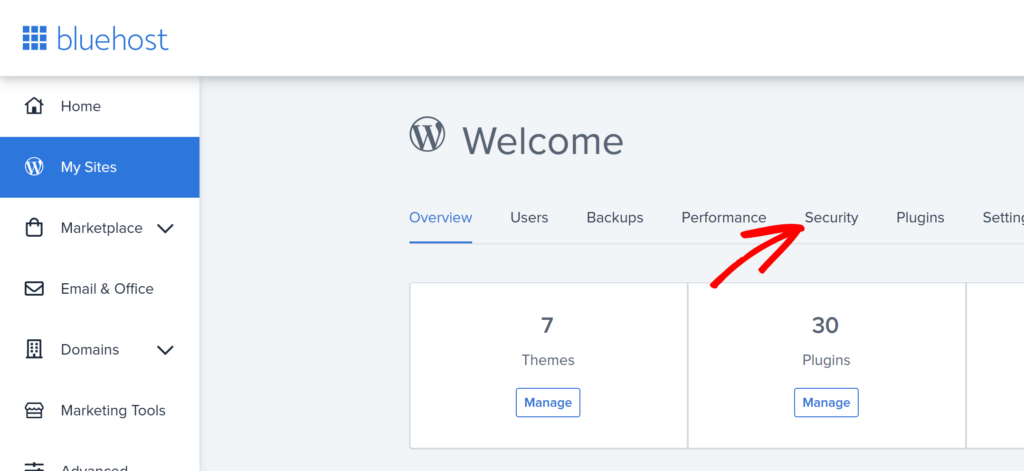
Następnie kliknij zakładkę Bezpieczeństwo.
Teraz chcesz włączyć przełącznik, aby aktywować SSL.
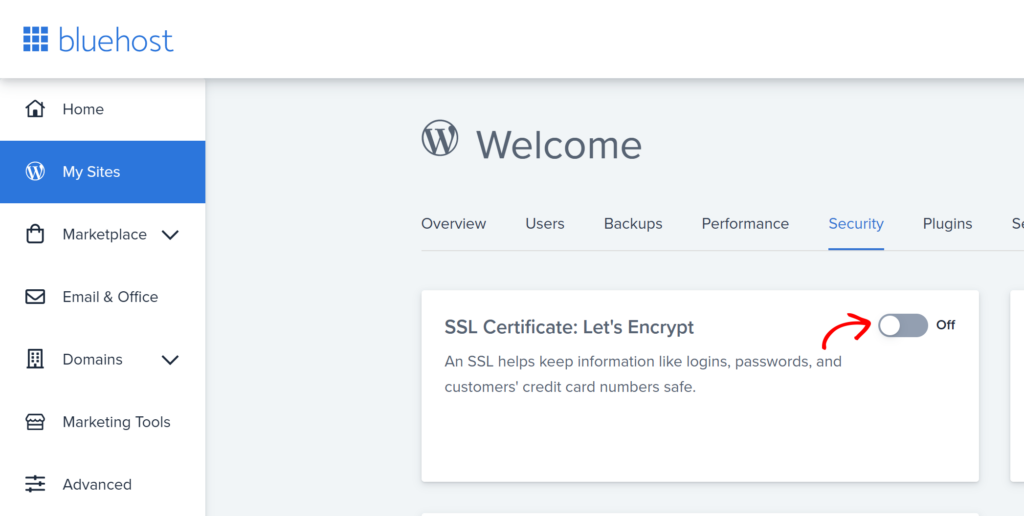
Po włączeniu SSL Twój panel administracyjny powinien wyglądać mniej więcej tak.
Krok 4. Konfiguracja SSL/HTTPS w WordPress
Teraz, gdy włączyłeś SSL w Bluehost (lub panelu cPanel Twojego hostingu), musisz skonfigurować WordPress, aby zaczął używać HTTPS zamiast HTTP we wszystkich adresach URL Twojej witryny.
Najłatwiejszym sposobem na zrobienie tego jest zainstalowanie wtyczki Really Simple SSL w WordPress.
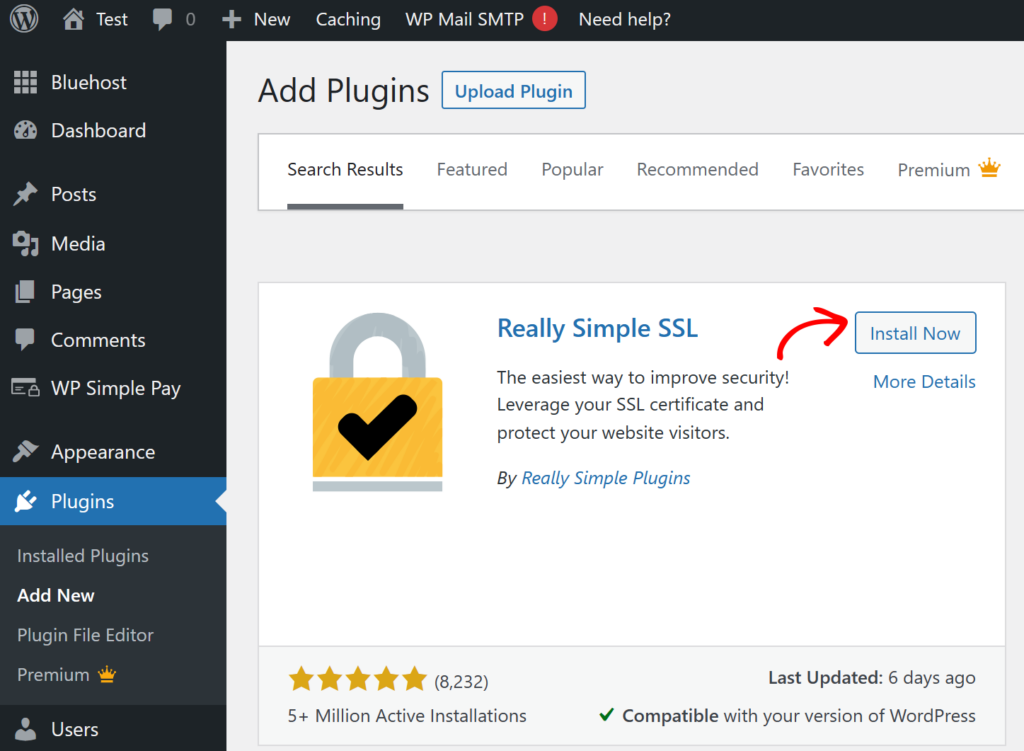
Możesz to zrobić, odwiedzając panel administracyjny WordPress i klikając Wtyczki >> Dodaj nową w lewym panelu.
Następnie wpisz „Really Simple SSL” w pasku wyszukiwania i kliknij Zainstaluj teraz, a następnie Aktywuj.
Następnie kliknij przycisk Aktywuj SSL.
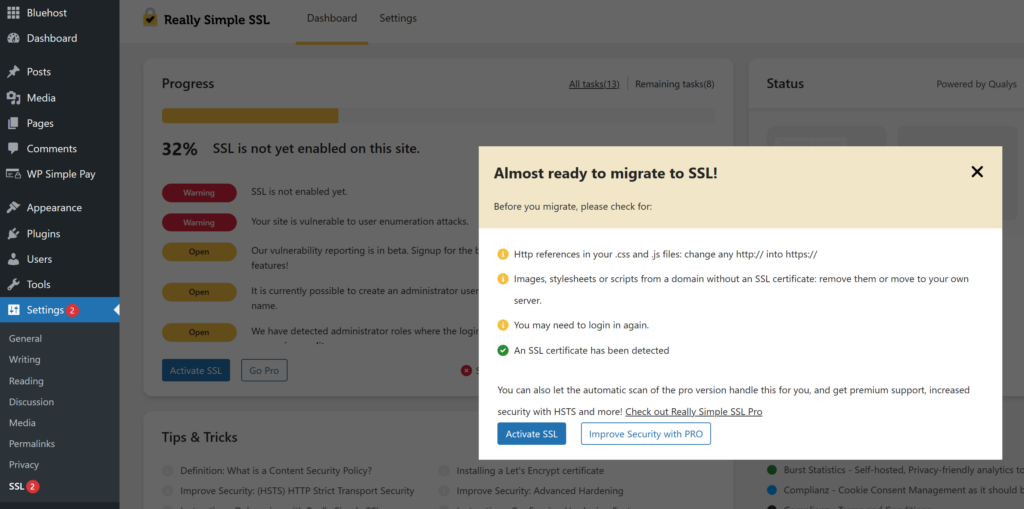
Po zainstalowaniu i aktywowaniu wtyczki Really Simple SSL automatycznie sprawdzi, czy Twój certyfikat SSL jest włączony.
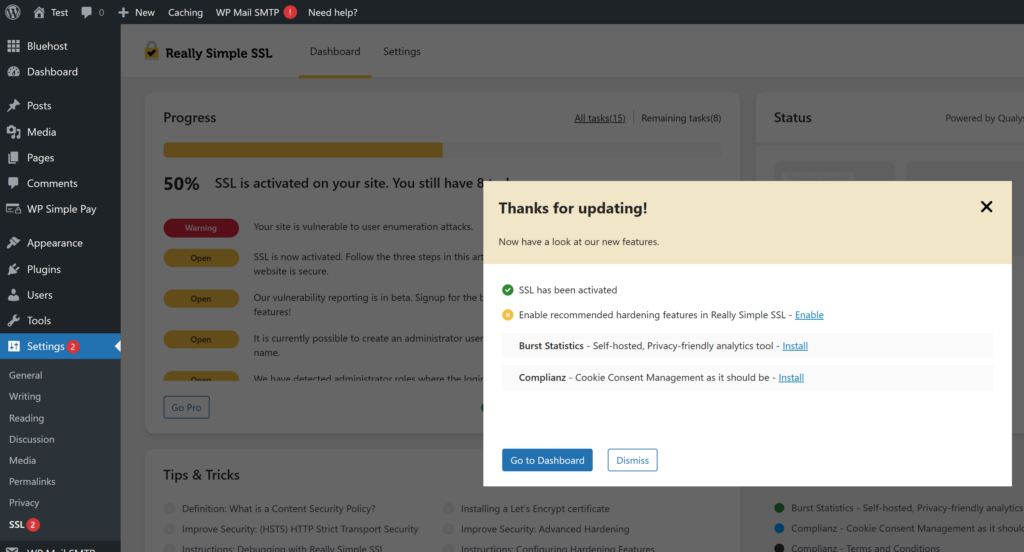
Następnie włączy przekierowanie z HTTP do HTTPS i zmieni ustawienia Twojej witryny, aby zaczęła używać SSL/HTTPS.
Następnie chcesz sprawdzić, czy Twój certyfikat SSL działa, wpisując nazwę swojej domeny w przeglądarce i przechodząc do swojej witryny.
Powinieneś zobaczyć HTTPS:// i kłódkę przed nazwą swojej domeny oraz na wszystkich dodatkowych stronach Twojej witryny, co oznacza, że Twoja witryna została oznaczona jako bezpieczna.

Istnieje ręczna metoda dodawania SSL w WordPress, która jest nieco bardziej skomplikowana niż użycie wtyczki Really Simple SSL.
Szczegółowy przewodnik krok po kroku znajdziesz w artykule jak przełączyć WordPress z HTTP na HTTPS.
Mamy nadzieję, że ten artykuł pomógł Ci dodać SSL w WordPress za pomocą metody z wtyczką, dzięki czemu możesz bezpiecznie akceptować płatności na swojej stronie.
Jeśli podobał Ci się ten artykuł, możesz sprawdzić Jak naprawić problem z wysyłaniem e-maili transakcyjnych przez WordPress.
Na co czekasz? Zacznij korzystać z WP Simple Pay już dziś!
Aby przeczytać więcej podobnych artykułów, śledź nas na X.
Ujawnienie: Nasze treści są wspierane przez czytelników. Oznacza to, że jeśli klikniesz w niektóre z naszych linków, możemy otrzymać prowizję. Polecamy tylko produkty, które naszym zdaniem dodadzą wartości naszym czytelnikom.


Dodaj odpowiedź