

Jak naprawić problem z wysyłaniem e-maili transakcyjnych przez WordPress
Ostatnia aktualizacja:

Szukasz łatwego sposobu na naprawienie problemu z wysyłaniem e-maili transakcyjnych przez WordPress?
Ponowna konfiguracja Twojej witryny WordPress do wysyłania e-maili transakcyjnych za pomocą SMTP (Simple Mail Transfer Protocol) zamiast funkcji poczty PHP zapewni uwierzytelnienie Twoich e-maili, co poprawi ich dostarczalność.
W tym artykule pokażemy Ci, jak naprawić problem z wysyłaniem e-maili transakcyjnych na Twojej witrynie WordPress, dzięki czemu będziesz mógł z powodzeniem wysyłać e-maile z potwierdzeniem zakupu, rachunki i inne powiadomienia z wyższym wskaźnikiem akceptacji.
Czym są e-maile transakcyjne?
E-maile transakcyjne są wysyłane do użytkowników w celu potwierdzenia udanego zakupu w Twojej witrynie. Zawierają również informacje o wysyłce, rachunki i szczegółowe informacje o statusie zamówienia online.
Zapewnienie terminowej wysyłki e-maili transakcyjnych jest kluczowe dla utrzymania zaufania między Tobą a Twoimi klientami i utrzymania ich zaangażowania w Twoją markę.
WP Simple Pay, najlepsza wtyczka Stripe do płatności dla WordPress, jest idealnym sposobem na łatwe przyjmowanie płatności w Twojej witrynie i skuteczne wysyłanie e-maili transakcyjnych do Twoich klientów.
Jedną z najlepszych zalet wtyczki jest to, że pozwala ona tworzyć e-maile transakcyjne, takie jak rachunki za płatność, przy użyciu stylizowanych, gotowych szablonów. Wtyczka oferuje również możliwość konfiguracji dodatkowych powiadomień e-mail, w tym powiadomień o płatnościach, nadchodzących faktur i rachunków za faktury.
WP Simple Pay oferuje również potężne analizy dotyczące wydajności Twoich formularzy płatności poprzez cotygodniowe raporty podsumowujące dostarczane bezpośrednio na Twoją skrzynkę odbiorczą.
Dlaczego zainstalować wtyczkę SMTP?
Jednym z najczęstszych powodów, dla których e-maile transakcyjne wysyłane z witryny WordPress nie są skutecznie dostarczane do skrzynek odbiorczych, jest to, że serwer hostingowy witryny nie jest skonfigurowany do używania funkcji poczty PHP. WordPress używa funkcji poczty PHP domyślnie.
Nawet jeśli serwer hostingowy witryny WordPress jest skonfigurowany do używania funkcji poczty PHP, narzędzia antyspamowe wdrożone przez popularnych dostawców usług pocztowych (mailerów), takich jak Gmail, uniemożliwiają dotarcie e-maili transakcyjnych do celu. Dzieje się tak, ponieważ źródło e-maili nie jest uwierzytelniane przez mailer, co powoduje, że są one oznaczane jako spam.
Najlepszym sposobem na zapewnienie uwierzytelnienia e-maili transakcyjnych Twojej witryny i osiągnięcie blisko 100% dostarczalności jest zainstalowanie wtyczki SMTP, która integruje Twoją witrynę z serwerem SMTP i obsługuje dedykowany mailer SMTP.
Co to jest WP Mail SMTP?
WP Mail SMTP to wtyczka, która pozwala na ponowną konfigurację Twojej witryny WordPress do wysyłania e-maili za pomocą SMTP zamiast funkcji poczty PHP. Integruje się z obsługiwanym przez SMTP mailerem, aby zapewnić uwierzytelnienie Twoich e-maili transakcyjnych.
Najlepszą częścią wtyczki jest to, że ewoluowała ona w kompletne narzędzie do zarządzania służące do śledzenia, monitorowania i przechowywania Twoich wiadomości e-mail. Chociaż WP Mail SMTP jest kompatybilny z kilkoma serwerami poczty SMTP, zalecamy wybór SendLayer, ponieważ jest to najlepsza platforma do dostarczania poczty e-mail do wysyłania wiadomości transakcyjnych.
Krok 1. Zainstaluj WP Simple Pay w WordPress
Najpierw musisz zainstalować i aktywować WP Simple Pay, aby zacząć konfigurować formularze płatności na swojej stronie i wysyłać wiadomości transakcyjne do swoich klientów.
Możesz to zrobić, przechodząc do strony z cennikiem i wybierając plan. Następnie musisz pobrać wtyczkę z swojego konta i zainstalować ją na swojej stronie.
Usuń dodatkową opłatę 3%!
Większość pluginów Stripe pobiera dodatkowe 3% opłaty za KAŻDĄ transakcję
…ale nie WP Simple Pay Pro!
Szczegółowy przewodnik znajdziesz w jak zainstalować WP Simple Pay.
Krok 2. Zainstaluj WP Mail SMTP
Instalując wtyczkę WP Mail SMTP, będziesz mógł ponownie skonfigurować swoją witrynę WordPress do korzystania z SMTP zamiast funkcji poczty PHP. Sprawi to, że Twoje wiadomości e-mail zostaną uwierzytelnione, zapewniając ich pomyślne dostarczenie.
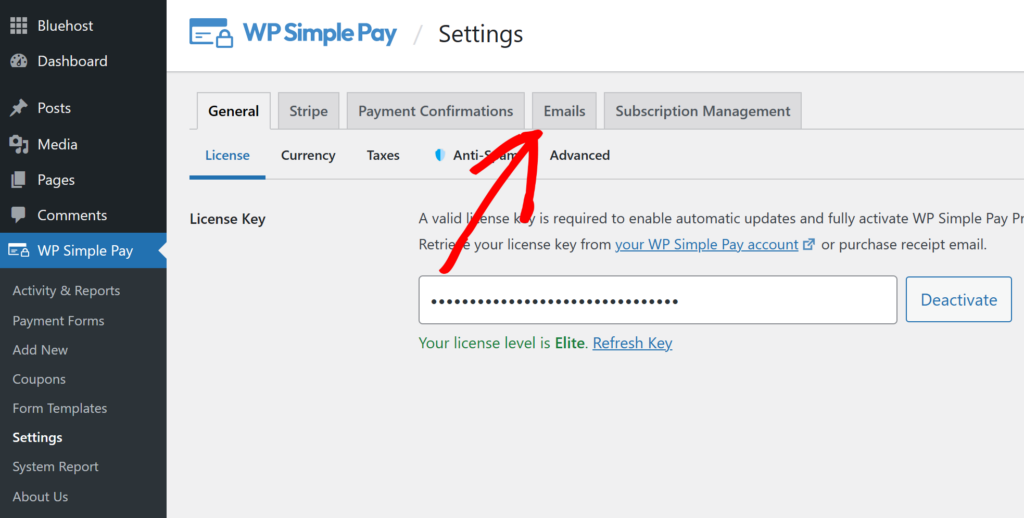
Po zakończeniu instalacji i aktywacji WP Simple Pay możesz przejść do wtyczki w panelu administracyjnym WordPress i kliknąć Ustawienia w lewym panelu.
Gdy już znajdziesz się w Ustawieniach, kliknij zakładkę E-maile.
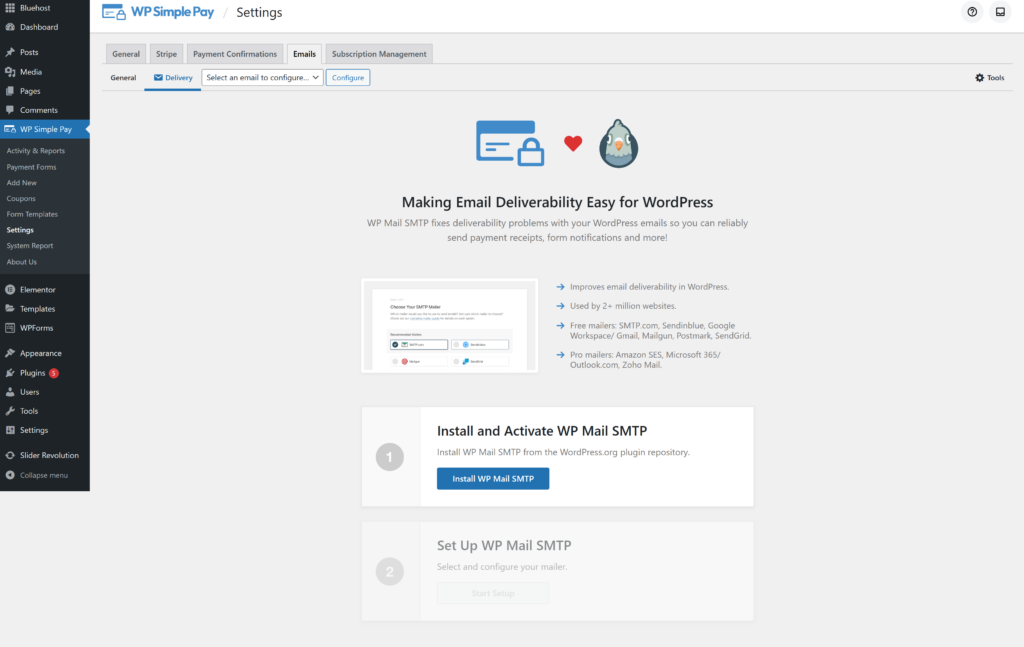
Teraz musisz kliknąć przycisk Zainstaluj WP Mail SMTP.
Krok 3. Połącz swoją witrynę WordPress z usługą pocztową
Po zainstalowaniu i aktywowaniu wtyczki WP Mail SMTP będziesz gotowy do połączenia swojej witryny z usługą pocztową.
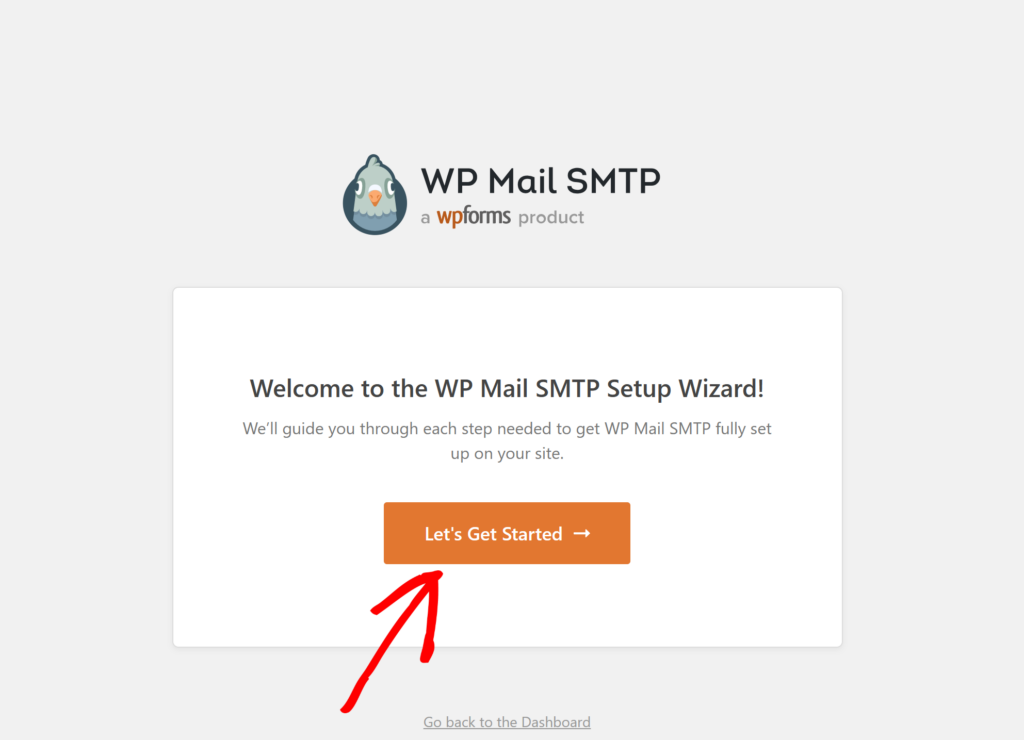
Najpierw kliknij zakładkę Zacznijmy.
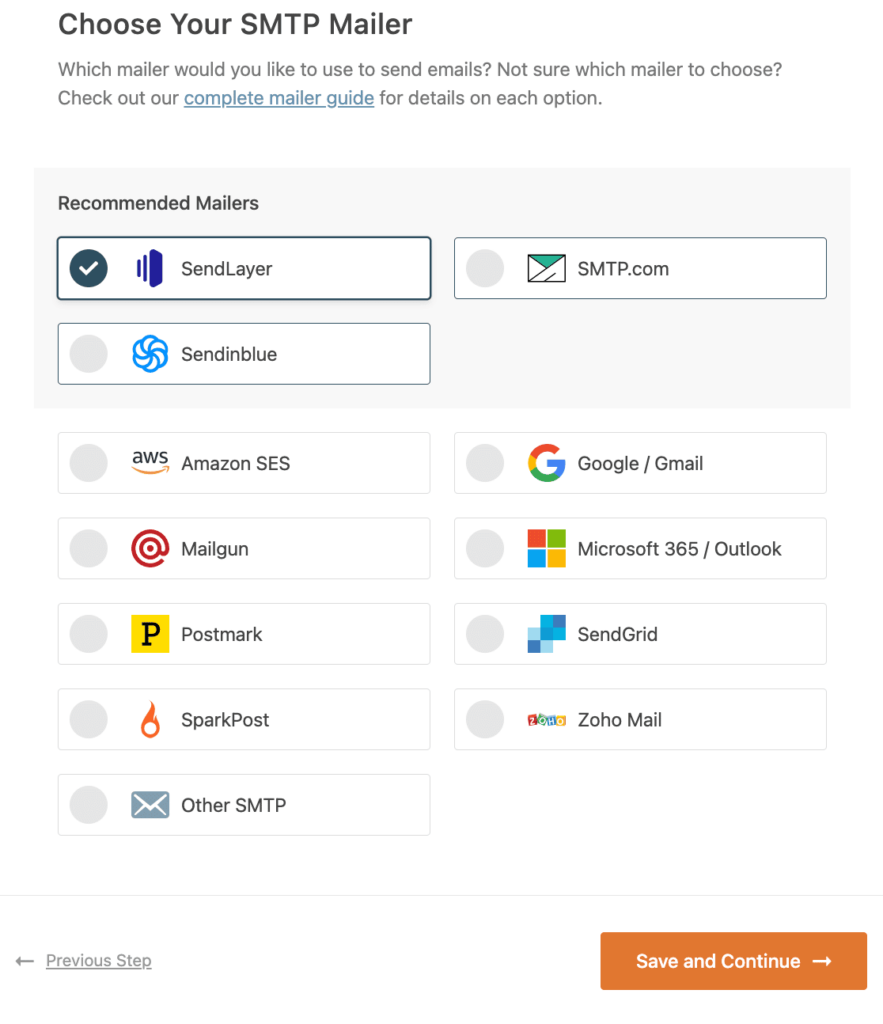
Na następnym ekranie zobaczysz wszystkie opcje serwerów poczty SMTP. Chociaż wszystkie te serwery pocztowe rozwiążą problem braku wysyłania wiadomości transakcyjnych przez WordPress, będziesz chciał wybrać SendLayer, ponieważ najlepiej nadaje się do wiadomości transakcyjnych.
Platforma dostarczania poczty e-mail SMTP oferuje również pulpit nawigacyjny, na którym można przeglądać analizy otwarć i kliknięć, automatycznie zapisywać szczegółowe logi poczty e-mail i tworzyć listy wykluczonych adresów e-mail.
Krok 4. Skonfiguruj swoje konto SendLayer
Teraz, gdy wybrałeś SendLayer jako swój serwer pocztowy, musisz przejść do strony internetowej SendLayer , aby utworzyć konto.
Na stronie z cennikiem kliknij Wypróbuj nasz bezpłatny okres próbny SendLayer (wyślij do 200 e-maili).
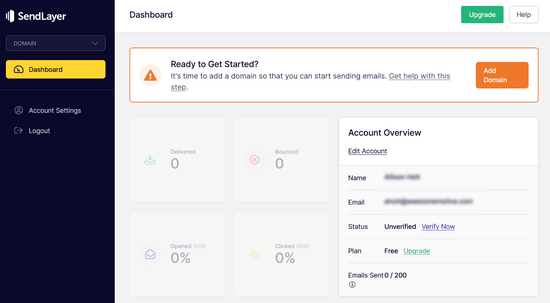
Po zakończeniu konfiguracji konta zostaniesz przekierowany do swojego panelu.
Krok 5. Połącz swoją witrynę z SendLayer
Musisz autoryzować swoją domenę, zanim będziesz mógł zacząć wysyłać wiadomości e-mail za pomocą SendLayer.
Dowodzi to serwerom poczty e-mail, że jesteś potwierdzonym właścicielem swojej domeny i że Twoje wiadomości e-mail są wysyłane z prawidłowej lokalizacji.
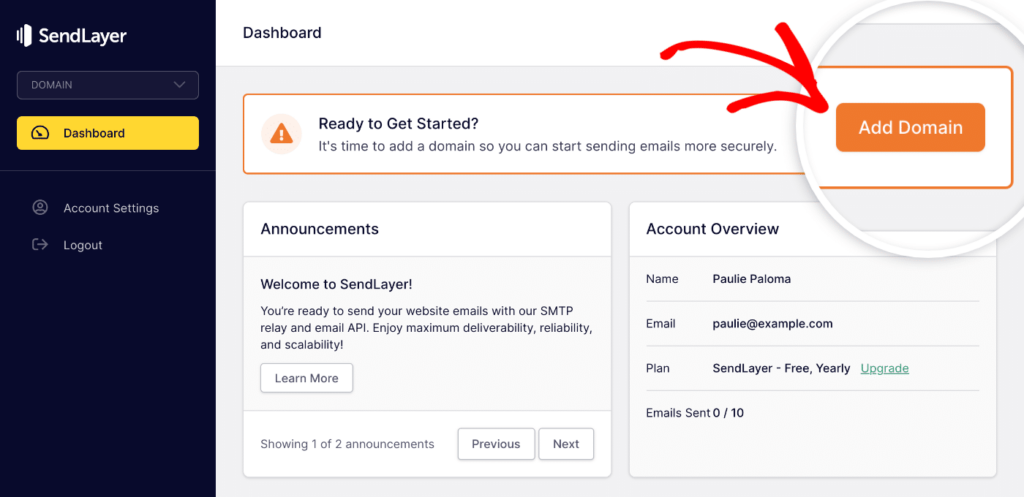
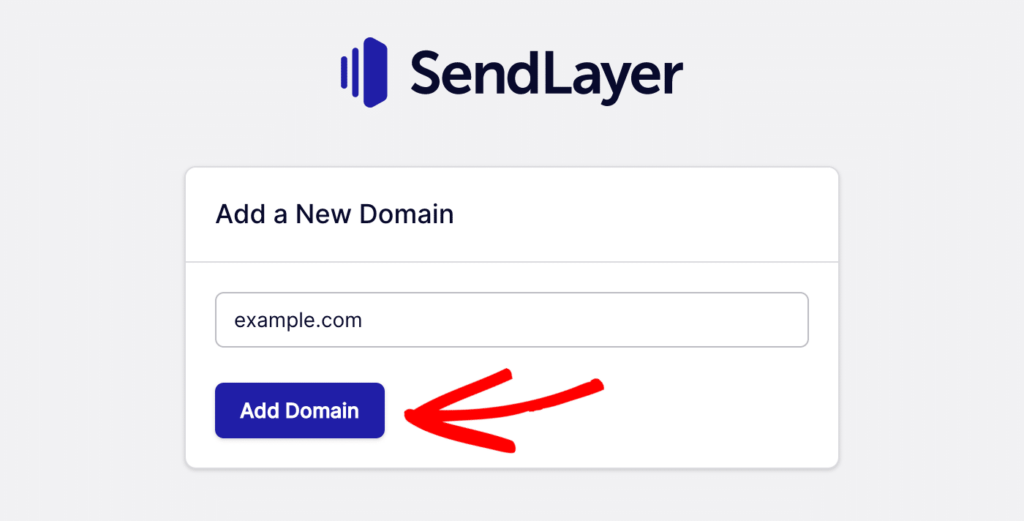
Po prostu wprowadź domenę swojej witryny i kliknij Dodaj domenę.
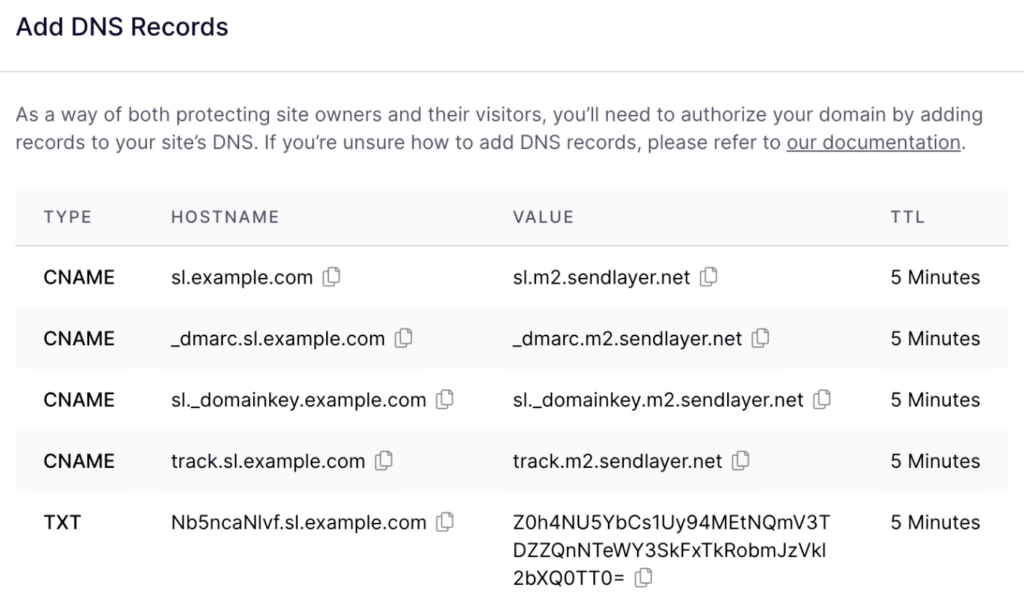
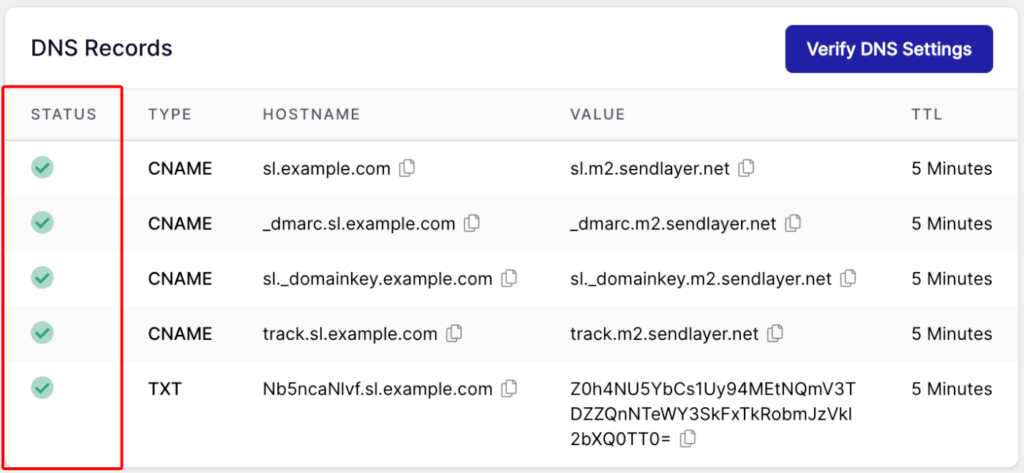
SendLayer wygeneruje pięć rekordów DNS unikalnych dla Twojej domeny. Te rekordy pozwalają SendLayer autoryzować Twoją nazwę domeny.
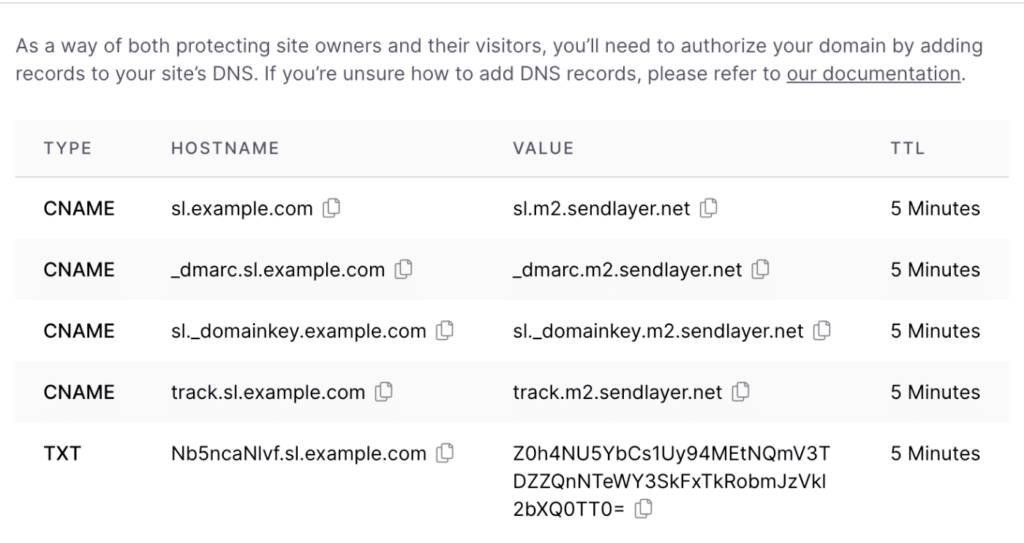
Najpierw musisz dodać te rekordy DNS do swojej witryny WordPress. Możesz to zrobić, otwierając nową kartę przeglądarki i logując się na swoje konto hostingowe WordPress. Wystarczy skopiować i wkleić rekordy DNS we właściwe miejsce na koncie hostingowym.
W tym samouczku pokażemy na naszym przykładowym koncie hostingowym Bluehost.
Uwaga: Jeśli nie masz konta Bluehost, nie martw się. Możesz skontaktować się z firmą hostingową, z której korzystasz dla swojej witryny, i postępować zgodnie z instrukcjami dotyczącymi dodawania kodów DNS w celu autoryzacji.
Następnie musisz znaleźć swoją domenę i otworzyć rekordy DNS.
W Bluehost możesz to zrobić, przechodząc do Domeny, a następnie Moje domeny.
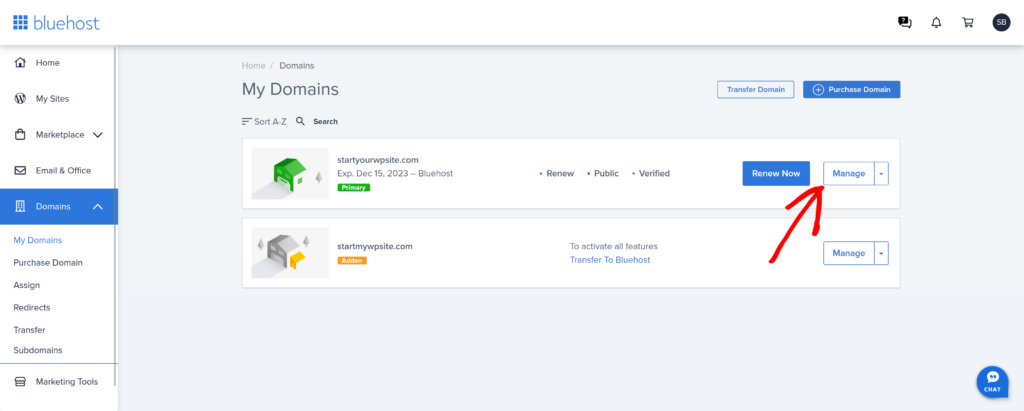
Następnie kliknij przycisk Zarządzaj obok swojej domeny.
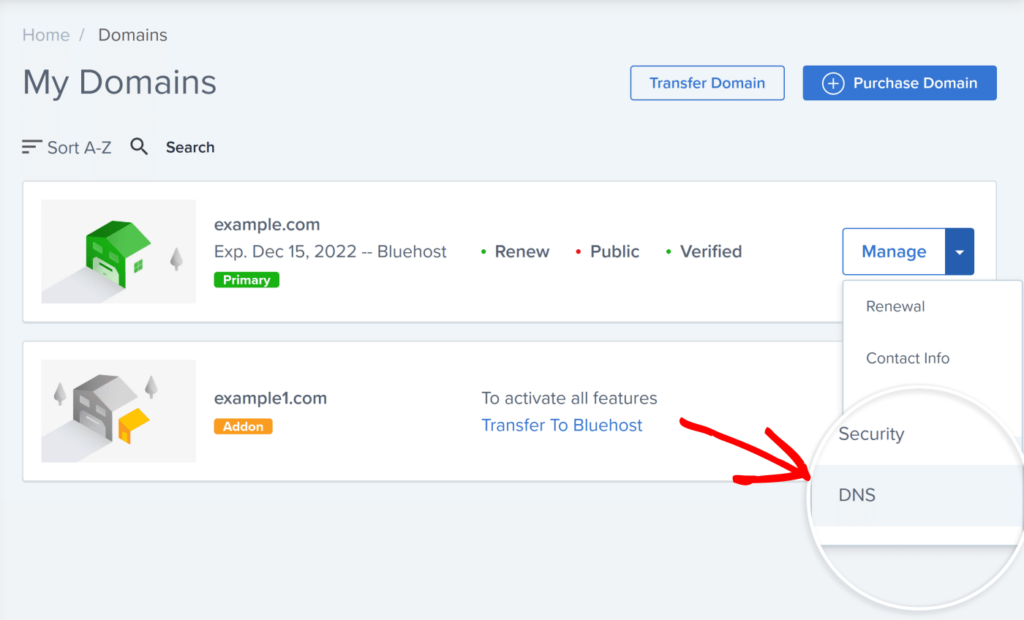
Aby zakończyć proces autoryzacji domeny, musisz dodać każdy z 5 rekordów DNS do ustawień DNS swojej witryny. Pamiętaj, aby dodać TYP, HOSTNAME, WARTOŚĆ i TTL dla każdego rekordu.
W Menedżerze DNS przewiń w dół, aż dojdziesz do rekordów CNAME. Poniższa lista przedstawia przykład z istniejącej witryny.
Klikając przycisk Dodaj rekord, otworzysz nowy obszar, który pozwoli Ci wprowadzić szczegóły pojedynczego rekordu.
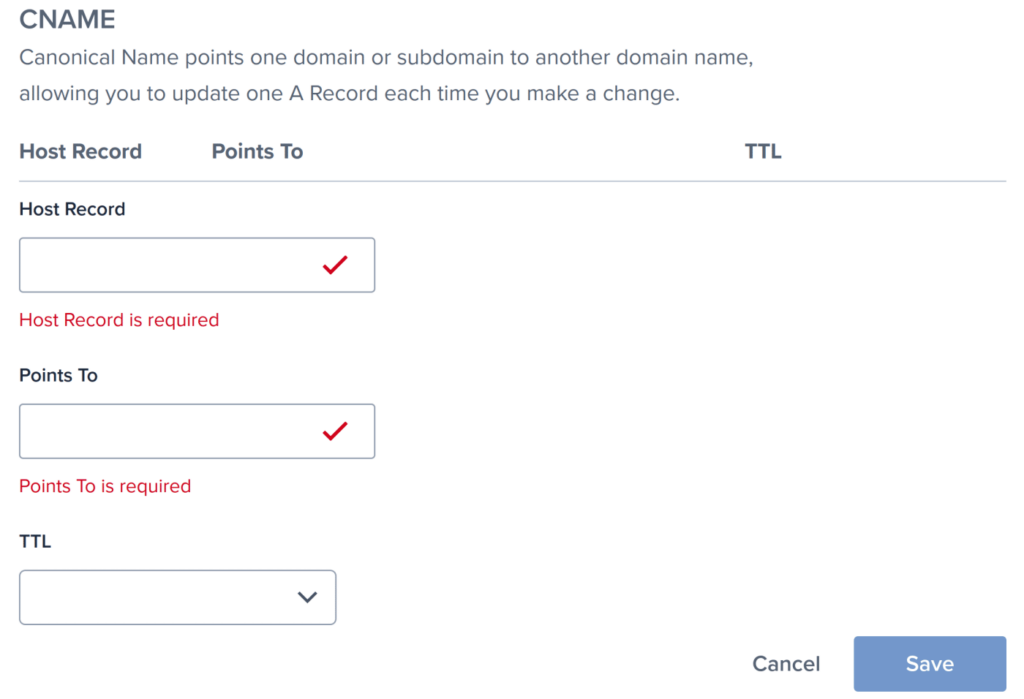
Najpierw musisz skopiować HOSTNAME z SendLayer.
Wprowadź HOSTNAME z SendLayer w pole Host Record w Bluehost. Dodając HOSTNAME, upewnij się, że dodajesz tylko subdomenę, ponieważ Bluehost automatycznie doda Twoją domenę.
Na przykład, jeśli Twój HOSTNAME to sl.example.com, wprowadź tylko sl w Host Record.
Teraz wróć do SendLayer i skopiuj VALUE rekordu, który dodajesz.
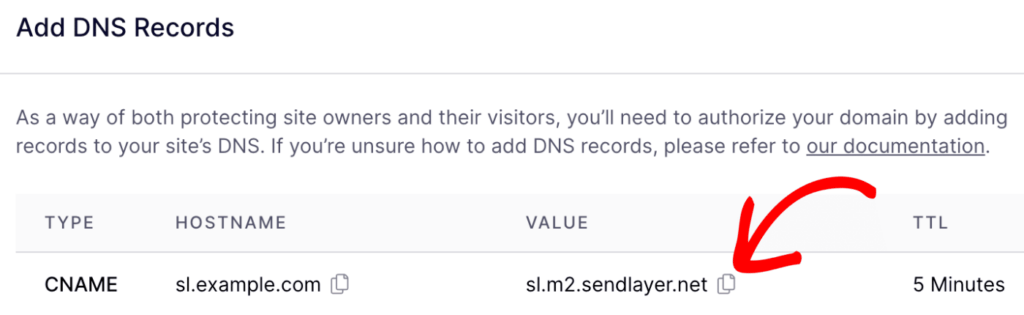
Następnie możesz wprowadzić VALUE, które odpowiada polu Points To w Bluehost.
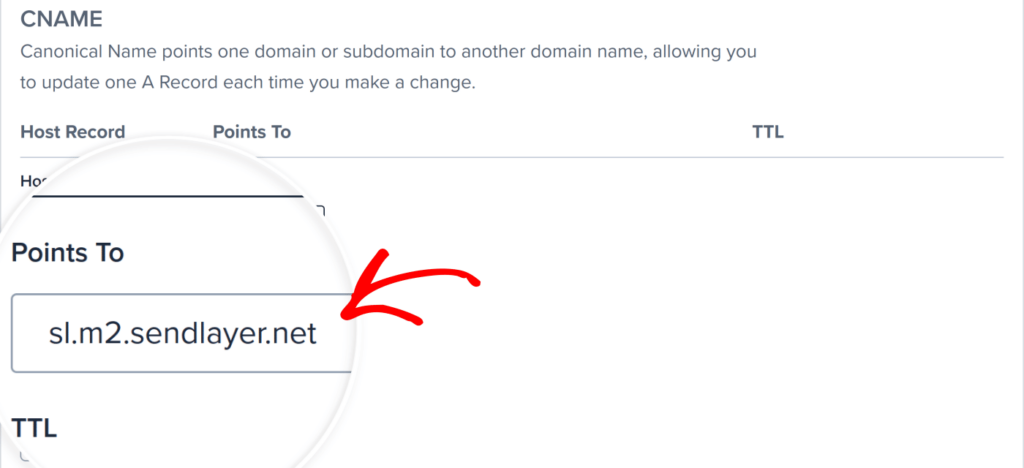
Dla TTL użyj wartości 4 godziny (min).
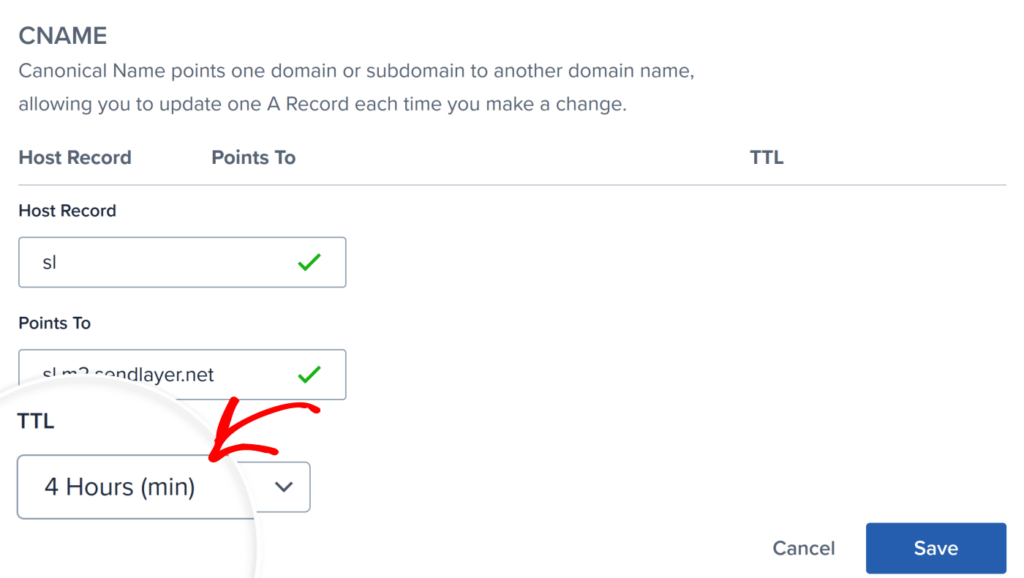
Na koniec kliknij przycisk Zapisz, aby dodać nowy rekord.
Pozostałe rekordy DNS możesz dodać, powtarzając powyższe kroki. Po zakończeniu powinieneś mieć 4 rekordy CNAME i 1 rekord TXT.
Po dodaniu rekordów wróć do pulpitu SendLayer i zaznacz pole obok „Dodałem te rekordy DNS i jestem gotowy do kontynuowania”. Następnie kliknij przycisk Zweryfikuj rekordy DNS.
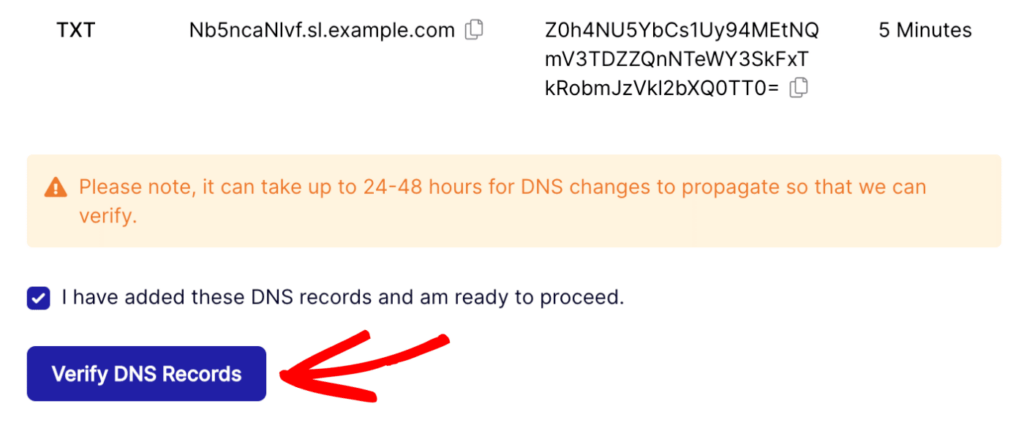
Uwaga: Weryfikacja rekordów przez SendLayer może potrwać 24-48 godzin.
Po pomyślnej autoryzacji domeny zobaczysz zielone znaczniki obok każdego rekordu DNS w kolumnie STATUS.
Krok 6. Połącz WP Mail SMTP z SendLayer
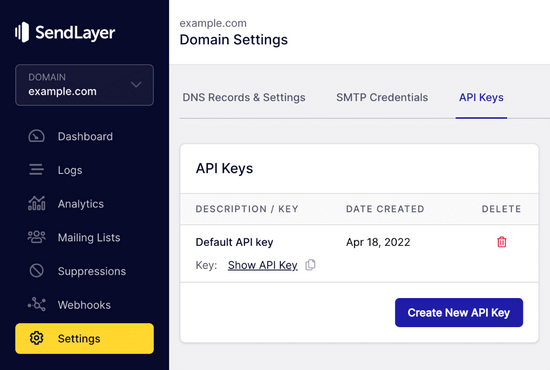
Ponieważ wybrałeś już SendLayer jako swojego dostawcę poczty w panelu WordPress podczas Kroku 2, wszystko, co musisz zrobić, aby zakończyć proces, to znaleźć swój klucz API w panelu SendLayer i dodać go do ustawień wtyczki WP Mail SMTP.
Będziesz musiał przejść do swojego konta SendLayer, aby znaleźć swój klucz API. Aby to zrobić, przejdź do swojego panelu SendLayer, przejdź do Ustawień , a następnie kliknij stronę Klucze API. Tutaj zobaczysz domyślny klucz API, który został wygenerowany podczas autoryzacji Twojej domeny w SendLayer.
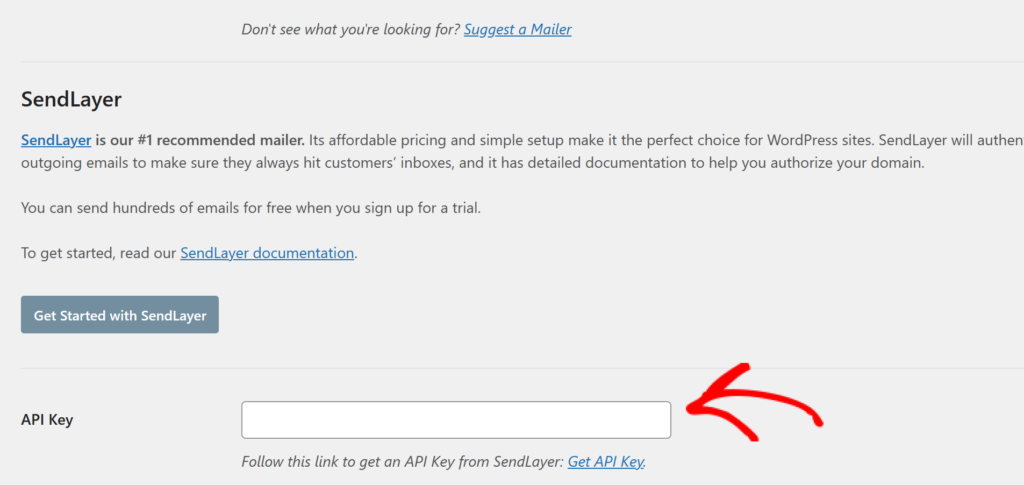
Skopiuj klucz API do pola dostępnego na stronie ustawień WP Mail SMTP.
Gratulacje! Jesteś teraz gotowy do wysłania testowego e-maila, aby upewnić się, że wszystko działa poprawnie.
Możesz to zrobić, przechodząc do zakładki Test e-mail w menu ustawień WP Mail SMTP w panelu WordPress. Wprowadź adres e-mail, na który chcesz wysłać wiadomość.
Mamy nadzieję, że ten artykuł pomógł Ci dowiedzieć się, jak rozwiązać problem z WordPress, który nie wysyła e-maili transakcyjnych na Twojej stronie.
Jeśli spodobał Ci się ten artykuł, możesz również sprawdzić 10 elementów i najlepszych praktyk idealnego potwierdzenia odbioru e-maila.
Na co czekasz? Zacznij korzystać z WP Simple Pay już dziś!
Aby przeczytać więcej podobnych artykułów, śledź nas na X.
Ujawnienie: Nasze treści są wspierane przez czytelników. Oznacza to, że jeśli klikniesz w niektóre z naszych linków, możemy otrzymać prowizję. Polecamy tylko produkty, które naszym zdaniem dodadzą wartości naszym czytelnikom.


Dodaj odpowiedź