
Jak ŁATWO Dostosować Potwierdzenia E-maili Stripe w WordPress
Ostatnia aktualizacja:

Czy chcesz dostosować potwierdzenia e-mail Stripe? Opcje dostosowywania w panelu Stripe dla potwierdzeń e-mail są ograniczone. Za pomocą wtyczki WordPress możesz z łatwością kontrolować i dostosowywać każdy aspekt przetwarzania płatności Stripe, w tym faktury.
W tym artykule pokażemy, jak dostosować potwierdzenia e-mail Stripe w WordPress.
Dostosowywanie potwierdzeń e-mail Stripe w WordPress
Stripe pozwala natychmiast wysłać zautomatyzowane potwierdzenie e-mail do użytkowników po udanej płatności lub po zainicjowaniu zwrotu. Chociaż możesz zmienić kilka elementów potwierdzenia, takich jak logo i język, opcje dostosowywania dostępne w panelu Stripe są ograniczone.
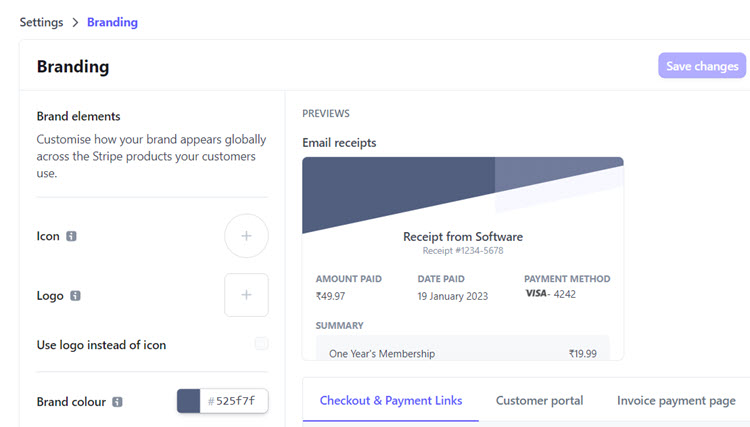
W tym miejscu pojawia się wtyczka WordPress Stripe, taka jak WP Simple Pay.
Dzięki WP Simple Pay, jednej z najlepszych wtyczek WordPress dla Stripe, możesz dostosować potwierdzenie e-mail tak, jak chcesz. Oto kilka korzyści z używania wtyczki WordPress Stripe do wysyłania niestandardowych potwierdzeń e-mail.
- Nieskończone możliwości dostosowywania: Łatwo dostosuj treść wiadomości e-mail bezpośrednio w panelu WordPress, tak jak edytujesz wpis lub stronę.
- Brak krzywej uczenia się: Ponieważ WordPress jest platformą, którą już znasz, możesz łatwo dostosować potwierdzenie, nawet jeśli jesteś początkującym użytkownikiem Stripe.
- Brak dodatkowych narzędzi: Nie potrzebujesz dodatkowego narzędzia do marketingu e-mailowego do wysyłania zautomatyzowanych potwierdzeń.

Oprócz niestandardowych potwierdzeń e-mail, dzięki WP Simple Pay możesz łatwo tworzyć formularze płatności Stripe, włączyć około 13 metod płatności, akceptować płatności cykliczne i wiele więcej.
Krok 1: Zainstaluj WP Simple Pay
Aby zacząć akceptować płatności Stripe i dostosowywać potwierdzenia e-mail, musisz zainstalować WP Simple Pay na swojej stronie WordPress. Aby zainstalować wtyczkę, przejdź do strony z cennikiem, wybierz plan i dokonaj płatności. Po zakończeniu otrzymasz plik wtyczki, który będziesz musiał przesłać na swoją stronę WordPress.
Usuń dodatkową opłatę 3%!
Większość pluginów Stripe pobiera dodatkowe 3% opłaty za KAŻDĄ transakcję
…ale nie WP Simple Pay Pro!
Więcej szczegółów znajdziesz w tym przewodniku krok po kroku, jak zainstalować WP Simple Pay.
Po zainstalowaniu i aktywacji wtyczki zostaniesz poproszony o skonfigurowanie WP Simple Pay i połączenie swojej strony z kontem Stripe. Aby kontynuować, kliknij Rozpocznij.

Krok 2: Zintegruj WordPress ze Stripe
Po zainstalowaniu WP Simple Pay musisz upewnić się, że Twoje konto Stripe jest prawidłowo połączone z wtyczką. W kreatorze konfiguracji kliknij Połącz ze Stripe.

Jeśli pominąłeś kreator konfiguracji w poprzednim kroku, zawsze możesz wrócić do WP Simple Pay » Ustawienia, aby połączyć swoje konto Stripe z witryną. Znajdziesz tam przycisk Połącz ze Stripe w zakładce Stripe. Po prostu kliknij ten przycisk.
Następnie zostaniesz poproszony o utworzenie nowego konta Stripe lub zintegrowanie istniejącego konta z Twoją witryną. Przejdź dalej i zintegruj swoje konto z WP Simple Pay. Pamiętaj, że wybranie opcji Pomiń ten formularz utworzy tymczasowe konto Stripe, które jest przeznaczone tylko do testowania i nie może być używane do akceptowania rzeczywistych płatności. Więc jeśli używasz wtyczki na swojej stronie produkcyjnej, nie wybieraj opcji Pomiń ten formularz.

Krok 3: Wybierz „Nazwa nadawcy” i „E-mail nadawcy”
Teraz, gdy zainstalowałeś wtyczkę i połączyłeś ją z Stripe, zacznijmy konfigurować Twoje potwierdzenia e-mail Stripe. WP Simple Pay pozwala na ustawienie 4 różnych opcji e-mail. Niezależnie od tego, ile e-maili skonfigurujesz, będziesz używać tej samej Nazwy Nadawcy i Adresu Nadawcy.
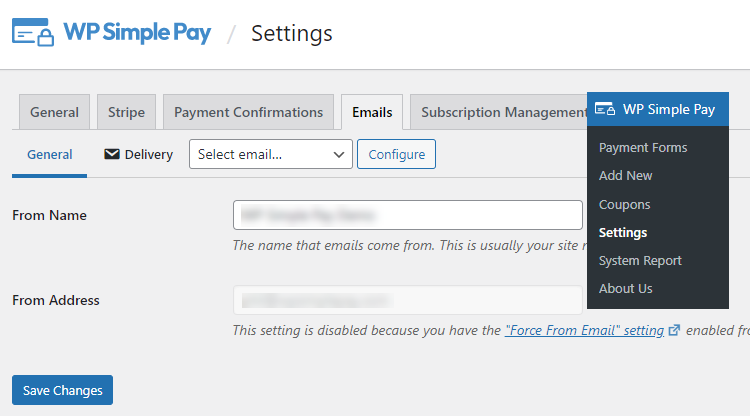
Przejdź do WP Simple Pay » Ustawienia, a następnie kliknij zakładkę E-maile, gdzie możesz wypełnić Nazwę Nadawcy i Adres Nadawcy dla wszystkich swoich powiadomień e-mail.
Po wypełnieniu Nazwy Nadawcy i Adresu Nadawcy kliknij Zapisz zmiany.
Krok 4: Dostosuj potwierdzenia e-mail Stripe
WP Simple Pay pozwala skonfigurować 4 różne powiadomienia e-mail w następujący sposób…
- Potwierdzenie płatności: Aby poinformować użytkowników, że płatność została zakończona i otrzymana.
- Powiadomienie o płatności: W przeciwieństwie do innych opcji e-mail, które wysyłają wiadomości do klientów, to powiadomienie jest przeznaczone do informowania Ciebie, właściciela witryny, o dokonaniu płatności przez użytkownika.
- Nadchodząca faktura: Aby poinformować użytkowników o szczegółach nadchodzącej faktury. Jest to przydatne w przypadku płatności cyklicznych / subskrypcji.
- Potwierdzenie faktury: Aby powiadomić o kolejnych płatnościach faktur po aktywacji subskrypcji.
Aby włączyć i skonfigurować każdy e-mail, w sekcji E-maile wybierz e-mail z listy rozwijanej i kliknij Konfiguruj.
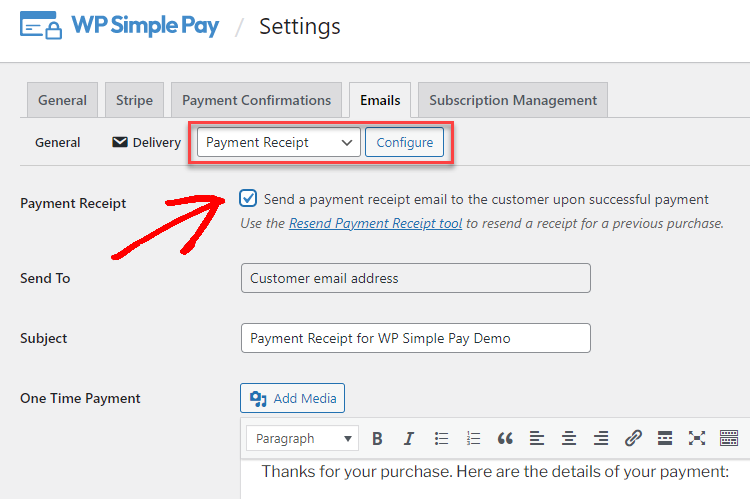
Zaznacz pole wyboru obok wybranego e-maila. Zobaczysz teraz klasyczny edytor WordPress, w którym możesz dostosować e-mail według własnych potrzeb.
WP Simple Pay obsługuje następujące inteligentne tagi od razu po instalacji. Dzięki inteligentnym tagom możesz automatycznie pobierać dane z wpisów formularza płatności i wyświetlać te szczegóły w potwierdzeniu e-mail.
- {form-title} – Tytuł formularza.
- {form-description} – Opis formularza.
- {total-amount} – Całkowita kwota płatności.
- {customer-name} – Wartość pola formularza Nazwa.
- {charge-date} – Data obciążenia zwrócona przez Stripe.
- {charge-id} – Unikalny identyfikator obciążenia zwrócony przez Stripe.
- {payment-type} – Typ płatności (jednorazowa lub cykliczna).
- {card-brand} – Marka użytej karty. Visa, Amex itp.
- {card-last4} – Ostatnie cztery cyfry użytej karty.
- {tax-amount} – Obliczona kwota podatku na podstawie całkowitej kwoty i ustawionego procentu podatku.
- {recurring-amount} – Kwota cykliczna, która będzie pobierana za każdy okres planu subskrypcji.
- {max-charges} – Całkowita liczba maksymalnych obciążeń ustawiona dla planu ratalnego.
- {next-invoice-date} – Data, do której przypada następna faktura.
- {update-payment-method-url} – URL do aktualizacji metody płatności subskrypcji.
Pamiętaj, że w e-mailu Potwierdzenie płatności możesz indywidualnie dostosować e-maile dla płatności jednorazowych, subskrypcji i subskrypcji z okresem próbnym.
Krok 5: Wyłącz ustawienia potwierdzeń e-mail Stripe
Ten krok jest potrzebny tylko tym, którzy wcześniej włączyli e-maile Stripe z poziomu panelu Stripe.
Ponieważ będziesz wysyłać e-maile z Twojej witryny WordPress, musisz upewnić się, że ustawienia odbioru wiadomości e-mail są wyłączone w panelu Stripe. W przeciwnym razie użytkownicy mogą otrzymywać 2 potwierdzenia e-mail: za pośrednictwem Twojej witryny WordPress i za pośrednictwem panelu Stripe.
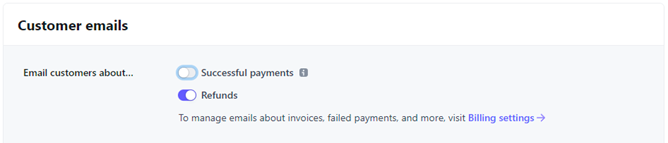
Zaloguj się do panelu Stripe i wyłącz Potwierdzenia udanych płatności stąd oraz wyłącz Wysyłaj e-maile o nadchodzących odnowieniach stąd.

Krok 6: Utwórz formularz płatności i akceptuj płatności
Pomyślnie dostosowałeś potwierdzenia e-mail w swoim panelu WordPress. Teraz Twoja kolej, aby utworzyć formularz płatności za pomocą WP Simple Pay i zacząć akceptować płatności.
WP Simple Pay sprawia, że tworzenie formularza płatności jest niezwykle łatwe dzięki intuicyjnemu kreatorowi formularzy metodą przeciągnij i upuść. Możesz hostować formularz na swojej witrynie WordPress lub na stronie Stripe. Jeśli tworzysz formularz płatności po raz pierwszy, zapoznaj się z tymi artykułami:
- Jak utworzyć formularz karty kredytowej
- Jak utworzyć formularz płatności cyklicznych
- Jak utworzyć formularz Google Pay / Apple Pay
- Jak utworzyć formularz akceptujący ofertę Kup teraz, zapłać później
Dostosowywanie potwierdzeń e-mail Stripe – Często zadawane pytania:
Oto niektóre z najczęściej zadawanych pytań (FAQ) przez osoby dostosowujące potwierdzenia e-mail Stripe w WordPress.
Nie otrzymuję powiadomień e-mail. Dlaczego?
Powodem może być to, że serwer hostingowy WordPress nie jest prawidłowo skonfigurowany do używania funkcji PHP mail(), która jest funkcją używaną przez WordPress do wysyłania e-maili. Aby to naprawić, możesz użyć bezpłatnego wtyczki WP Mail SMTP. Zapoznaj się z kompletnym przewodnikiem, aby dowiedzieć się, jak to naprawić.
Czy mogę dostosować szablon e-mail?
Dzięki WP Simple Pay możesz dostosować e-maile tak, jak chcesz, i wysyłać e-maile w formacie HTML. Aby wysyłać e-maile w formacie rich text, możesz użyć bezpłatnej wtyczki WP HTML Mail.
Jak mogę wyświetlić niestandardowe dane użytkownika w e-mailach?
Do tej pory prawdopodobnie wiesz już, że WP Simple Pay używa różnych wbudowanych inteligentnych tagów do uzupełniania danych klienta w potwierdzeniach e-mail. Aby pobrać dodatkowe niestandardowe dane z wpisów formularza i uzupełnić je w potwierdzeniu e-mail, możesz utworzyć niestandardowe tagi inteligentne pól formularza.
Oprócz wykorzystania danych w e-mailach, możesz zbierać niestandardowe dane pól formularza w panelu Stripe i wyświetlać je na stronach potwierdzenia płatności.
To wszystko!
Mamy nadzieję, że ten artykuł pomógł Ci dowiedzieć się, jak dostosować potwierdzenia e-mail Stripe w WordPress.
Może również zainteresuje Cię jak pozwolić użytkownikom wybierać metodę płatności w WordPress.
Na co czekasz? Rozpocznij pracę z WP Simple Pay i zacznij dostosowywać potwierdzenia e-mail.
Aby przeczytać więcej podobnych artykułów, śledź nas na Facebooku i Twitterze.
Ujawnienie: Nasze treści są wspierane przez czytelników. Oznacza to, że jeśli klikniesz w niektóre z naszych linków, możemy otrzymać prowizję. Polecamy tylko produkty, które naszym zdaniem dodadzą wartości naszym czytelnikom.


Dodaj odpowiedź