
Jak oferować plany płatności ratalnych w WordPress (łatwy sposób)
Ostatnia aktualizacja:

Czy chcesz oferować klientom bezodsetkowe plany płatności ratalnych na swojej stronie WordPress?
Akceptowanie elastycznych planów ratalnych to skuteczny sposób na zwiększenie średniej wartości zamówienia i konwersji.
Ponadto pomagają budować lojalność klientów, czyniąc Twoje produkty i usługi przystępnymi cenowo.
W tym artykule pokażemy Ci najlepszy sposób na oferowanie planów płatności ratalnych w WordPress.
Włączanie planów płatności ratalnych w WordPress
Użycie wtyczki do płatności Stripe, takiej jak WP Simple Pay, to najłatwiejszy sposób na oferowanie planów ratalnych na Twojej stronie WordPress.
Dzięki WP Simple Pay możesz akceptować płatności Stripe na swojej stronie na kilka różnych sposobów.
- Kup teraz, zapłać później: WP Simple Pay obsługuje trzy różne usługi krótkoterminowego finansowania: Klarna, Afterpay/Clearpay i Affirm, umożliwiając Ci oferowanie usług „Kup teraz, zapłać później” na Twojej stronie.
- Płatności cykliczne: Oferowanie planów subskrypcyjnych to najlepsza opcja do automatyzacji rozliczeń i generowania stałego strumienia niezawodnych dochodów.
- Akceptuj Google Pay/Apple Pay/Microsoft Pay: Pozwól klientom płacić za pomocą preferowanego portfela cyfrowego.
- Płatności jednorazowe: Klienci mogą dokonać jednorazowej płatności przy użyciu ponad 10 opcji metod płatności, w tym tradycyjnych kart kredytowych i debetowych, polecenia zapłaty ACH, Cash App Pay, Alipay i innych.
Jak oferować plany płatności ratalnych
Pamiętaj, że aby akceptować płatności Stripe na swojej stronie, Stripe wymaga użycia szyfrowania SSL/HTTPS. Nie martw się, jeśli jeszcze nie masz certyfikatu SSL! Wystarczy, że wykonasz ten przewodnik krok po kroku, jak dodać SSL w WordPress.
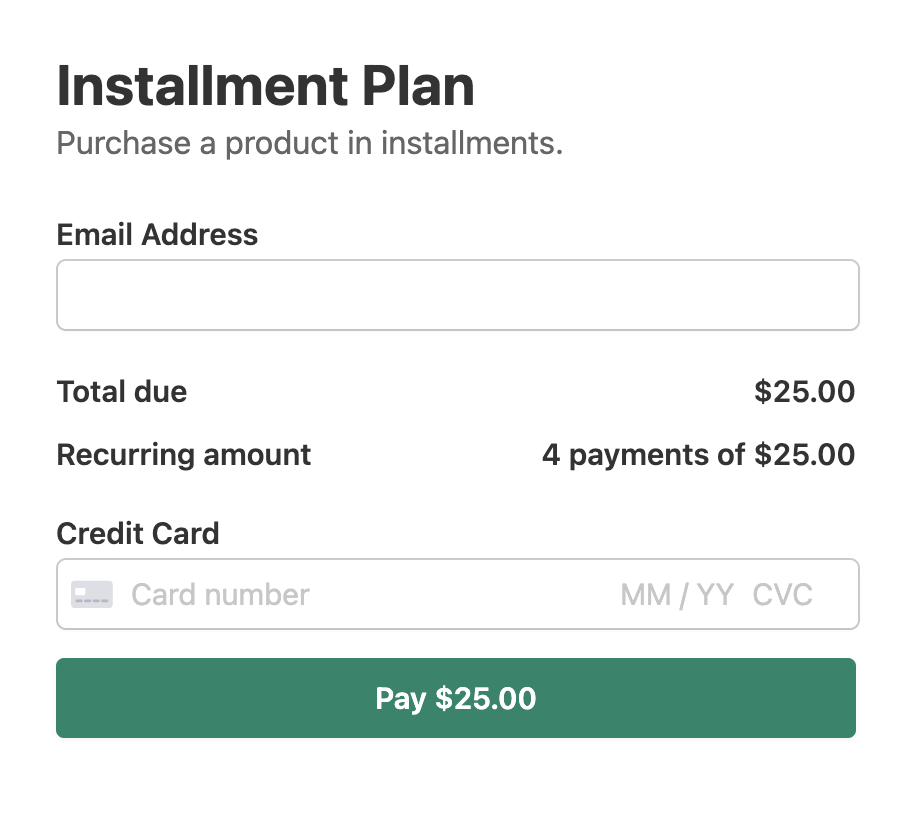
Oto formularz planu płatności ratalnych, który stworzymy w tym samouczku:
Krok 1: Zainstaluj WP Simple Pay, aby oferować plany ratalne
Pierwszą rzeczą, którą musisz zrobić, aby oferować plany płatności ratalnych na swojej stronie, jest zainstalowanie i aktywowanie wtyczki WP Simple Pay na swojej stronie.
Więcej szczegółów znajdziesz w tym przewodniku krok po kroku, jak zainstalować WP Simple Pay.
Po prostu odwiedź stronę z cennikiem i wybierz plan. Aby pomóc Ci w podjęciu decyzji, zapoznaj się z naszym przewodnikiem: WP Simple Pay Pro vs. Lite: Czy Pro jest warte swojej ceny?
Następnie, po zainstalowaniu wtyczki w WordPress, kreator konfiguracji przeprowadzi Cię przez proces połączenia Twojego konta Stripe z Twoją stroną.
Kliknij Rozpocznij.

Jeśli nie widzisz kreatora konfiguracji, po prostu przejdź do karty WP Simple Pay » Ustawienia » Zaawansowane i kliknij przycisk Uruchom kreator konfiguracji.
2: Połącz WordPress ze Stripe
Aby połączyć swoją witrynę WordPress ze Stripe, kliknij Połącz ze Stripe.

Następnie wprowadź adres e-mail używany do konta Stripe i połącz go ze swoją witryną. Jeśli nie masz konta Stripe, możesz je łatwo utworzyć, wprowadzając swój adres e-mail i kończąc rejestrację.
Po zakończeniu tego procesu zobaczysz stronę z potwierdzeniem, na której będzie napisane „Konfiguracja zakończona.” Następnie kliknij Utwórz formularz płatności.

Krok 3: Włącz plany ratalne za pomocą Stripe
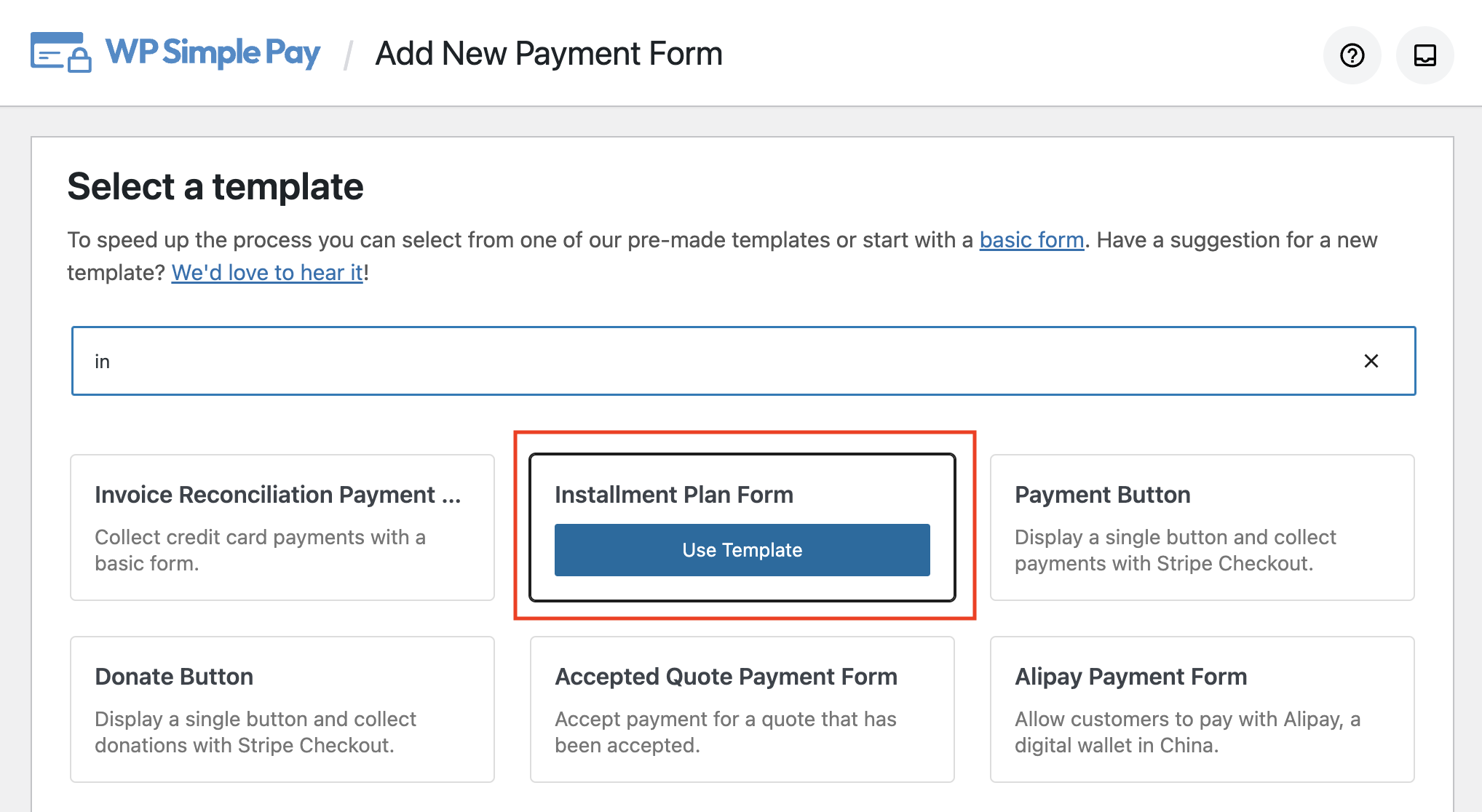
Po kliknięciu przycisku Utwórz formularz płatności zostaniesz poproszony o wybranie szablonu formularza płatności.
Następnie, ponieważ chcemy akceptować płatności z opcjami planu ratalnego, wybierzmy Formularz planu ratalnego.
Jeśli pominąłeś kreator konfiguracji po aktywacji WP Simple Pay, możesz utworzyć formularz płatności, przechodząc do WP Simple Pay » Dodaj nowy.
Po wybraniu odpowiedniego szablonu zostaniesz poproszony o skonfigurowanie formularza. W zakładce Ogólne możesz dostosować tytuł, opis i kilka innych elementów swojego formularza.

Domyślnie jako Typ płatności wybrany jest Formularz płatności na stronie. Jeśli chcesz hostować formularz na stronie rozliczeniowej hostowanej przez Stripe zamiast na własnej stronie, możesz wybrać formularz rozliczeniowy Stripe poza stroną.
Więcej szczegółów znajdziesz w kompletnym przewodniku po konfiguracji Stripe checkout na Twojej stronie.
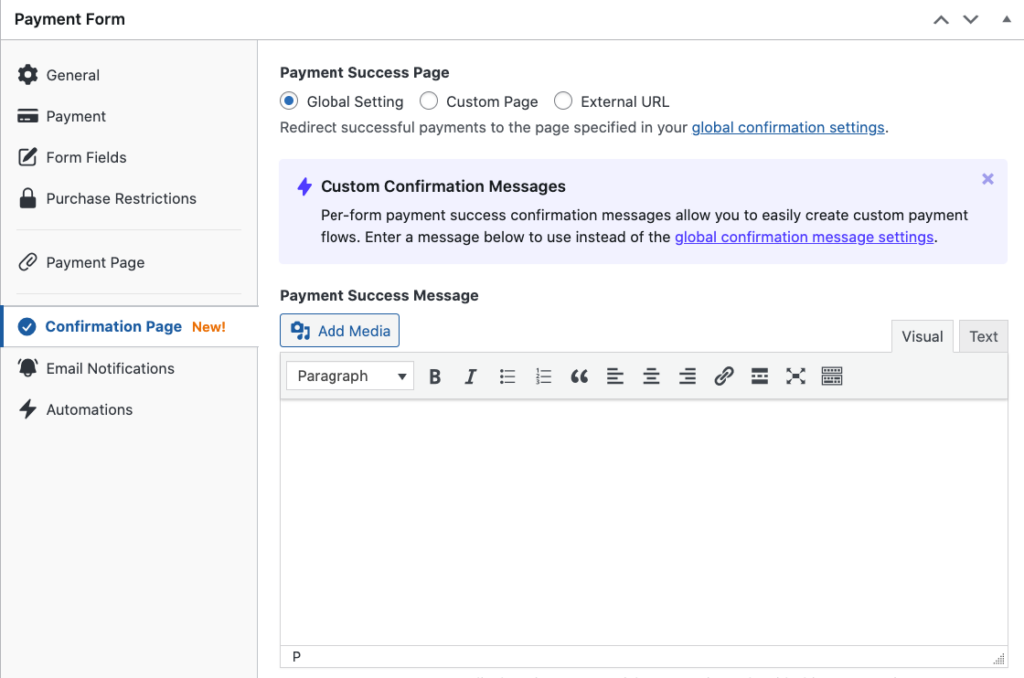
WP Simple Pay pozwala również na utworzenie niestandardowej wiadomości dla strony potwierdzenia płatności za pomocą zakładki Strona potwierdzenia. Jest to świetny sposób na poinformowanie klientów o ich zamówieniach i podanie wymaganych następnych kroków natychmiast po dokonaniu zakupu.
Teraz wybierz opcję Płatność po lewej stronie, aby skonfigurować ustawienia płatności. Z tej strony możesz dodawać nowe ceny, zmieniać walutę i kwotę oraz wybierać między płatnościami jednorazowymi a subskrypcjami. Ponieważ wybraliśmy szablon dla planów ratalnych, opcja Subskrypcja została wybrana domyślnie.
Okres rozliczeniowy został skonfigurowany na co miesiąc. Możesz go zmienić zgodnie ze swoimi potrzebami.
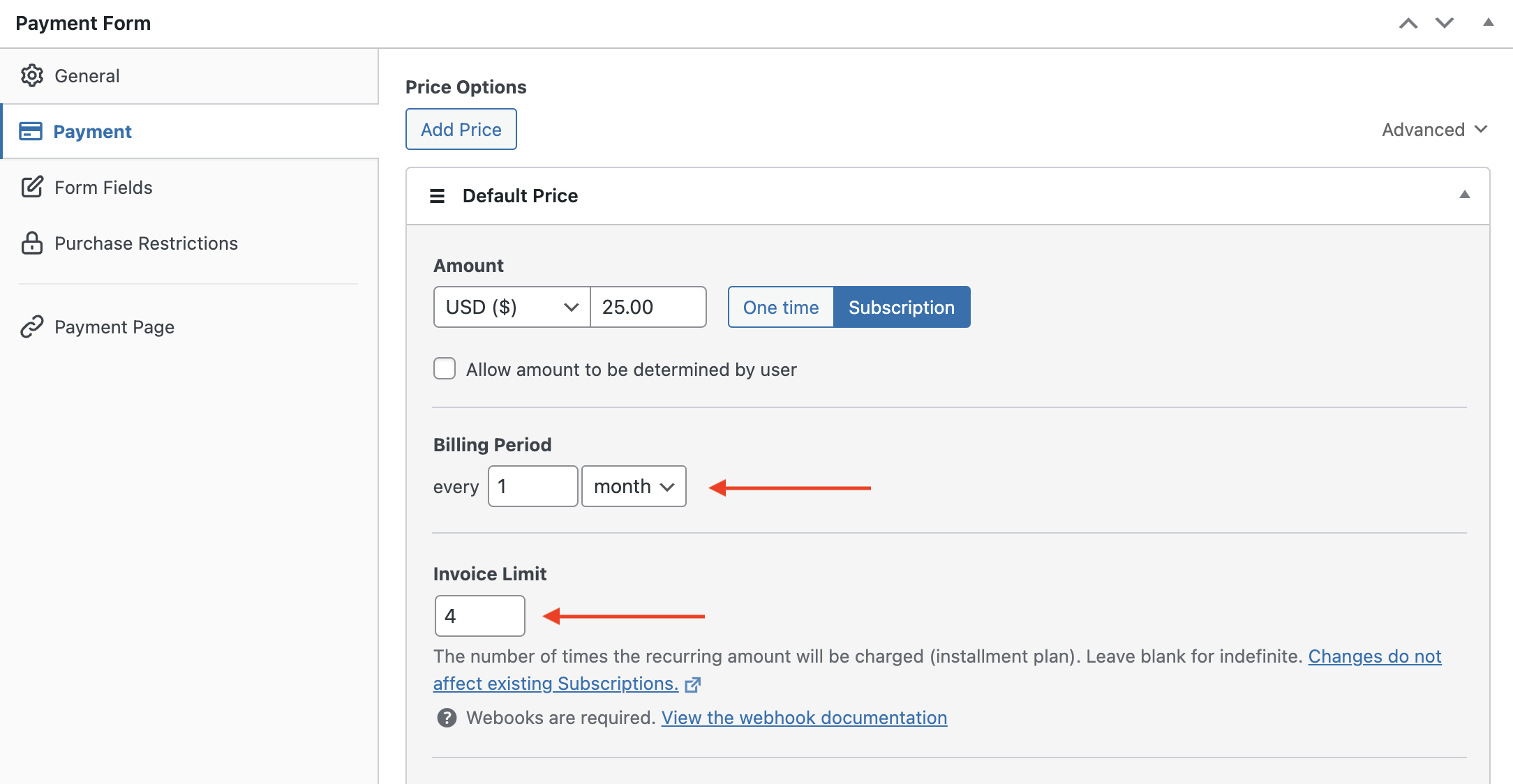
Możesz również dodawać i dostosowywać pola formularza w zakładce Pola formularza. Pamiętaj, aby dodać pole Podsumowanie kwoty do tego formularza, aby pokazać, który plan wybierają Twoi klienci. W ten sposób możesz wyświetlić Całkowitą należność i Kwotę cykliczną w formularzu na żywo.

Krok 4: Opublikuj swój formularz na swojej stronie
To wszystko! Jesteś teraz gotowy do przyjmowania płatności ratalnych na swojej stronie. Opublikuj swój formularz, klikając przycisk Opublikuj po prawej stronie.
Upewnij się również, że najpierw przetestujesz formularz, zanim zostanie on opublikowany. Możesz przełączać cały swoją witrynę lub poszczególne formularze płatności między trybem testowym a produkcyjnym. Więcej informacji znajdziesz w naszym przewodniku na temat włączania trybu testowego Stripe w WordPress.
Aby osadzić formularz, przejdź do wpisu lub strony, na której chcesz go opublikować.
Następnie kliknij ikonę +, aby dodać blok WP Simple Pay. Wybierz formularz, który właśnie utworzyłeś, a następnie kliknij Opublikuj lub Zaktualizuj.

Mamy nadzieję, że ten artykuł pomógł Ci dowiedzieć się, jak oferować plany płatności ratalnych w WordPress.
Jeśli spodobał Ci się ten artykuł, możesz również zapoznać się z naszym przewodnikiem na temat włączania planów płatności Kup teraz, zapłać później w WordPress.
Na co czekasz? Zacznij korzystać z WP Simple Pay już dziś!
Aby przeczytać więcej podobnych artykułów, śledź nas na X.
Ujawnienie: Nasze treści są wspierane przez czytelników. Oznacza to, że jeśli klikniesz w niektóre z naszych linków, możemy otrzymać prowizję. Polecamy tylko produkty, które naszym zdaniem dodadzą wartości naszym czytelnikom.




Dodaj odpowiedź