

Jak przerzucić opłaty Stripe na klientów w WordPressie
Ostatnia aktualizacja:

Czy nie byłoby miło usunąć opłaty za przetwarzanie płatności za każdym razem, gdy użytkownik dokonuje zakupu na Twojej stronie WordPress?
Podobnie jak wszyscy zewnętrzni procesorzy płatności, Stripe pobiera dodatkową opłatę za każdą przetworzoną transakcję. Opłata jest często procentowa, co oznacza, że im wyższa cena sprzedaży, tym wyższa opłata.
W tym artykule pokażemy Ci, jak możesz otrzymać pełne kwoty netto, przerzucając opłatę za przetwarzanie Stripe na swoich klientów.
Odzyskiwanie opłaty za przetwarzanie Stripe w WordPressie
Prawdopodobnie zauważyłeś, że po dokonaniu transakcji na Twojej stronie nie otrzymujesz dokładnie tej kwoty, którą określiłeś. Dzieje się tak, ponieważ opłata za przetwarzanie Stripe jest potrącana z Twoich zarobków.
Wysokość opłaty za przetwarzanie Stripe różni się w zależności od Twojej lokalizacji i metody płatności wybranej przez użytkowników.
Na przykład, załóżmy, że ustawiłeś cenę produktu na swojej stronie na 100 USD. Jeśli znajdujesz się w Stanach Zjednoczonych, a Twój klient płaci kartą kredytową, faktycznie otrzymasz tylko 96,80 USD. Dzieje się tak, ponieważ Stripe pobiera 2,9% plus 30 centów za przetworzenie udanej transakcji kartą kredytową.
Chociaż może to być frustrujące, posiadanie sposobu na dodanie dodatkowej kwoty do formularzy płatności na Twojej stronie jest idealnym sposobem na odzyskanie kosztów opłaty za przetwarzanie Stripe. W ten sposób otrzymasz dokładnie taką kwotę, jakiej oczekujesz od każdej sprzedaży.
Wtyczka Stripe numer 1 dla WordPressa, WP Simple Pay, zawiera mnóstwo gotowych szablonów formularzy płatności, które pozwalają łatwo dostosować pola formularza, a także skonfigurować opcje odzyskiwania opłat.
Oto kilka korzyści z funkcji Odzyskiwanie Opłat w WP Simple Pay:
- Otrzymaj całkowitą kwotę płatności, wymuszając lub prosząc użytkowników o zapłacenie opłaty za przetwarzanie Stripe.
- Zbieraj opłatę za przetwarzanie w oparciu o poszczególne metody płatności. W ten sposób możesz zapewnić, że pokryte zostaną pełne opłaty za przetwarzanie dla wszystkich różnych metod płatności, w tym tych droższych, takich jak karty kredytowe.
- Wymagaj lub zezwalaj użytkownikom na pokrycie opłaty za przetwarzanie Stripe dla darowizn, aby Twoja sprawa nie straciła potrzebnych funduszy.
Usuń dodatkową opłatę 3%!
Większość pluginów Stripe pobiera dodatkowe 3% opłaty za KAŻDĄ transakcję
…ale nie WP Simple Pay Pro!
Bez dalszych opóźnień przyjrzyjmy się, jak łatwo przerzucić opłatę za przetwarzanie Stripe na klientów w WordPressie, abyś mógł zacząć zbierać pożądaną kwotę bez żadnych potrąceń.
Krok 1: Zainstaluj i aktywuj WP Simple Pay
Aby poprosić lub wymusić na klientach pokrycie opłaty za przetwarzanie Stripe na Twojej stronie WordPress, pierwszą rzeczą, którą musisz zrobić, jest zainstalowanie i aktywowanie WP Simple Pay.
Możesz to zrobić, odwiedzając stronę z cennikiem, kupując najlepszy plan dla swoich potrzeb i przesyłając wtyczkę na swoją stronę WordPress.
Więcej szczegółów znajdziesz w tym przewodniku krok po kroku, jak zainstalować WP Simple Pay.
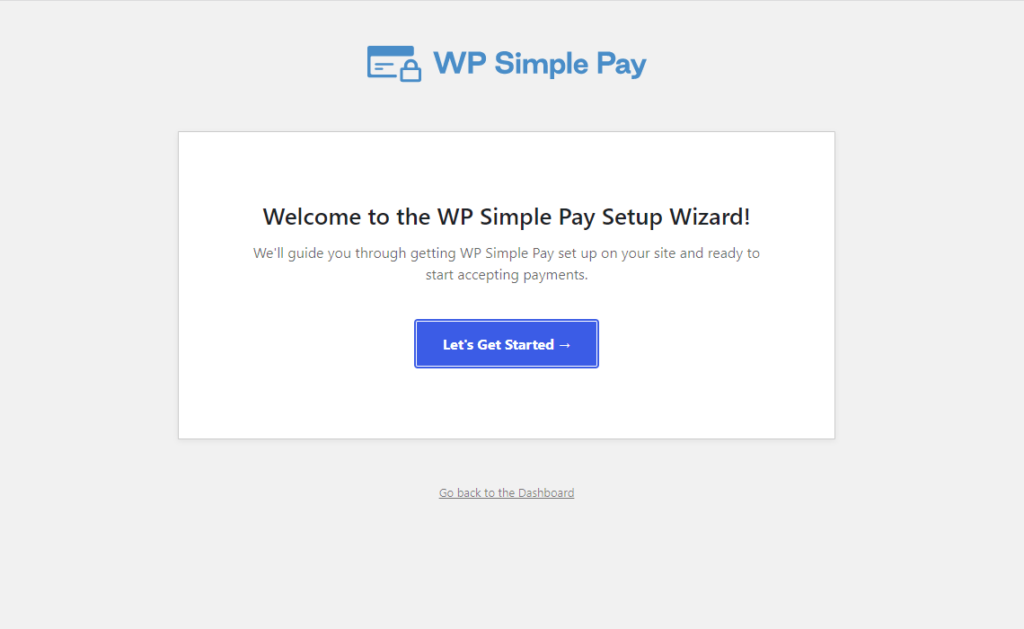
Po aktywowaniu wtyczki w WordPressie kliknij przycisk Zacznijmy.
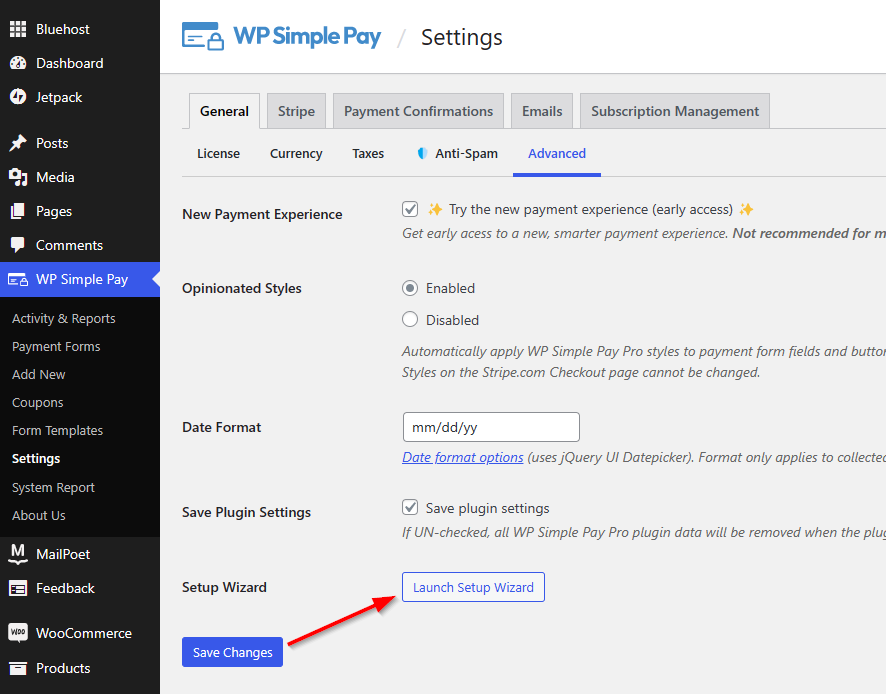
Uwaga: Jeśli nie zostaniesz automatycznie przekierowany do kreatora konfiguracji, możesz przejść do pulpitu WordPress, wybrać WP Simple Pay » Ustawienia » Zaawansowane i kliknąć przycisk Uruchom kreator konfiguracji.
Krok 2: Połącz Stripe z WordPress
Po zainstalowaniu i aktywowaniu WP Simple Pay musisz połączyć swoje konto Stripe z WordPress, aby zacząć akceptować płatności i konfigurować opcje opłat za odzyskanie.
Kliknij przycisk Połącz z Stripe w kreatorze konfiguracji.
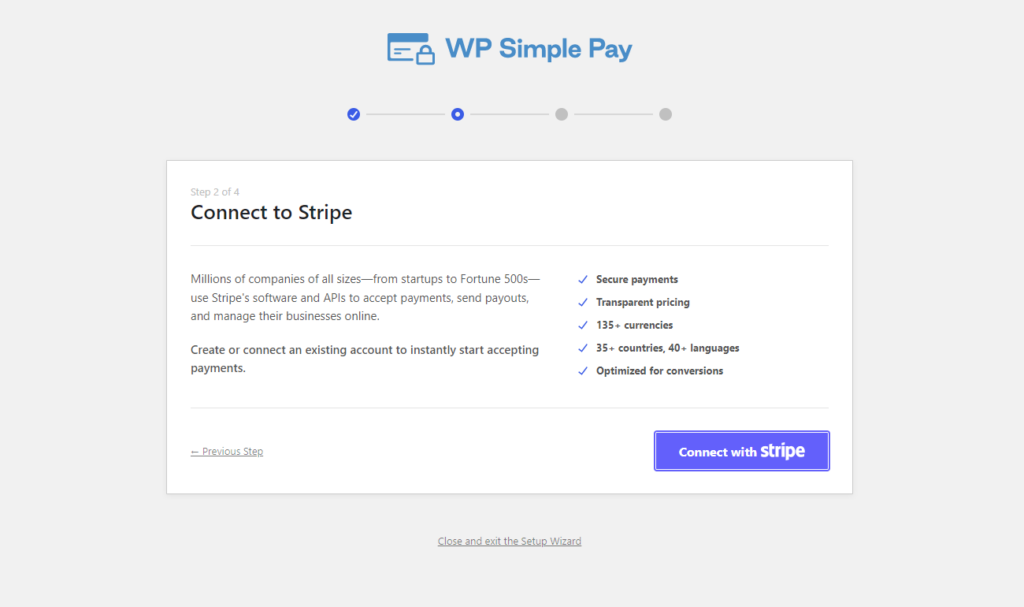
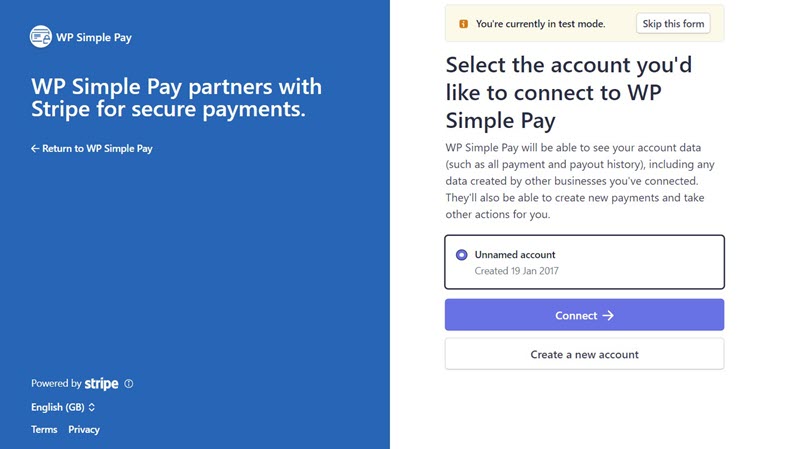
Jeśli masz już konto Stripe, wystarczy je połączyć ze swoją witryną. Aby utworzyć konto Stripe, kliknij przycisk Utwórz nowe konto.
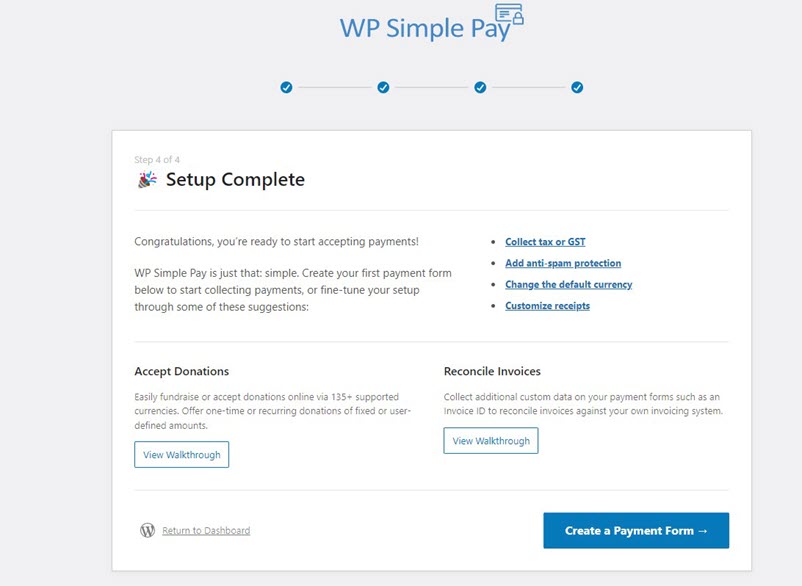
Po zakończeniu tego procesu zobaczysz stronę z potwierdzeniem, na której będzie napisane Konfiguracja zakończona.
Krok 3: Utwórz formularz płatności
Aby zacząć akceptować płatności na swojej stronie i przerzucać opłaty transakcyjne Stripe na klientów, musisz utworzyć formularz płatności.
Najpierw kliknij przycisk Utwórz formularz płatności na stronie potwierdzenia.
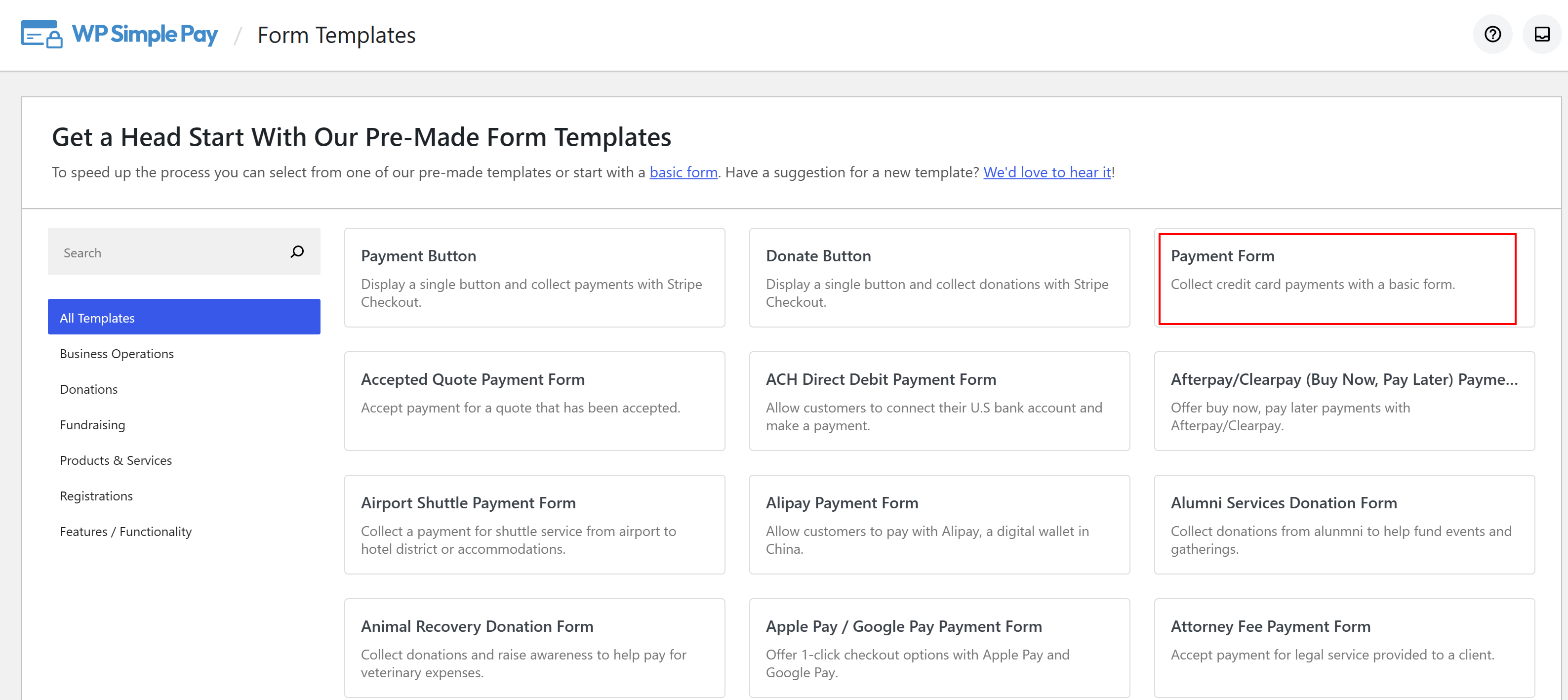
Powinieneś teraz zobaczyć bibliotekę różnych szablonów formularzy płatności. Na potrzeby tego samouczka wybierzmy podstawowy szablon Formularz płatności.
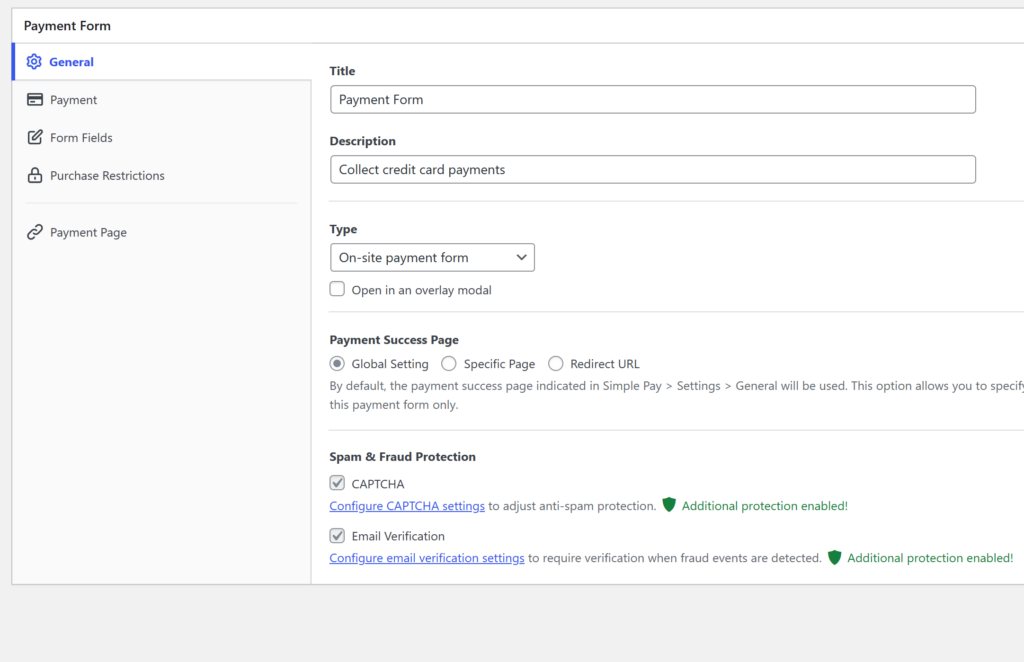
Spowoduje to przejście do zakładki Ogólne szablonu formularza płatności, gdzie możesz dostosować tytuł i opis formularza oraz wybrać między formularzem płatności na stronie a wyświetlaniem go poza stroną na stronie płatności Stripe.
Aby dostosować Stronę sukcesu płatności, możesz wybrać konkretną stronę ze swojej witryny lub przekierować klientów na stronę zewnętrzną, wybierając Adres URL przekierowania.
Ustawienia ochrony przed spamem i oszustwami można również skonfigurować na tej stronie.
Krok 4: Skonfiguruj formularz, aby akceptować płatności
Po utworzeniu formularza płatności czas skonfigurować go do akceptowania płatności.
Najpierw przejdź do opcji Płatność po lewej stronie, aby dostosować walutę, kwotę, a także wybrać między płatnością jednorazową a subskrypcją.
Następnie przejdź do Metody płatności. Tutaj możesz zobaczyć wszystkie dostępne w Twoim kraju metody płatności i wybrać te, z których chcesz pozwolić użytkownikom korzystać.
Aby dodać opłatę za odzyskanie dla kart kredytowych, po prostu kliknij Konfiguruj.
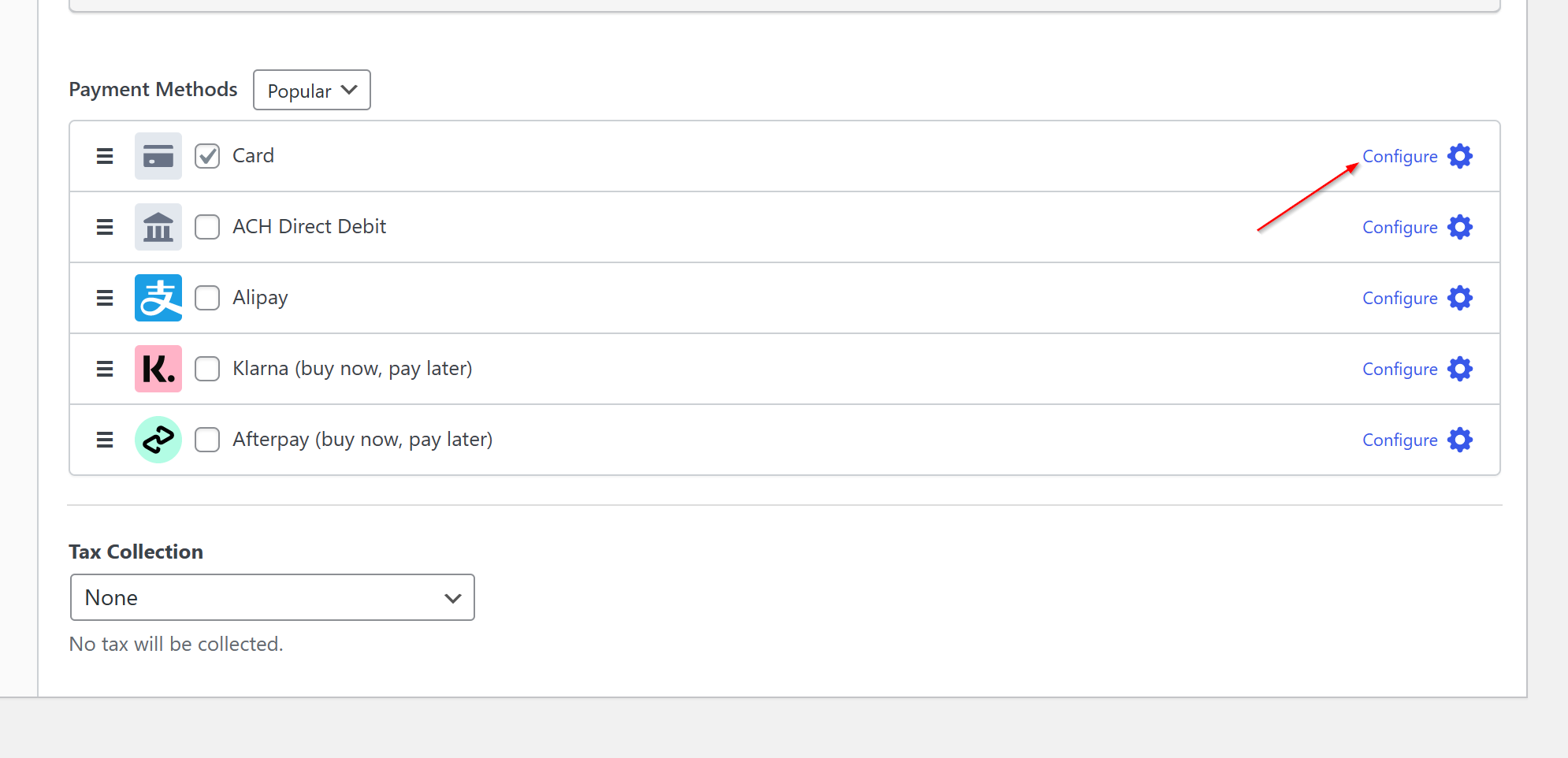
Pojawi się okno podręczne, które pozwoli Ci dostosować wartości odzyskiwania opłat.
Ponieważ Stripe pobiera 2,9% plus 30 centów za przetwarzanie kart kredytowych, będziesz chciał dodać to do pól, aby upewnić się, że opłata zostanie przerzucona na Twoich klientów.
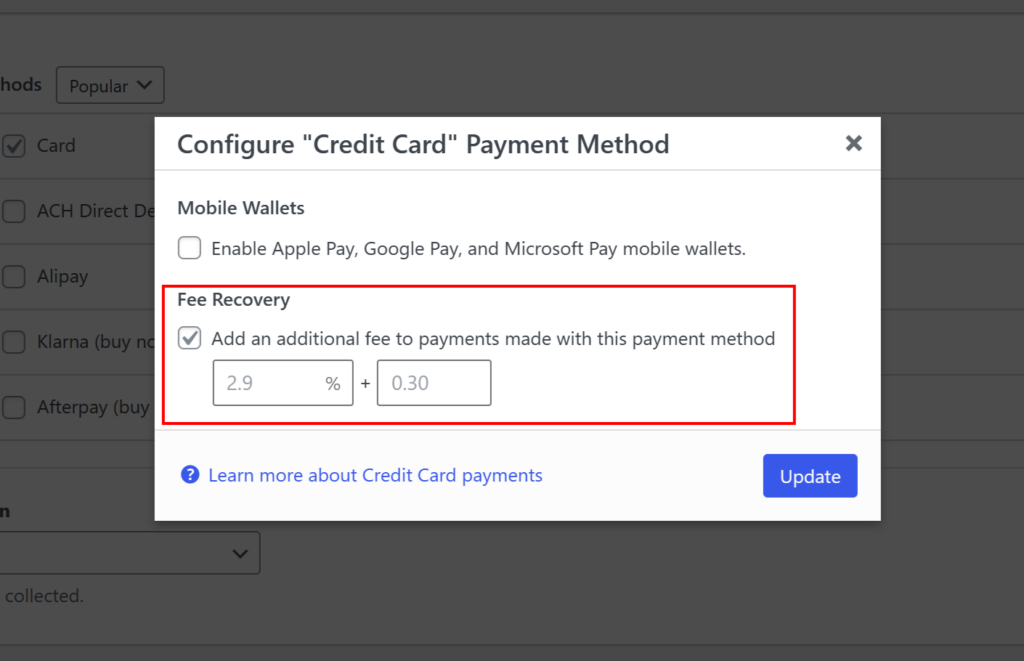
Możesz skonfigurować kwoty odzyskiwania opłat dla każdej z różnych metod płatności, wykonując te same kroki.
Następnie możesz dodawać, usuwać lub dostosowywać istniejące pola formularza, klikając Pola formularza po lewej stronie.
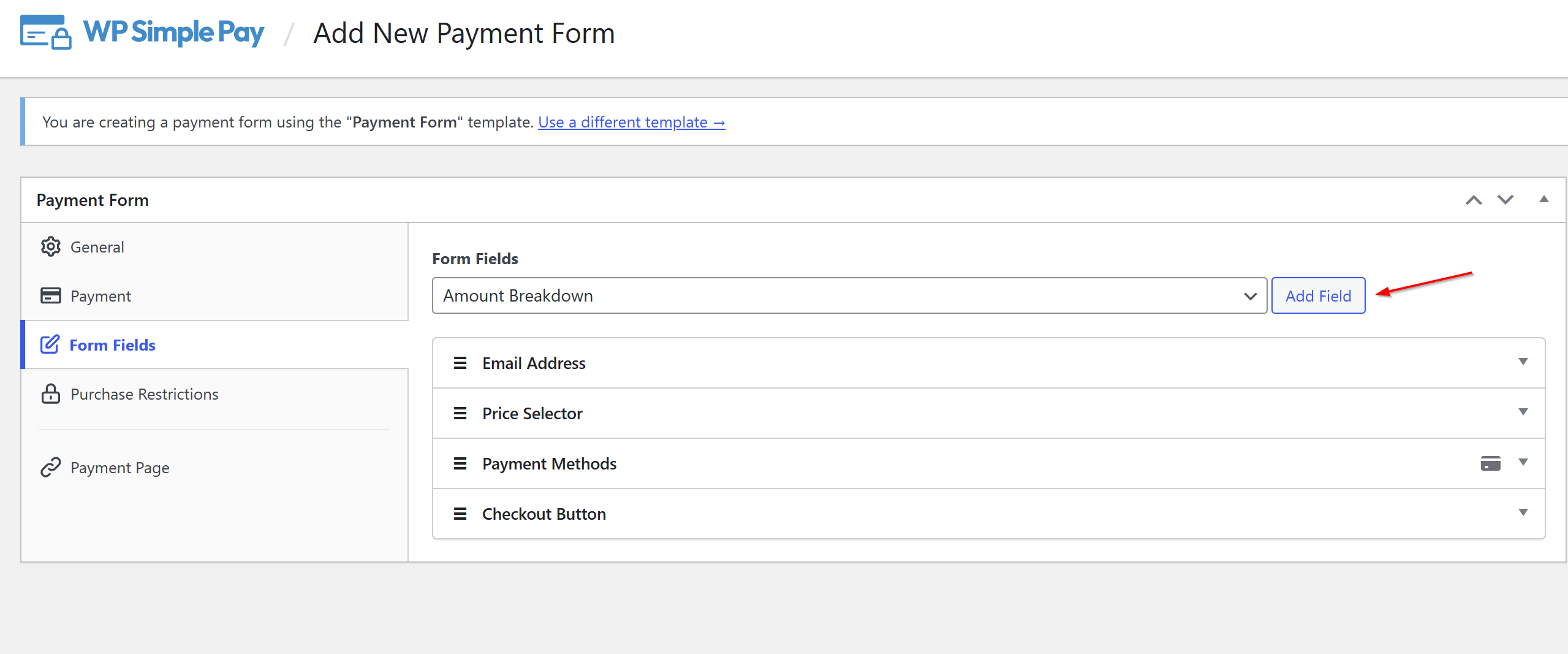
Dobrym pomysłem jest pokazanie klientom, ile dokładnie naliczasz, używając pola Podział kwoty.
Aby uwzględnić podział kwoty w formularzu, wybierz pole Podział kwoty z listy rozwijanej i kliknij Dodaj pole.
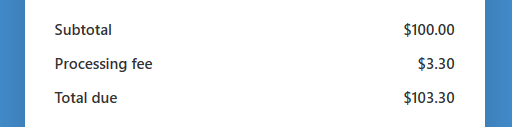
Tak będzie wyglądał podział kwoty na Twoim formularzu na żywo.
Krok 5: Pozwól użytkownikom pokryć opłatę transakcyjną
Jeśli martwisz się, jak wymuszenie na klientach pokrycia opłaty transakcyjnej Stripe wpłynie na Twoją sprzedaż, nie musisz się martwić.
WP Simple Pay pozwala użytkownikom wybrać, czy chcą zapłacić opłatę podczas finalizacji zakupu.
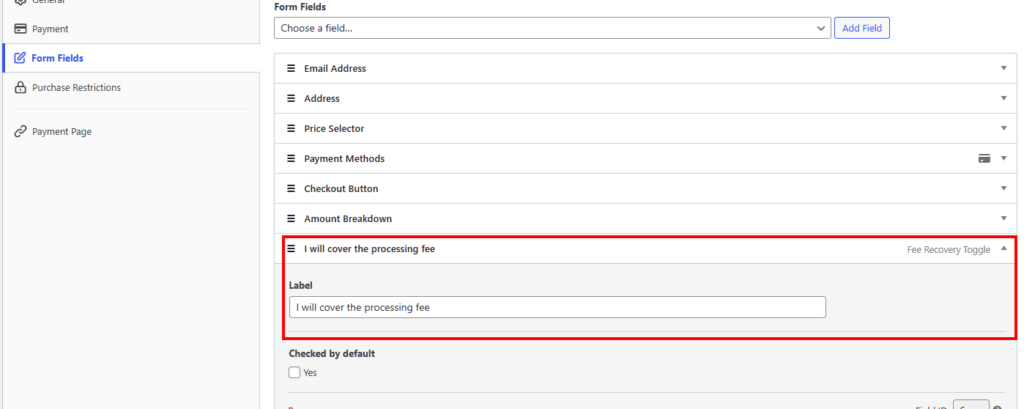
Możesz to zrobić, przechodząc do sekcji Pola formularza i dodając przełącznik odzyskiwania opłat do listy pól formularza z menu rozwijanego.
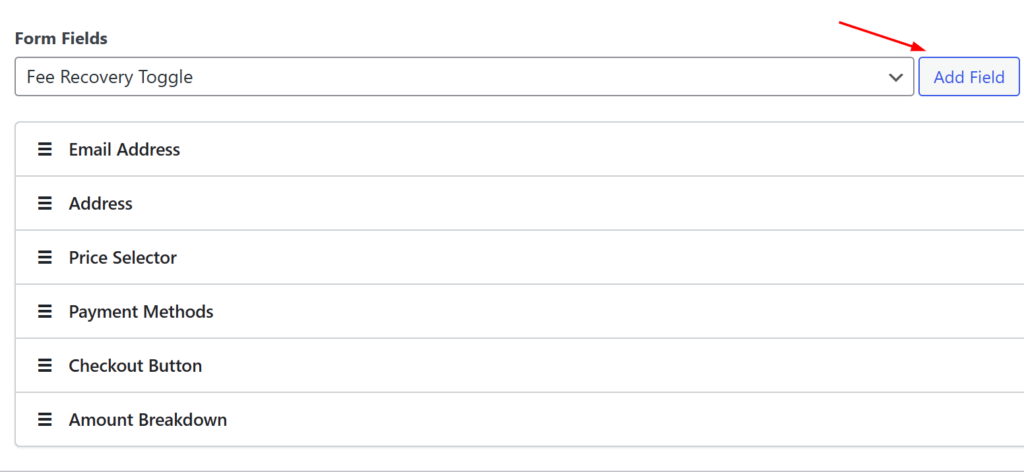
Po dodaniu przełącznika odzyskiwania opłat do listy możesz dostosować jego etykietę do swoich potrzeb.
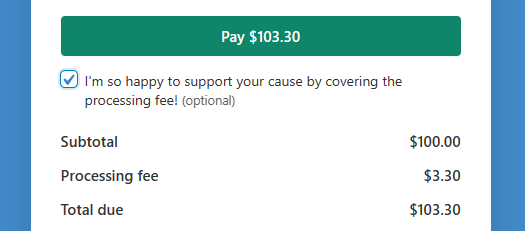
Na przykład, w przypadku formularza płatności za darowizny, możesz dodać osobistą wiadomość, która poinformuje użytkowników, że oprócz dokonania darowizny płacą również opłatę transakcyjną.
Twój formularz na żywo będzie wyglądał mniej więcej tak z przełącznikiem odzyskiwania opłat i dostosowaną etykietą.
Teraz, gdy Twój formularz płatności został utworzony i skonfigurowany do przerzucania opłaty transakcyjnej Stripe na Twoich klientów, jesteś gotowy do przyjmowania płatności.
Krok 6: Dodaj swój formularz płatności do strony
Ostatnim krokiem do rozpoczęcia przyjmowania płatności z opłatą transakcyjną Stripe pokrywaną przez Twoich klientów jest osadzenie formularza na Twojej stronie.
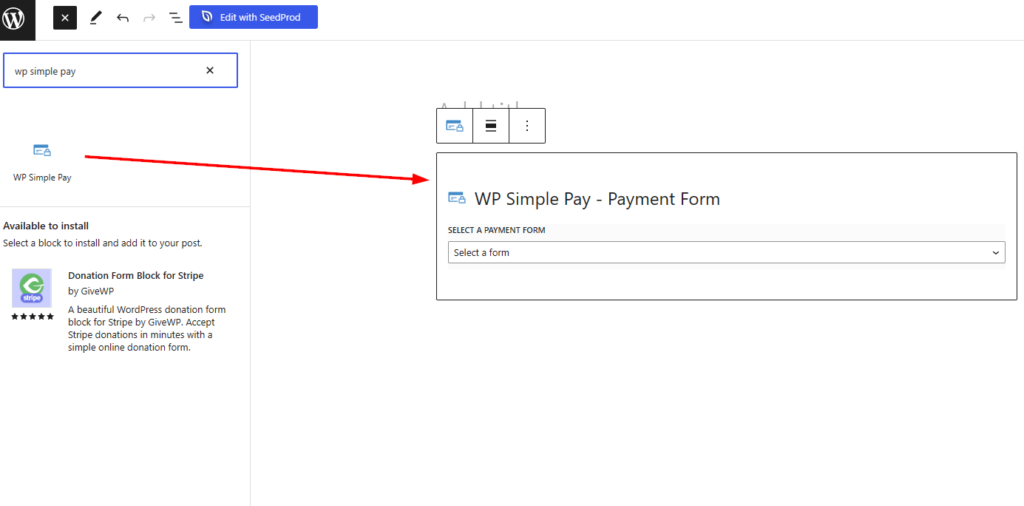
Po prostu przejdź do strony lub wpisu, na którym chcesz umieścić formularz płatności, i kliknij ikonę + , aby dodać blok WP Simple Pay.
Wybierz formularz, który właśnie utworzyłeś, z menu rozwijanego i kliknij Opublikuj lub Zaktualizuj w prawym górnym rogu pulpitu.
Zrobiłeś to!
Mamy nadzieję, że ten artykuł pomógł Ci dowiedzieć się, jak przerzucić opłatę transakcyjną Stripe na Twoich klientów w WordPress.
Jeśli podobał Ci się ten artykuł, możesz również sprawdzić jak włączyć tryb testowy Stripe w WordPress.
Na co czekasz? Zacznij korzystać z WP Simple Pay już dziś!
Aby przeczytać więcej podobnych artykułów, śledź nas na X.
Ujawnienie: Nasze treści są wspierane przez czytelników. Oznacza to, że jeśli klikniesz w niektóre z naszych linków, możemy otrzymać prowizję. Polecamy tylko produkty, które naszym zdaniem dodadzą wartości naszym czytelnikom.




Dodaj odpowiedź