

Jak dodać hCaptcha do formularzy płatności w WordPress (krok po kroku)
Ostatnia aktualizacja:

Czy chcesz zwalczać próbę oszustwa płatniczego w WordPress?
Włączenie techniki antyspamowej, takiej jak CAPTCHA, pomaga chronić Twoje formularze płatności przed testowaniem kart i innymi skryptami automatycznymi, które próbują wysyłać formularze płatności.
Chociaż na rynku dostępnych jest wiele usług captcha, hCaptcha wyróżnia się na tle innych podejściem stawiającym prywatność na pierwszym miejscu.
W tym artykule wyjaśnimy, jak zapobiegać oszukańczym płatnościom w WordPress za pomocą hCaptcha.
Dlaczego warto włączyć hCaptcha w formularzach płatności?
hCaptcha to usługa CAPTCHA antyspamowa, która stawia prywatność na pierwszym miejscu i zapobiega automatycznemu wysyłaniu formularzy płatności.
W porównaniu do reCAPTCHA, hCaptcha ujawnia w swojej polityce prywatności, jakie dane są zbierane, przetwarzane i udostępniane stronom trzecim.
Jeśli chodzi o prywatność, hCaptcha jest lepsza od reCAPTCHA.
Dodawanie hCaptcha do formularzy płatności w WordPress
WP Simple Pay to wtyczka Stripe nr 1 dla WordPress, która pozwala tworzyć formularze płatności i dodawać do nich hCaptcha, aby zapobiegać oszukańczym płatnościom.
WP Simple Pay obsługuje 3 różne usługi CAPTCHA, dzięki czemu możesz wybrać tę, która najlepiej odpowiada Twoim potrzebom:
- Google reCAPTCHA
- hCaptcha
- Cloudflare Turnstile
Krok 1: Zainstaluj WP Simple Pay w WordPress
Aby zwalczać spam płatniczy za pomocą hCaptcha, pierwszą rzeczą, którą musisz zrobić, to zainstalować i aktywować WP Simple Pay na swojej stronie.
Usuń dodatkową opłatę 3%!
Większość pluginów Stripe pobiera dodatkowe 3% opłaty za KAŻDĄ transakcję
…ale nie WP Simple Pay Pro!
Po prostu przejdź do strony z cennikiem, wybierz plan i utwórz konto WP Simple Pay. Następnie pobierz wtyczkę ze swojego konta i zainstaluj ją na swojej stronie, przesyłając ją.
Szczegółowy przewodnik znajdziesz w artykule jak zainstalować WP Simple Pay
Krok 2: Zarejestruj się w hCaptcha
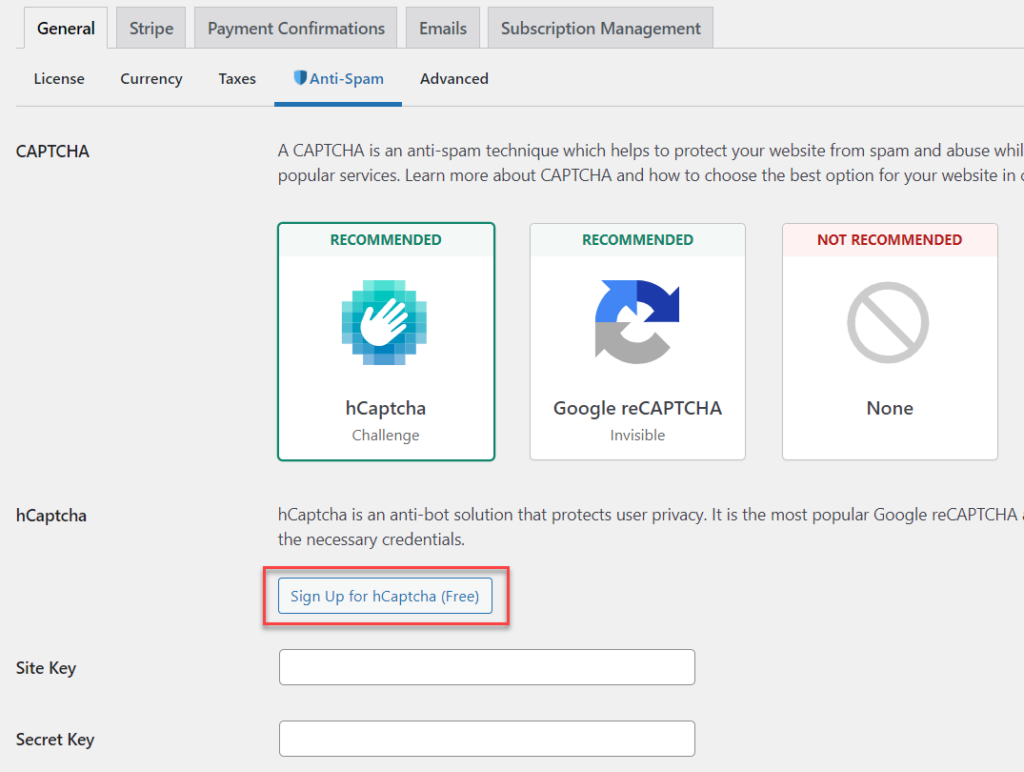
Przejdź do WP Simple Pay » Ustawienia, a następnie w zakładce Ogólne kliknij Anty-spam, gdzie znajdziesz duży przycisk hCaptcha. Teraz pojawią się ustawienia konfiguracji hCaptcha.
Aby hCaptcha działało z WP Simple Pay, musisz zarejestrować się w hCaptcha, klikając przycisk Zarejestruj się w hCaptcha (bezpłatnie).
Podczas rejestracji musisz podać odpowiednie informacje na stronie hCaptcha.
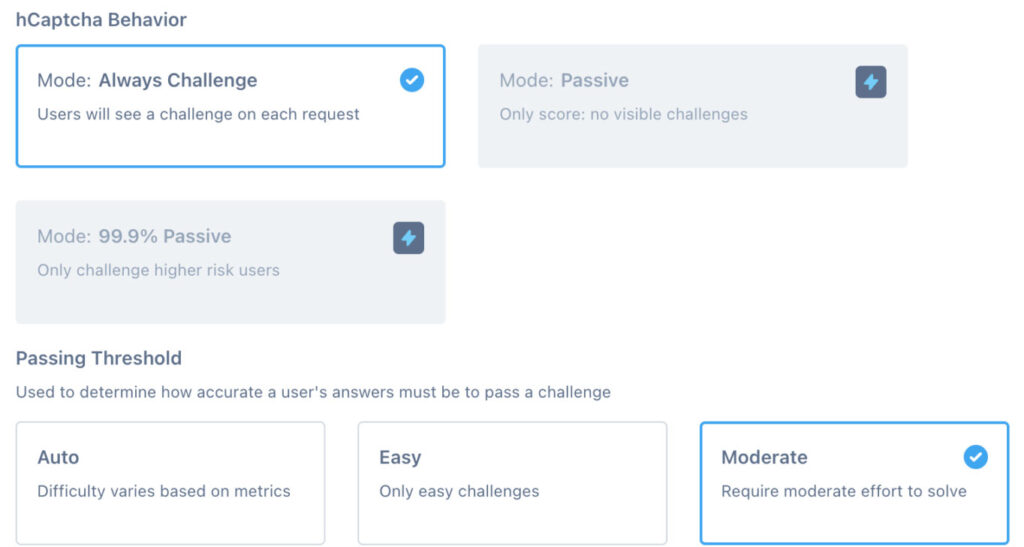
Jeśli uważasz, że ustawienie Umiarkowany próg zaliczenia nie zmniejsza liczby testów kart lub spamu, musisz przełączyć się na ustawienie Trudny, które będzie wyświetlać trudniejsze wyzwania.
Po zarejestrowaniu swojej witryny zostaniesz przekierowany na stronę, gdzie uzyskasz dostęp do Sitekey.

Skopiuj Sitekey i wklej go w Ustawieniach WP Simple Pay.
Podobnie, musisz również skopiować swój Secret Key. Możesz go znaleźć, klikając swój profil hCaptcha w prawym górnym rogu ekranu. Otwórz menu konta i kliknij Ustawienia. Następnie skopiuj swój Secret Key i wklej go na stronie Ustawienia w panelu WP Simple Pay.
Następnie kliknij Zapisz zmiany.
Krok 3: Zacznij akceptować legalne płatności
Będziesz wiedzieć, że wszystko jest poprawnie skonfigurowane, gdy odwiedzisz lub wyświetlisz podgląd swojego formularza płatności i zobaczysz wyzwanie hCAPTCHA dodane do formularza płatności.
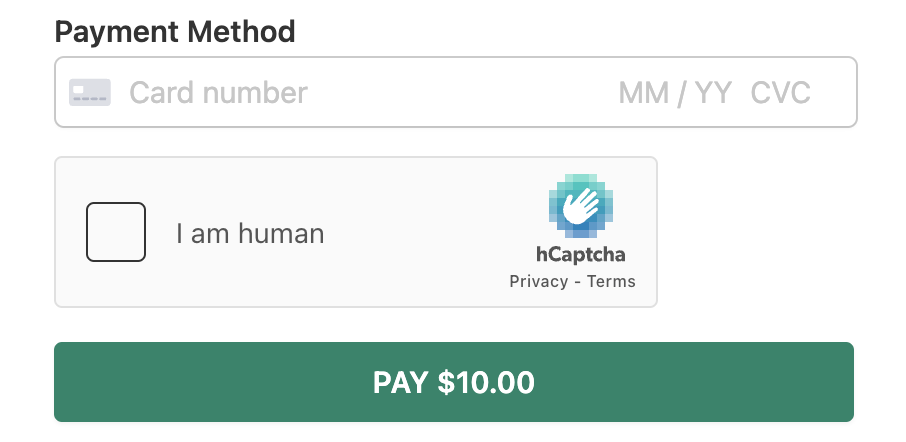
Jeśli potrzebujesz wskazówek, jak utworzyć formularz płatności za pomocą WP Simple, postępuj zgodnie z poniższymi przewodnikami:
- Jak utworzyć formularz płatności
- Jak utworzyć formularz cyklicznej subskrypcji
- Jak utworzyć formularz zamówienia
To wszystko!
Mamy nadzieję, że ten artykuł pomógł Ci z łatwością dodać hCaptcha do formularzy płatności w WordPress.
Może Cię również zainteresować jak przeciwdziałać testowaniu kart w Stripe.
Na co czekasz? Zacznij już dziś z WP Simple Pay, aby akceptować legalne płatności.
Aby przeczytać więcej podobnych artykułów, śledź nas na Facebooku i Twitterze.
Ujawnienie: Nasze treści są wspierane przez czytelników. Oznacza to, że jeśli klikniesz w niektóre z naszych linków, możemy otrzymać prowizję. Polecamy tylko produkty, które naszym zdaniem dodadzą wartości naszym czytelnikom.


Dodaj odpowiedź