
Jak utworzyć formularz zamówienia w WordPress (krok po kroku)
Ostatnia aktualizacja:

Chcesz utworzyć formularz zamówienia na swojej stronie WordPress, aby sprzedawać produkt? Wszystko, co musisz zrobić, to znaleźć odpowiednią wtyczkę WordPress i użyć jej na swojej stronie, która pozwoli Ci utworzyć formularz zamówienia.
W tym artykule pokażemy Ci, jak utworzyć formularz zamówienia i sprzedawać swoje produkty na własnej stronie.
Tworzenie formularza zamówienia – rzeczy do rozważenia
Na rynku istnieje wiele wtyczek, które pozwalają łatwo tworzyć formularze zamówień. Ale nie każda wtyczka do formularzy jest taka sama.
Zanim wybierzesz wtyczkę do tworzenia formularza zamówienia, musisz zrozumieć, czego chcesz i wybrać tę, która najlepiej odpowiada Twoim potrzebom. Oto kilka rzeczy do rozważenia:
#1. Obsługa wielu metod płatności:
Najlepiej wybrać wtyczkę, która obsługuje wiele metod płatności, takich jak karty kredytowe, Apple Pay / Google Pay, ACH Direct Debit i inne.
#2. Automatyczne obliczanie ceny:
Chociaż większość wtyczek pozwala obliczyć całkowitą kwotę, nie każda wtyczka pozwala pomnożyć kwotę na podstawie wybranej ilości. Jeśli chcesz sprzedać wiele sztuk tego samego produktu każdemu klientowi, musisz wybrać wtyczkę, która na to pozwala.
#3. Automatyczne obliczanie podatku:
Chociaż żaden sprzedawca produktów nie będzie zobowiązany do pobierania podatku, jeśli przekroczysz próg podatkowy jurysdykcji, w których sprzedajesz swoje produkty, możesz być zobowiązany do pobierania podatku. Aby pozostać zgodnym z przepisami podatkowymi, wybierz wtyczkę, która automatycznie oblicza podatek na podstawie miejsca sprzedaży i odpowiednio go pobiera.
Sprawdź ten przewodnik, aby zobaczyć jak automatycznie obliczać i pobierać podatek w WordPress.
#4. Ograniczenia zakupu:
Jeśli sprzedajesz produkt o ograniczonej dostępności, ważne jest, aby wybrać wtyczkę, która pozwala automatycznie ukryć formularz zamówienia, gdy skończy się zapas. Akceptowanie płatności na swojej stronie, gdy nie masz produktu na stanie, zrujnuje zaufanie, jakim darzyli Cię klienci.
Tworzenie formularza zamówienia za pomocą WordPress
Najprostszym sposobem na utworzenie formularza zamówienia na stronie WordPress jest użycie WP Simple Pay.

WP Simple Pay to najlepsza wtyczka Stripe dla WordPress, która pozwala ŁATWO tworzyć dowolny rodzaj formularza płatności, w tym formularz zamówienia, formularz darowizny i inne.
Kilka funkcji, które wyróżniają WP Simple Pay z tłumu:
- Mnóstwo wbudowanych szablonów: Niezależnie od Twoich potrzeb, znajdziesz odpowiedni wbudowany szablon do wyboru, aby utworzyć formularz.
- Obliczanie podatku: Obsługuje automatyczne obliczanie podatku przez Stripe na podstawie lokalizacji Twoich klientów.
- Zarządzanie zapasami: Automatycznie pokazuj lub ukrywaj formularze w zależności od dostępności produktu. Możesz z góry określić, kiedy pokazywać lub ukrywać produkty, podając liczbę dostępnych produktów.
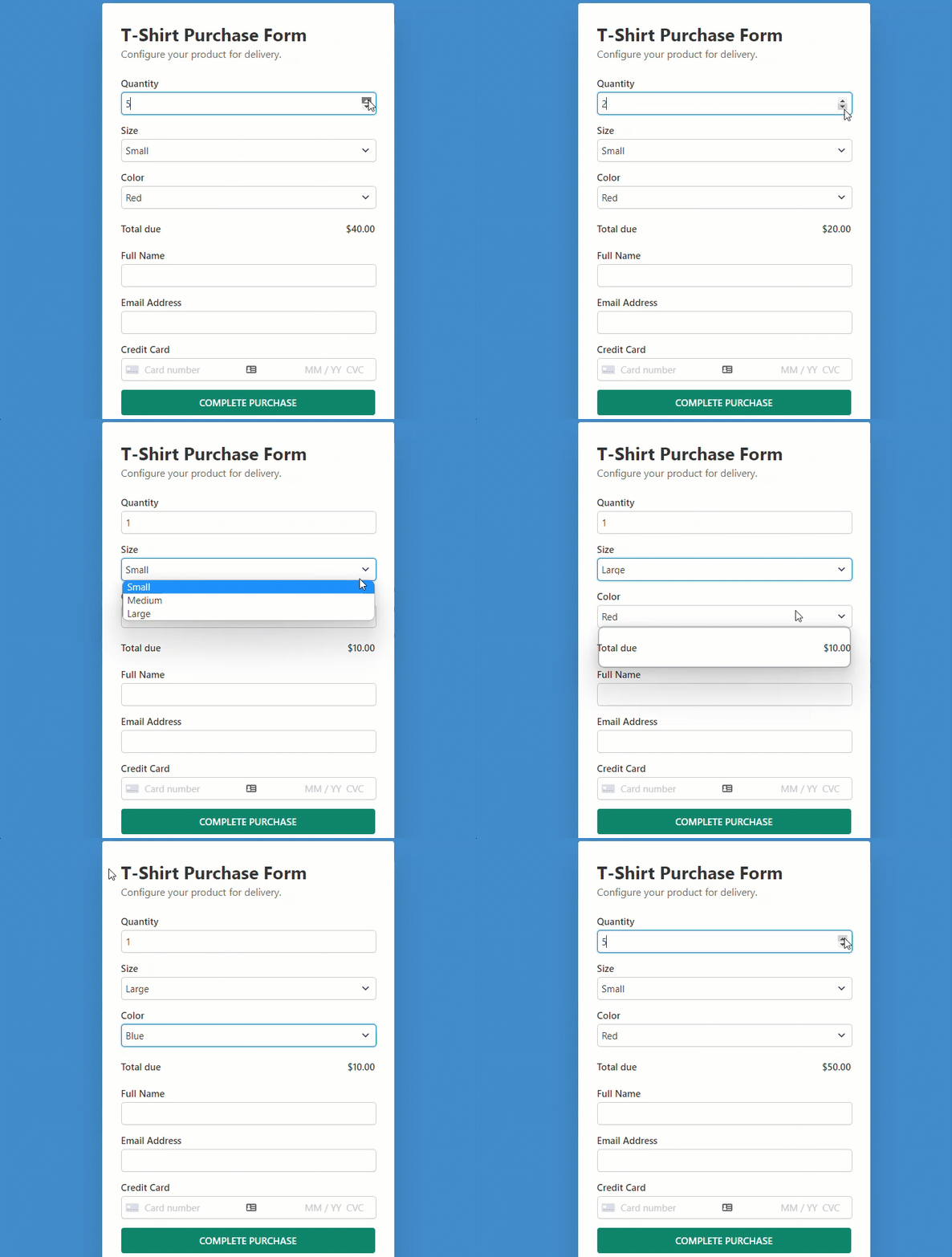
Oto formularz, który stworzymy w tym poradniku.
Krok 1: Zainstaluj i aktywuj WP Simple Pay
Aby zacząć akceptować płatności cykliczne na swojej stronie WordPress, potrzebujesz WP Simple Pay.
Usuń dodatkową opłatę 3%!
Większość pluginów Stripe pobiera dodatkowe 3% opłaty za KAŻDĄ transakcję
…ale nie WP Simple Pay Pro!
Po zakupie wtyczki WP Simple Pay pobierz ją z e-maila z potwierdzeniem zakupu lub z konta WP Simple Pay.
Aby go zainstalować, przejdź do swojego zaplecza WordPress, wybierz Dodaj nowy w sekcji Wtyczki, a następnie Wyślij wtyczkę. Kliknij Wybierz plik i znajdź plik .zip WP Simple Pay na swoim komputerze. Kliknij Zainstaluj teraz. Po zakończeniu przesyłania naciśnij przycisk Aktywuj wtyczkę.
Jeśli chcesz zainstalować WP Simple Pay przez FTP, postępuj zgodnie z tym przewodnikiem.
Po aktywacji wtyczki zostaniesz przekierowany do kreatora konfiguracji. Kreator konfiguracji pozwala na założenie konta Stripe i połączenie go z Twoją witryną. W kreatorze konfiguracji kliknij Rozpocznij.

Jeśli nie widzisz kreatora konfiguracji, po prostu przejdź do WP Simple Pay » Ustawienia, a następnie kliknij zakładkę Stripe, gdzie znajdziesz przycisk Połącz ze Stripe. Wystarczy kliknąć go, aby połączyć konto Stripe z Twoją witryną.
Krok 2: Połącz WordPress ze Stripe
Aby połączyć swoją witrynę WordPress ze Stripe, kliknij Połącz ze Stripe.

Następnie wprowadź adres e-mail używany do konta Stripe i połącz go ze swoją witryną. Jeśli nie masz konta Stripe, możesz je łatwo utworzyć i zintegrować z WordPress. Pamiętaj, że wybranie opcji Pomiń ten formularz utworzy tymczasowe konto Stripe, którego nie można odzyskać ani przenieść do trybu Live. Więc NIE używajmy tej opcji.

Po zakończeniu tego procesu zobaczysz stronę z potwierdzeniem „Konfiguracja zakończona”. Następnym krokiem będzie utworzenie formularza zamówienia. Kliknij przycisk Utwórz formularz płatności.

Krok 3: Utwórz formularz zamówienia
Teraz, gdy połączyłeś swoją witrynę ze Stripe, zacznijmy tworzyć formularz zamówienia.
Zacznij od wybrania szablonu, który najlepiej odpowiada Twoim potrzebom. Ponieważ chcieliśmy utworzyć formularz zamówienia, wybierz szablon Formularz produktu zmiennego. Ten szablon wstępnie wybiera wszystkie niezbędne elementy formularza, których potrzebujesz do sprzedaży produktu.
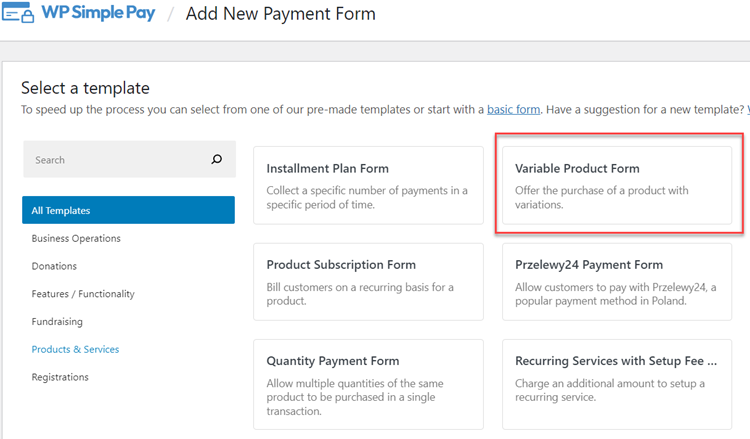
Po wybraniu szablonu zostaniesz przekierowany na stronę konfiguracji, gdzie możesz dodać tytuł i opis. Możesz również wybrać Typ: formularz płatności na stronie lub formularz płatności Stripe poza stroną. Sprawdź formularz płatności na stronie vs. poza stroną, aby uzyskać więcej szczegółów.

Aby dostosować stronę potwierdzenia płatności, wybierz Konkretna strona, aby przekierować użytkowników do jednej z istniejących stron w Twojej witrynie po zakończeniu płatności. Lub wybierz URL przekierowania, jeśli chcesz przekierować użytkowników do zewnętrznego adresu URL.
Następnie kliknij opcję Płatność po lewej stronie, a będziesz mógł dostosować walutę, kwotę, a nawet wybrać między płatnością jednorazową a subskrypcją.
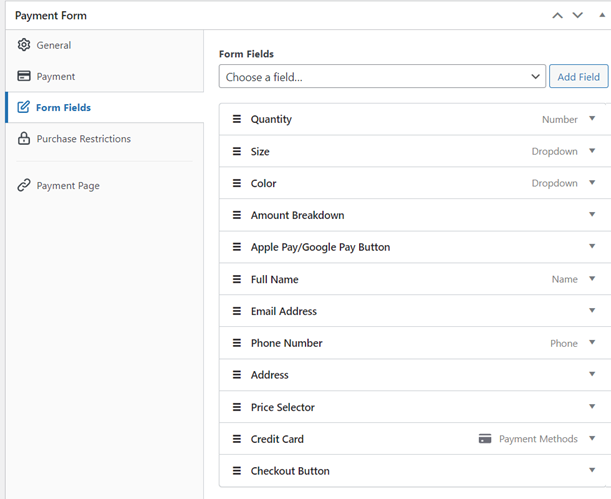
W opcji Pola formularza możesz dodawać lub modyfikować istniejące pola formularza według własnych potrzeb. Szablon Formularz produktu zmiennego, który wybraliśmy, wstępnie wybiera wiele pól formularza, takich jak Adres, które są potrzebne do formularza zamówienia. Jeśli nie potrzebujesz żadnego z tych wstępnie wybranych pól, możesz je usunąć.
W polu Ilość możesz określić minimalną i maksymalną ilość, jaką użytkownicy mogą kupić.
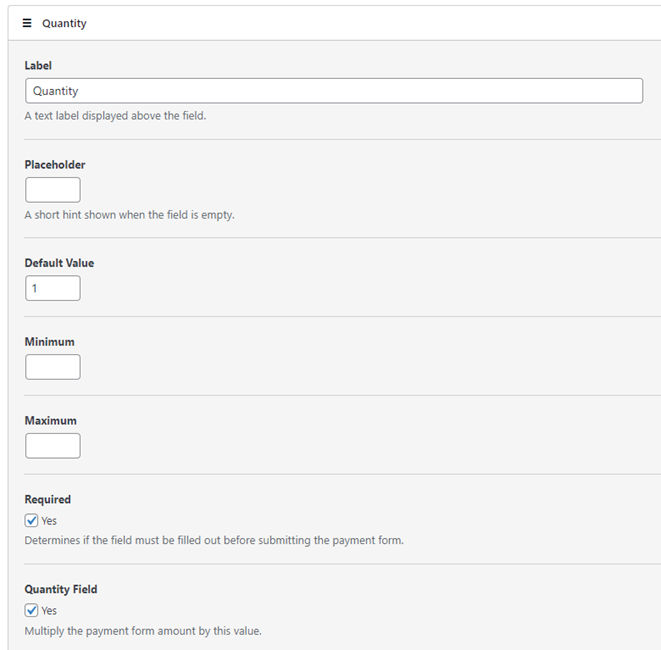
W polach Rozmiar i Kolor możesz określić różne opcje i oddzielić je przecinkiem. Po wprowadzeniu niezbędnych zmian możesz kliknąć zakładkę Ograniczenia zakupu.
Krok 4: Skonfiguruj opcję Ograniczenia zakupu
W sekcji Ograniczenia zakupu możesz wybrać opcję ukrycia formularza płatności po określonej liczbie płatności.
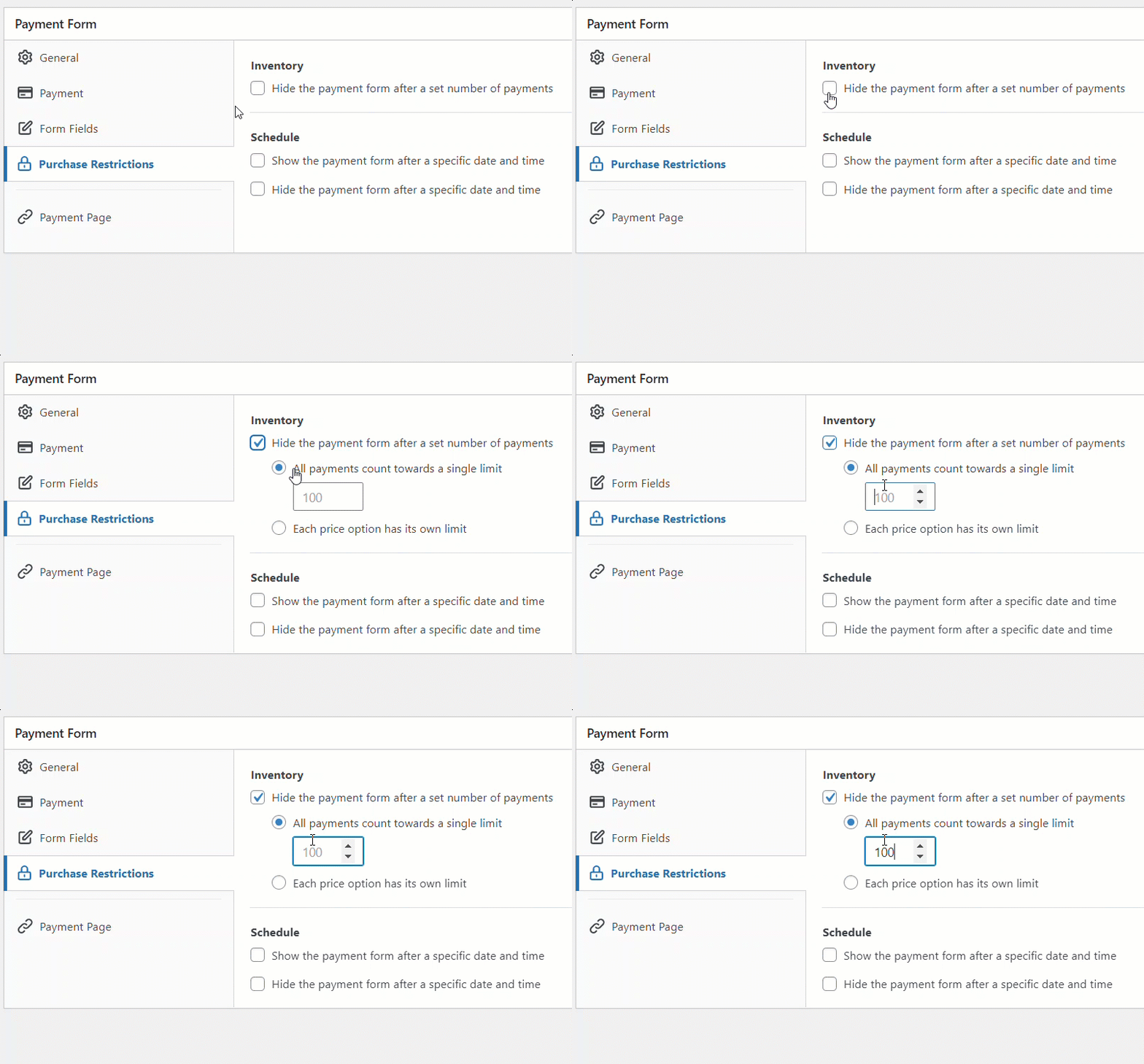
Po zakończeniu zapisz formularz jako Wersja robocza i wyświetl go, aby sprawdzić, czy działa zgodnie z oczekiwaniami. Jeśli działa zgodnie z oczekiwaniami, możesz opublikować formularz.
Krok 5: Dodaj formularz płatności do strony
Teraz, gdy Twój formularz zamówienia jest gotowy, czas osadzić go na swojej stronie internetowej.
Upewnij się, że najpierw przetestujesz formularz, zanim zostanie uruchomiony. Możesz przełączać cały swoją witrynę lub poszczególne formularze płatności między trybem testowym a produkcyjnym (dowiedz się więcej o trybie testowym).

Aby osadzić formularz, przejdź do wpisu lub strony, na której chcesz go opublikować. Następnie kliknij ikonę +, aby dodać blok WP Simple Pay. Następnie wybierz formularz, który właśnie utworzyłeś. A następnie kliknij Opublikuj lub Zaktualizuj.
I to wszystko!
Mamy nadzieję, że ten artykuł pomógł Ci dowiedzieć się, jak utworzyć formularz zamówienia za pomocą WordPress.
Jeśli spodobał Ci się ten artykuł, możesz również sprawdzić jak umożliwić użytkownikom wybór metody płatności.
Pobierz WP Simple Pay, aby rozpocząć.
Aby przeczytać więcej podobnych artykułów, śledź nas na Facebooku i Twitterze.
Ujawnienie: Nasze treści są wspierane przez czytelników. Oznacza to, że jeśli klikniesz w niektóre z naszych linków, możemy otrzymać prowizję. Polecamy tylko produkty, które naszym zdaniem dodadzą wartości naszym czytelnikom.


Dodaj odpowiedź