
Jak pobierać podatki od płatności Stripe w WordPress
Ostatnia aktualizacja:

Czy chcesz pobierać podatki w WordPressie dla płatności Stripe? Dzięki odpowiedniej wtyczce WordPress Stripe łatwo jest pobierać podatki wyłącznie lub łącznie z płatnościami. W tym artykule przeprowadzimy Cię przez proces pobierania wszelkich podatków (GST, podatek od sprzedaży, VAT lub inne...) dla płatności Stripe.
Pobieranie podatków w Stripe za pomocą WordPressa
Najprostszym sposobem pobierania podatków dla płatności Stripe jest użycie WP Simple Pay.
WP Simple Pay to jedna z najlepszych wtyczek WordPress Stripe, która pozwala akceptować płatności za pomocą wielu obsługiwanych przez Stripe metod płatności, takich jak Google Pay / Apple Pay, ACH Direct Debit, SEPA Direct Debit i inne.
Obsługuje również Stripe Tax, która pozwala pobierać podatek na podstawie lokalizacji płatnika. W ten sposób możesz pozostać zgodny z przepisami podatkowymi, niezależnie od tego, gdzie prowadzisz działalność.
Stripe Tax jest obecnie dostępny dla użytkowników w Australii, Kanadzie, UE-27, Hongkongu, Islandii, Japonii, Nowej Zelandii, Norwegii, Singapurze, RPA, Zjednoczonych Emiratach Arabskich, Wielkiej Brytanii i Stanach Zjednoczonych.
2 różne sposoby pobierania podatków
WP Simple Pay pozwala pobierać podatki na 2 różne sposoby.
#1. Stałe opodatkowanie (ręczne):
Możesz ręcznie zdefiniować stałą stawkę podatku w ustawieniach WP Simple Pay, która będzie globalnie stosowana do wszystkich formularzy Stripe na Twojej stronie. W ten sposób podatki mogą być pobierane łącznie lub wyłącznie z Twoimi płatnościami. Różnica polega na tym, że podatek wyłączny nie jest wliczony w podsumowanie faktury, podczas gdy podatek włączny jest wliczony w podsumowanie.
#2. Automatyczne pobieranie podatków za pomocą Stripe Tax
Stripe Tax to funkcja premium Stripe, która pozwala włączyć automatyczne pobieranie podatków za pośrednictwem Twoich formularzy płatności.
Automatyczne pobieranie podatków uwzględnia kilka czynników: Twoją lokalizację, rodzaj sprzedawanego produktu i, co najważniejsze, lokalizację Twojego klienta, aby określić kwotę należnego podatku.
W zależności od miejsca, z którego pobierasz płatności, możesz być prawnie zobowiązany do zarejestrowania się w tym kraju lub jurysdykcji w celu pobierania podatków. Dotyczy to nawet sytuacji, gdy Twoja firma nie ma fizycznej obecności w tym kraju lub jurysdykcji. Stripe Tax monitoruje Twoje transakcje, dzięki czemu wiesz, kiedy i gdzie musisz się zarejestrować, aby pobierać podatki.
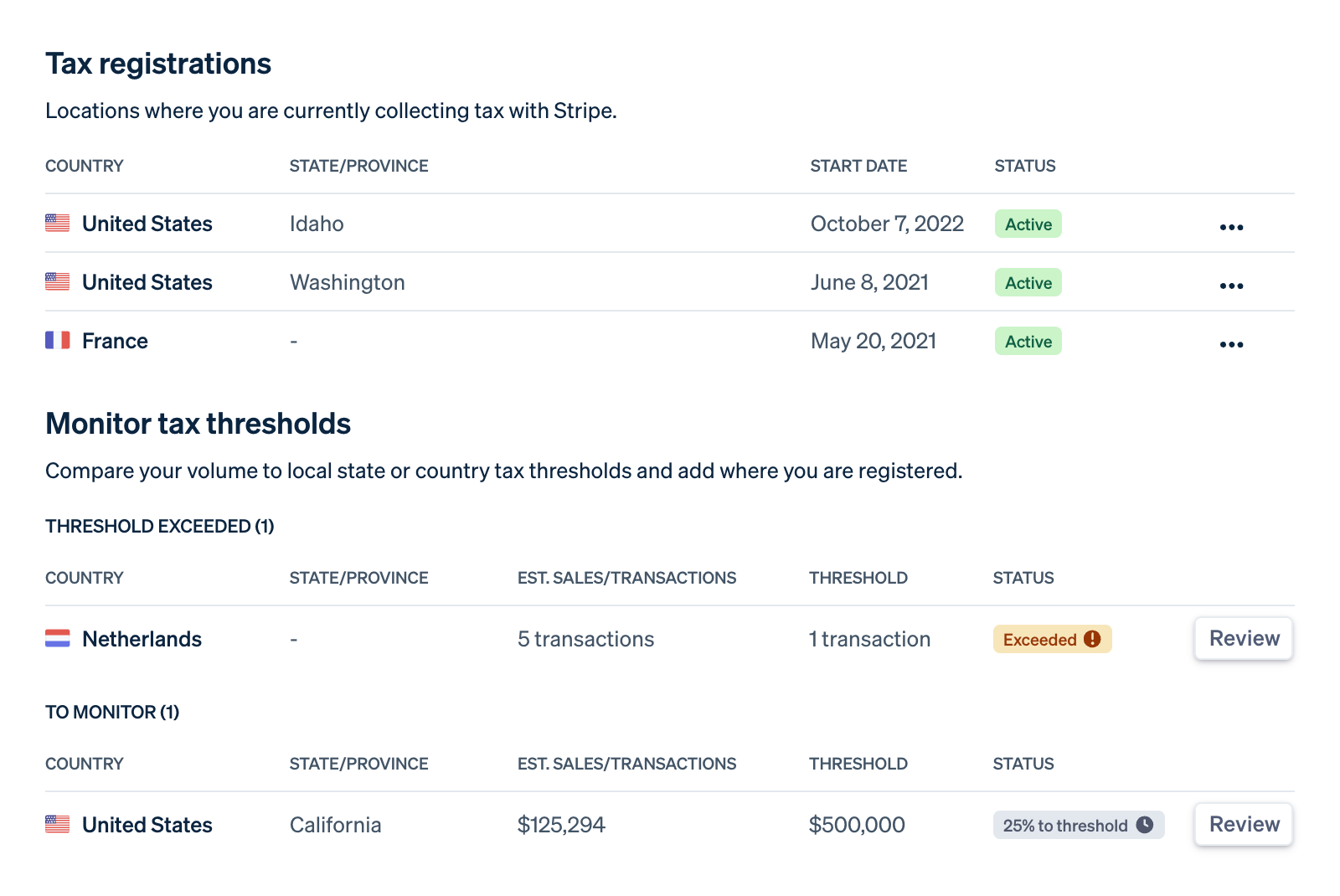
Dodatkowo, zaawansowane dane podatkowe pozwalają Stripe oferować bardziej zaawansowane raporty dotyczące rozliczeń i przekazania podatków.
W przypadku Stripe Tax będziesz obciążany opłatą tylko za transakcje z klientami w stanach lub krajach, w których jesteś zarejestrowany do pobierania podatków. Obecnie kosztuje to dodatkowe 0,5% opłaty tylko za transakcje, których dotyczy.
Czy powinieneś włączyć automatyczny Stripe Tax?
Możesz nie potrzebować rejestracji podatkowych, jeśli Twoja firma sprzedaje tylko produkty nieopodatkowane lub jeśli wolumen sprzedaży lub liczba transakcji nie przekracza progu podatkowego w danej jurysdykcji. Jeśli uważasz, że Twoja firma prawdopodobnie przekroczy próg podatkowy w najbliższej przyszłości w jakiejkolwiek jurysdykcji, w której Stripe Tax jest dostępny, możesz włączyć Stripe Tax.
W przeciwnym razie możesz ustawić stałą stawkę podatku w WP Simple Pay.
Wyjaśnimy, jak pobierać podatki za pomocą obu tych metod w tym poradniku. Po prostu postępuj zgodnie z tym poradnikiem, aby kontynuować. A w Kroku 4 pokażemy Ci, jak włączyć jedną z tych metod pobierania podatków.
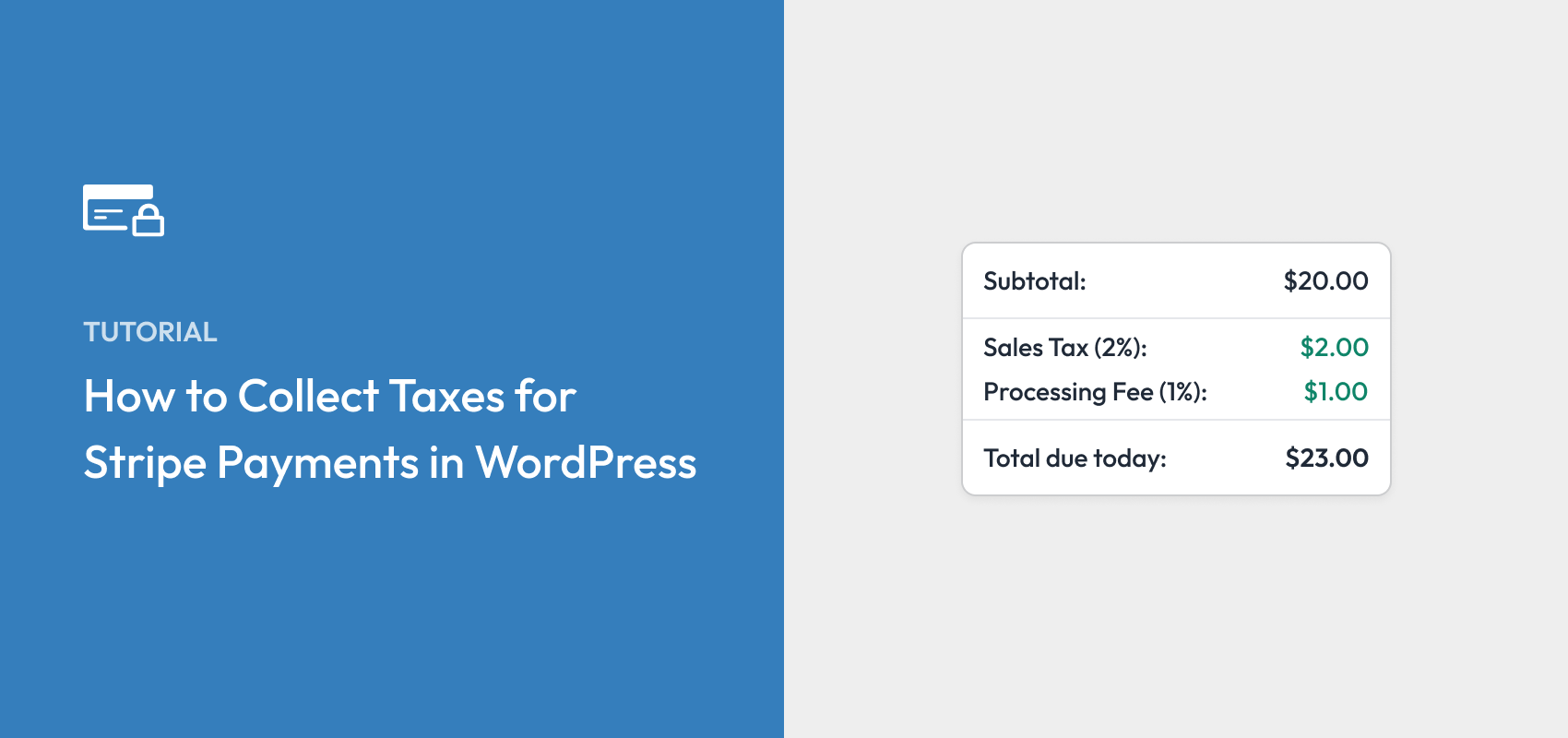
Oto formularz ze stałą stawką podatku, który stworzymy w tym poradniku.

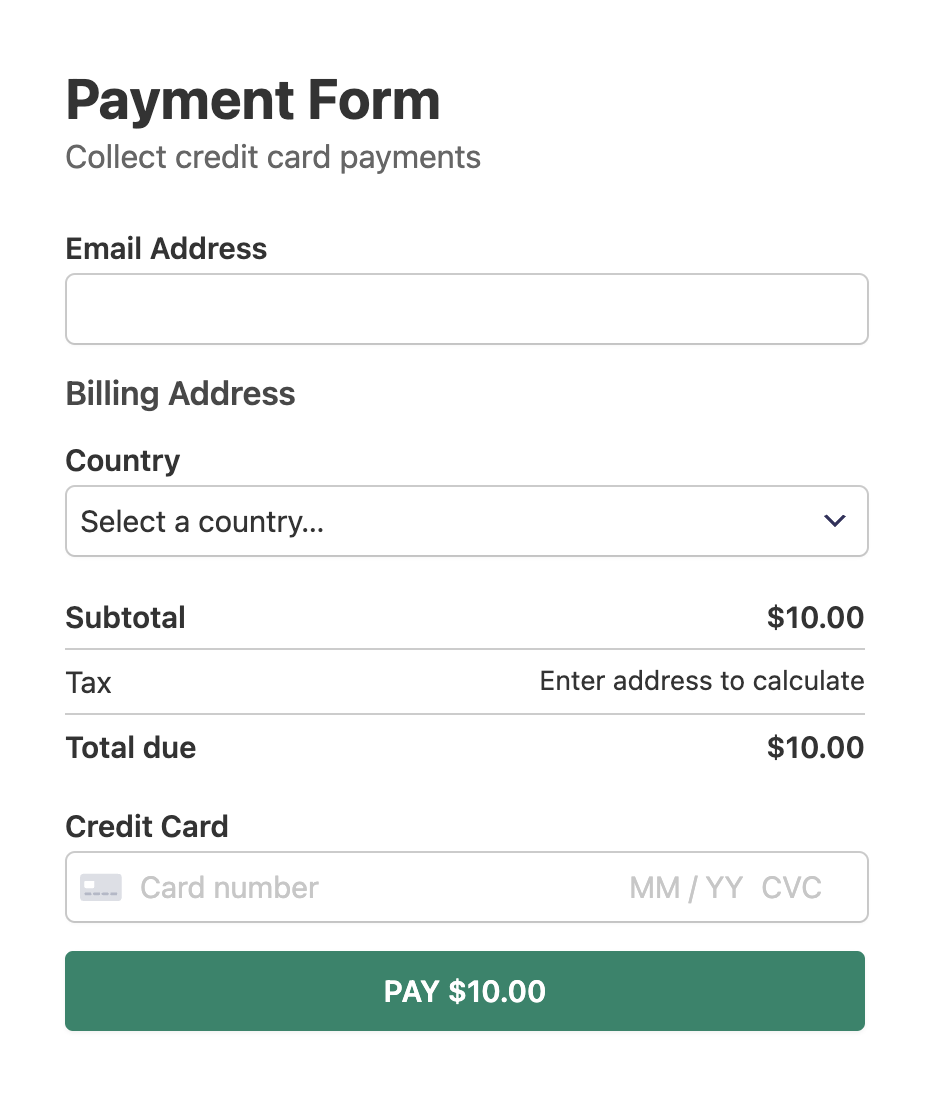
Alternatywnie, jeśli chcesz przeprowadzić automatyczne naliczanie podatków za pomocą Stripe Tax, oto jak będzie wyglądał formularz. Jedyna znacząca różnica między tymi dwoma formularzami polega na tym, że formularz pokazany poniżej ma obowiązkowe pole adresu, które służy do obliczania automatycznego podatku.
Zacznijmy!
Krok 1: Zainstaluj i aktywuj WP Simple Pay
Przede wszystkim zainstaluj i aktywuj wtyczkę WP Simple Pay na swojej stronie. Aby zainstalować wtyczkę, musisz wykupić plan premium i utworzyć konto. Następnie pobierz wtyczkę na swój komputer, a potem prześlij ją na swoją stronę WordPress.
Więcej szczegółów znajdziesz w tym przewodniku krok po kroku, jak zainstalować WP Simple Pay.
Usuń dodatkową opłatę 3%!
Większość pluginów Stripe pobiera dodatkowe 3% opłaty za KAŻDĄ transakcję
…ale nie WP Simple Pay Pro!

Jeśli nie widzisz kreatora konfiguracji, po prostu przejdź do karty WP Simple Pay » Ustawienia » Zaawansowane i kliknij przycisk Uruchom kreator konfiguracji.
2: Połącz WordPress ze Stripe
Aby połączyć swoją witrynę WordPress ze Stripe, kliknij Połącz ze Stripe.

Następnie wprowadź adres e-mail używany do konta Stripe i połącz go ze swoją witryną. Jeśli nie masz konta Stripe, możesz je łatwo utworzyć, wprowadzając swój adres e-mail i kończąc rejestrację.
Po zakończeniu tego procesu zobaczysz stronę z potwierdzeniem, na której będzie napisane „Konfiguracja zakończona.” Następnie kliknij Utwórz formularz płatności.

Krok 3: Akceptowanie płatności za pomocą Stripe
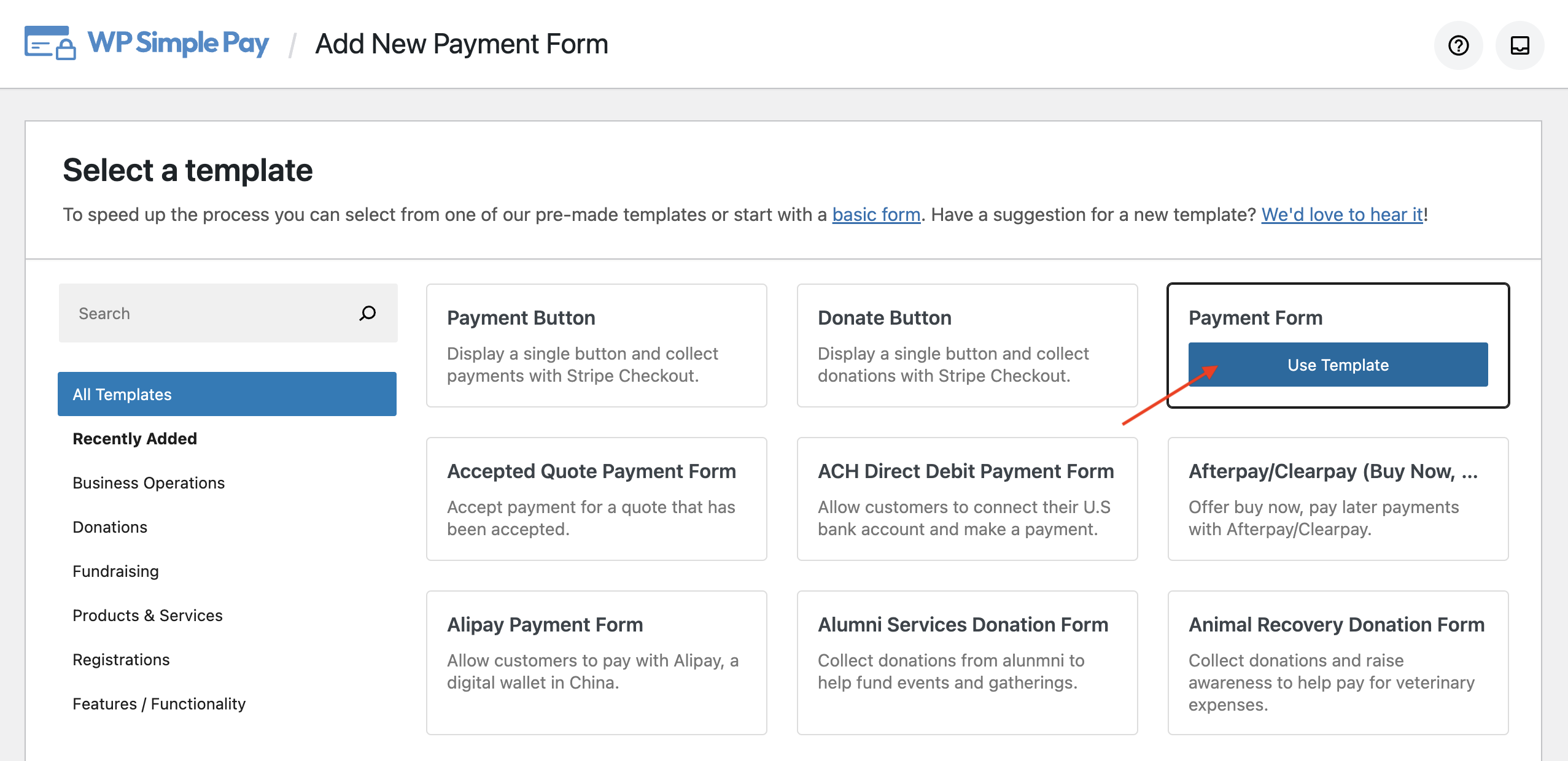
Do tej pory zainstalowałeś WP Simple Pay i połączyłeś swoje konto Stripe ze swoją stroną internetową. Teraz zostaniesz poproszony o utworzenie formularza płatności, wybierając szablon formularza płatności.
Na potrzeby tego samouczka wybierzmy Formularz płatności. Jeśli nie jesteś jeszcze na tej stronie, możesz przejść do WP Simple Pay » Dodaj nowy, aby rozpocząć tworzenie formularza płatności.
Teraz znajdziesz się w zakładce Ogólne swojego formularza płatności. Tutaj możesz dostosować tytuł, opis i kilka innych elementów swojego formularza.
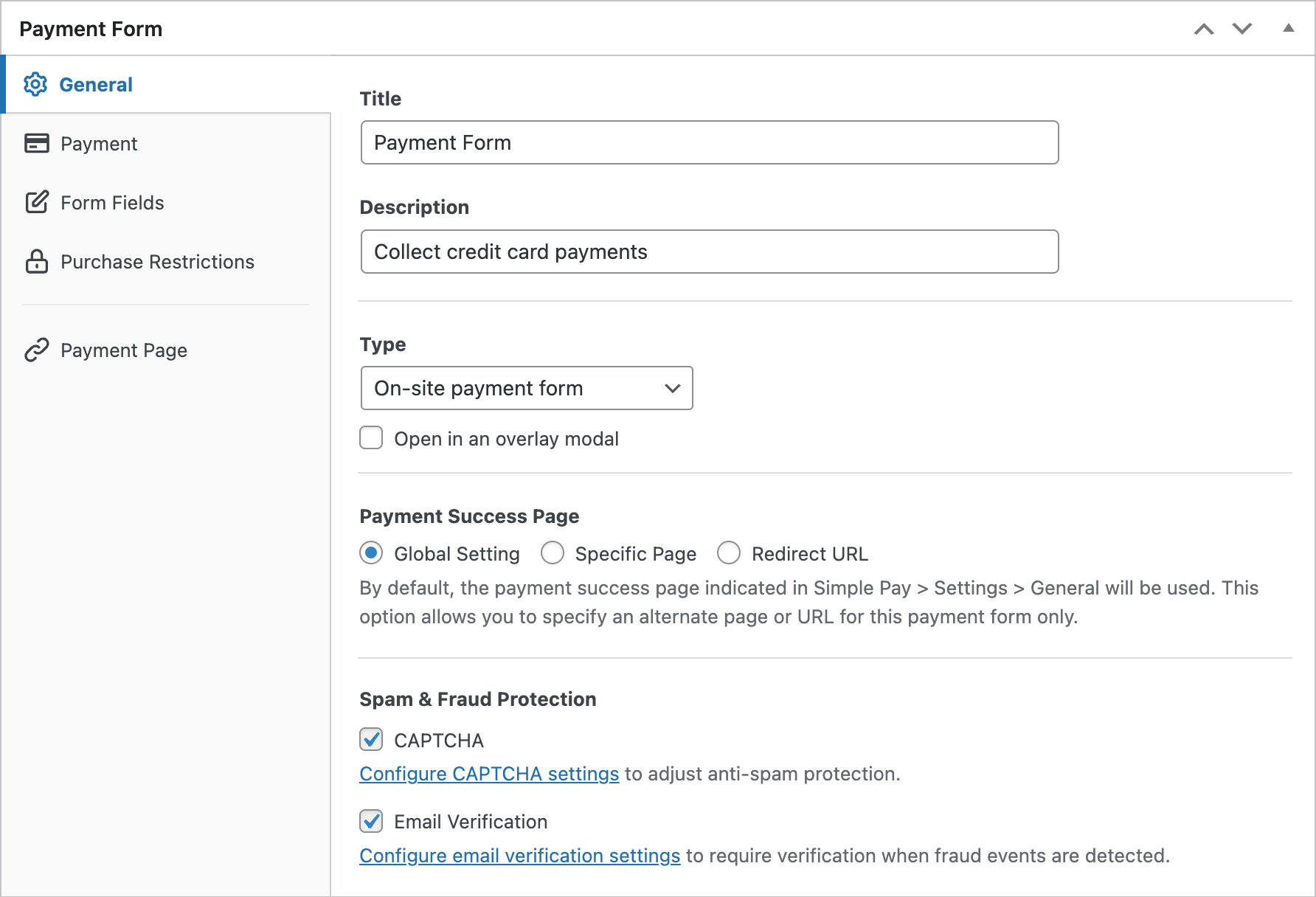
Domyślnie typ formularza będzie wybrany jako Formularz płatności na stronie. Zamiast hostować formularz płatności na swojej stronie, możesz skonfigurować formularz do hostowania na stripe.com, wybierając Formularz płatności Stripe poza stroną.
Więcej szczegółów znajdziesz w tym przewodniku: Kompletny przewodnik po konfiguracji strony Stripe Checkout dla WordPress
Teraz wybierzmy opcję Płatność po lewej stronie. Możesz teraz zmienić cenę, walutę, kwotę, a nawet wybrać między płatnością jednorazową a subskrypcją.
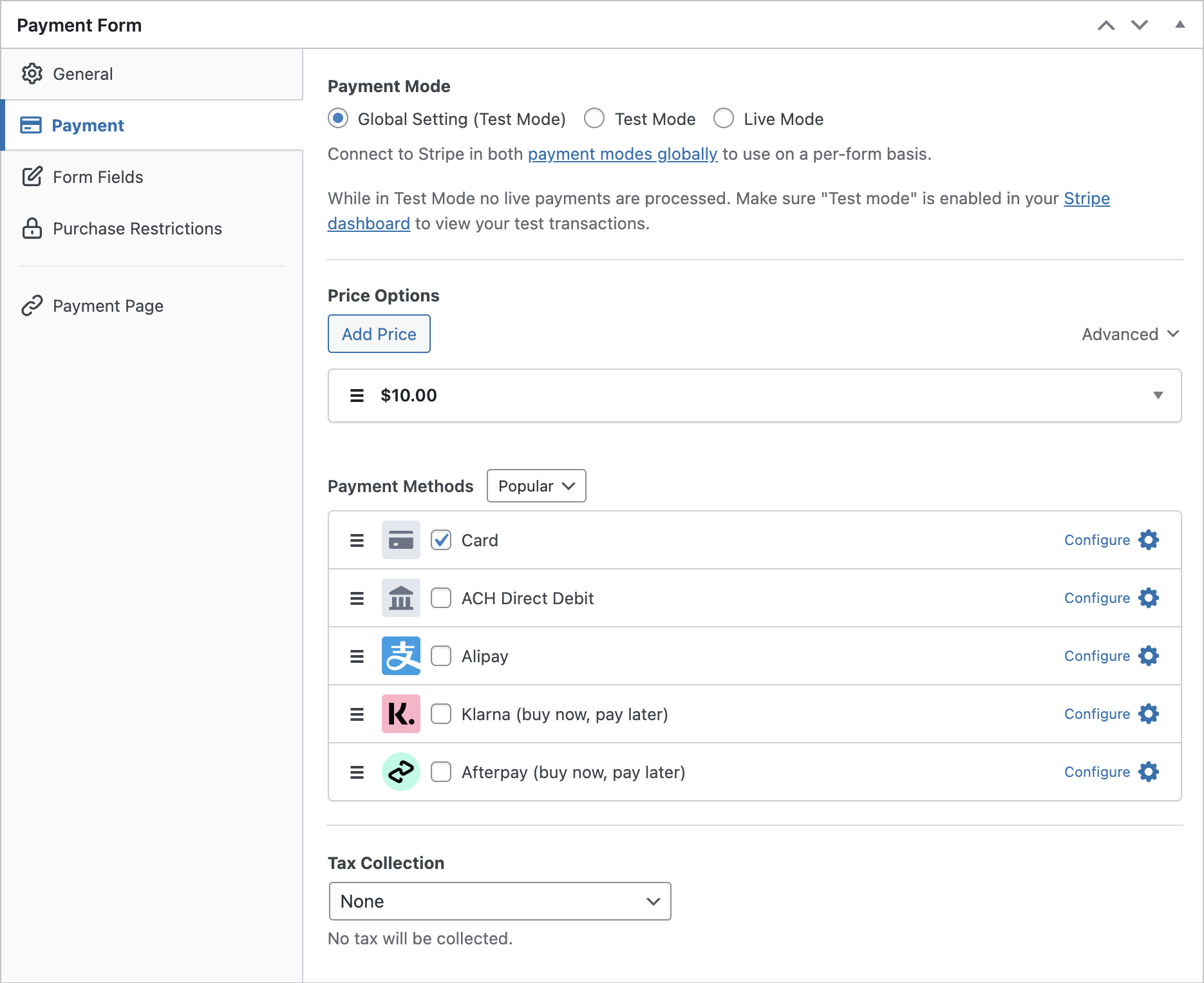
Na razie NIE przełączaj trybu płatności na Tryb na żywo. Zaleca się przełączenie na tryb na żywo dopiero po dokonaniu płatności testowej po opublikowaniu formularza i upewnieniu się, że wszystko działa zgodnie z oczekiwaniami.
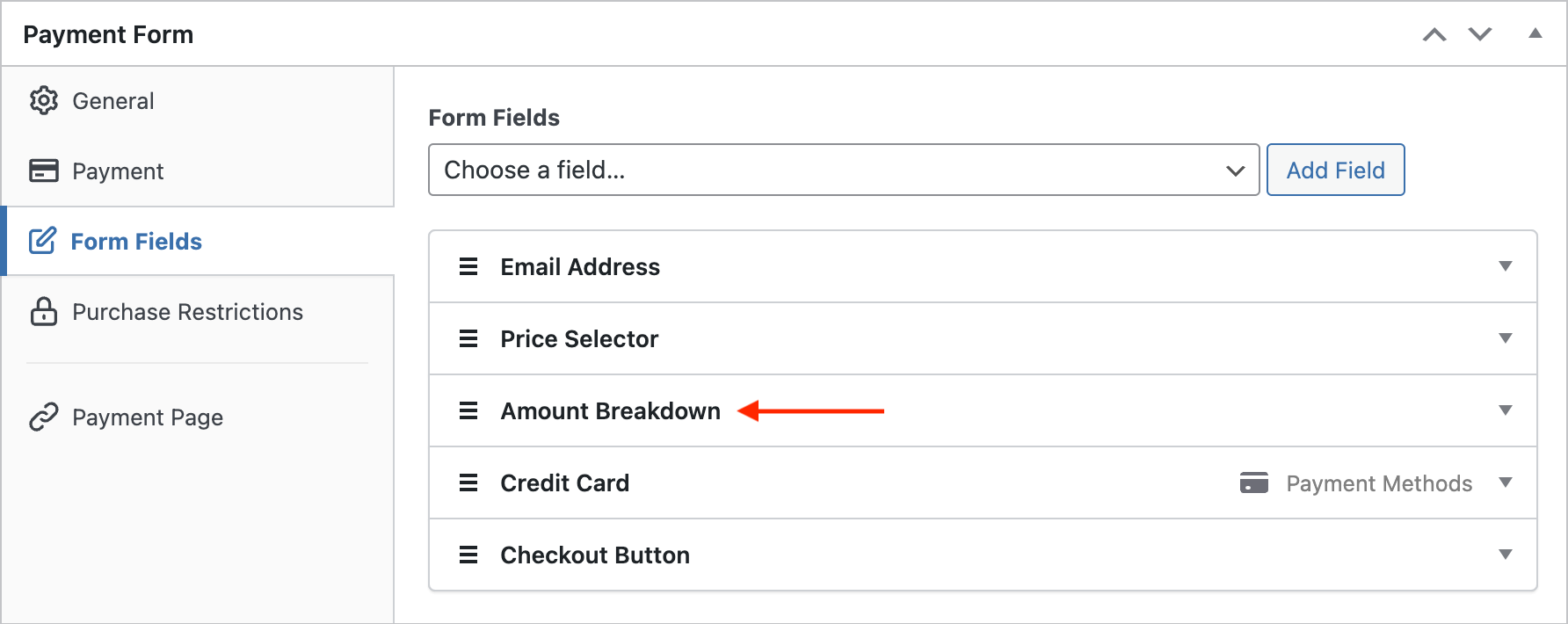
W opcji Pola formularza możesz dodać nowe pole lub dostosować istniejące pola formularza.
Ponieważ podatek jest naliczany dodatkowo, ważne jest, aby wyświetlić podsumowanie na swoim formularzu płatności. W ten sposób możesz pokazać swoim klientom, ile naliczasz jako podatek oprócz swojej opłaty. Aby wyświetlić podsumowanie, dodajmy do formularza pole Podział kwoty.
Krok 4. Pobieranie odpowiedniego podatku
Zanim przejdziesz dalej, musisz określić, w jaki sposób chcesz pobierać podatki: konfigurując stałą stawkę podatkową (bez dodatkowych kosztów) lub automatyczne naliczanie podatków na podstawie lokalizacji użytkowników (płatne, ponieważ jest to funkcja premium Stripe). Wcześniej w tym samouczku wyjaśniliśmy te 2 metody.
Krok 4. a: Konfiguracja stałej stawki podatkowej
W tej sekcji wyjaśnimy, jak skonfigurować stałą stawkę podatkową w WP Simple Pay. Jeśli wolisz używać automatycznego podatku Stripe, obliczanego na podstawie lokalizacji płatników. pomiń ten krok i przejdź bezpośrednio tutaj.
Skonfiguruj stawkę podatkową w WP Simple Pay po utworzeniu formularza. Przejdź do WP Simple Pay » Ustawienia. Następnie przejdź do Ogólne i kliknij kartę Podatki.
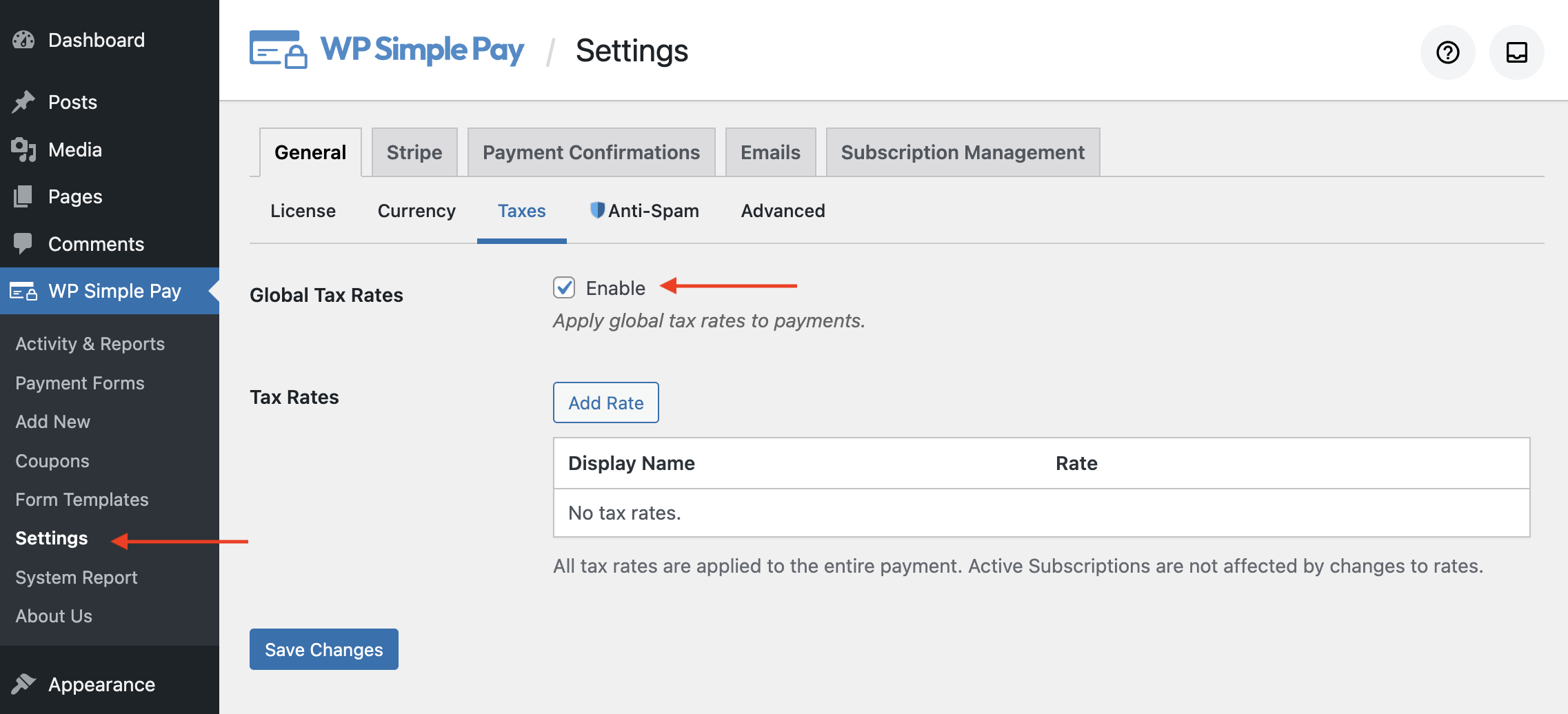
Zaznacz pole wyboru, aby włączyć Podatki. Po zaznaczeniu pola wyboru znajdziesz opcję dodania Stawek podatkowych. Kliknij Dodaj stawkę. Zostaniesz teraz poproszony o dodanie stawki podatkowej za pomocą wyskakującego okna modalnego.
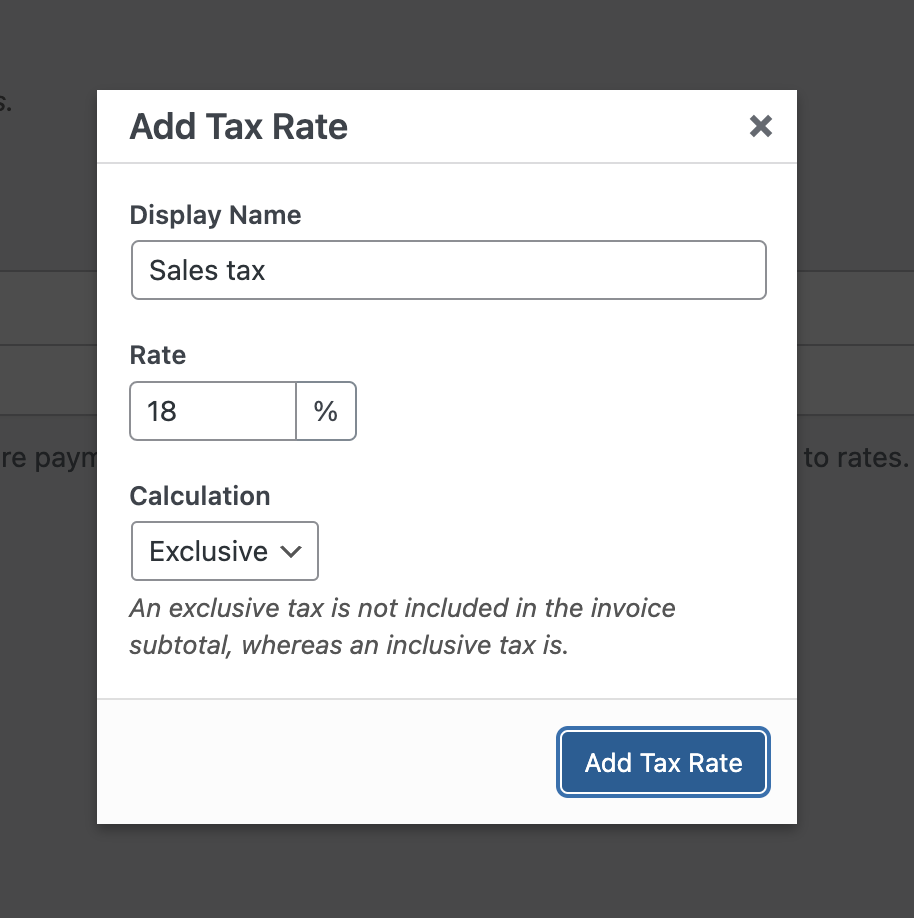
Określ nazwę wyświetlaną i stawkę, a następnie określ, jak podatek ma być naliczany, łącznie lub wyłączenie. Wybierz odpowiednią opcję zgodnie ze swoimi potrzebami i kliknij Dodaj stawkę podatkową.
Krok 4. b: Obliczanie podatku na podstawie lokalizacji płatnika
Jeśli skonfigurowałeś stawkę podatkową w WP Simple Pay, możesz pominąć ten krok i przejść dalej do kroku 5.
Aby automatycznie obliczać kwoty podatków za pomocą Stripe Tax, musisz aktywować Stripe Tax w panelu Stripe.
Dzięki Stripe Tax możesz monitorować, czy Twoja firma przekracza próg podatkowy w obsługiwanych jurysdykcjach.
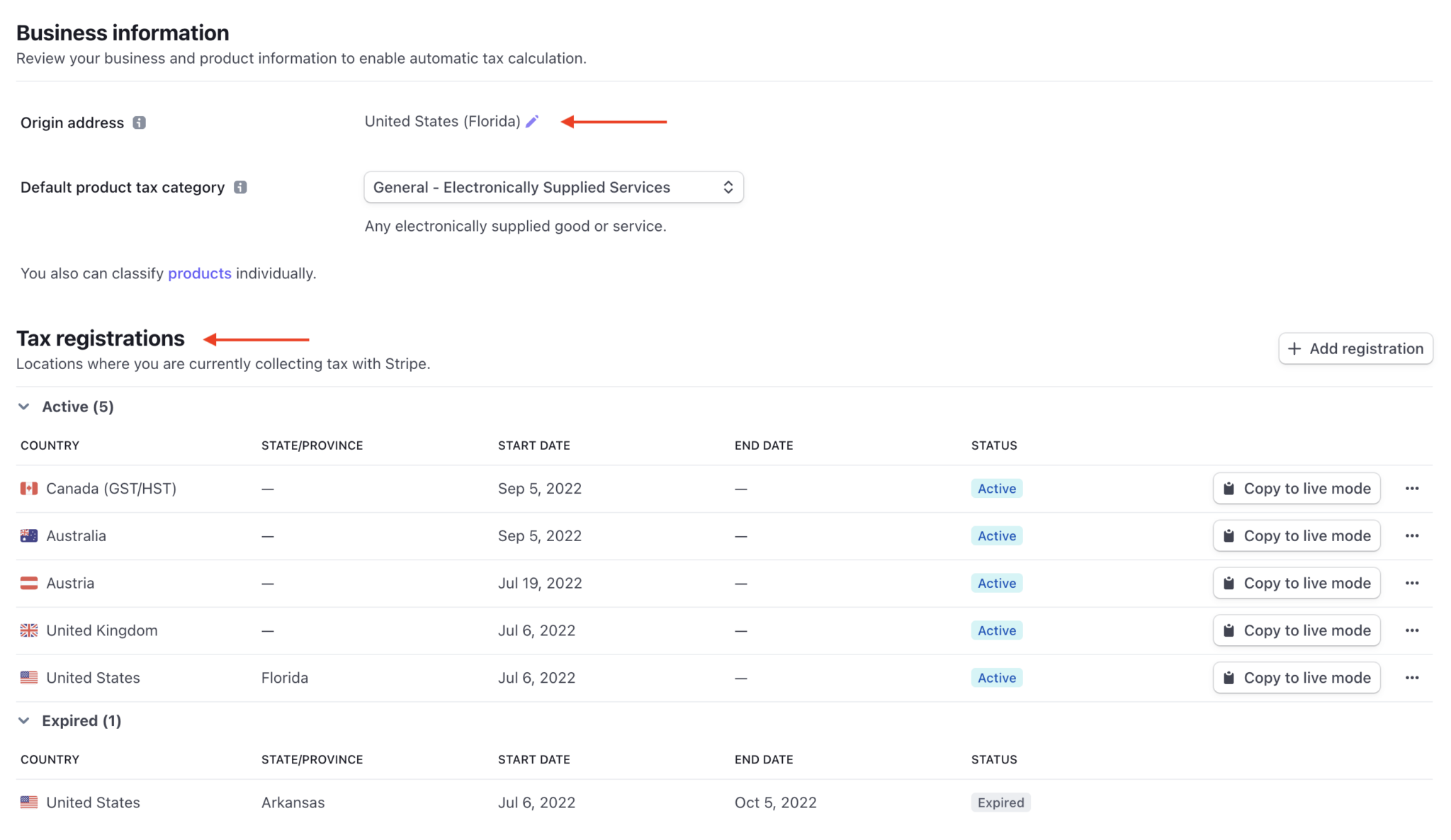
Po osiągnięciu progu możesz dodać rejestrację i zacząć pobierać podatki dla tych lokalizacji lub zaplanować pobieranie na przyszłą datę.
Przed dodaniem rejestracji musisz potwierdzić swój adres pochodzenia i wybrać domyślną kategorię podatkową.
Pamiętaj, że gdy Stripe Tax jest włączony, pola Adres rozliczeniowy i Podział kwoty zostaną automatycznie dodane, jeśli wcześniej nie istniały.
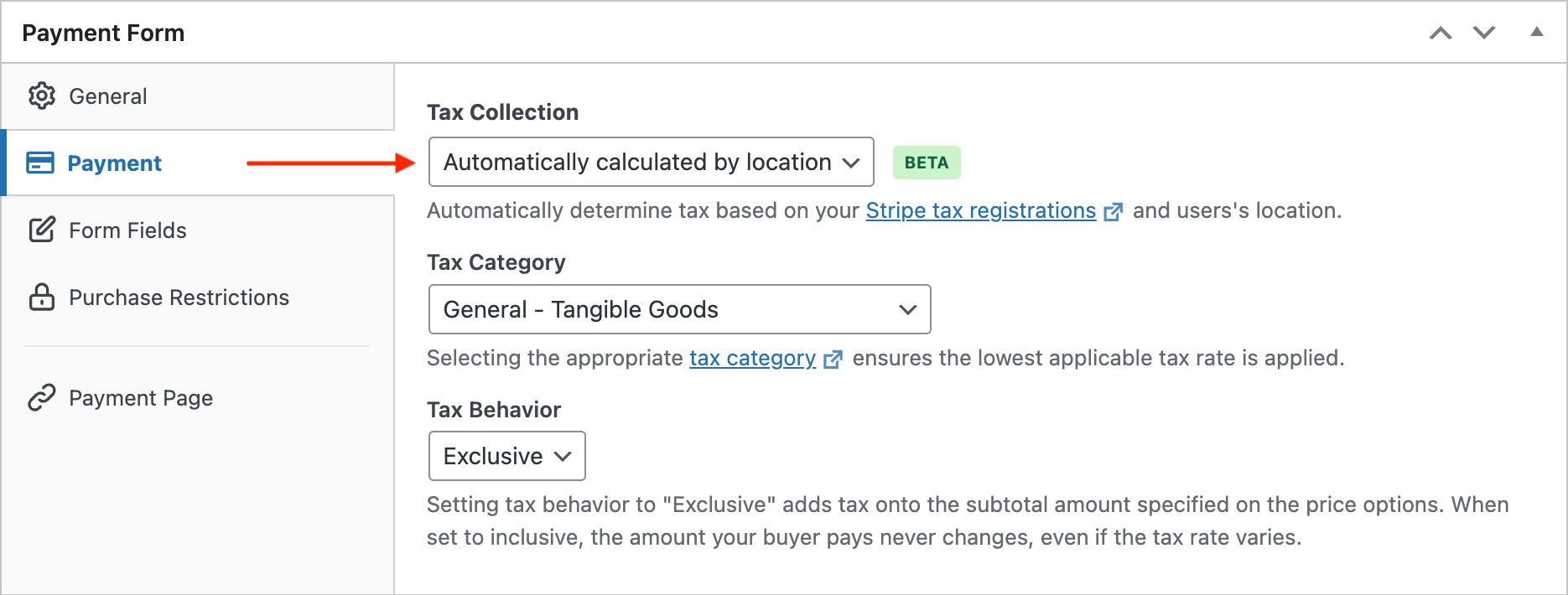
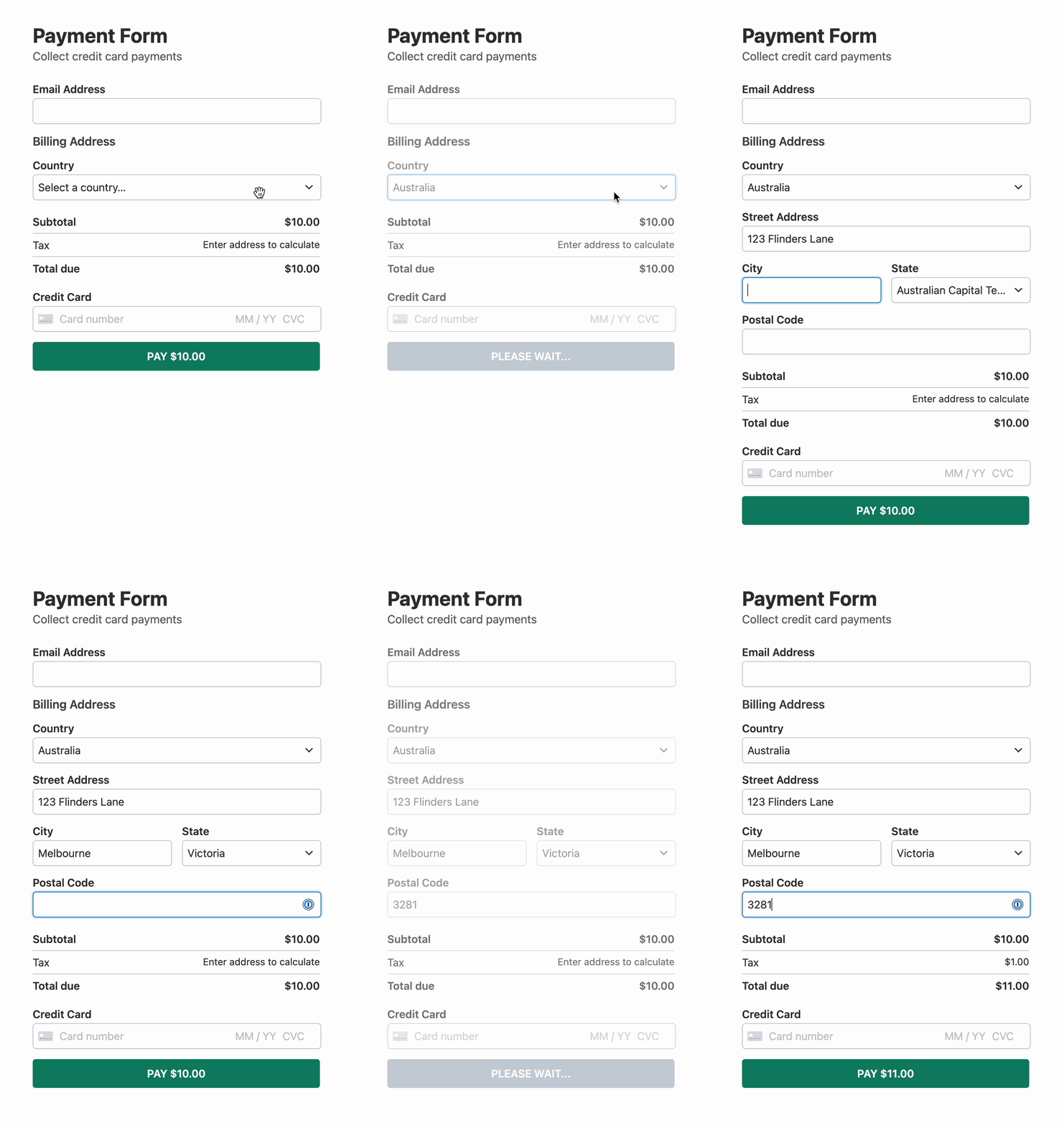
Pozwala to na obliczanie podatku na najdokładniejszym poziomie, a także zapewnia, że klienci wiedzą, za co są obciążani.
Po wprowadzeniu pełnego adresu w formularzu płatności kwota podatku zostanie obliczona i wyświetlona.
Krok 5: Opublikuj swój formularz płatności
Teraz możesz opublikować i osadzić formularz płatności na swojej stronie internetowej.
Upewnij się, że najpierw przetestujesz formularz, zanim zostanie uruchomiony. Możesz przełączać cały swoją witrynę lub poszczególne formularze płatności między trybem testowym a produkcyjnym (dowiedz się więcej o trybie testowym).
Aby osadzić formularz, przejdź do wpisu lub strony, na której chcesz go opublikować. Następnie kliknij ikonę +, aby dodać blok WP Simple Pay. Następnie wybierz formularz, który właśnie utworzyłeś. A następnie kliknij Opublikuj lub Zaktualizuj.

To wszystko!
Mamy nadzieję, że ten artykuł pomógł Ci dowiedzieć się, jak pobierać podatki od płatności Stripe w WordPress.
Może Cię również zainteresować nasz poradnik na temat akceptowania płatności cyklicznych za pomocą WordPress.
Zacznij korzystać z WP Simple Pay już dziś i włącz wszystkie zaawansowane funkcje Stripe na swojej stronie.
Aby przeczytać więcej podobnych artykułów, śledź nas na Facebooku i Twitterze.
Ujawnienie: Nasze treści są wspierane przez czytelników. Oznacza to, że jeśli klikniesz w niektóre z naszych linków, możemy otrzymać prowizję. Polecamy tylko produkty, które naszym zdaniem dodadzą wartości naszym czytelnikom.




Dodaj odpowiedź