
Jak akceptować płatności darowizn online za pomocą WordPress
Ostatnia aktualizacja:

 Cristian Rossi
Pasja do zmieniania swojej społeczności lub świata na lepsze jest wspaniała, ale tylko wtedy, gdy Twoi odwiedzający mogą z łatwością przyczynić się do sprawy.
Niezależnie od tego, czy prowadzisz schronisko dla zwierząt, pracujesz nad tworzeniem zrównoważonych społeczności, organizujesz obóz kościelny, czy wspierasz sieroty i dzieci z rodzin zastępczych, każde wielkie, piękne przedsięwzięcie potrzebuje odpowiednich zasobów, aby się rozwijać.
Tutaj możesz przyjmować płatności darowizn online z własnej witryny WordPress w około piętnaście minut, bez platformy fundraisingowej pobierającej procent i bez udziału programisty.
W tym artykule przeprowadzę Cię przez kilka najłatwiejszych i najskuteczniejszych sposobów na skonfigurowanie płatności darowizn online dla Twojej witryny WordPress, abyś mógł skupić się na sprawie, która jest dla Ciebie najważniejsza.
Jakie rodzaje formularzy darowizn możesz zbudować?
Zanim zaczniesz cokolwiek budować, warto wiedzieć, jaki rodzaj formularza właściwie chcesz, ponieważ zmienia to sposób konfiguracji kwot.
Istnieją trzy powszechne schematy. Formularz jednorazowy przyjmuje pojedynczy datek, co jest odpowiednie dla apeli w nagłych wypadkach. Formularz cykliczny obciąża miesięcznie, co jest odpowiednie dla programów sponsoringowych.
A formularz hybrydowy oferuje pojedynczą kwotę darowizny, którą darczyńca może opcjonalnie przekazać miesięcznie, co jest zazwyczaj najbardziej dochodowym z tych trzech.
Na przykład, w przypadku funduszu ratowania zwierząt, zazwyczaj wybiera się schemat hybrydowy. Większość tych darczyńców pochodzi z pojedynczego apelu w nagłych wypadkach i nie wróci później, aby rozpocząć miesięczny datek, więc pole wyboru łapie ich, gdy jeszcze się decydują.
Mając to na uwadze, zobaczmy, jak możesz przyjmować darowizny online w WordPress.
Najlepsze rozwiązanie do akceptowania darowizn online
Jeśli potrzebujesz łatwo i bezpiecznie akceptować darowizny online za pomocą kart kredytowych, najlepszym rozwiązaniem jest WP Simple Pay, wtyczka płatności Stripe nr 1 dla WordPress.

Wtyczka pozwala na akceptowanie jednorazowych lub cyklicznych płatności z darowizn bezpośrednio na Twojej stronie internetowej, bez konieczności pisania ani jednej linijki kodu lub konfigurowania skomplikowanego koszyka.
WP Simple Pay oferuje również kilka gotowych szablonów formularzy płatności oraz kreator formularzy metodą przeciągnij i upuść, który pozwala na uruchomienie formularza darowizny na Twojej stronie w zaledwie kilka minut.
Dodatkowe funkcje WP Simple Pay obejmują:
- Niestandardowe pola formularza: Zbieraj dodatkowe informacje wraz z darowizną od Twoich darczyńców.
- Maksymalne kwoty darowizn: Upewnij się, że pozostajesz w ramach limitów darowizn regulacyjnych.
- Harmonogram formularza: Kontroluj, kiedy akceptowane są płatności z darowizn, ustawiając datę rozpoczęcia i zakończenia.
- Tygodniowe raporty podsumowujące: Śledź wydajność swoich formularzy płatności dzięki tygodniowym raportom podsumowującym wysyłanym bezpośrednio na Twoją skrzynkę odbiorczą.
- Wiele metod płatności: Zbierz więcej darowizn, oferując ponad 10 metod płatności, w tym Cash App, Apple Pay / Google Pay, polecenie zapłaty ACH, Alipay i inne.
Krok 1: Zainstaluj i aktywuj WP Simple Pay
Na początek przejdź do strony z cennikiem WP Simple Pay, wybierz plan i utwórz konto.
Po założeniu nowego konta możesz pobrać plik ZIP wtyczki z obszaru swojego konta lub z wiadomości e-mail z potwierdzeniem zakupu. Następnie w panelu administracyjnym WordPressa przejdź do przesłania wtyczki, aby ją zainstalować i aktywować.
Po aktywacji kreator konfiguracji otwiera się samoczynnie, co jest oznaką czystej instalacji.

Jeśli kreator się nie pojawił, możesz go uruchomić z poziomu WP Simple Pay » Ustawienia » Zaawansowane za pomocą przycisku Uruchom kreator konfiguracji. Istnieje również pełny przewodnik instalacji w dokumentacji, jeśli utkniesz.
Krok 2: Połącz WordPress ze Stripe
Następnie połączysz wtyczkę z Stripe, aby pieniądze miały gdzie trafić. Kliknij Połącz z Stripe i wprowadź adres e-mail swojego konta Stripe.

Jeśli jeszcze nie masz konta Stripe, możesz je utworzyć na tym samym ekranie. A jeśli jesteś zarejestrowaną organizacją non-profit, warto ubiegać się o zniżkową stawkę Stripe przed uruchomieniem, ponieważ obejmuje ona darowizny, a nie sprzedaż produktów czy biletów. Szczegóły znajdziesz w dokumentacji dotyczącej opłat dla organizacji non-profit.
Po pomyślnym połączeniu znajdziesz się na stronie Konfiguracja zakończona.
Krok 3: Wybierz szablon darowizny
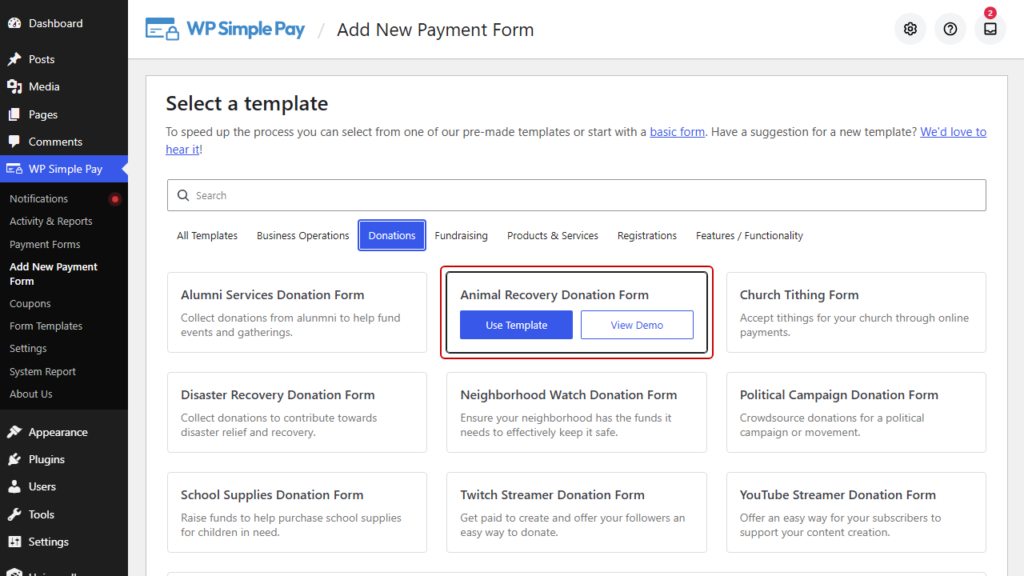
Stąd przejdź do WP Simple Pay » Dodaj nowy formularz płatności, aby otworzyć bibliotekę szablonów. Filtruj ją według kategorii Darowizny, a zobaczysz punkty startowe specyficzne dla darowizn.
Jest wiele opcji do wyboru w zależności od Twojej sprawy, w tym Formularz darowizn na rzecz zwierząt, Formularz zbiórki funduszy na pomoc w nagłych wypadkach, Formularz zbiórki funduszy na wydatki medyczne, Formularz zbiórki funduszy na podróż misyjną i prosty przycisk Darowizny, jeśli chcesz czegoś minimalistycznego.
W tym przykładzie wybierz Formularz darowizn na rzecz zwierząt, ponieważ zawiera już strukturę kwot, której potrzebuje strona darowizn.
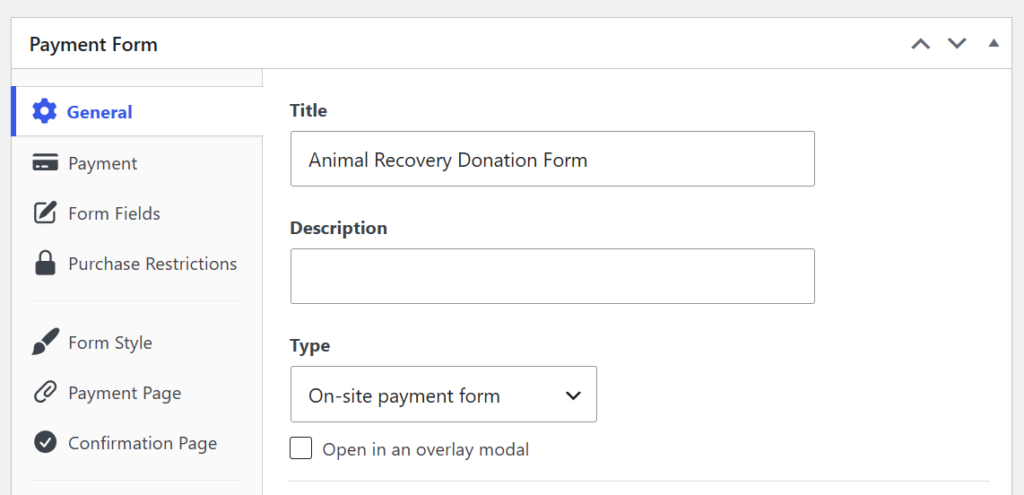
Po wybraniu szablonu, na karcie Ogólne ustawisz tytuł i opis formularza oraz wybierzesz jego typ.
Wybierz Formularz płatności na stronie, aby darczyńcy mogli wpłacać środki bez opuszczania Twojej witryny.
Krok 4: Ustaw kwoty darowizn
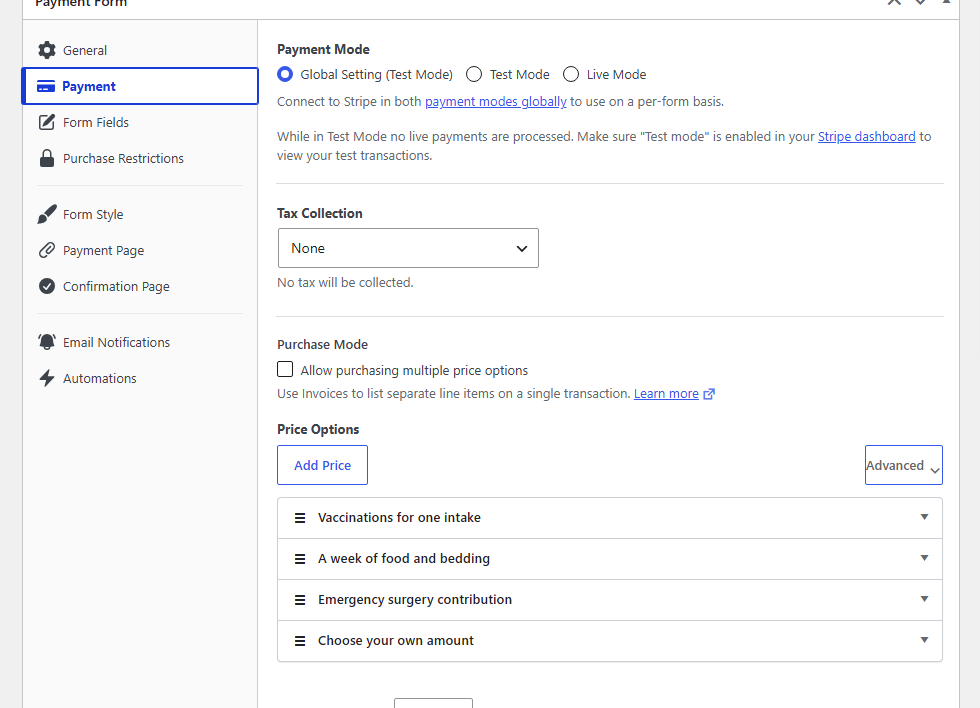
Teraz kliknij kartę Płatność. To jest część, która decyduje o tym, ile zbierzesz, więc warto się tu zatrzymać.
Użyj opcji Dodaj cenę w sekcji Opcje cenowe, aby utworzyć każdą sugerowaną kwotę. Jeśli Twój szablon już zawierał kwoty, możesz je edytować zamiast zaczynać od nowa.
Wskazówka Pro: Jedno pole wyboru, którego należy unikać podczas pracy tutaj, to: Zezwól na zakup wielu opcji cenowych w sekcji Tryb zakupu. Brzmi to jak coś, czego chcesz dla kilku poziomów darowizn, ale tak nie jest. To ustawienie pozwala darczyńcy kupić kilka opcji w jednej transakcji za pomocą faktur Stripe, a włączenie go cicho usuwa metody „kup teraz, zapłać później” z formularza. W przypadku formularza darowizn, w którym wybiera się jedną opcję, pozostaw go odznaczonym.
Zazwyczaj wystarczą trzy poziomy, a każdy z nich lepiej wypada, gdy jest powiązany z czymś, co darczyńca może sobie wyobrazić. Na przykład, możesz użyć kwot darowizn:
- 20 USD pokrywa szczepienia dla jednego przyjęcia. Jest to najniższy poziom, więc pierwszy darczyńca ma gdzie się komfortowo zatrzymać.
- 45 USD pokrywa tydzień jedzenia i pościeli, i jest to domyślnie ustawiony poziom. Ten jeden wybór robi więcej niż pozostałe dwa razem wzięte, ponieważ większość darczyńców akceptuje domyślną kwotę zamiast wybierać niższą.
- 120 USD pokrywa wkład w nagłą operację. Niewiele osób wybiera tę opcję, ale jej obecność sprawia, że 45 USD wydaje się skromne, a nie hojne.
Aby wstępnie zaznaczyć ten środkowy poziom, rozwiń go i zaznacz Domyślna cena. Tylko jedna opcja cenowa może mieć tę flagę, dlatego warto zastanowić się, która ją otrzyma.
Powinieneś również pozwolić darczyńcom na wpisanie własnej kwoty, ponieważ stali darczyńcy często mają na myśli liczbę, której nie obejmuje żaden z Twoich poziomów. Dodaj opcję ceny i włącz opcję Pozwól użytkownikowi określić kwotę, a następnie ustaw Minimalną kwotę i Maksymalną kwotę, aby wpisy były sensowne.
Ta maksymalna kwota jest bardziej użyteczna, niż się wydaje. Jeśli Twoja organizacja ma prawny limit pojedynczych darowizn, tutaj go egzekwujesz, zamiast polegać na wiedzy darczyńców.
Krok 5: Oferuj miesięczne darowizny cykliczne
Comiesięczne darowizny to różnica między finansowaniem tego miesiąca a finansowaniem przyszłego roku, więc ten krok jest miejscem, w którym wzorzec hybrydowy się spaja.
Pozostając w zakładce Płatność, rozwiń opcję ceny, którą chcesz uczynić powtarzalną. Każda opcja ma parę przycisków na górze: Jednorazowo i Subskrypcja, a wybór jednego z nich zmienia to, co widzi darczyńca.
Subskrypcja sprawia, że ta kwota jest tylko miesięczna, co pasuje do poziomu sponsoringu, gdzie powtarzalność jest kluczowa. Jednorazowo zachowuje ją jako pojedynczą darowiznę, i to jest ustawienie, które należy tutaj wybrać, ponieważ odblokowuje to ciekawszą opcję poniżej.
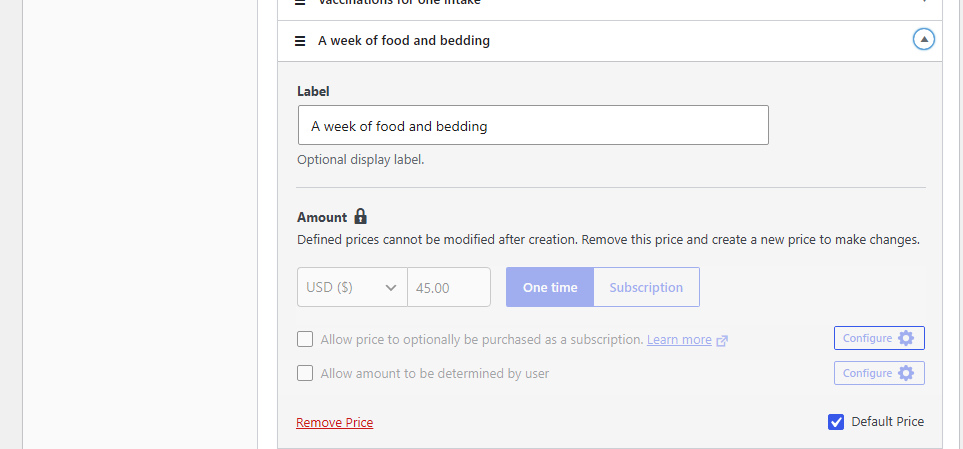
Istnieje kilka opcjonalnych kroków, które możesz wykonać, aby dalej dostosować szczegóły cenowe formularza darowizny.
Mając wybrane Jednorazowo, zaznacz Pozwól na opcjonalny zakup ceny jako subskrypcji. To jest pole wyboru, które umieszcza opcję „uczyń to miesięcznym” w formularzu, aby darczyńca mógł ją wybrać.
Następnie kliknij przycisk Konfiguruj obok niego, gdzie znajdują się rzeczywiste ustawienia. Wewnątrz znajdziesz Etykietę „Opcjonalny przełącznik cykliczny” dla tekstu, który widzą darczyńcy, a tekst taki jak „Uczyń to miesięczną darowizną” sprawia, że prośba jest jasna, a nie ukryta. Możesz również ustawić Domyślnie cyklicznie, co odwraca ustawienie, tak że miesięczna opcja jest już zaznaczona po załadowaniu strony, a darczyńca rezygnuje, zamiast się zgadzać.
Ten sam panel zawiera Okres rozliczeniowy i Interwał rozliczeniowy dla harmonogramu, przy czym miesięczny jest zwykłym wyborem dla darowizn, plus Okres próbny i Opłata instalacyjna, które niezbyt dobrze pasują do formularzy darowizn.
Jedna rzecz, którą trzeba zrobić dobrze za pierwszym razem. Po utworzeniu ceny jej kwota zostaje zablokowana, a kreator informuje o tym: „Zdefiniowanych cen nie można modyfikować po utworzeniu. Usuń tę cenę i utwórz nową, aby wprowadzić zmiany.” Zdecyduj więc o kwocie i zachowaniu cyklicznym przed zapisaniem, ponieważ zmiana zdania później oznacza usunięcie ceny i dodanie nowej.
Jeśli wolisz pozwolić darczyńcom na rozłożenie jednej dużej darowizny na kilka płatności zamiast dawania w nieskończoność, opcja Plan ratalny to umożliwia, a więcej informacji znajdziesz w przewodniku na temat planów płatności ratalnych.
Krok 6: Zbierz szczegóły, których faktycznie potrzebujesz
Po uporządkowaniu kwot otwórz zakładkę Pola formularza. Tutaj dodajesz pytania, które sprawiają, że darowizna jest użyteczna, a nie anonimowymi danymi.
Możesz dodawać listy rozwijane, pola tekstowe, pola wyboru i inne. W przypadku formularza odzyskiwania zwierząt warto dodać trzy: listę rozwijaną określającą, który program jest wspierany przez darowiznę, pole wyboru do zapisania się na newsletter oraz pole wyboru pozwalające darczyńcy pozostać anonimowym w publicznych postach z podziękowaniami.
Ta ostatnia opcja jest ważniejsza, niż ludzie przypuszczają. Niektórzy darczyńcy będą dawać tylko wtedy, gdy będą mogli to zrobić anonimowo, więc usunięcie tego zmartwienia usuwa powód, dla którego nie mieliby przekazać darowizny.
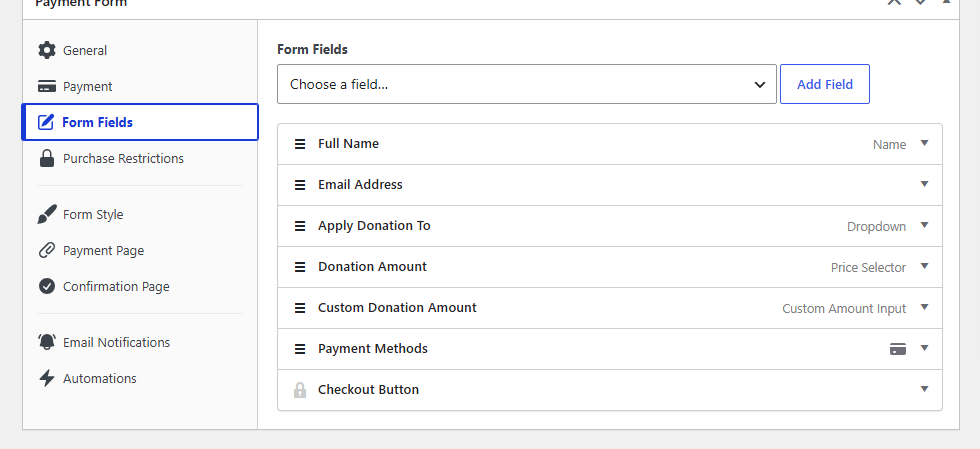
Zachowaj jednak krótką listę. Każde dodatkowe pole to kolejna szansa na to, że ktoś porzuci formularz, więc proś o to, czego naprawdę będziesz używać, i nic więcej. Więcej szczegółów znajdziesz w przewodniku dotyczącym dodawania niestandardowych pól.
Krok 7: Opublikuj i osadź swój formularz
Gdy formularz będzie wyglądał poprawnie, kliknij Opublikuj. Następnie otwórz stronę lub wpis, w którym chcesz go umieścić, kliknij ikonę +, wyszukaj blok WP Simple Pay i dodaj go.
Wybierz swój nowy formularz z listy rozwijanej bloku, opublikuj stronę i gotowe.
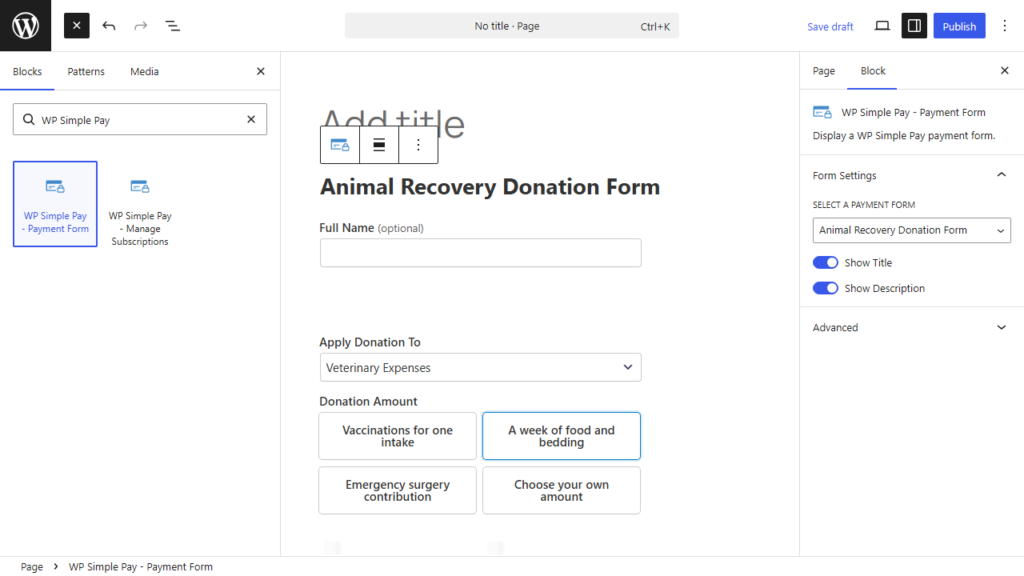
Akceptowanie różnych darowizn na WordPressie
Teraz, gdy wiesz, jak utworzyć formularz darowizny, możesz skonfigurować różne typy formularzy, aby wspierać cel. Na przykład, oto różne typy formularzy darowizn, które możesz utworzyć.
1. Oferowanie cyklicznych darowizn miesięcznych
Jednym z najlepszych sposobów na uzyskanie stałych darowizn jest umożliwienie darczyńcom wyboru cyklicznych comiesięcznych darowizn.
Możesz użyć WP Simple Pay i WordPress do bezproblemowego wdrożenia formularzy darowizn cyklicznych bezpośrednio na swojej stronie internetowej.
Poniżej znajduje się przykład formularza comiesięcznych darowizn cyklicznych, który oferuje wiele kwot:

Możesz również skonfigurować formularze darowizn z opcją jednorazowej lub miesięcznej darowizny, dając darczyńcom większą elastyczność.
Dodanie pola wyboru jest proste przy użyciu kreatora formularzy WP Simple Pay.

2. Tworzenie automatycznych formularzy darowizn miesięcznych
Aby utworzyć podobne formularze dla swojej witryny WordPress, możesz po prostu zainstalować i aktywować WP Simple Pay i zacząć tworzyć.
Po wejściu do kreatora formularzy możesz dodać opcje ceny darowizny, włączyć opcję Jednorazowo i zaznaczyć pole wyboru, aby umożliwić opcjonalny zakup ceny jako subskrypcji.
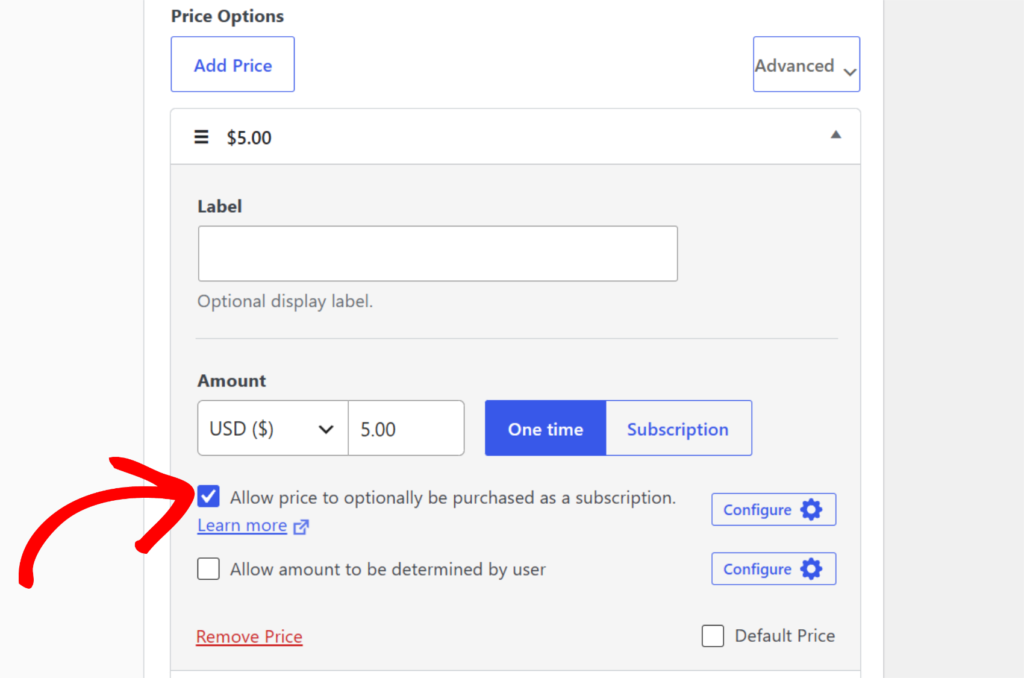
Możesz też wymagać, aby opcja cenowa była skonfigurowana jako miesięczna darowizna cykliczna, włączając opcję Subskrypcja.
3. Tworzenie niestandardowych darowizn za pomocą list rozwijanych i pól tekstowych
WP Simple Pay pozwala również dostosować formularze darowizn, dodając listy rozwijane i pola tekstowe.
Na przykład, możesz użyć niestandardowych pól, aby zebrać więcej informacji od darczyńców. Może to pomóc zachęcić darczyńców do zapisania się do Twojego newslettera.
Umożliwienie darczyńcom pozostania anonimowymi jest również pomocne w niektórych sytuacjach. Możesz łatwo dodać tę opcję za pomocą niestandardowych pól formularza.

Często zadawane pytania
1. Jaką kwotę domyślnej darowizny powinienem zasugerować?
Zacznij od swojej obecnej średniej darowizny i ustaw domyślną kwotę nieco powyżej niej. Zaproponuj trzy poziomy, wstępnie zaznacz środkowy za pomocą ustawienia "Domyślna cena" i powiąż każdą kwotę z czymś konkretnym, co można za nią kupić. Większość darczyńców akceptuje domyślną kwotę, więc ustawienie jej zbyt nisko może ograniczyć średnią darowiznę.
2. Czy darowizny cykliczne wymagają osobnych potwierdzeń?
Tak. Każde cykliczne obciążenie generuje własne potwierdzenie transakcji, ponieważ każda z nich jest osobną płatnością. Darczyńcy potrzebują również rocznego podsumowania darowizn, które sumuje wszystko, co przekazali w ciągu roku. Jest to inny dokument niż te indywidualne potwierdzenia i jest tym, czego większość potrzebuje w okresie rozliczeniowym.
3. Czy darczyńcy mogą wybrać własną kwotę darowizny?
Tak. Dodaj opcję ceny z włączoną funkcją „Pozwól użytkownikowi określić kwotę”, a następnie ustaw Minimalną kwotę i Maksymalną kwotę, aby wpisy były sensowne. Maksymalna kwota to również sposób na egzekwowanie limitu regulacyjnego na pojedyncze darowizny, zamiast polegania na darczyńcach, którzy go znają.
4. Czy potrzebuję płatnego planu, aby akceptować darowizny cykliczne?
Tak. Darowizny cykliczne i wiele sugerowanych kwot wymagają WP Simple Pay Pro, który jest dostępny w każdym płatnym planie, a nie w jednym konkretnym. WP Simple Pay Lite obsługuje tylko jedną opcję ceny, więc nie może oferować kilku poziomów darowizn na jednym formularzu.
5. Czy mogę ograniczyć czas, w którym mój formularz darowizn akceptuje płatności?
Tak. Zakładka "Ograniczenia zakupu" pozwala ustawić datę rozpoczęcia i zakończenia, dzięki czemu formularz kampanii przestaje akceptować darowizny po upływie terminu. Jest to przydatne w przypadku kampanii ograniczonych czasowo, gdzie darowizny otrzymane po terminie wymagają dodatkowej pracy przy rozliczeniach.
Końcowe przemyślenia
Konfiguracja wtyczki to szybka część. To, co faktycznie porusza liczbę, to trzy decyzje w niej zawarte: rozważane poziomy z rozsądną domyślną opcją, opcja miesięczna, którą darczyńcy mogą wyraźnie zobaczyć, i tylko te pola formularza, których naprawdę będziesz używać.
Gdy to zadziała, możesz zacząć testować, które sugerowane kwoty działają dla Twoich darczyńców, zamiast zgadywać.
Mam nadzieję, że ten artykuł pomógł Ci dowiedzieć się, jak akceptować płatności darowizn online w WordPressie. Możesz również zapoznać się z naszymi przewodnikami na temat sugerowanych kwot darowizn i kierowania ruchu do Twoich formularzy darowizn.
Gotowy do rozpoczęcia zbierania? Pobierz WP Simple Pay i stwórz swój formularz darowizny już dziś.
Ujawnienie: Nasze treści są wspierane przez czytelników. Oznacza to, że jeśli klikniesz w niektóre z naszych linków, możemy otrzymać prowizję. Polecamy tylko produkty, które naszym zdaniem dodadzą wartości naszym czytelnikom.

