
Jak łatwo zbierać płatności Alipay w WordPress
Ostatnia aktualizacja:

Czy chcesz zbierać płatności Alipay na swojej stronie WordPress?
Alipay to najpopularniejszy portfel cyfrowy w Chinach, posiadający ponad miliard aktywnych użytkowników na całym świecie. W tym artykule pokażemy Ci, jak utworzyć formularz płatności w WordPress, który obsługuje Alipay.
Akceptowanie płatności Alipay w WordPress
Dzięki WP Simple Pay, najlepszej wtyczce Stripe dla WordPress, łatwo jest akceptować płatności Alipay za pośrednictwem formularza płatności.
Wszystko, co musisz zrobić, to wybrać Alipay jako metodę płatności dla swojego formularza.

Oprócz Alipay, WP Simple Pay ułatwia włączanie różnych metod płatności obsługiwanych przez Stripe w Twoim formularzu, takich jak Google Pay / Apple Pay, płatności kartą kredytową i inne. WP Simple Pay pozwala również na włączanie zaawansowanych funkcji Stripe w Twoich formularzach płatności, takich jak podatki Stripe, obsługa płatności "Kup teraz, zapłać później" i inne.
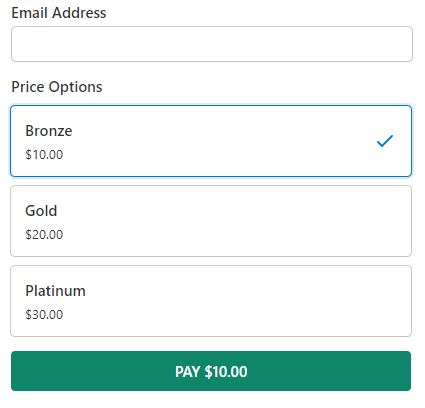
Oto formularz, który stworzymy w tym poradniku. Pamiętaj, że możesz dostosować formularz według własnych potrzeb i zebrać tyle dodatkowych informacji, ile jest potrzebne.
Zacznijmy!
Krok 1: Zainstaluj WP Simple Pay, aby akceptować Alipay
Przede wszystkim zainstaluj i aktywuj wtyczkę WP Simple Pay na swojej stronie. Aby zainstalować wtyczkę, przejdź do strony z cennikiem, wybierz odpowiedni plan i dokonaj płatności. Po zakończeniu otrzymasz plik wtyczki, który musisz przesłać na swoją stronę WordPress. Więcej szczegółów znajdziesz w tym przewodniku krok po kroku, jak zainstalować WP Simple Pay.
Usuń dodatkową opłatę 3%!
Większość pluginów Stripe pobiera dodatkowe 3% opłaty za KAŻDĄ transakcję
…ale nie WP Simple Pay Pro!
Po aktywacji wtyczki zostaniesz przekierowany do kreatora konfiguracji, gdzie zostaniesz poproszony o skonfigurowanie WP Simple Pay. Aby kontynuować, kliknij Rozpocznij.

Krok 2: Połącz WordPress ze Stripe
Następnie utwórz nowe konto Stripe lub połącz istniejące konto, aby zacząć akceptować płatności Alipay. Kliknij Połącz ze Stripe.

Pamiętaj, że nawet jeśli pominąłeś kreatora konfiguracji w ostatnim kroku, zawsze możesz wrócić do WP Simple Pay » Ustawienia, aby połączyć swoje konto Stripe ze stroną. Następnie kliknij zakładkę Stripe, a następnie przycisk Połącz ze Stripe, aby połączyć swoje konto.
Jeśli NIE konfigurujesz WP Simple Pay dla strony testowej, nie wybieraj Pomiń ten formularz, ponieważ tworzy on tymczasowe konto Stripe, które nadaje się tylko do testowania. Zamiast tego wprowadź swój adres e-mail i utwórz konto Stripe. Jeśli już posiadasz konto Stripe, połącz je ze swoją stroną.

Po połączeniu konta Stripe ze stroną, czas utworzyć formularz płatności. Kliknij przycisk Utwórz formularz płatności.

Krok 3: Utwórz formularz do akceptowania płatności Alipay
Następnie utwórz formularz płatności.
Jeśli pominiesz kreatora konfiguracji w kroku 1, po prostu przejdź do WP Simple Pay » Dodaj nowy, aby utworzyć formularz. Po przejściu do biblioteki szablonów możesz wybrać jeden z szablonów dla swojego formularza. Na potrzeby tego artykułu wybierzmy szablon Formularz płatności.

Po wybraniu szablonu zostaniesz poproszony o skonfigurowanie ustawień ogólnych. Tutaj możesz dostosować tytuł, opis, typ formularza i inne.
Domyślnie WP Simple Pay wyświetla niestandardową stronę sukcesu natychmiast po zakończeniu płatności przez klienta. Aby to zmienić, wybierz Konkretna strona, jeśli chcesz wyświetlić stronę sukcesu hostowaną na Twojej stronie. Jeśli wolisz przekierować użytkowników na zewnętrzną stronę sukcesu, wybierz URL przekierowania.
Teraz wybierz opcję Płatność po lewej stronie, a zobaczysz opcję zmiany domyślnej ceny. Możesz także dodawać nowe opcje cenowe, walutę, kwotę i inne. Nie zapomnij wybrać Alipay jako metody płatności. Możesz również włączyć inne metody płatności, jeśli chcesz.
Oto jak wyświetlić wiele metod płatności i pozwolić użytkownikom wybrać preferowaną podczas dokonywania płatności.
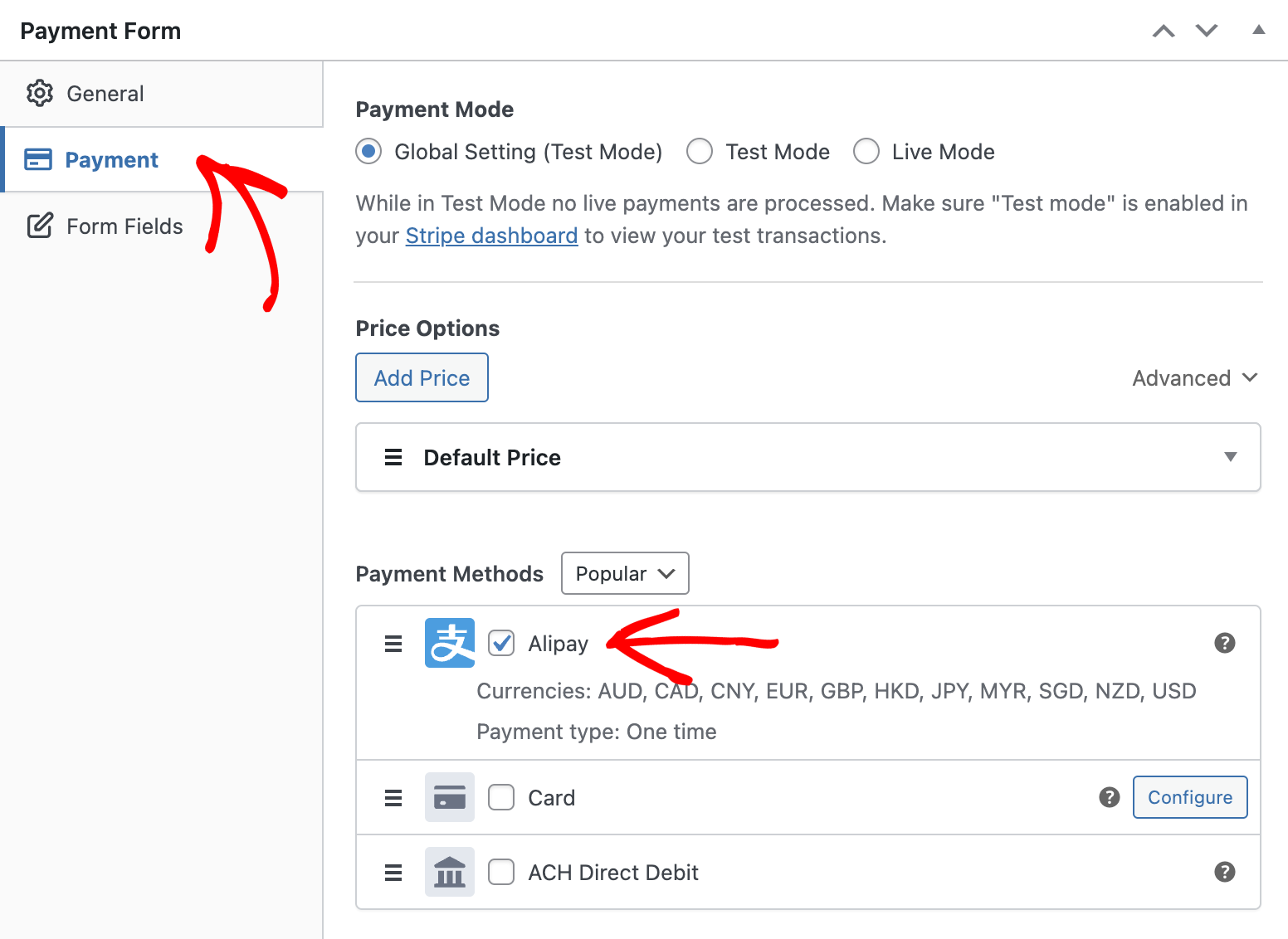
Na razie NIE przełączaj się w tryb na żywo.
W opcji Pola formularza możesz dodawać lub modyfikować istniejące pola formularza.
Krok 4: Opublikuj swój formularz Alipay
Gotowe! Twój formularz płatności Alipay jest gotowy. Teraz opublikuj i osadź formularz na swojej stronie.
Aby opublikować formularz, kliknij Opublikuj po prawej stronie.
Nie zapomnij najpierw przetestować formularza przed osadzeniem go na swojej stronie. Możesz przełączać cały swoją witrynę lub poszczególne formularze płatności między trybem testowym a na żywo (dowiedz się więcej o trybie testowym).
Aby osadzić formularz, przejdź do wpisu lub strony, na której chcesz go opublikować. Następnie kliknij ikonę +, aby dodać blok WP Simple Pay. Następnie wybierz formularz, który właśnie utworzyłeś. A następnie kliknij Opublikuj lub Zaktualizuj.

Mamy nadzieję, że ten artykuł pomógł Ci nauczyć się akceptować płatności Alipay w WordPress.
Zapoznaj się z naszym przewodnikiem na temat jak akceptować płatności cykliczne w WordPress.
Zacznij korzystać z WP Simple Pay już dziś i włącz wszystkie zaawansowane funkcje Stripe na swojej stronie.
Aby przeczytać więcej podobnych artykułów, śledź nas na Facebooku i Twitterze.
Ujawnienie: Nasze treści są wspierane przez czytelników. Oznacza to, że jeśli klikniesz w niektóre z naszych linków, możemy otrzymać prowizję. Polecamy tylko produkty, które naszym zdaniem dodadzą wartości naszym czytelnikom.




Dodaj odpowiedź