

Jak włączyć reCAPTCHA w Twoich formularzach płatności WordPress
Ostatnia aktualizacja:

Czy chcesz dodać reCAPTCHA do swoich formularzy płatności WordPress?
Większość bramek płatniczych, w tym Stripe, zaleca włączenie reCAPTCHA w formularzach płatności, aby uniknąć oszustw.
W tym artykule pokażemy, jak dodać niewidoczną reCAPTCHA do formularzy płatności. W ten sposób możesz zapewnić klientom płynne doświadczenie, jednocześnie zapobiegając spamowi.
Dlaczego włączyć reCAPTCHA w formularzach płatności Stripe
Testerzy kart często używają zautomatyzowanych skryptów do weryfikacji, czy skradzione dane karty są ważne. Zazwyczaj odbywa się to poprzez dokonanie niewielkiej płatności, która często jest odrzucana lub powoduje spory.
Wysoki wskaźnik odrzuceń w formularzu płatności sprawi, że wszystkie Twoje transakcje będą wyglądać na bardziej ryzykowne, co spowoduje odrzucenie nawet legalnych płatności na Twojej stronie.
Udane oszustwo płatnicze doprowadzi do sporów, co spowoduje obciążenie spornej kwoty i opłaty za spór z Twojego konta Stripe do czasu rozstrzygnięcia sporu.
Chociaż Stripe posiada wiele automatycznych i ręcznych kontroli zapobiegających testowaniu kart, zalecają dodanie dodatkowej warstwy ochrony, takiej jak reCAPTCHA.
Możesz łatwo włączyć reCAPTCHA v3 za pomocą WP Simple Pay, która działa niewidocznie na Twojej stronie, dzięki czemu możesz walczyć ze spam botami, nie przeszkadzając nigdy swoim legalnym klientom.
WP Simple Pay zapewnia również wsparcie dla hCaptcha, popularnej alternatywy dla reCAPTCHA.
WP Simple Pay to najlepsza wtyczka WordPress Stripe, która pozwala akceptować płatności na Twojej stronie WordPress za pomocą kart kredytowych, portfeli cyfrowych, takich jak Google Pay i innych. Sprawdź pełne funkcje WP Simple Pay.
Krok 1: Zainstaluj WP Simple Pay na swojej stronie WordPress
Aby włączyć reCAPTCHA do zwalczania spamowych płatności, pierwszą rzeczą, którą musisz zrobić, to zainstalować i aktywować WP Simple Pay na swojej stronie.
Usuń dodatkową opłatę 3%!
Większość pluginów Stripe pobiera dodatkowe 3% opłaty za KAŻDĄ transakcję
…ale nie WP Simple Pay Pro!
Po prostu przejdź do strony z cennikiem, wybierz plan i utwórz konto WP Simple Pay. Następnie pobierz wtyczkę ze swojego konta i zainstaluj ją na swojej stronie, przesyłając ją.
Szczegółowy przewodnik znajdziesz w artykule jak zainstalować WP Simple Pay
Krok 2: Zarejestruj się w reCAPTCHA
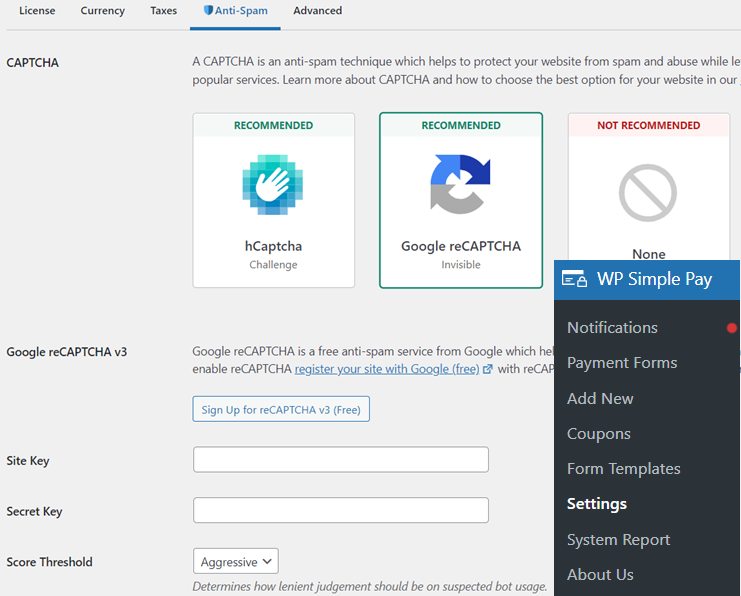
Przejdź do WP Simple Pay » Ustawienia, a następnie w zakładce Ogólne kliknij Anty-spam, gdzie znajdziesz duży przycisk reCAPTCHA. Po kliknięciu tego przycisku pojawią się ustawienia konfiguracji reCAPTCHA.
Następnie kliknij przycisk Zarejestruj się w reCAPTCHA v3. Zostaniesz teraz poproszony o zarejestrowanie swojej witryny w Google, aby włączyć reCAPTCHA.
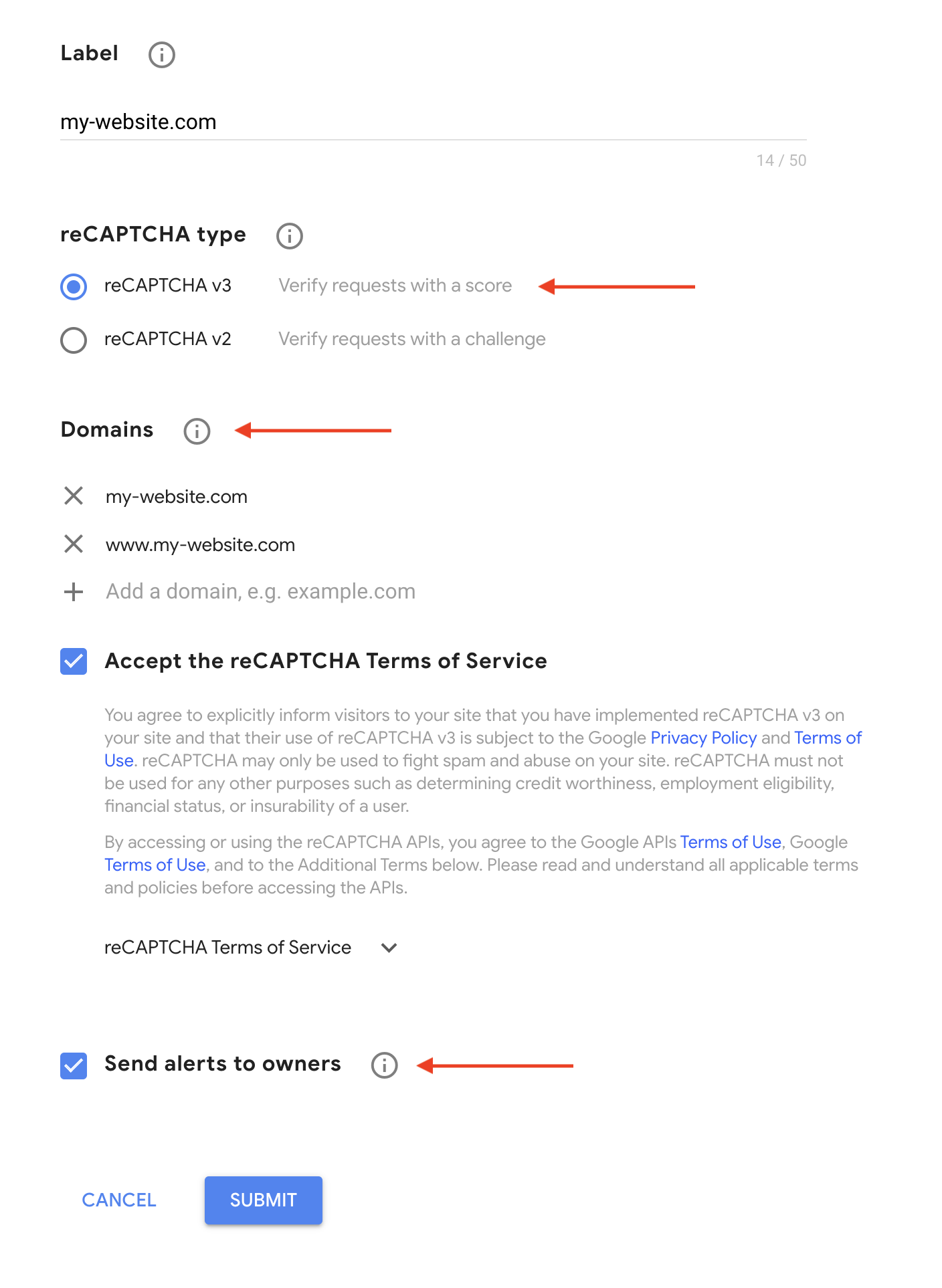
Na stronie reCAPTCHA zarejestruj swoją witrynę, podając etykietę i wybierając typ reCAPTCHA. Upewnij się, że wybrałeś v3 dla niewidocznej ochrony. Następnie wpisz nazwę domeny, adres e-mail i zaakceptuj warunki usługi.
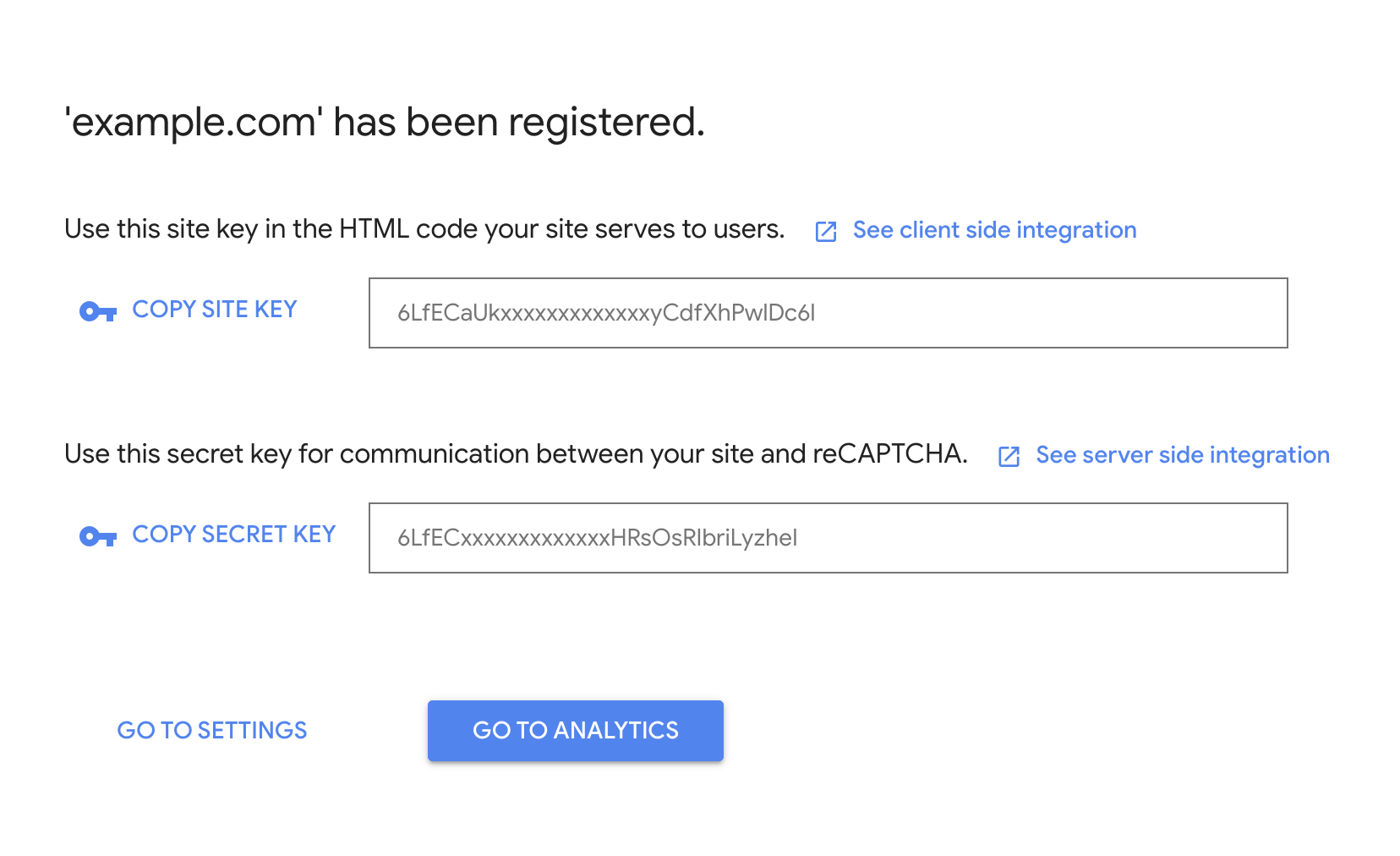
Po zapisaniu tych ustawień zobaczysz klucz witryny i klucz tajny, które musisz skopiować do strony reCAPTCHA w WP Simple Pay.
Wróć na swoją stronę i skopiuj Klucz witryny i Klucz tajny. Wybór domyślnego progu punktowego będzie odpowiedni dla większości stron internetowych, ale jeśli chcesz podejść agresywnie do zwalczania botów spamowych, wybierz zamiast tego Agresywny. Następnie kliknij Zapisz zmiany.
Krok 3: Zacznij akceptować legalne płatności
Teraz, gdy włączyłeś reCAPTCHA, możesz mieć pewność, że Twoja witryna jest chroniona przed botami spamującymi. Twórz formularze płatności, aby akceptować płatności Stripe na swojej stronie.

Oto kilka samouczków, które możesz wykonać, aby rozpocząć:
Dodatkowy krok: Zwiększ ochronę formularzy płatności
Do tej pory dowiedziałeś się, jak włączyć reCAPTCHA w formularzach płatności Stripe. Dodanie reCAPTCHA jest jednym z najskuteczniejszych sposobów zwalczania zautomatyzowanych skryptów przeznaczonych do testowania kart.
Mając to na uwadze, możesz dalej zwiększać ochronę formularzy płatności, wdrażając poniższe najlepsze praktyki dotyczące bezpieczeństwa.
- Włącz weryfikację adresu e-mail: Włącz weryfikację adresu e-mail dla formularzy płatności na stronie, jeśli wiele obciążeń zakończy się niepowodzeniem z powodu oszustwa.
- Wymagaj uwierzytelniania użytkownika: Proszenie użytkowników o zalogowanie się w celu dokonania płatności jest powszechną strategią wśród sprzedawców eCommerce. Dzięki WP Simple Pay możesz włączyć ją jednym kliknięciem.
- Regularnie monitoruj swój pulpit nawigacyjny Stripe: Na koniec, regularne monitorowanie pulpitu nawigacyjnego Stripe pomaga zidentyfikować potencjalne zagrożenia dla Twojego formularza płatności i sposoby ich naprawienia.
Więcej informacji znajdziesz w jak chronić swoje formularze płatności przed testowaniem kart.
To wszystko!
Mamy nadzieję, że ten artykuł pomógł Ci z łatwością dodać reCAPTCHA do Twoich formularzy płatności WordPress.
Możesz również sprawdzić różnice między konfiguracją płatności Stripe na stronie a poza nią.
Na co czekasz? Zacznij już dziś z WP Simple Pay, aby akceptować legalne płatności.
Aby przeczytać więcej podobnych artykułów, śledź nas na Facebooku i Twitterze.
Ujawnienie: Nasze treści są wspierane przez czytelników. Oznacza to, że jeśli klikniesz w niektóre z naszych linków, możemy otrzymać prowizję. Polecamy tylko produkty, które naszym zdaniem dodadzą wartości naszym czytelnikom.


Dodaj odpowiedź