
Jak dodać pole kodu rabatowego do formularzy płatności WordPress
Ostatnia aktualizacja:

Wyobraź sobie wysyłanie zniżki na start do swojej listy mailingowej, a potem uświadomienie sobie, że Twój formularz płatności nie ma pola, w którym klienci mogliby ją wpisać. Kod pozostaje niewykorzystany, promocja nie przynosi efektów, a sprzedaż, na którą liczyłeś, nigdy nie dochodzi do skutku.
Widzieliśmy to na własne oczy u dostawców usług i twórców kursów, którzy budują solidną ofertę, ale nie mogą zaoferować zniżki przy kasie. Bez pola na kod rabatowy w formularzu płatności, prowadzenie promocji oznacza ręczne zarządzanie wyjątkami, co spowalnia sprzedaż i frustruje klientów, którzy oczekują płynnej realizacji zakupu.
Pole na kod rabatowy to pole wprowadzania, w którym klienci wpisują kod zniżki przy kasie, a całkowita kwota płatności jest automatycznie aktualizowana przed jej zatwierdzeniem. Dodanie go do formularza płatności WordPress nie wymaga programisty ani pełnego koszyka zakupowego.
WP Simple Pay, najlepsza wtyczka Stripe do płatności dla WordPress, pozwala dodać pole na kod rabatowy do dowolnego formularza płatności i tworzyć odpowiadające mu kody zniżkowe bezpośrednio z panelu administracyjnego WordPress.
W tym artykule pokażemy Ci, jak dodać pole na kod rabatowy do Twoich formularzy płatności WordPress i skonfigurować kody zniżkowe, które będą automatycznie stosowane przy kasie.
Dlaczego kody rabatowe w formularzach płatności zwiększają sprzedaż?
Pole na kod rabatowy robi więcej niż tylko pozwala klientom wpisać zniżkę. Zauważyliśmy, że właściciele witryn, którzy dodają je do swoich formularzy płatności, uzyskują bardziej wymierny zwrot z promocji niż ci, którzy polegają na zmianie ceny lub ręcznych obejściach.
Oto kilka sposobów, w jakie pole na kod rabatowy się opłaca:
- Zamyka niezdecydowanych kupujących. Dobrze dobrana zniżka przekonuje potencjalnego klienta, który się wahał. Nawet niewielki procent zniżki może zamienić „może później” w zakończoną płatność.
- Nagradza lojalnych klientów i subskrybentów. Wysyłanie ekskluzywnych kodów do Twojej listy mailingowej lub powracających klientów buduje lojalność bez obniżania cen dla wszystkich. Zniżka wydaje się osobista, ponieważ nią jest.
- Umożliwia mierzenie promocji. Przypisanie unikalnych kodów do kampanii, partnera polecającego lub określonego segmentu odbiorców daje Ci bezpośredni sposób śledzenia tego, co przyciąga nowych klientów, bez dodatkowych narzędzi.
- Wspiera rzeczywiste terminy. Ustawienie daty wygaśnięcia dla kodu rabatowego tworzy prawdziwe poczucie pilności. WP Simple Pay pozwala zaplanować dokładnie, kiedy kod przestanie działać, dzięki czemu termin jest automatycznie egzekwowany.
Dodanie pola na kod rabatowy to jedna z najszybszych zmian, jakie możesz wprowadzić przed następną promocją. Oto jak ją skonfigurować.
Akceptowanie kodów rabatowych w formularzach płatności
Najprostszym sposobem akceptowania kodów rabatowych na Twojej stronie WordPress jest użycie WP Simple Pay.

Jest to jedna z najlepszych wtyczek Stripe dla WordPress, która pozwala na przyjmowanie płatności ze zniżką za pomocą ważnych kodów rabatowych, które tworzysz. Zaufało jej ponad 14 000 klientów, przetwarzając ponad 1,1 miliarda dolarów płatności miesięcznie. Jest stworzona dla właścicieli witryn, którzy chcą zbierać jednorazowe i powtarzalne płatności bez konfigurowania pełnego koszyka zakupowego.
WP Simple Pay umożliwia tworzenie dowolnych formularzy płatności, takich jak przycisk darowizny, formularz subskrypcji, formularz płatności ratalnych, formularz zamówienia i wiele innych.
Oto niektóre z funkcji oferowanych przez WP Simple Pay, które sprawiają, że idealnie nadaje się do prowadzenia promocji opartych na kuponach:
- Szablon formularza płatności z kodem kuponu. WP Simple Pay zawiera gotowy szablon przeznaczony do akceptowania płatności za pomocą kodów kuponów, dzięki czemu nie musisz tworzyć formularza od podstaw.
- Elastyczne typy rabatów. Twórz kody kuponów, które stosują stałą kwotę w dolarach lub procentową zniżkę od całości, z pełną kontrolą nad tym, czy rabat jest stosowany jednorazowo, przez wiele cykli rozliczeniowych, czy na stałe.
- Ograniczenia wykorzystania. Ogranicz każdy kupon według daty wygaśnięcia, całkowitej liczby wykorzystań lub określonych formularzy płatności, aby promocje były ukierunkowane i zapobiegały niewłaściwemu użyciu.
- Brak dodatkowej opłaty transakcyjnej za wtyczkę. WP Simple Pay Pro usuwa dodatkową 3% opłatę za wtyczkę, którą wiele wtyczek Stripe dodaje ponad standardową opłatę transakcyjną Stripe, dzięki czemu Twoje promocje nie kosztują więcej niż planowano.
Mając to na uwadze, zobaczmy, jak możesz użyć WP Simple Pay do dodania pola kodu kuponu do swoich formularzy płatności WordPress.
Przyjrzyjmy się krok po kroku, jak akceptować kody rabatowe w formularzach płatności.
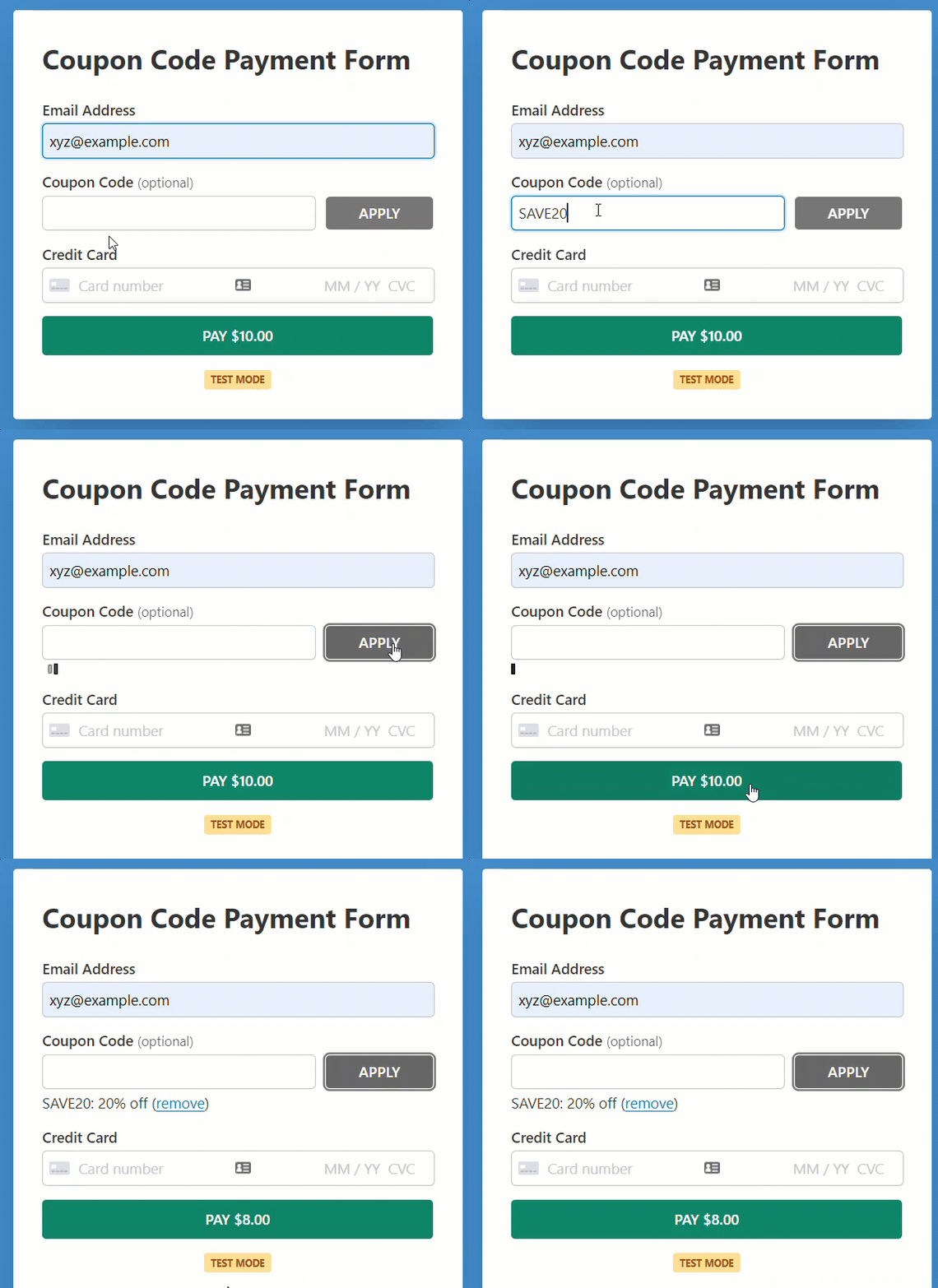
Oto formularz, który stworzymy w tym poradniku.
Krok 1: Zainstaluj i aktywuj WP Simple Pay
Aby zaoferować zniżkę za pomocą pola kodu rabatowego w formularzach płatności, będziesz potrzebować WP Simple Pay.
Najpierw możesz odwiedzić stronę internetową WP Simple Pay i wybrać plan, który odpowiada Twoim potrzebom. Kody kuponów są dostępne we wszystkich planach Pro.
Następnie możesz pobrać wtyczkę z panelu konta. Po prostu przejdź do zakładki „Pobrane”, kliknij przycisk Pobierz WP Simple Pay Pro i zapisz pliki wtyczki.

Aby ją zainstalować, możesz przejść do zaplecza WordPress, nawigować do Dodaj nową w sekcji Wtyczki, a następnie kliknąć Prześlij wtyczkę.
Możesz kliknąć Wybierz plik i znaleźć plik .zip WP Simple Pay na swoim komputerze. Stąd kliknij Zainstaluj teraz. Po zakończeniu przesyłania naciśnij przycisk Aktywuj wtyczkę. Jeśli chcesz zainstalować WP Simple Pay przez FTP, postępuj zgodnie z tym przewodnikiem.
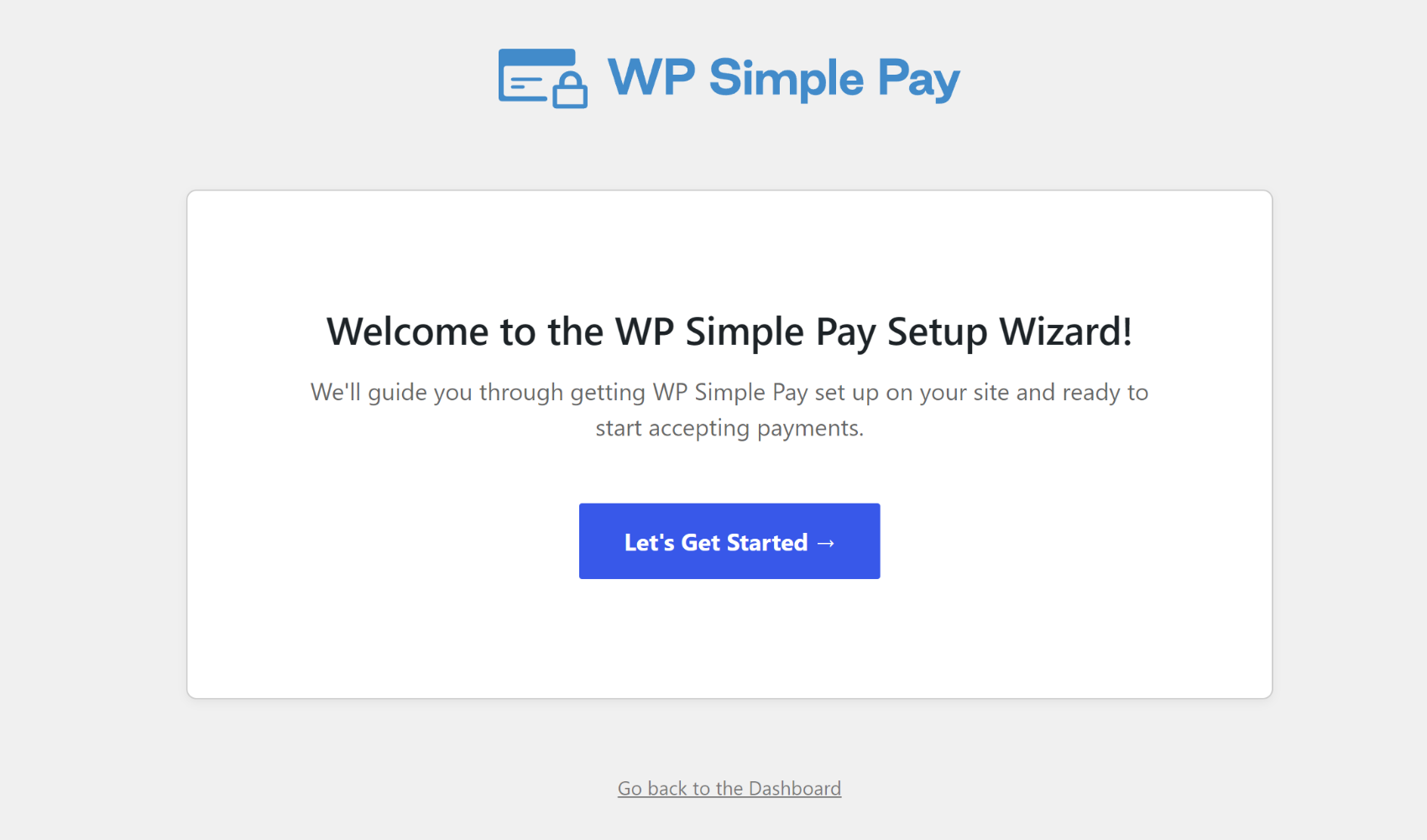
Po aktywacji wtyczki zostaniesz przekierowany do kreatora konfiguracji, gdzie zostaniesz poproszony o połączenie wtyczki z kontem Stripe.
W kreatorze konfiguracji kliknij Zacznijmy.
Krok 2: Połącz WordPress ze Stripe
Aby połączyć wtyczkę ze Stripe, zostaniesz poproszony o kliknięcie Połącz ze Stripe w kreatorze konfiguracji.
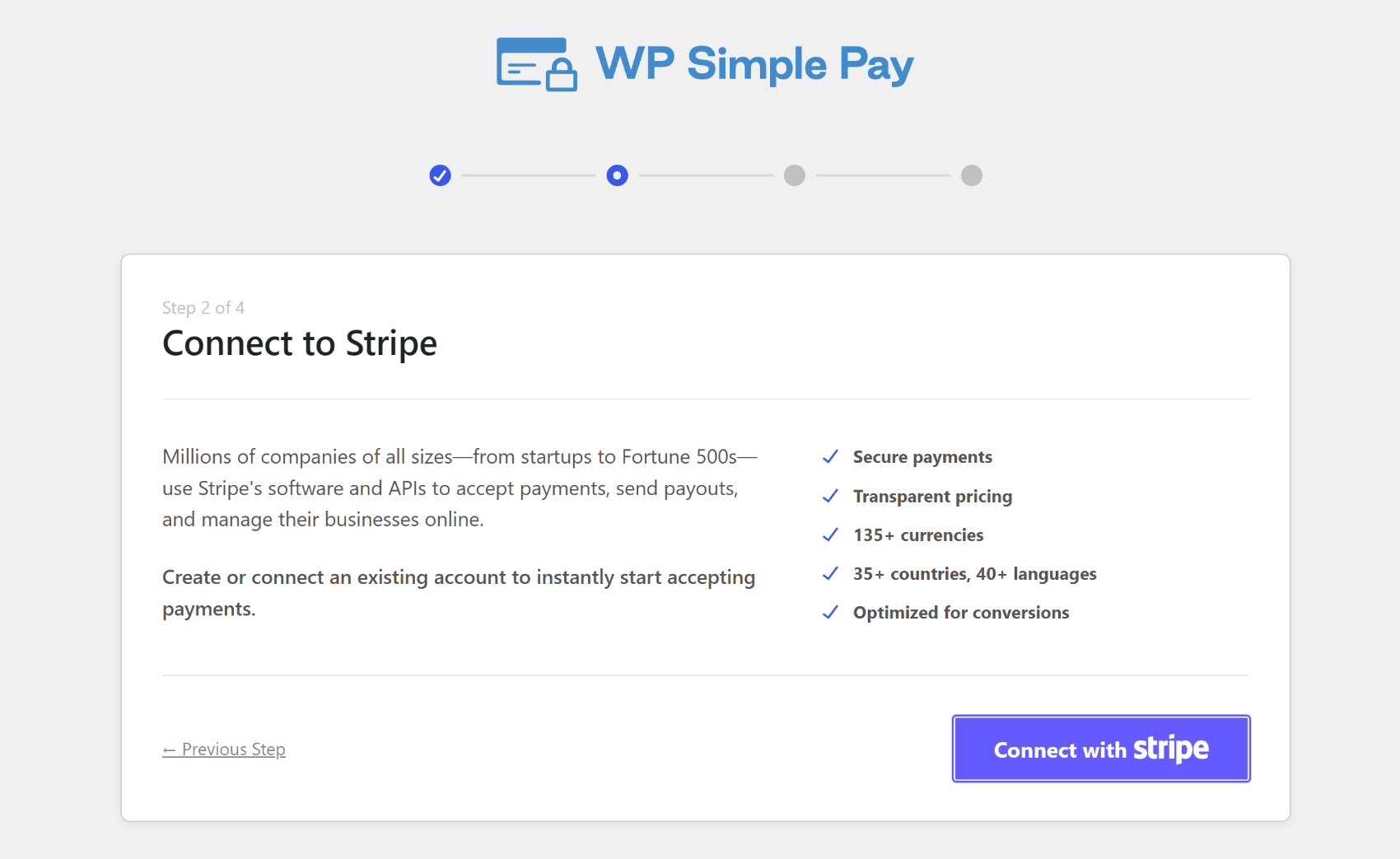
Możesz użyć istniejącego konta Stripe lub utworzyć nowe.
Po połączeniu Stripe z wtyczką zobaczysz stronę sukcesu z napisem „🎉 Konfiguracja zakończona”.
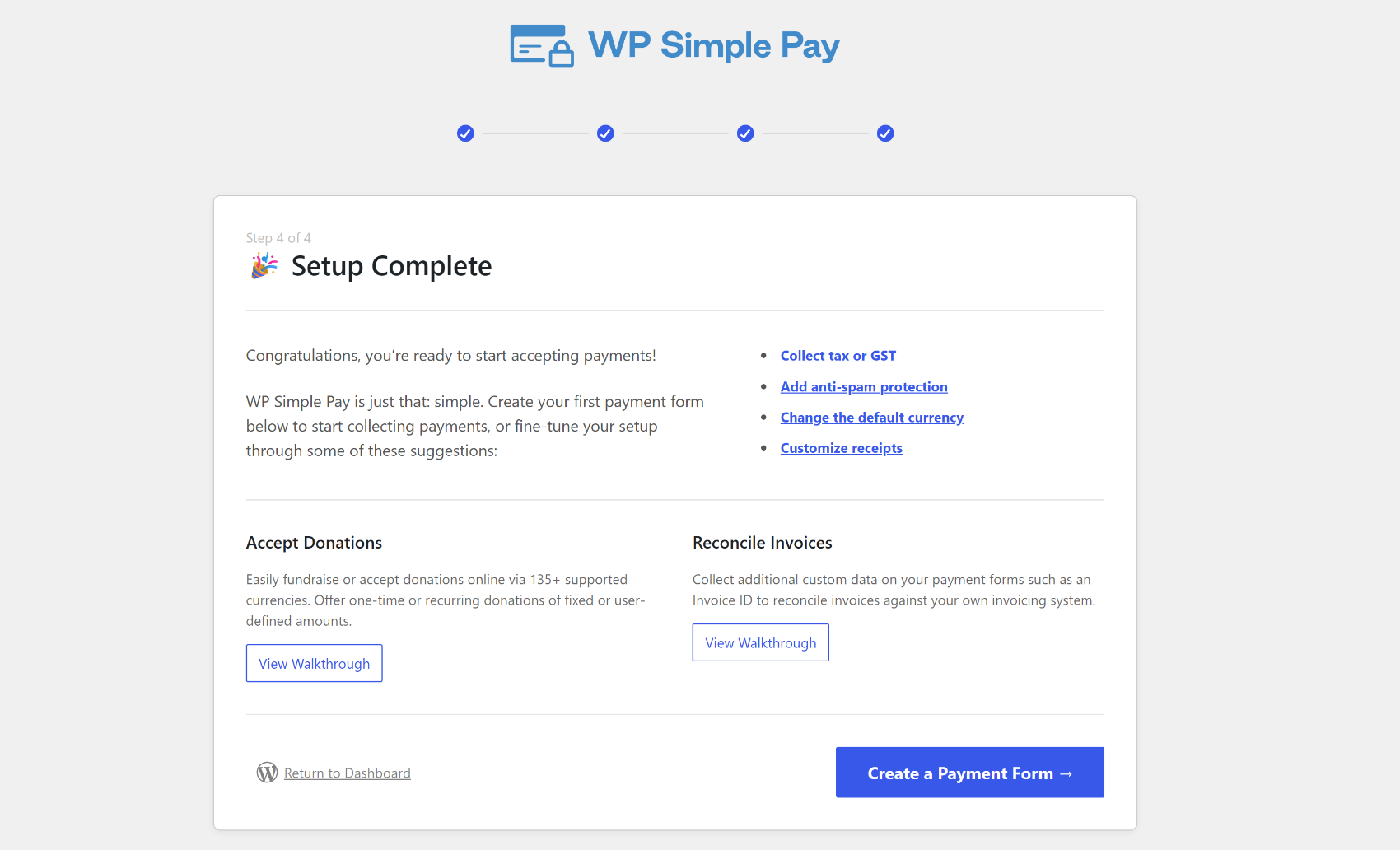
Następną rzeczą, którą musisz zrobić, to zacząć tworzyć formularz płatności, który akceptuje kupony. Po prostu kliknij przycisk Utwórz formularz płatności, aby rozpocząć.
Krok 3: Utwórz formularz płatności
Po zintegrowaniu wtyczki ze Stripe, Twoja kolej na utworzenie formularza płatności z polem kodu rabatowego.
Jeśli nie kliknąłeś przycisku „Utwórz formularz płatności” w kreatorze konfiguracji, zawsze możesz przejść do WP Simple Pay » Formularze płatności z menu administratora WordPress i kliknąć przycisk „Dodaj nowy formularz płatności”.

Aby ułatwić rozpoczęcie pracy, WP Simple Pay oferuje mnóstwo gotowych szablonów do wyboru.
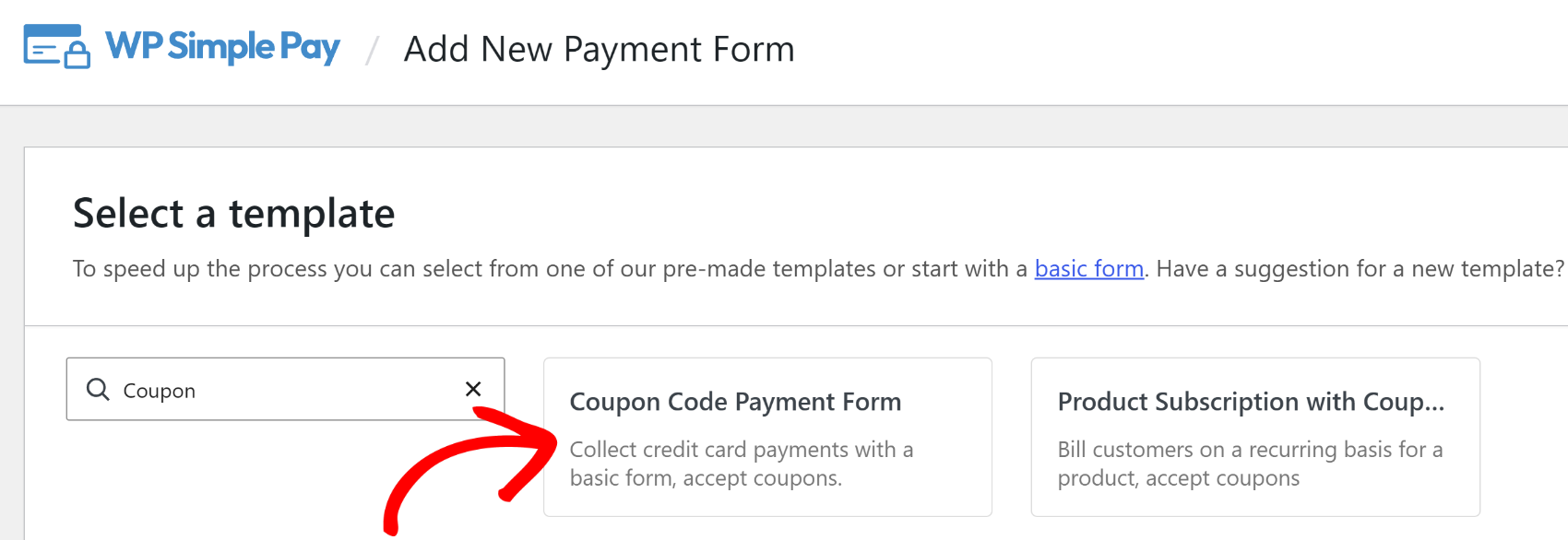
Chociaż możesz dodać pole kodu rabatowego do dowolnego szablonu formularza, w tym poradniku wybierzemy szablon o nazwie Formularz płatności z kodem rabatowym. Ten szablon wstępnie wybiera wszystkie niezbędne elementy, których będziesz potrzebować do użycia pola kodu rabatowego w swoim formularzu.
Po prostu wyszukaj coupon w pasku wyszukiwania, aby łatwo znaleźć ten szablon.
Po najechaniu kursorem na szablon zobaczysz 2 przyciski: Użyj szablonu i Zobacz demo. Aby wyświetlić podgląd formularza, kliknij Zobacz demo, a zostaniesz przekierowany do galerii szablonów, gdzie możesz wyświetlić podgląd formularza, a nawet dokonać płatności testowej, aby zobaczyć, jak działa.
Kliknijmy Użyj szablonu.
Krok 4: Dodaj pole kodu kuponu
Teraz, gdy utworzyłeś formularz płatności, zmieńmy ustawienia, aby pasowały do Twoich potrzeb. Zostaniesz teraz przeniesiony na stronę konfiguracji Ogólne.

W sekcji Ogólne zmień tytuł, opis i typ formularza zgodnie z potrzebami. W polu Typ możesz umieścić formularz na swojej stronie lub na stronie płatności Stripe. Aby dowiedzieć się więcej, zapoznaj się z tym postem na temat wybierania odpowiednich typów formularzy płatności.
Następnie możesz kliknąć opcję Płatność po lewej stronie, a będziesz mógł dostosować walutę, kwotę, a nawet wybrać między płatnością jednorazową a subskrypcją.
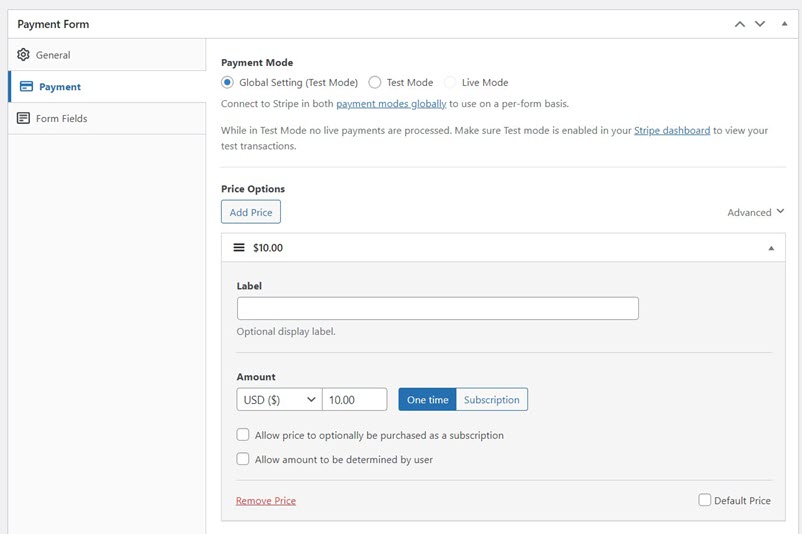
Następnie możesz przejść do zakładki Pola formularza.
Tutaj możesz zobaczyć, że kilka różnych pól formularza zostało wstępnie wybranych, w tym Kod kuponu w Twoim szablonie.

Jeśli nie wybrałeś tego szablonu, dodaj pole kodu kuponu do swojego formularza. To pole prosi użytkowników o wprowadzenie kodu kuponu. Możesz zmienić jego etykietę, tekst zastępczy, a nawet styl przycisku Zastosuj.
Po wprowadzeniu zmian zgodnie z życzeniem możesz zapisać formularz jako wersję roboczą.
Pomyślnie utworzyłeś formularz płatności i możesz akceptować płatności w WordPress z wprowadzonymi kuponami.
Krok 5: Dodaj kody kuponów
Następnie utwórz kody kuponów i określ rabaty, które chcesz zaoferować.
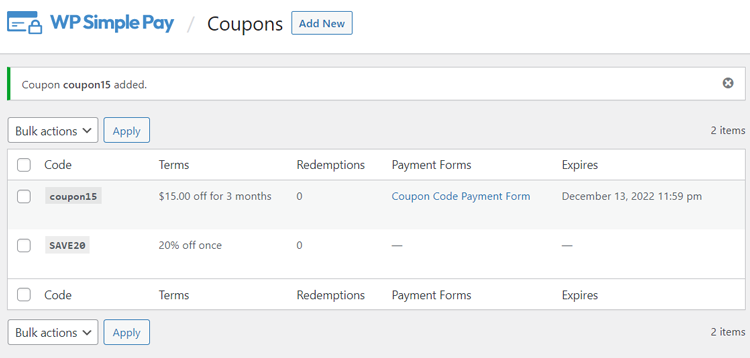
Przejdź do WP Simple Pay » Kupony, a następnie kliknij Dodaj nowy, aby utworzyć kody kuponów.
Zobaczysz teraz kilka różnych pól.
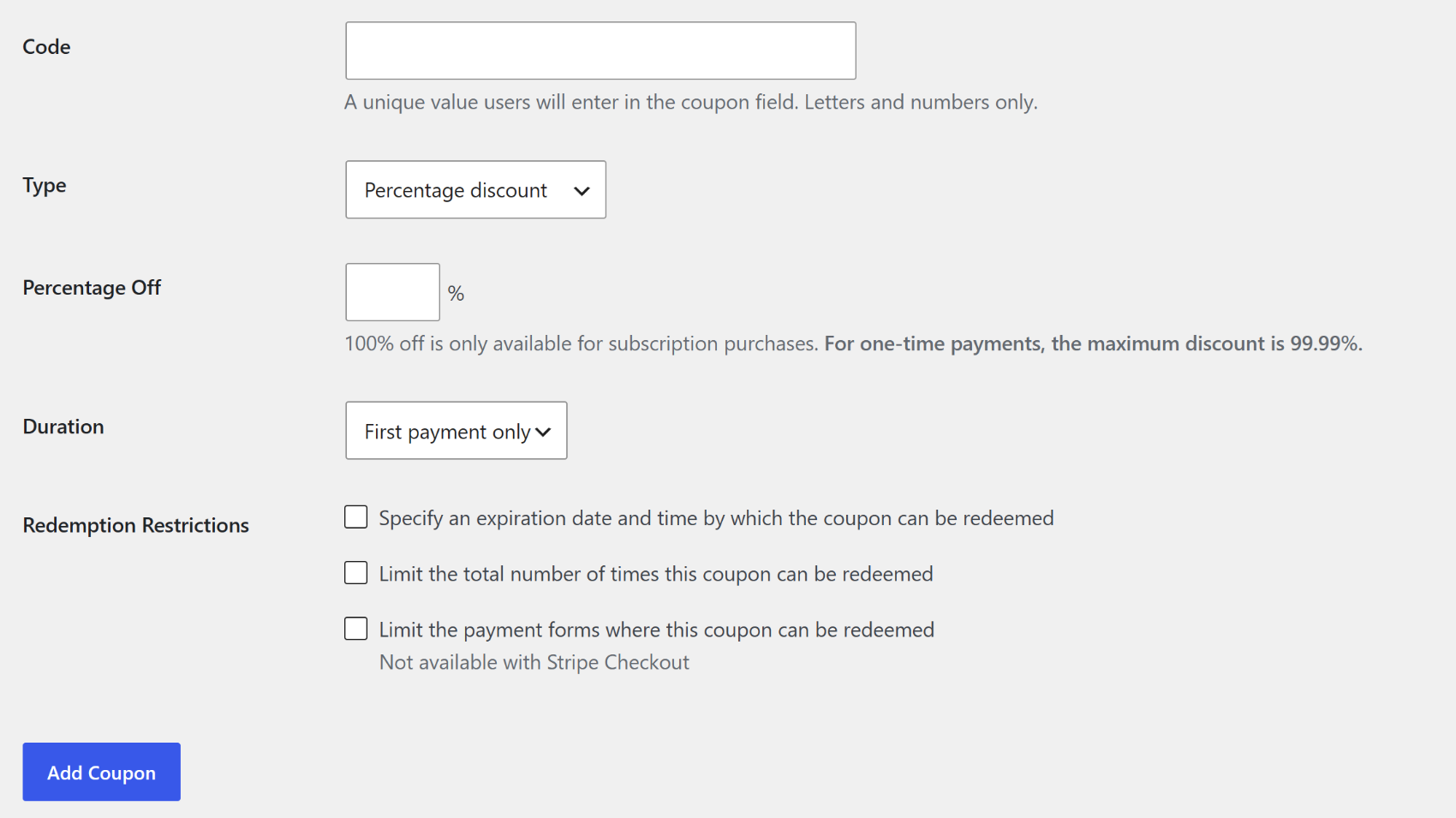
Pole Kod to miejsce, w którym wprowadzasz kod kuponu, którego chcesz, aby Twoi użytkownicy używali w swoich formularzach płatności. W polu Typ określ, czy chcesz zaoferować rabat procentowy, czy rabat o stałej kwocie.
Pole Czas trwania jest przeznaczone dla użytkowników, którzy akceptują płatności cykliczne na swojej stronie. Jeśli nie akceptujesz płatności cyklicznych, możesz je pozostawić bez zmian. Pierwsza płatność stosuje rabat tylko raz i wraca do pełnej ceny w kolejnych cyklach rozliczeniowych (dostępne w każdym planie). Na zawsze i Wiele miesięcy rabat pozostaje aktywny przez cały okres subskrypcji lub przez określoną liczbę cykli rozliczeniowych, ale oba wymagają planu Professional lub wyższego.
Pola Ograniczenia realizacji służą do planowania kuponu z wyprzedzeniem, co jest przydatne, jeśli chcesz zaoferować zniżkę czasową, szczególnie w okresie wyprzedaży.
Możesz również ograniczyć liczbę wykorzystań kuponu oraz ograniczyć formy płatności, w których kupon może zostać wykorzystany.
Po skonfigurowaniu wszystkiego kliknij Dodaj kupon.
Krok 6: Dodaj formularz płatności do strony
Jeśli Twój formularz płatności działa zgodnie z oczekiwaniami, w tym z kodem kuponu, opublikuj formularz.
Możesz przełączyć cały swoją witrynę lub poszczególne formularze płatności w tryb na żywo.

Aby osadzić formularz, przejdź do posta lub strony, na której chcesz go osadzić. Następnie kliknij ikonę + , aby dodać blok WP Simple Pay.
Następnie wybierz formularz, który właśnie utworzyłeś, z listy rozwijanej w bloku. A następnie kliknij Opublikuj lub Zaktualizuj. I gotowe: pomyślnie dodałeś pole kuponu do swojego formularza płatności!
Często zadawane pytania dotyczące pola kodu kuponu w formularzu płatności
1. Czy mogę ograniczyć kod kuponu do konkretnego formularza płatności?
Tak. Tworząc kupon w WP Simple Pay » Kupony, zaznacz opcję Ogranicz formularze płatności, w których ten kupon można zrealizować w sekcji Ograniczenia realizacji. Możesz wyszukać i wybrać konkretne formularze, do których kod powinien mieć zastosowanie. To ograniczenie nie jest dostępne dla formularzy Stripe Checkout.
2. Czy mogę ustawić datę wygaśnięcia kodu kuponu?
Tak. W edytorze kuponów zaznacz Określ datę i godzinę wygaśnięcia, do której kupon może być zrealizowany w sekcji Ograniczenia realizacji i wprowadź datę i godzinę, o której kod przestanie działać. Po tym czasie kod zostanie automatycznie odrzucony przy kasie.
3. Czy kody kuponów działają z płatnościami subskrypcyjnymi?
Tak, z wymogiem planu dla bieżących rabatów. We wszystkich planach Pro kod kuponu dotyczy pierwszej płatności subskrypcji. Aby rabat był aktywny przy każdej płatności cyklicznej przy użyciu czasu trwania Na zawsze, wymagany jest plan Professional lub wyższy. Pełne informacje o tym, jak Stripe przetwarza rabaty subskrypcyjne, można znaleźć w dokumentacji kuponów Stripe.
4. Jak działa limit realizacji kuponu?
Limit realizacji w WP Simple Pay to całkowity limit dla wszystkich klientów, a nie na klienta. Limit 50 oznacza, że kod może zostać użyty 50 razy łącznie. Aby zapobiec wielokrotnemu użyciu tego samego kodu przez jednego klienta, użyj unikalnych kodów dla każdego klienta lub zarządzaj zasadami wielokrotnego użycia z poziomu panelu Stripe.
5. Czy mogę zaplanować rozpoczęcie działania kodu kuponu na przyszłą datę?
Nie, WP Simple Pay nie posiada pola daty rozpoczęcia dla kodów kuponów. Kod staje się możliwy do wykorzystania natychmiast po kliknięciu Dodaj kupon, więc obejściem jest utworzenie kuponu w dniu, w którym chcesz, aby promocja ruszyła. Nadal możesz ustawić datę wygaśnięcia, aby kontrolować, kiedy kod przestanie działać.
Dodanie pola kodu kuponu do Twoich formularzy płatności WordPress jest jednym z najszybszych sposobów na przeprowadzanie promocji, nagradzanie subskrybentów i zwiększanie konwersji bez zmiany podstawowych cen. WP Simple Pay zajmuje się konfiguracją pola, tworzeniem kodu i egzekwowaniem rabatu, a wszystko to bez koszyka ani żadnego niestandardowego kodu.
Mamy nadzieję, że ten przewodnik pomógł Ci w uruchomieniu kodów kuponów. Możesz również zapoznać się z naszymi przewodnikami na temat strategicznego oferowania kuponów i rabatów oraz jak zwiększyć sprzedaż dzięki ofertom ograniczonym czasowo.
Na co czekasz? Zacznij korzystać z WP Simple Pay już dziś!
Aby przeczytać więcej podobnych artykułów, śledź nas na X.
Ujawnienie: Nasze treści są wspierane przez czytelników. Oznacza to, że jeśli klikniesz w niektóre z naszych linków, możemy otrzymać prowizję. Polecamy tylko produkty, które naszym zdaniem dodadzą wartości naszym czytelnikom.




Dodaj odpowiedź