

Jak automatycznie utworzyć nowe konto użytkownika WordPress po płatnościach (przewodnik krok po kroku)
Ostatnia aktualizacja:

 Spencer Finnell
Jeśli ręcznie tworzysz konta użytkowników WordPress po każdym zakupie, marnujesz cenny czas i ryzykujesz kosztowne błędy. Byłem tam – spędzając godziny każdego tygodnia na zakładaniu kont, dwukrotnym sprawdzaniu szczegółów i odpowiadaniu sfrustrowanym klientom, którzy nie mogą natychmiast uzyskać dostępu do swoich kont członkowskich.
Dobre wieści? Możesz całkowicie zautomatyzować ten proces za pomocą WP Simple Pay i Uncanny Automator. Ta potężna kombinacja pozwala natychmiast tworzyć konta użytkowników WordPress po udanych płatnościach, zapewniając klientom natychmiastowy dostęp, jednocześnie uwalniając Cię od powtarzalnych zadań administracyjnych.
W tym przewodniku pokażę Ci dokładnie, jak krok po kroku skonfigurować tę automatyzację. Bez kodowania – po prostu postępuj zgodnie z instrukcjami, a przekształcisz swój proces obsługi posprzedażowej w płynny, zautomatyzowany system.
W tym artykule
Dlaczego warto zautomatyzować tworzenie kont użytkowników WordPress?
Porozmawiajmy o tym, dlaczego automatyzacja tworzenia kont użytkowników jest kluczowa dla Twojej firmy, zanim zagłębimy się w techniczną konfigurację.
Jest to szczególnie cenne dla stron członkowskich i platform kursów online, dając Twoim członkom, studentom i subskrybentom natychmiastowy dostęp do zarządzania ich kontami po zakupie.
Z mojego doświadczenia we wdrażaniu tej automatyzacji na wielu stronach WordPress, odkryłem, że…
✔️ Oszczędza 2-3 godziny tygodniowo na ręcznym tworzeniu kont
✔️ Eliminuje błędy ludzkie przy wprowadzaniu danych
✔️ Zapewnia natychmiastowy dostęp dla Twoich klientów (tego oczekują!)
✔️ Skaluje Twój biznes bez zwiększania kosztów administracyjnych
✔️ Redukuje zgłoszenia do działu wsparcia związane z dostępem do konta
Tworzenie konta użytkownika WordPress
Najlepszym sposobem na natychmiastowe utworzenie konta użytkownika WordPress po tym, jak klienci kupią produkt, subskrypcję lub członkostwo na Twojej stronie, jest użycie wtyczki płatności Stripe dla WordPress, która obsługuje tę automatyzację.
WP Simple Pay to wtyczka płatności Stripe nr 1 dla WordPress, która pozwala akceptować płatności bezpośrednio na Twojej stronie bez kodowania i skomplikowanego rozwiązania koszyka.
Oferuje również wbudowane możliwości automatyzacji, które pozwalają łatwo skonfigurować setki automatyzacji z kreatora formularzy płatności.

Jedną z wielu wspaniałych zalet WP Simple Pay jest to, że bezproblemowo integruje się z najpotężniejszą wtyczką automatyzacji dla WordPress, Uncanny Automator.
Dzięki Uncanny Automator możesz tworzyć różne automatyzacje, aby poprawić funkcjonalność Twojej strony, a także usprawnić zadania, w tym tworzenie konta użytkownika w WordPress po płatności.
Jak utworzyć konto użytkownika WordPress po płatności
Zanim zaczniemy, aby wykonać ten samouczek, będziesz potrzebować:
- WP Simple Pay Pro
- Uncanny Automator (Plan Basic lub wyższy)
- Aktywny formularz płatności w WP Simple Pay
💡 Wskazówka Pro: Chociaż darmowa wersja Uncanny Automator działa w przypadku podstawowej automatyzacji, wersja Pro odblokowuje zaawansowane funkcje, takie jak tworzenie konta użytkownika WordPress.
Bez dalszych ceregieli, zaczynajmy!
Krok 1: Zainstaluj i aktywuj WP Simple Pay
Pierwszą rzeczą, którą musisz zrobić, aby utworzyć nowe konto użytkownika WordPress po dokonaniu płatności, jest zainstalowanie i aktywowanie WP Simple Pay na swojej stronie WordPress.
Po prostu odwiedź stronę z cennikiem i wybierz odpowiedni plan dla siebie.
Po zakończeniu zakupu uzyskasz dostęp do pliku .zip wtyczki za pośrednictwem wiadomości e-mail z potwierdzeniem zakupu lub z Twojego konta WP Simple Pay.
Kliknij Rozpocznij.

Jeśli nie widzisz kreatora konfiguracji, po prostu przejdź do karty WP Simple Pay » Ustawienia » Zaawansowane i kliknij przycisk Uruchom kreator konfiguracji.
2: Połącz WordPress ze Stripe
Aby połączyć swoją witrynę WordPress ze Stripe, kliknij Połącz ze Stripe.

Następnie wprowadź adres e-mail używany do konta Stripe i połącz go ze swoją witryną. Jeśli nie masz konta Stripe, możesz je łatwo utworzyć, wprowadzając swój adres e-mail i kończąc rejestrację.
Po zakończeniu tego procesu zobaczysz stronę z potwierdzeniem, na której będzie napisane „Konfiguracja zakończona.” Następnie kliknij Utwórz formularz płatności.

Krok 3: Utwórz formularz płatności
Jak widać, WP Simple Pay oferuje mnóstwo gotowych szablonów formularzy płatności, dzięki którym możesz utworzyć formularz płatności w kilka minut.
Na potrzeby tego samouczka wybierz szablon Formularz rejestracji na bieg charytatywny.
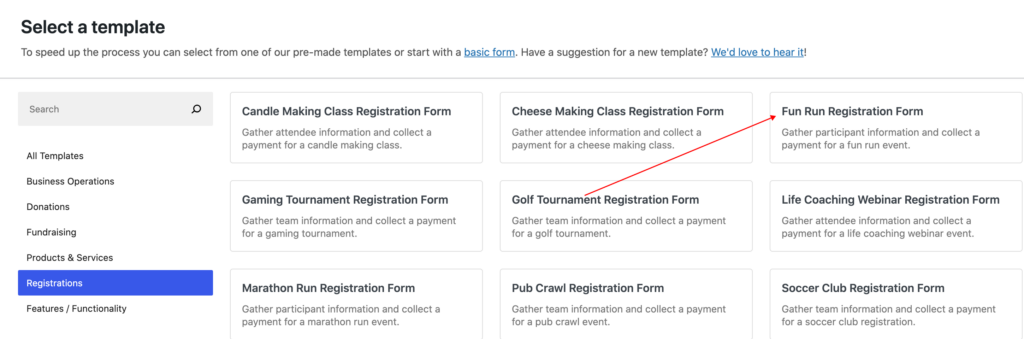
Następnie, w zakładce Ogólne, dodaj tytuł i opis formularza oraz wybierz Płatność na stronie jako Typ z menu rozwijanego.
Następnie kliknij zakładkę Płatność i skonfiguruj jednorazową płatność, dodając kwotę i opcje cenowe. Możesz zaznaczyć pole, aby zaoferować uczestnikom opcjonalną subskrypcję.
Na koniec zaznacz pola obok dostępnych metod płatności, które chcesz zaakceptować.
Po zakończeniu konfigurowania ustawień zakładki Płatność, przejdź do zakładki Pola formularza i dodaj lub usuń niestandardowe pola, które chcesz umieścić w formularzu.
Dobrym pomysłem jest skonfigurowanie niestandardowych wiadomości z potwierdzeniem płatności i potwierdzeń e-mail dla tego formularza, aby móc przekazać uczestnikom dodatkowe informacje o wydarzeniu, na które się zarejestrowali.
Po prostu kliknij zakładkę Strona potwierdzenia i wprowadź swoją niestandardową wiadomość. Pamiętaj, że ta wiadomość zostanie wyświetlona po tym, jak klient zakończy proces realizacji zakupu.
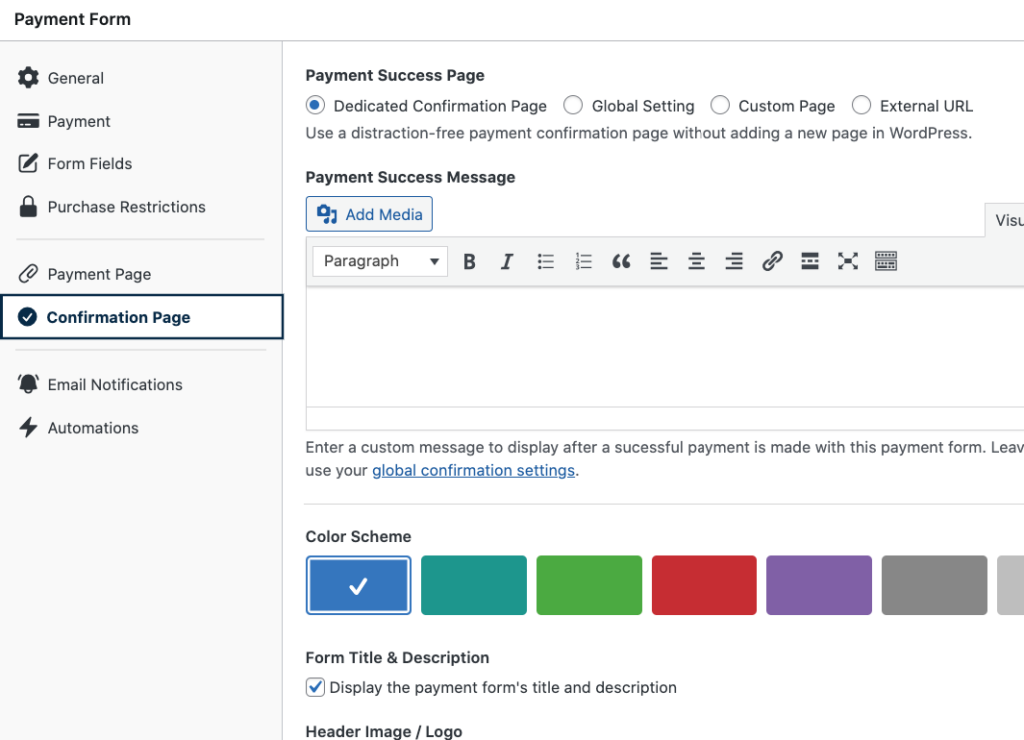
Po zakończeniu wiadomości na stronie potwierdzenia kliknij zakładkę Powiadomienia e-mail i wprowadź wiadomość z potwierdzeniem e-mail, którą chcesz wysłać uczestnikom.
WP Simple Pay oferuje Ograniczenia zakupu, które pozwalają kontrolować, kiedy formularz płatności zaczyna i przestaje akceptować płatności.
Ponadto, jeśli potrzebujesz ograniczyć wydarzenie lub rejestrację do określonej liczby osób, możesz łatwo skonfigurować te ustawienia w zakładce Ograniczenia zakupu.
Po zakończeniu kliknij Opublikuj.
Krok 4: Opublikuj swój formularz płatności na swojej stronie
Teraz, gdy utworzyłeś formularz płatności, czas dodać go do swojej witryny.
Po prostu przejdź do strony lub wpisu, na którym ma znajdować się Twój formularz, i kliknij ikonę +, aby wyświetlić blok WP Simple Pay. Następnie wybierz właśnie utworzony formularz z menu rozwijanego.
Pamiętaj, aby kliknąć Aktualizuj lub Opublikuj.

Krok 5: Zainstaluj i aktywuj Uncanny Automator
Aby automatycznie utworzyć nowe konto użytkownika WordPress po tym, jak klient dokona zakupu, musisz zainstalować i aktywować Uncanny Automator na WordPress.
Podobnie jak w przypadku WP Simple Pay, proces instalacji Uncanny Automator jest szybki i łatwy.
Po prostu odwiedź stronę z cennikiem i wybierz najlepszy plan dla swoich konkretnych potrzeb.
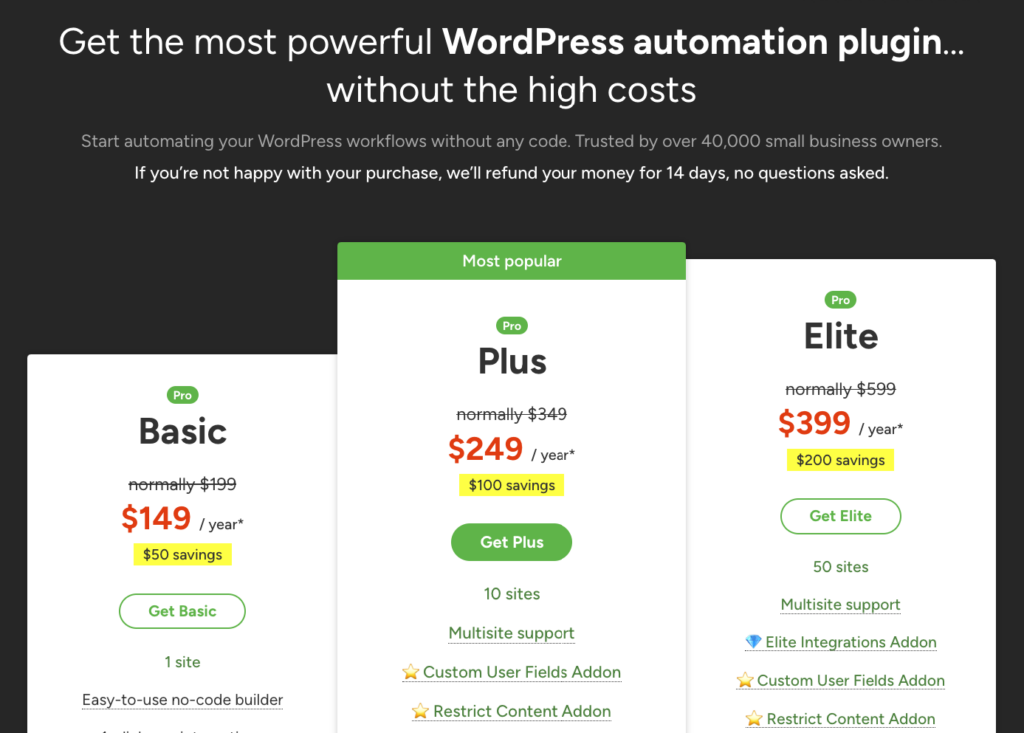
Następnie pobierz wtyczkę z konta Uncanny Automator i przejdź do Wtyczki » Dodaj nową w panelu administracyjnym WordPress.
Następnie kliknij przycisk Prześlij wtyczkę, znajdź plik .zip, wybierz Zainstaluj teraz, a następnie Aktywuj.
Krok 6: Utwórz automatyzację tworzenia konta użytkownika WordPress
Teraz, gdy opublikowałeś formularz płatności na swojej stronie internetowej i zainstalowałeś Uncanny Automator, czas stworzyć automatyzację, która utworzy nowe konto użytkownika WordPress po przetworzeniu płatności w formularzu.
Ponieważ WP Simple Pay oferuje wbudowaną integrację z Uncanny Automator, możesz łatwo tworzyć automatyzacje bezpośrednio z kreatora formularzy płatności.
Najpierw wróć do swojego formularza płatności i kliknij zakładkę Automatyzacje. Następnie kliknij Zautomatyzuj ten formularz płatności.

Zostaniesz przekierowany na stronę edytora przepisów w Uncanny Automator. Wpisz tytuł swojej automatyzacji, który pomoże Ci szybko zidentyfikować ten konkretny formularz płatności i automatyzację w późniejszym czasie.
Następnie kliknij ikonę WP Simple Pay z galerii opcji, aby dodać swój Wyzwalacz. Następnie wybierz Płatność za formularz została zakończona i wybierz formularz płatności, który właśnie utworzyłeś, z menu rozwijanego.

Teraz czas na stworzenie Akcji. Najpierw kliknij Dodaj akcję i wybierz WordPress z listy możliwych integracji.
Następnie wybierz Dodaj użytkownika z menu rozwijanego, a następnie Płatność za formularz rejestracji na bieg ukończona.
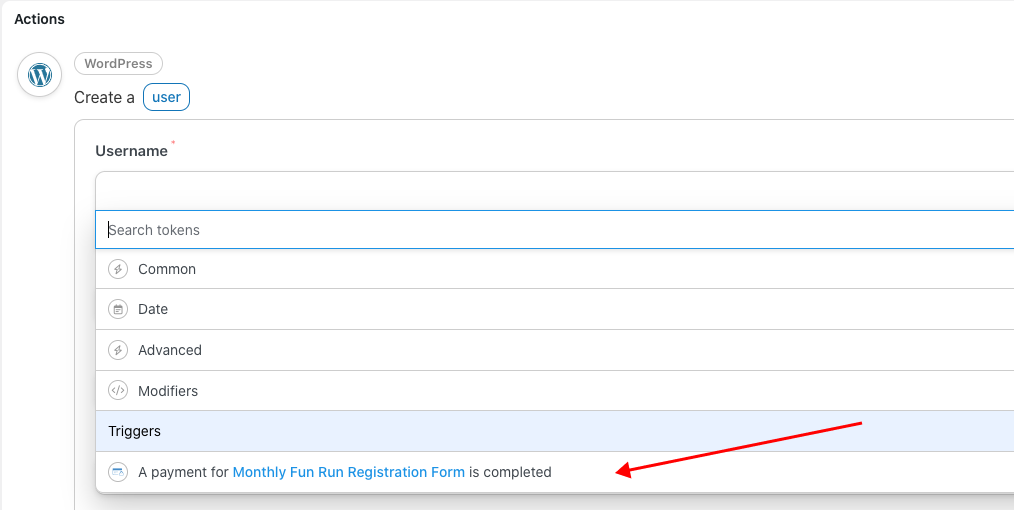
Będziesz musiał dodać Email rozliczeniowy dla pól Nazwa użytkownika i Email, aby ukończyć przepis automatyzacji. Zauważysz również, że Rola użytkownika jest domyślnie ustawiona na Subskrybent.
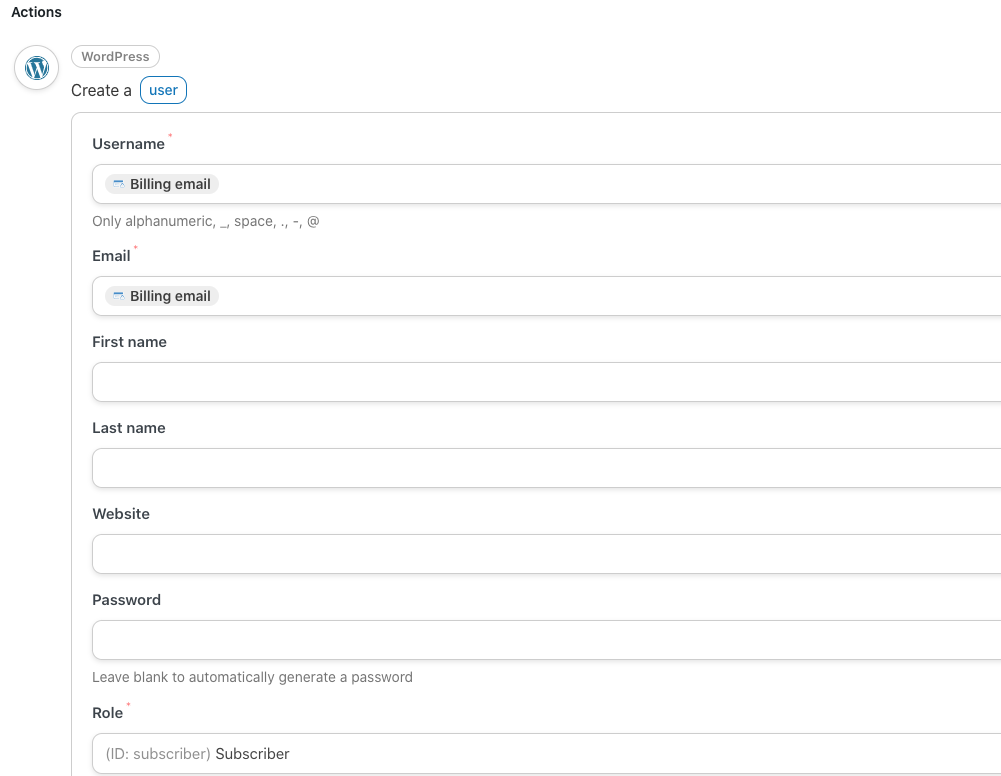
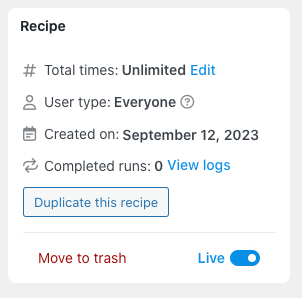
Pamiętaj, aby kliknąć Zapisz i przełączyć przełącznik z Szkicu na Aktywny.
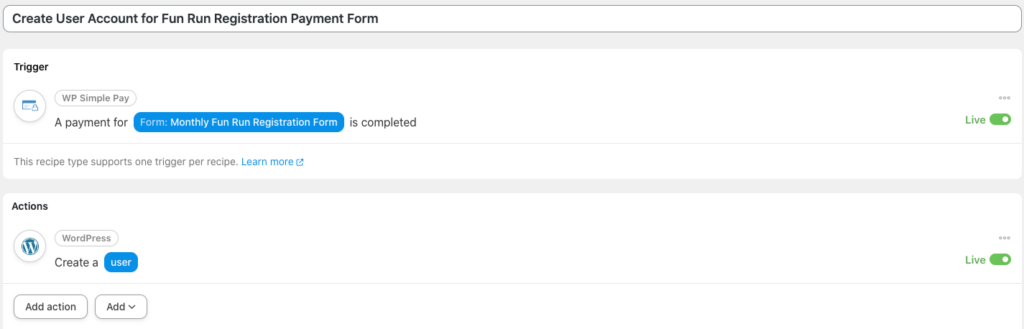
Twój ukończony przepis powinien wyglądać tak:
Krok 7: Przetestuj swój formularz płatności
Dobrym pomysłem jest przetestowanie formularza płatności, aby upewnić się, że automatyzacja działa poprawnie.
Jeśli nie wiesz, jak wykonać płatność testową, zapoznaj się z naszym prostym przewodnikiem krok po kroku.
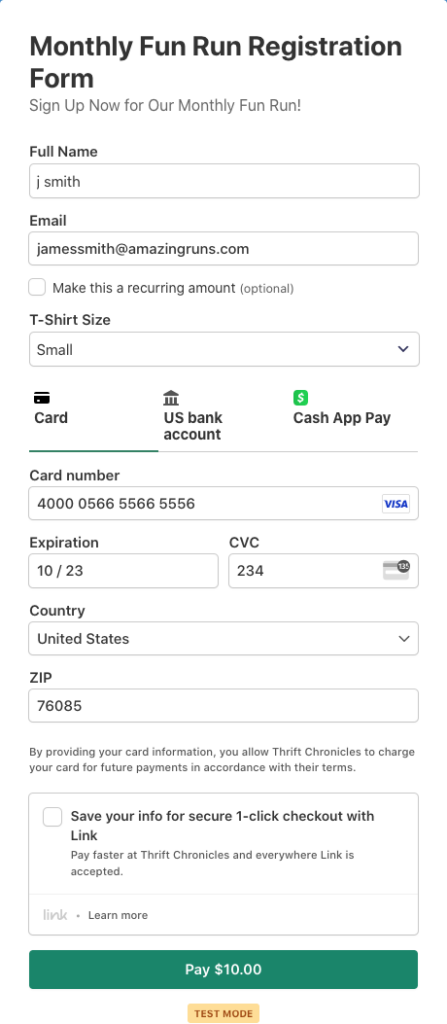
Po zakończeniu płatności testowej przejdź do Użytkownicy w swoim panelu administracyjnym WordPress. Powinieneś zobaczyć, że nowy użytkownik został dodany jako Subskrybent:
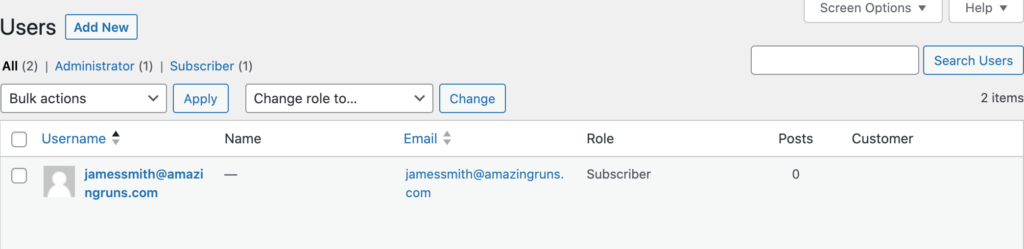
To wszystko! Mamy nadzieję, że ten artykuł pomógł Ci stworzyć automatyzację, która tworzy nowe konto użytkownika WordPress po dokonaniu płatności na Twojej stronie internetowej.
Jeśli podobał Ci się ten artykuł, możesz również sprawdzić Jak pozwolić klientom zarządzać cyklicznymi odnowieniami w WordPress.
Jeśli szukasz więcej sposobów na automatyzację zadań dla swoich formularzy płatności WP Simple Pay za pomocą Uncanny Automator, koniecznie sprawdź Jak automatyzować posty z dowodami społecznymi na stronach Facebooka.
Na co czekasz? Zacznij korzystać z WP Simple Pay już dziś!
Aby przeczytać więcej podobnych artykułów, śledź nas na X.
Ujawnienie: Nasze treści są wspierane przez czytelników. Oznacza to, że jeśli klikniesz w niektóre z naszych linków, możemy otrzymać prowizję. Polecamy tylko produkty, które naszym zdaniem dodadzą wartości naszym czytelnikom.




Dodaj odpowiedź