Blog WP Simple Pay

Samouczki, wskazówki i zasoby Stripe dla WordPress, aby akceptować płatności

Jak zautomatyzować posty z dowodem społecznym na stronach Facebooka w WordPress

Ostatnia aktualizacja:

Napisane przez: zdjęcie autora Natalie Jones

Czy chcesz zautomatyzować publikowanie postów na swojej stronie firmowej na Facebooku, aby wzmocnić dowód społeczny?

Wykorzystanie dowodu społecznego na stronach na Facebooku może wzmocnić reputację Twojej marki i pomóc w rozwoju Twojej firmy.

W tym artykule pokażemy Ci, jak zintegrować Twoją witrynę WordPress ze stronami na Facebooku i zautomatyzować posty z dowodem społecznym po tym, jak klient dokona zakupu.

Czym jest dowód społeczny?

Dowód społeczny opiera się na teorii psychologicznej, zgodnie z którą ludzie dokonują zakupów po otrzymaniu potwierdzenia z pozytywnych doświadczeń innych. Możesz go wykorzystać do budowania zaufania do swoich produktów lub usług i ostatecznie zwiększenia konwersji.

Istnieje kilka strategii dowodu społecznego, w tym recenzje online i referencje. Dodatkowo, dodanie posta na Twojej stronie firmowej na Facebooku po tym, jak klient dokonał zakupu na Twojej stronie, jest doskonałym sposobem na zachęcenie innych do zrobienia tego samego.

Wykorzystanie dowodu społecznego na stronach na Facebooku

Najlepszym sposobem na dodanie dowodu społecznego na Twojej stronie firmowej na Facebooku jest użycie wtyczki do płatności Stripe dla WordPress i połączenie jej z wtyczką automatyzującą, która obsługuje integrację ze stronami na Facebooku.

Uncanny Automator to potężna wtyczka dla WordPress, która pozwala zautomatyzować różne zadania i funkcje na Twojej stronie. Integruje się z mnóstwem aplikacji i platform, aby pomóc Ci obniżyć koszty rozwoju i zwiększyć możliwości Twojej strony.

Wtyczka posiada również wbudowaną integrację z wtyczką do płatności Stripe nr 1, WP Simple Pay, dzięki czemu możesz łatwo akceptować płatności bezpośrednio na swojej stronie i automatycznie publikować ogłoszenia dotyczące sprzedaży na swojej stronie firmowej na Facebooku.

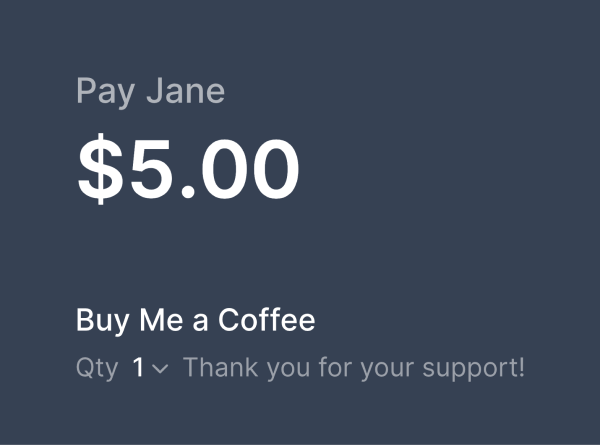
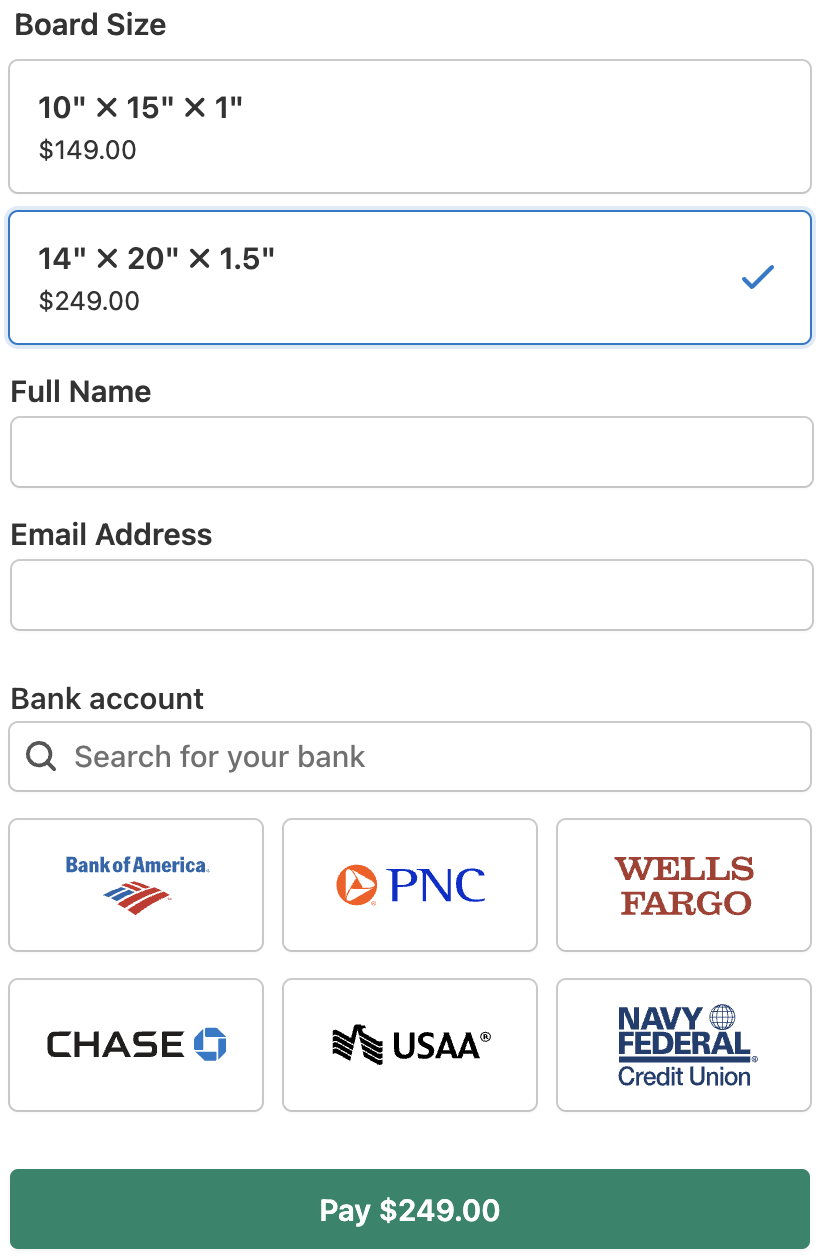
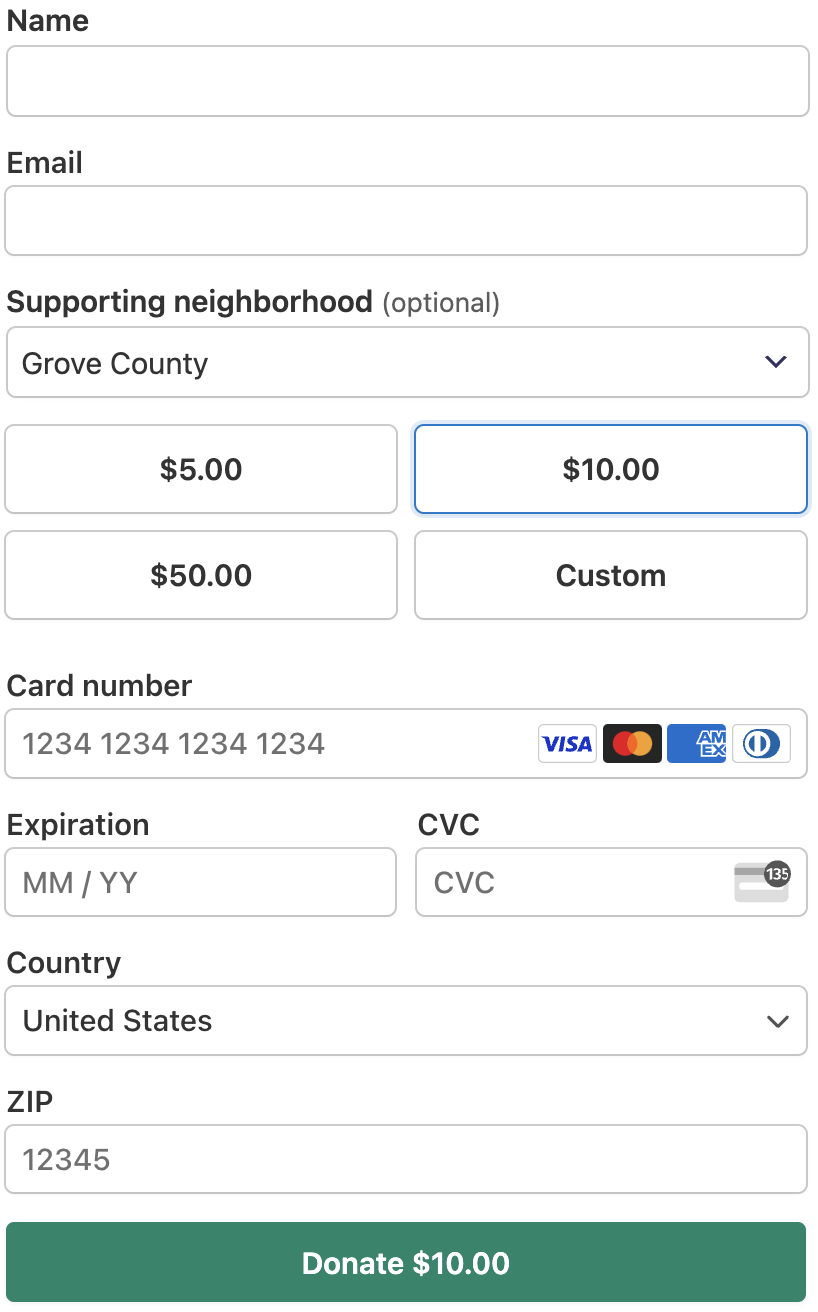
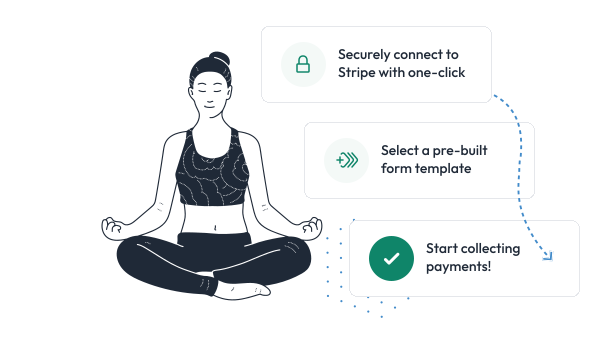
Dzięki WP Simple Pay możesz w ciągu kilku minut tworzyć formularze płatności za produkty, usługi, rejestracje, wydarzenia, darowizny i inne, bez konieczności konfigurowania skomplikowanego koszyka. Obsługuje ponad 10 metod płatności, a nawet pozwala pominąć dodatkową 3% opłatę za przetwarzanie płatności Stripe, przerzucając ją na Twoich klientów.

Dodatkowe funkcje WP Simple Pay obejmują:

  • Zaawansowany kreator formularzy metodą przeciągnij i upuść: Łatwo twórz formularze płatności w ciągu kilku minut bez użycia kodu.
  • Niestandardowe pola formularza: Dodaj pola tekstowe, listy rozwijane i pola wyboru, aby zbierać informacje od klientów.
  • Wiele metod płatności: Zapewnij swoim klientom preferowane metody płatności, w tym Cash App Pay, karty kredytowe i debetowe, ACH Direct Debit, Affirm, Alipay, Apple Pay / Google Pay / Microsoft Pay i inne.
  • Potwierdzenia e-mail i powiadomienia dla poszczególnych formularzy: Wysyłaj niestandardowe wiadomości potwierdzające i powiadomienia dla poszczególnych formularzy płatności.
  • I więcej…

Usuń dodatkową opłatę 3%! 

Większość pluginów Stripe pobiera dodatkowe 3% opłaty za KAŻDĄ transakcję
…ale nie WP Simple Pay Pro!

Jak zautomatyzować publikowanie postów na stronach na Facebooku

Szybko dowiesz się, że możesz używać WP Simple Pay i Uncanny Automator razem na kilka różnych sposobów, aby ulepszyć swoją stronę i zaoszczędzić czas. Na potrzeby tego samouczka pokażemy najprostszy sposób na utworzenie posta dla Twojej strony firmowej na Facebooku, aby ustanowić dowód społeczny.

Pierwszą rzeczą, którą musisz zrobić, to zainstalować i aktywować WP Simple Pay na swojej stronie WordPress.

Krok 1: Pobierz i aktywuj WP Simple Pay

WP Simple Pay oferuje cztery unikalne plany w zależności od potrzeb Twojej firmy. Po prostu odwiedź stronę z cennikiem i wybierz odpowiedni dla siebie.

Po zakończeniu zakupu wtyczki, musisz ją pobrać z e-maila z potwierdzeniem zakupu lub z konta WP Simple Pay.

Jeśli jest to Twój pierwszy raz instalowania wtyczki WordPress, nie martw się! Przygotowaliśmy szczegółowy przewodnik na temat jak zainstalować WP Simple Pay.

Po pobraniu wtyczki, przejdź do swojego panelu WordPress, wybierz opcję Dodaj nową w sekcji Wtyczki, a następnie Wyślij wtyczkę.

Następnie kliknij Wybierz plik i zlokalizuj plik .zip WP Simple Pay na swoim komputerze. Następnie kliknij Zainstaluj teraz. Po kilku sekundach, gdy instalacja zostanie zakończona, naciśnij przycisk Aktywuj wtyczkę.

Kliknij Rozpocznij.

Kreator konfiguracji WP Simple Pay

Jeśli nie widzisz kreatora konfiguracji, po prostu przejdź do karty WP Simple Pay » Ustawienia » Zaawansowane i kliknij przycisk Uruchom kreator konfiguracji.

2: Połącz WordPress ze Stripe  

Aby połączyć swoją witrynę WordPress ze Stripe, kliknij Połącz ze Stripe.

WP Simple Pay połącz z Stripe

Następnie wprowadź adres e-mail używany do konta Stripe i połącz go ze swoją witryną. Jeśli nie masz konta Stripe, możesz je łatwo utworzyć, wprowadzając swój adres e-mail i kończąc rejestrację.

Po zakończeniu tego procesu zobaczysz stronę z potwierdzeniem, na której będzie napisane „Konfiguracja zakończona.” Następnie kliknij Utwórz formularz płatności.

konfiguracja zakończona

Krok 3: Utwórz formularz płatności

Teraz, gdy kliknąłeś przycisk Utwórz formularz płatności, powinieneś znaleźć się na stronie z szablonami formularzy płatności. Chociaż WP Simple Pay oferuje mnóstwo gotowych szablonów do wyboru, wybierz podstawowy szablon Formularz płatności.

szablon formularza płatności stripe

Następnie, w zakładce Ogólne kreatora formularza płatności, dodaj tytuł i opis. Możesz również wybrać formularz Płatność na stronie lub stronę Płatność zewnętrzna Stripe Checkout. Aby Twoi odwiedzający pozostali na Twojej stronie przez cały czas trwania transakcji, wybierz Płatność na stronie.

Po zakończeniu kliknij zakładkę Płatność. Tutaj możesz dodać jedną lub kilka opcji cenowych i wprowadzić różne kwoty. Będziesz musiał również wybrać między płatnością jednorazową a subskrypcją.

Ponieważ dodajemy niestandardowy post z dowodem społecznym, który będzie wyróżniał zakupy dokonane za pomocą tego konkretnego formularza, wybierz Płatność jednorazowa.

Zauważysz również listę dostępnych opcji metod płatności. Oprócz tradycyjnych kart kredytowych i debetowych, zawsze warto oferować różne metody płatności inne niż karty, aby zwiększyć średnią wartość zamówienia i poszerzyć zasięg globalny.

Po zakończeniu konfigurowania opcji metod płatności kliknij zakładkę Pola formularza. Tutaj możesz dodawać, edytować lub usuwać niestandardowe pola, aby zbierać dodatkowe dane od klientów podczas realizacji zakupu. Zebrane informacje możesz wykorzystać do lepszego poznania swoich klientów, wprowadzania potrzebnych ulepszeń, wysyłania niestandardowych powiadomień przez SMS i nie tylko.

Następnie, jeśli chcesz skonfigurować ograniczenia zakupu, automatyczne limity zapasów i harmonogram formularzy, aby uniknąć nadmiernej sprzedaży produktów o ograniczonej dostępności, kliknij zakładkę Ograniczenia zakupu i wprowadź wymagane informacje.

Zauważysz, że istnieją zakładki Strona potwierdzenia i Powiadomienia e-mail. Pozwalają one na tworzenie niestandardowych wiadomości potwierdzających i powiadomień e-mail dla tego indywidualnego formularza płatności.

Teraz, gdy już utworzyłeś formularz płatności, pamiętaj, aby kliknąć Opublikuj.

Krok 4: Opublikuj swój formularz płatności

Teraz, gdy już opublikowałeś swój formularz płatności, czas osadzić go na stronie lub w poście na swojej witrynie.

Po prostu przejdź do strony lub posta i kliknij ikonę +, aby wyświetlić blok WP Simple Pay. Wybierz formularz, który właśnie utworzyłeś, z listy rozwijanej i kliknij Zaktualizuj lub Opublikuj.

Krok 5: Zainstaluj i aktywuj Uncanny Automator

Aby automatycznie generować posty z dowodami społecznymi na swojej stronie firmowej na Facebooku po tym, jak klient dokona zakupu za pomocą Twojego formularza płatności WP Simple Pay, musisz zainstalować i aktywować Uncanny Automator w WordPress.

Proces jest podobny do instalacji WP Simple Pay. Po prostu odwiedź stronę z cennikiem i wybierz najlepszy plan dla swojego budżetu.

Następnie pobierz wtyczkę z konta Uncanny Automator. Następnie przejdź do Wtyczki » Dodaj nową w panelu administracyjnym WordPress. Kliknij przycisk Prześlij wtyczkę, wybierz plik .zip, wybierz Zainstaluj teraz, a następnie Aktywuj.

Krok 6: Utwórz automatyzację dla swojego formularza płatności

Teraz, gdy już zainstalowałeś i aktywowałeś Uncanny Automator w WordPress, czas utworzyć automatyzację dla stron na Facebooku dla swojego formularza płatności.

Dzięki WP Simple Pay łatwo jest tworzyć mnóstwo różnych automatyzacji dla konkretnych formularzy płatności bezpośrednio z kreatora formularzy płatności.

Najpierw wróć do formularza płatności, który utworzyłeś, i kliknij zakładkę Automatyzacje.

Formularz znajdziesz w panelu administracyjnym WordPress, przechodząc do WP Simple Pay » Formularze płatności.

Następnie wpisz Facebook Pages w podanym polu tekstowym i kliknij przycisk Zautomatyzuj ten formularz płatności.

Stąd zostaniesz automatycznie przekierowany na stronę kreatora przepisów w Uncanny Automator.

Wybierz Wszyscy dla Typu przepisu i kliknij przycisk Potwierdź.

Następnie kliknij ikonę WP Simple Pay dla swojej integracji.

Dla Wyzwalacza wybierz Dowolny formularz i kliknij Zapisz. Możesz również wybrać formularz płatności, który właśnie utworzyłeś, z listy rozwijanej, aby wyzwalać posty na Facebooku tylko dla tego konkretnego formularza.

Teraz, gdy już skonfigurowałeś wyzwalacz, czas skonfigurować akcję. Najpierw kliknij Dodaj akcję

Z listy opcji integracji kliknij Facebook Pages. Zostaniesz poproszony o połączenie swojej strony na Facebooku z Uncanny Automator, jeśli jeszcze tego nie zrobiłeś.

Aby utworzyć automatyzację dla stron na Facebooku, musisz najpierw skonfigurować konto firmowe na Facebooku.

Gdy zakończysz łączenie swojej strony na Facebooku z Uncanny Automator, wybierz Opublikuj post na stronie na Facebooku.

Następnie kliknij swoją stronę na Facebooku w menu rozwijanym i dodaj niestandardową wiadomość w udostępnionym polu tekstowym. Pamiętaj, aby kliknąć przycisk Zapisz po zakończeniu.

Teraz, gdy utworzyłeś przepis automatyzacji dla swojego formularza płatności, przełącz przełącznik z Szkic na Aktywny w prawym górnym rogu ekranu.

Następnie, aby upewnić się, że automatyzacja działa, przejdź do Automator » Wszystkie przepisy.

Następne kroki

Po utworzeniu automatyzacji stron na Facebooku dla formularza płatności, zdecydowanie zaleca się wykonanie transakcji testowej, aby upewnić się, że przepis działa płynnie.

Możesz odwiedzić swoją stronę na Facebooku, aby zobaczyć opublikowaną wiadomość. Powinna wyglądać podobnie do tej poniżej.

To wszystko! Mamy nadzieję, że ten artykuł pomógł Ci dowiedzieć się, jak automatycznie dodawać posty z dowodem społecznym do Twojej strony na Facebooku.

Jeśli podobał Ci się ten artykuł, możesz również sprawdzić, jak dodać nowych klientów Stripe do ActiveCampaign w WordPress.

Na co czekasz? Zacznij korzystać z WP Simple Pay już dziś!

Aby przeczytać więcej podobnych artykułów, śledź nas na X.

Ujawnienie: Nasze treści są wspierane przez czytelników. Oznacza to, że jeśli klikniesz w niektóre z naszych linków, możemy otrzymać prowizję. Polecamy tylko produkty, które naszym zdaniem dodadzą wartości naszym czytelnikom.

Dodaj odpowiedź

Twój adres email nie zostanie opublikowany. Wymagane pola są oznaczone jako *

Ta strona używa Akismet do redukcji spamu. Dowiedz się, jak przetwarzane są dane Twojego komentarza.

Zacznij akceptować płatności już dziś

Zacznij akceptować jednorazowe i cykliczne płatności lub darowizny na swojej stronie WordPress.