
Jak wykorzystać niestandardowe kody kuponów, aby zwiększyć sprzedaż w Czarny Piątek
Ostatnia aktualizacja:

 Spencer Finnell
Zastanawiasz się, co możesz zrobić na Black Friday, aby zwiększyć swoją sprzedaż online?
Black Friday i Cyber Monday są tuż za rogiem. Chociaż ta jedyna w roku okazja do wyprzedaży może być przytłaczająca dla małych firm, nie musi tak być. W rzeczywistości może to być świetny czas na przyciągnięcie nowych klientów i stworzenie większego szumu wokół Twojej marki.
Aby skorzystać z największego wydarzenia zakupowego w roku, pokażemy Ci super prosty sposób na wdrożenie niestandardowych kodów kuponów dla Twoich formularzy płatności Stripe.
Dlaczego oferować ofertę na Black Friday?
Pierwotnie Black Friday przypadał na dzień po Święcie Dziękczynienia, podczas gdy Cyber Monday to wyłącznie wyprzedaż online, która odbywa się w następny poniedziałek. Black Friday tradycyjnie polegał na tym, że konsumenci wcześnie rano udawali się do sklepów detalicznych, aby skorzystać z dużych zniżek. Obejmował również oferty "doorbuster" i wydłużone godziny otwarcia.
Obecnie Black Friday ewoluował w jeszcze większe i dłużej trwające wydarzenie zakupowe, rozciągające się na cały listopad. Większość firm zaczyna przygotowania już w październiku, aby zapewnić sobie gotowość na sezon zakupowy.
Oferowanie prostego kodu rabatowego w Twoich formularzach płatności może pomóc Twojej firmie wykorzystać zwiększony ruch w Internecie w tym okresie. Kody rabatowe stanowią również bardzo skuteczny sposób na zwiększenie sprzedaży i poprawę lojalności klientów.
Tworzenie niestandardowego kodu kuponu na Black Friday
Aby utworzyć niestandardowe kody rabatowe na Twoją ofertę Black Friday, będziesz potrzebować wtyczki płatności Stripe dla WordPress, która je obsługuje.
WP Simple Pay jest najlepszą opcją, ponieważ pozwala nie tylko tworzyć niestandardowe kody rabatowe dla poszczególnych formularzy płatności, ale także łatwo akceptować płatności Stripe bezpośrednio na Twojej stronie bez konieczności konfigurowania koszyka.

Aby rozpocząć, odwiedź stronę z cennikiem wtyczki, wybierz najlepszy plan dla Twoich konkretnych potrzeb i zainstaluj plik .zip z Twojego konta lub e-maila z potwierdzeniem w WordPress.
Instalujesz wtyczkę po raz pierwszy? Bez obaw! Po prostu postępuj zgodnie z krokami w naszym przewodniku, jak zainstalować WP Simple Pay Pro.
Krok 1: Połącz swoje konto Stripe
Po zakończeniu instalacji i aktywacji wtyczki na Twojej stronie, kreator zaawansowanej konfiguracji przeprowadzi Cię przez kilka szybkich kroków.
Jeśli nie masz konta Stripe, możesz je teraz utworzyć.
Najpierw kliknij Połącz ze Stripe , aby utworzyć nowe konto Stripe lub połączyć się z istniejącym kontem.
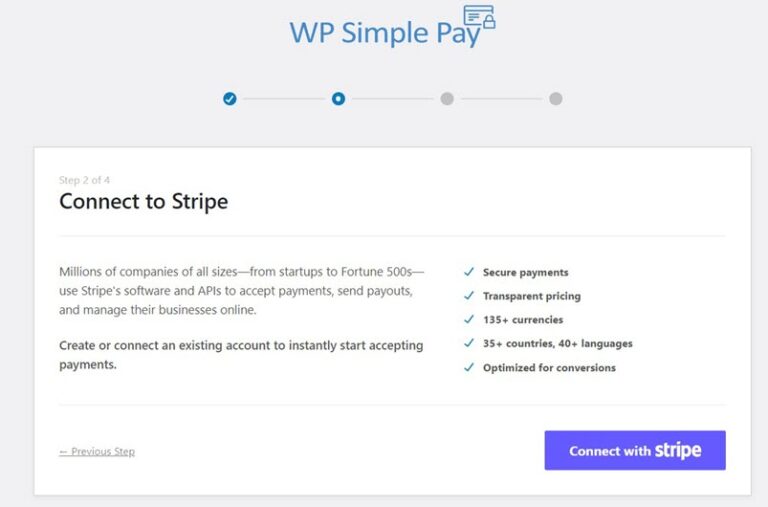
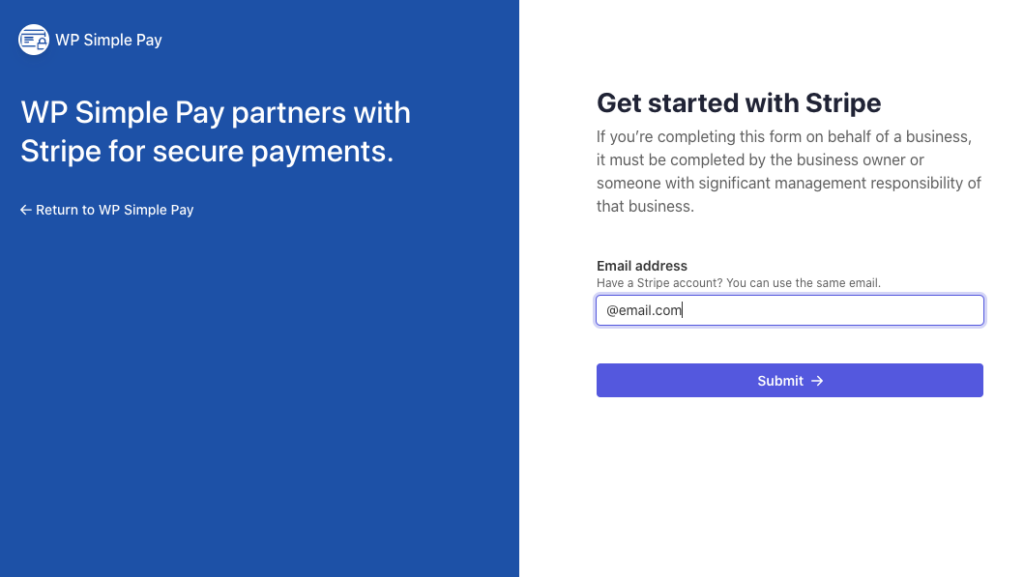
Następnie, aby połączyć konto Stripe z Twoją witryną, wprowadź swój adres e-mail Stripe i zakończ uwierzytelnianie. Jeśli jeszcze nie masz konta Stripe, możesz je teraz założyć.
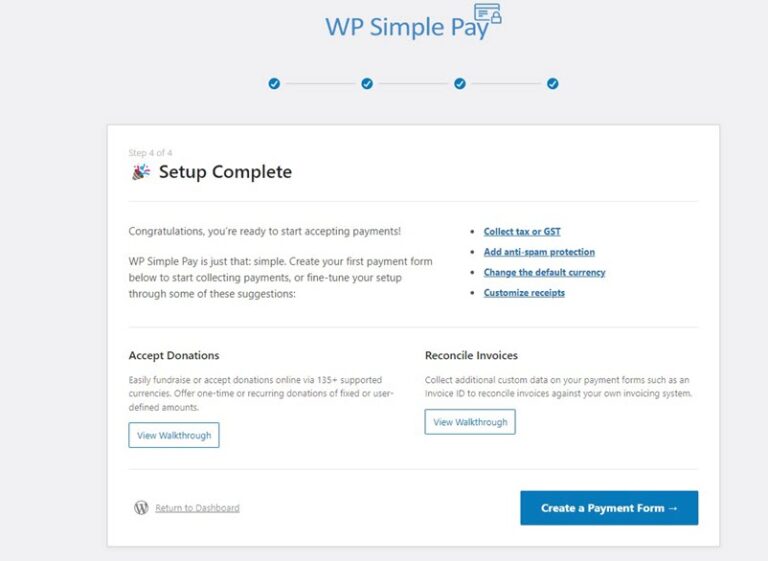
Po zakończeniu tego procesu zobaczysz stronę z potwierdzeniem. Kliknij przycisk Utwórz formularz płatności.
Krok 2: Utwórz formularz płatności
Teraz, gdy zainstalowałeś i aktywowałeś wtyczkę na swojej stronie oraz połączyłeś swoje konto Stripe, jesteś gotowy do utworzenia formularza płatności.
WP Simple Pay oferuje kilka gotowych szablonów, które ułatwiają tworzenie formularzy płatności dla płatności jednorazowych lub subskrypcji cyklicznych.
W tym samouczku wybierzmy szablon podstawowego Formularza Płatności.

Następnie, w zakładce Ogólne, musisz wprowadzić tytuł i opis swojego formularza płatności.
Pamiętaj, aby wybrać Formularz płatności na stronie, aby Twoi klienci dokończyli zakupy bezpośrednio na Twojej stronie.
Pozwala to również na utworzenie niestandardowej strony płatności, która będzie zawierać Twój formularz płatności. Jest to idealne rozwiązanie do tworzenia strony docelowej o tematyce Black Friday.

Po zakończeniu konfiguracji kwot cenowych kliknij zakładkę Płatność.
Wtyczka pozwala na akceptowanie płatności za wiele produktów w jednej transakcji. Możesz dodać dowolną liczbę produktów i skonfigurować kwoty dla każdego z nich. Wystarczy zaznaczyć pole wyboru obok opcji Zezwól na zakup wielu opcji cenowych.
Aby dowiedzieć się więcej o oferowaniu wielu opcji cenowych w jednej formie płatności, zapoznaj się z naszym szczegółowym przewodnikiem na temat włączania zakupu wielu produktów w jednej transakcji.
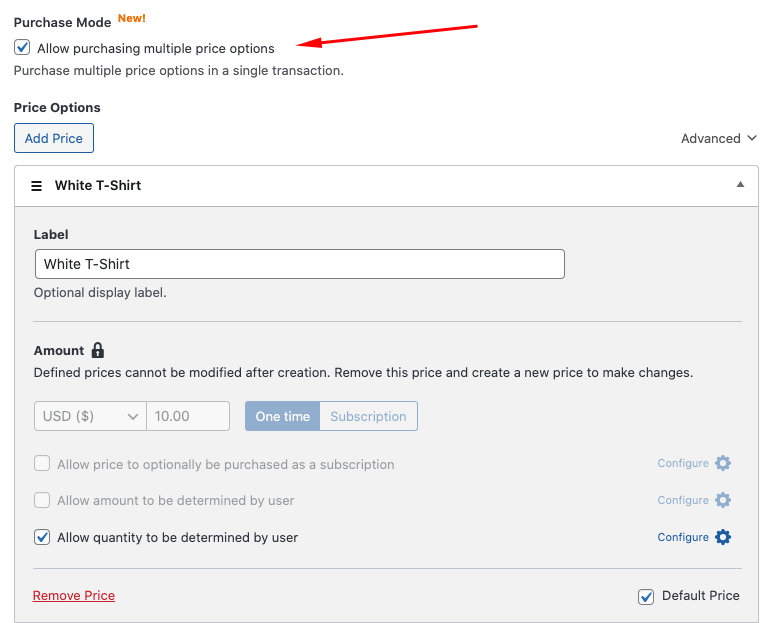
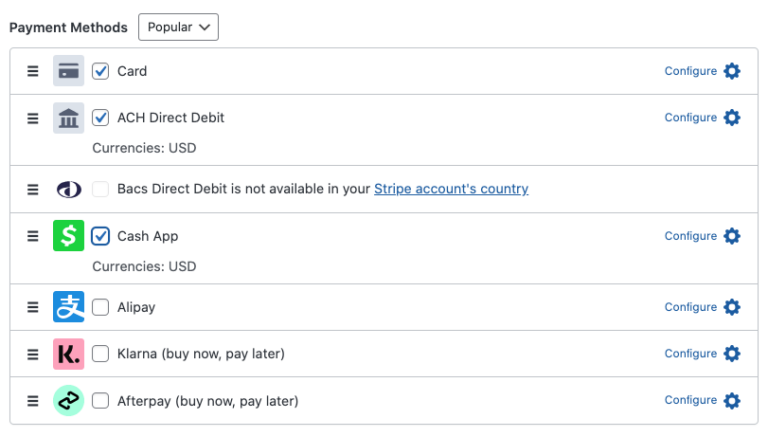
Następnie wybierz metody płatności, które chcesz akceptować od klientów. Wybraliśmy Kartę, Bezpośrednie obciążenie rachunku ACH i Cash App. Możesz również skonfigurować Apple Pay / Google Pay / Microsoft Pay, klikając ikonę Konfiguruj.
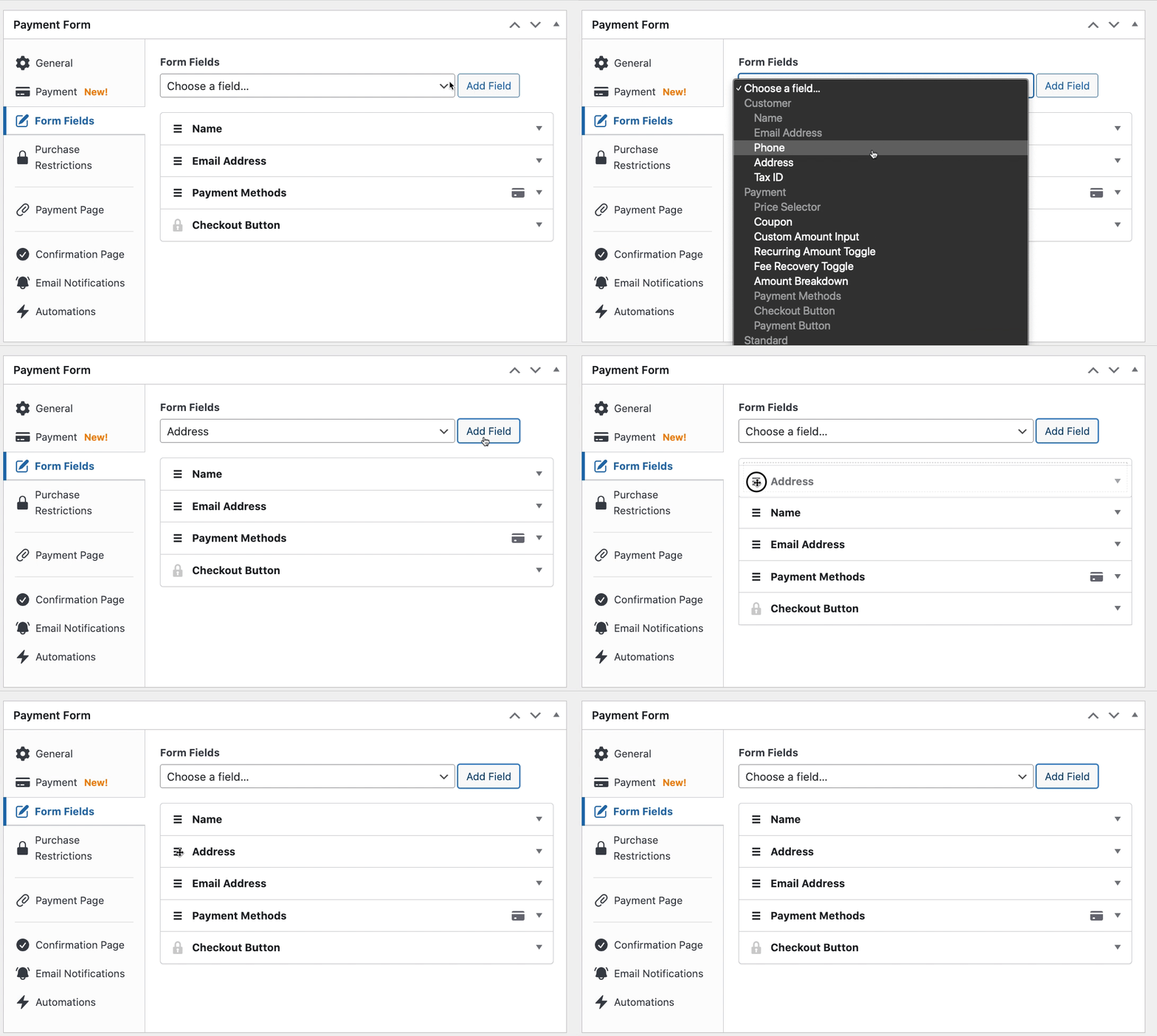
Teraz, gdy dodałeś kwotę ceny i opcje metod płatności dla swojej formy, kliknij zakładkę Pola formularza.
Możesz edytować, dodawać i usuwać pola, a nawet zmieniać ich kolejność na formularzu.
Następnie kliknij przycisk Opublikuj. Możesz podglądnąć swoją formę, aby upewnić się, że działa poprawnie.
Krok 3: Utwórz niestandardowy kod rabatowy
Teraz, gdy utworzyłeś formularz płatności, czas skonfigurować kod rabatowy dla tego formularza, który możesz zaoferować klientom podczas promocji Black Friday.
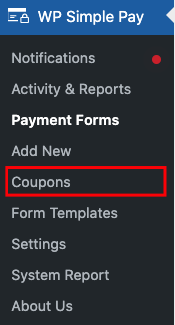
Najpierw kliknij zakładkę Kupony w panelu nawigacyjnym pulpitu administracyjnego.
Następnie kliknij przycisk Dodaj nowy. Będziesz mógł wprowadzić niestandardowy kod, wybrać między rabatem procentowym lub stałą kwotą i okresem ważności, a nawet ograniczyć kod do wybranych formularzy płatności.
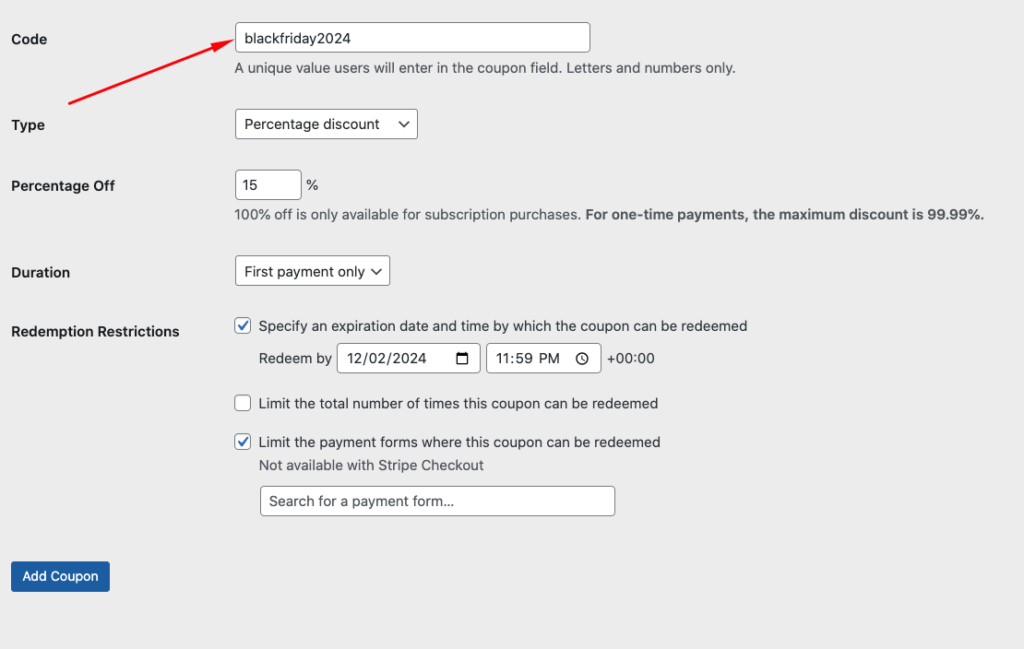
Po zakończeniu konfiguracji niestandardowego kodu kuponu kliknij przycisk Dodaj kupon.
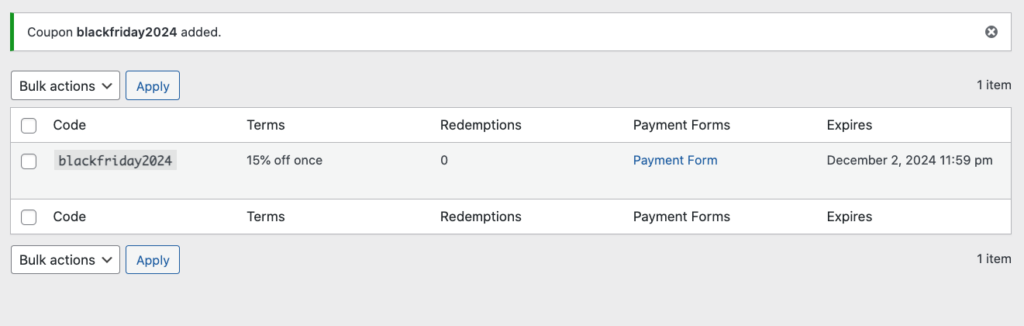
Zobaczysz stronę z potwierdzeniem, na której możesz łatwo znaleźć wszystkie swoje kody kuponów i sprawdzić, czy są aktywne.
Możesz również uzyskać szybki wgląd w to, ile razy kupon został wykorzystany.
Krok 4: Dodaj kod kuponu do swojego formularza płatności
Teraz, gdy utworzyłeś niestandardowy kod kuponu na Black Friday, musisz dodać pole kuponu do swojego formularza płatności, aby klienci mogli go zastosować podczas finalizacji zakupu.
Po prostu przejdź z powrotem do zakładki Pola formularza w kreatorze formularzy płatności i wybierz Kupon z menu rozwijanego.
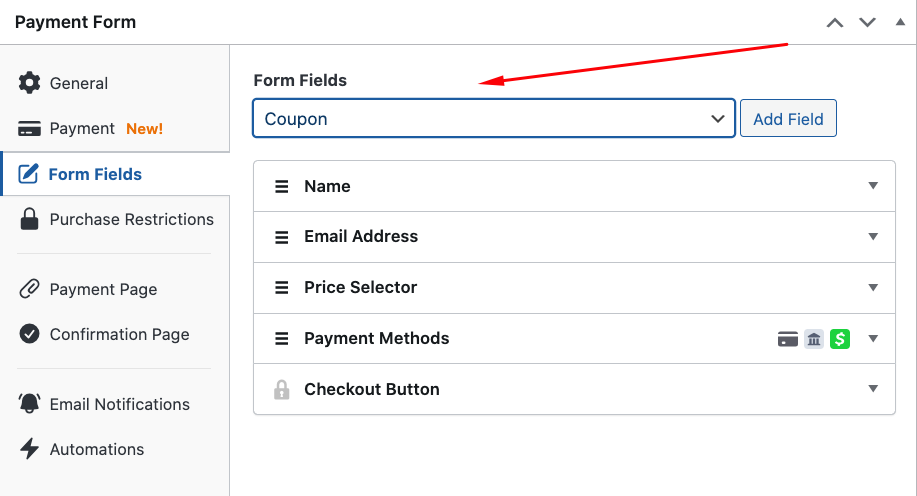
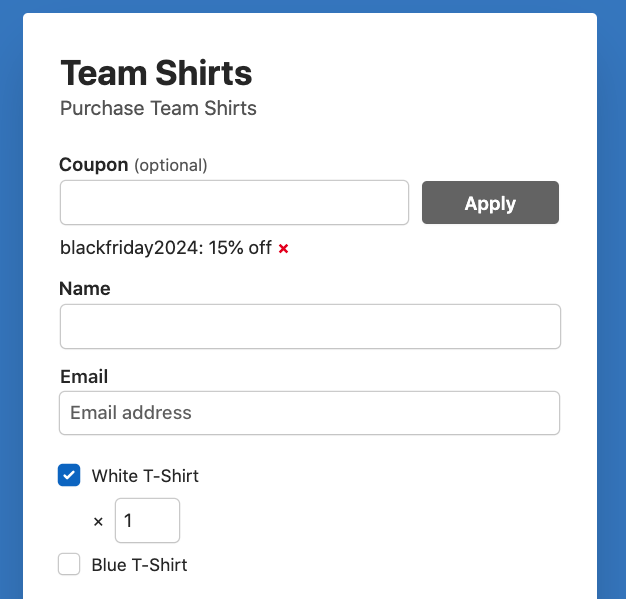
Następnie kliknij Aktualizuj i podglądnij swój formularz.
Zauważysz, że możesz wprowadzić utworzony niestandardowy kod kuponu w polu i kliknąć Zastosuj, aby zobaczyć rabat.
Krok 5: Opublikuj swój formularz płatności
Teraz, gdy utworzyłeś formularz płatności i skonfigurowałeś niestandardowy kod kuponu na Black Friday, musisz dodać formularz do strony lub wpisu na swojej witrynie.
Najpierw wróć do modułu Publikuj po prawej stronie strony i kliknij Kopiuj blok.
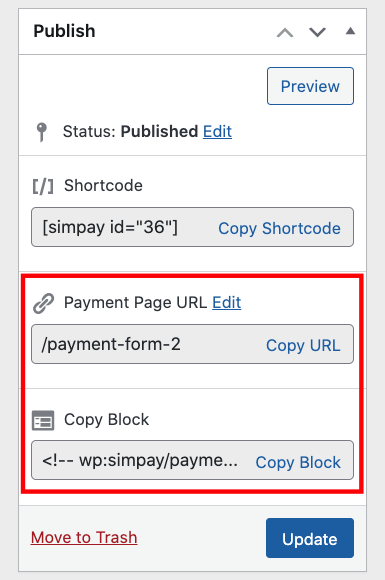
Następnie przejdź do strony lub wpisu, na którym ma znajdować się Twój formularz, i wklej go w edytorze bloków. Twój formularz zostanie wyświetlony!
To wszystko! Kod kuponu jest aktywny i może być używany przez klientów podczas korzystania z formularza płatności w celu dokonania zakupu.
Aby dowiedzieć się więcej o tym, jak udostępnić i promować swój kod kuponu na Black Friday, zapoznaj się z naszym przewodnikiem na temat wykorzystania ofert ograniczonych czasowo do zwiększenia sprzedaży.
Na co czekasz? Zacznij korzystać z WP Simple Pay już dziś!
Aby przeczytać więcej podobnych artykułów, śledź nas na X.
Ujawnienie: Nasze treści są wspierane przez czytelników. Oznacza to, że jeśli klikniesz w niektóre z naszych linków, możemy otrzymać prowizję. Polecamy tylko produkty, które naszym zdaniem dodadzą wartości naszym czytelnikom.


Dodaj odpowiedź