
Jak testować płatności Stripe w WordPress (krok po kroku)
Ostatnia aktualizacja:

Chcesz przetestować płatności Stripe na swojej stronie WordPress? Testowanie płatności Stripe jest zalecane przed przełączeniem formularzy płatności w tryb „Na żywo”.
W tym artykule pokażemy Ci, jak testować płatności w WordPress przed akceptacją rzeczywistych płatności.
Testowanie płatności Stripe w WordPress
Aby potwierdzić, czy Twoje formularze płatności działają zgodnie z oczekiwaniami, zaleca się najpierw przetestowanie płatności Stripe. Wykonując płatności testowe, możesz symulować transakcje bez przenoszenia żadnych pieniędzy.
Podobnie jak w przypadku rzeczywistych płatności, Stripe zbiera dane płatności testowych, które możesz zweryfikować, logując się do swojego panelu Stripe.
Aby przetestować płatności Stripe w WordPress, musisz wykonać kilka czynności.
- Zainstaluj wtyczkę WordPress Stripe i zintegruj ją ze Stripe
- Utwórz formularz płatności i włącz tryb testowy
- Dokonaj płatności testowych
- Przełącz się w tryb „Na żywo” i zacznij akceptować rzeczywiste płatności
Krok 1: Zainstaluj WP Simple Pay i zintegruj go ze Stripe
Najpierw zainstaluj WP Simple Pay na swojej stronie i zintegruj z nim swoje konto Stripe.
WP Simple Pay to bez wątpienia najlepsza wtyczka WordPress Stripe, która pozwala łatwo tworzyć wszelkiego rodzaju formularze płatności na Twojej stronie.
WP Simple Pay obsługuje również 13 różnych metod płatności, zapewnia wsparcie dla Stripe Tax i usługi „Kup teraz, zapłać później” i nie tylko.
Więcej szczegółów znajdziesz w artykule jak zainstalować WP Simple Pay.
Usuń dodatkową opłatę 3%!
Większość pluginów Stripe pobiera dodatkowe 3% opłaty za KAŻDĄ transakcję
…ale nie WP Simple Pay Pro!
Krok 2: Utwórz formularz płatności i dokonaj płatności testowych
WP Simple Pay sprawia, że tworzenie formularza płatności i akceptowanie płatności na Twojej stronie internetowej jest niezwykle proste. Dzięki zaawansowanemu kreatorowi metodą „przeciągnij i upuść” możesz zebrać tyle informacji, ile potrzebujesz w swoim formularzu, i zapisać wszystkie dane na serwerach Stripe zgodnych z PCI.
Oto kilka zasobów, które pomogą Ci skonfigurować pierwszy formularz płatności.
- Jak utworzyć formularz płatności Stripe
- Jak utworzyć formularz płatności kartą kredytową
- Jak utworzyć formularz płatności cyklicznych
- Jak utworzyć formularz darowizn
- Jak utworzyć formularz akceptujący Apple Pay / Google Pay
- Jak włączyć wiele metod płatności w jednym formularzu płatności
Po utworzeniu i opublikowaniu formularza płatności będziesz musiał dokonać płatności testowej, aby upewnić się, że formularz działa zgodnie z Twoimi oczekiwaniami.
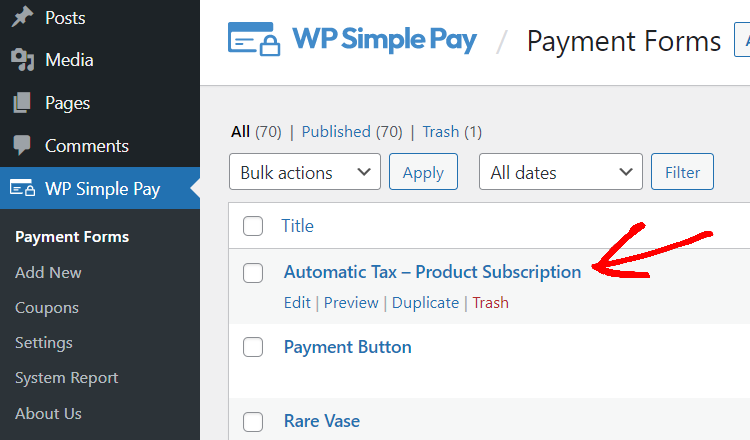
Zanim dokonasz płatności, sprawdźmy, czy formularz jest w trybie testowym. Aby to zrobić, przejdź do WP Simple Pay » Formularze płatności, gdzie znajdziesz listę utworzonych formularzy płatności. Kliknij formularz płatności, dla którego chcesz dokonać płatności testowej.
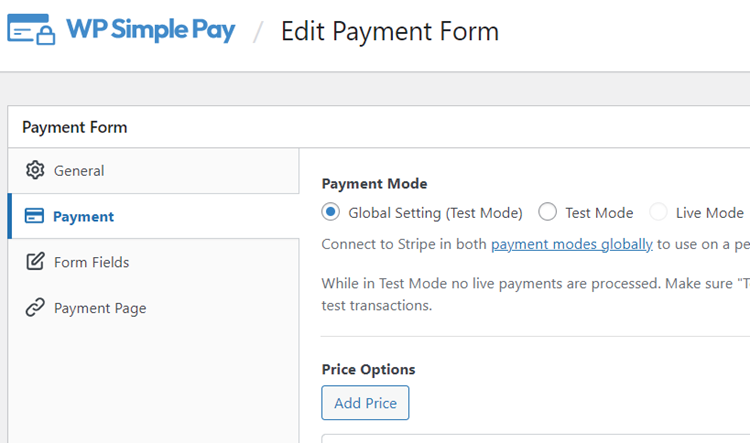
Następnie kliknij zakładkę Płatność i sprawdź, czy Twój formularz jest nadal w trybie testowym. Jeśli nie, włącz tryb testowy i kliknij Zaktualizuj, aby zaktualizować formularz.
Teraz kliknij przycisk Podgląd, aby wyświetlić podgląd formularza. Śmiało dokonaj płatności testowej.
W trybie testowym żadne płatności na żywo nie będą przetwarzane. Możesz testować, używając numeru karty 4242 4242 4242 4242 z dowolną przyszłą datą ważności, kodem CVC i kodem pocztowym w formacie amerykańskim (np. 42424). Więcej numerów testowych tutaj.
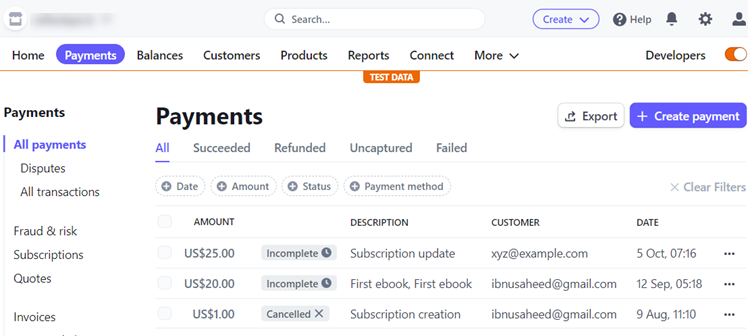
Aby zweryfikować, czy Stripe zbiera dane płatności, zaloguj się do swojego panelu Stripe i przejdź do ekranu Płatności, klikając ten link. Tutaj znajdziesz wszystkie szczegóły płatności przetwarzane w trybie testowym.
Krok 3: Przełącz na tryb na żywo
Gdy będziesz gotowy do przyjmowania płatności na żywo, możesz włączyć tryb na żywo w WP Simple Pay, przełączając się na tryb na żywo w całej witrynie lub przełączając się na tryb na żywo dla poszczególnych formularzy.
Przyjrzyjmy się, jak przełączyć się na tryb na żywo globalnie (w całej witrynie).
Przejdź do WP Simple Pay » Ustawienia w swoim panelu WordPress. Kliknij zakładkę Stripe, a następnie w sekcji Tryb testowy wybierz Wyłączony. Następnie kliknij Zapisz zmiany.
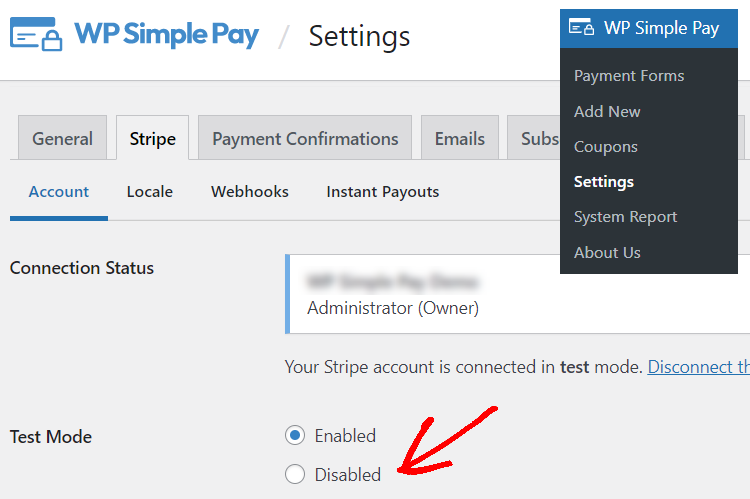
Po zapisaniu ustawień może być konieczne ponowne połączenie z Stripe.
Aby przełączyć się na tryb na żywo dla poszczególnych formularzy, wybierz formularz, przechodząc do WP Simple Pay » Formularze płatności. Następnie kliknij opcję Płatność po lewej stronie. Upewnij się, że wybrałeś tutaj Tryb na żywo.
To wszystko! Mamy nadzieję, że ten artykuł pomógł Ci dowiedzieć się, jak wykonywać płatności testowe Stripe na Twojej stronie WordPress, a następnie przełączyć się na tryb na żywo.
Może Cię również zainteresować jak chronić swoją stronę WordPress przed testowaniem kart.
Na co czekasz? Rozpocznij pracę z WP Simple Pay już dziś, aby akceptować legalne płatności. Aby przeczytać więcej podobnych artykułów, śledź nas na Facebooku i Twitterze.
Ujawnienie: Nasze treści są wspierane przez czytelników. Oznacza to, że jeśli klikniesz w niektóre z naszych linków, możemy otrzymać prowizję. Polecamy tylko produkty, które naszym zdaniem dodadzą wartości naszym czytelnikom.


Dodaj odpowiedź