

Jak stworzyć skuteczną stronę docelową z kodem rabatowym
Ostatnia aktualizacja:

 Spencer Finnell
Chcesz zamienić więcej odwiedzających w płacących klientów? Inteligentne strategie rabatowe — zwłaszcza dobrze zaprojektowane strony docelowe z kuponami — mogą zrobić ogromną różnicę dla Twojej witryny WordPress.
Liczby opowiadają ciekawą historię: prawie wszyscy kupujący (92%) szukają okazji przed zakupem, a uderzające 88% twierdzi, że rabaty bezpośrednio wpływają na to, co kupują.
Mając to na uwadze, zwykła strona z kuponami na Twojej stronie internetowej nie wystarczy. Potrzebujesz przemyślanego projektu i strategii, aby Twoje oferty były naprawdę atrakcyjne.
W tym przewodniku odkryjmy, jak tworzyć strony docelowe z kodami kuponów, które faktycznie działają. Omówimy wszystko, od podstawowych zasad skutecznych stron rabatowych po przyjazne dla użytkownika kroki ich wdrażania w WordPress.
Czym jest strona docelowa z kodem kuponu?
Strona docelowa z kodem kuponu to dedykowana strona internetowa zaprojektowana specjalnie w celu promowania i dystrybucji ofert rabatowych dla Twoich klientów.
W przeciwieństwie do zwykłych stron internetowych, które mogą zawierać wiele elementów i celów, te strony docelowe mają jeden cel: przekształcanie odwiedzających w klientów poprzez atrakcyjną ofertę rabatową.
Właściciele witryn WordPress mogą wykorzystać dedykowane strony docelowe z kodami kuponów na kilka skutecznych sposobów, aby angażować klientów, zwiększać sprzedaż i osiągać różne cele marketingowe:
- Dedykowane strony docelowe dla konkretnych promocji, takich jak wyprzedaże błyskawiczne
- Centralne centrum kuponów, które zawiera różne rabaty i promocje, gdzie użytkownicy mogą znaleźć wszystkie dostępne oferty
- Ekskluzywne oferty dla subskrybentów newslettera
- Oferty wyjścia, które kierują odwiedzających do prostej strony z kodem kuponu powtarzającej ofertę
- Promocje sezonowe i świąteczne
Niezależnie od konkretnego zastosowania, skuteczna strona z kodem kuponu powinna zazwyczaj zawierać jasny i zwięzły nagłówek, wyraźne wyświetlanie kodu kuponu, atrakcyjne wizualizacje, jasne wezwanie do działania (CTA) i datę wygaśnięcia.
Jak utworzyć stronę docelową z kodem kuponu
Teraz, gdy wiesz, czym jest strona docelowa z kodem kuponu, przyjrzyjmy się, jak ją utworzyć w swojej witrynie WordPress.
W tym samouczku użyjemy SeedProd, najpotężniejszego konstruktora stron docelowych dla WordPress.
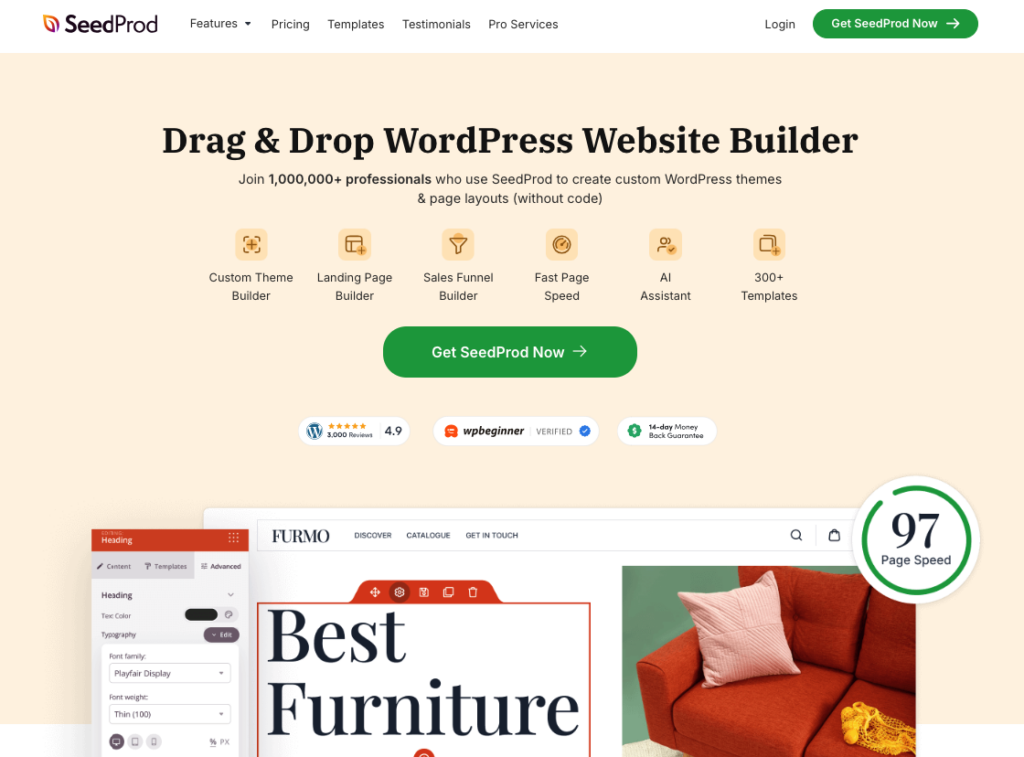
SeedProd oferuje intuicyjny interfejs typu „przeciągnij i upuść”, który ułatwia dostosowywanie, nawet dla początkujących. Nie będziesz potrzebować żadnej wiedzy programistycznej, aby tworzyć profesjonalnie wyglądające strony. Wtyczka zawiera ponad 150 gotowych szablonów, dając Ci wiele opcji, od których możesz zacząć i dostosować do swoich potrzeb.
Wszystkie projekty są domyślnie responsywne mobilnie, dzięki czemu Twoje strony docelowe wyglądają świetnie na każdym urządzeniu. Jest to kluczowe, ponieważ znaczna część zakupów online odbywa się na urządzeniach mobilnych.
Wtyczka oferuje również bezproblemową integrację ze wszystkimi głównymi usługami e-mail marketingu, co ułatwia łączenie stron docelowych z kampaniami e-mail marketingowymi.
Dla witryn e-commerce, kompatybilność SeedProd z WooCommerce jest rewolucyjna. Możesz łatwo dodawać wyświetlanie produktów, koszyki zakupowe i funkcje płatności bezpośrednio do swoich stron docelowych.
Dodatkowo wtyczka zawiera wbudowane funkcje analityczne i śledzenia, pozwalające na monitorowanie wydajności strony i wprowadzanie ulepszeń opartych na danych.
Kroki do stworzenia strony docelowej z kodem rabatowym na WordPressie
Krok 1: Utwórz formularz płatności
Przed utworzeniem strony docelowej z kodem rabatowym musisz upewnić się, że Twoja witryna ma aktywny kod rabatowy, który zostanie zastosowany przy kasie dla Twoich klientów.
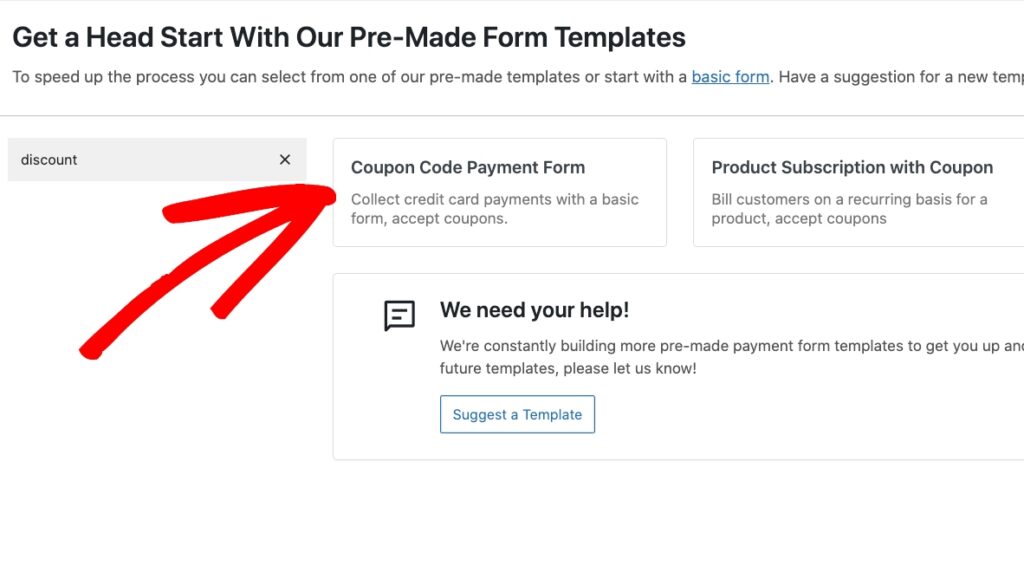
Korzystając z WP Simple Pay, możesz łatwo utworzyć formularz płatności z polem kodu rabatowego. Wystarczy przejść do zakładki Szablony formularzy na pulpicie nawigacyjnym i wybrać szablon Formularz płatności z kodem rabatowym.
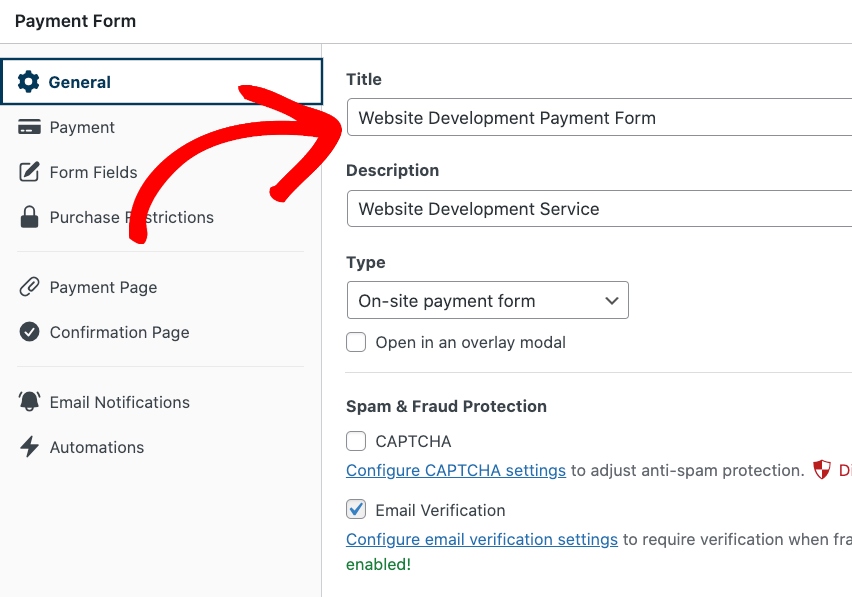
Następnie wprowadź tytuł i opis swojego formularza.
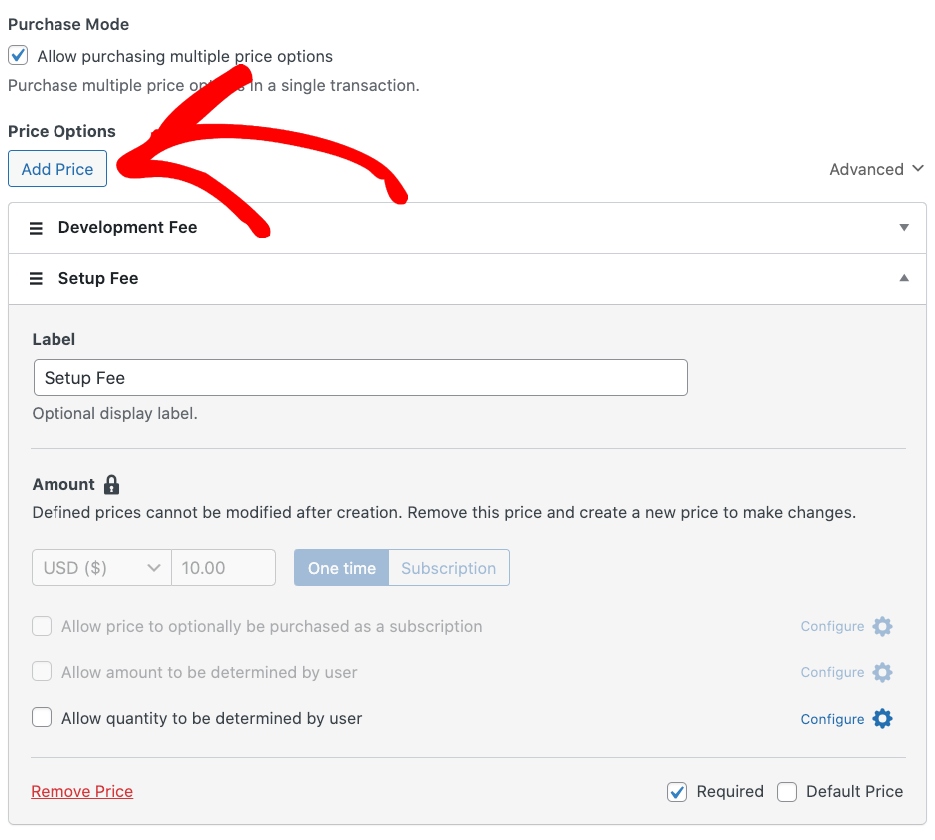
Po zakończeniu przejdź do zakładki Płatność. WP Simple Pay pozwala dodać kwotę ceny, dodatkowe wymagane opłaty konfiguracyjne i inne.
Wystarczy zaznaczyć pole wyboru, aby Zezwolić na zakup wielu opcji cenowych, a następnie kliknąć Dodaj cenę.
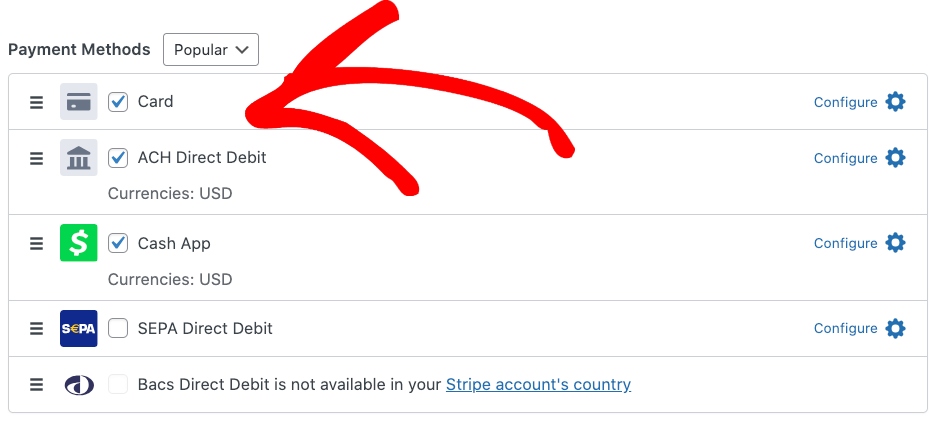
Po zakończeniu konfiguracji opcji cenowych i kwot przewiń stronę w dół i wybierz metody płatności, które chcesz zaoferować klientom.
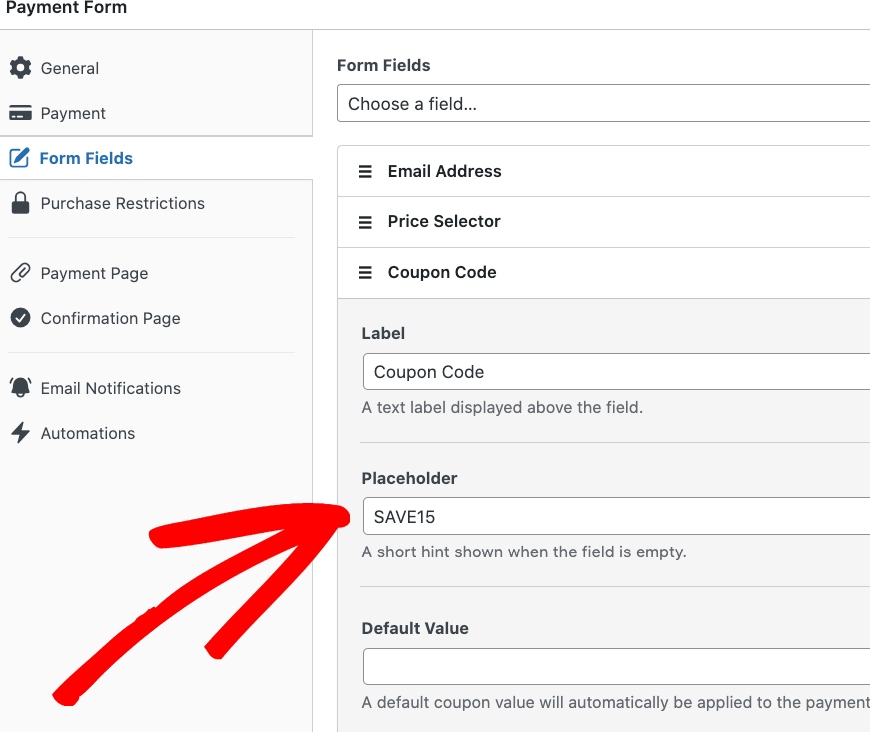
Następnie kliknij zakładkę Pola formularza i wprowadź swój unikalny niestandardowy kod w polu Placeholder. Na potrzeby tego samouczka nazwiemy nasz kod rabatowy SAVE15.
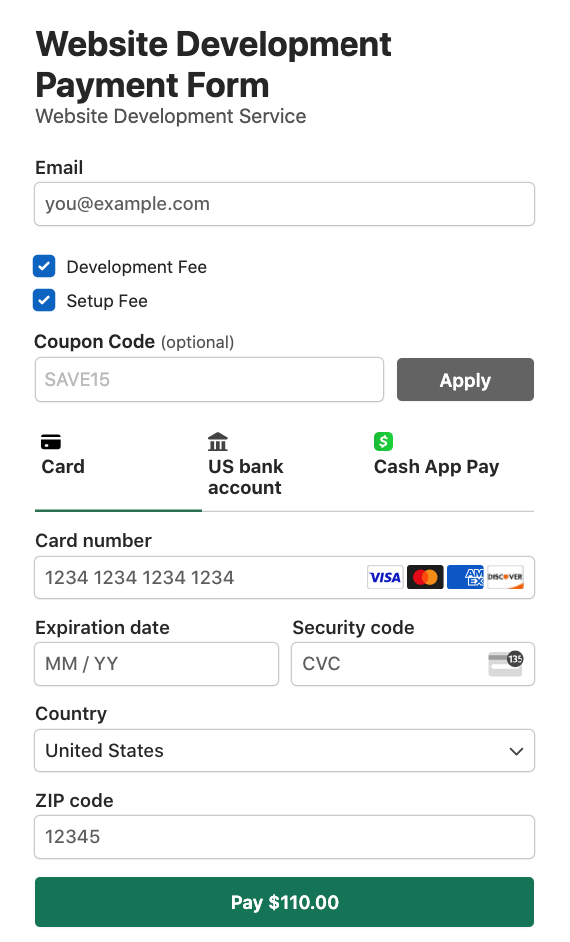
Możesz wyświetlić podgląd swojego formularza, aby upewnić się, że pole kodu rabatowego wygląda tak, jak chcesz. Powinno wyglądać mniej więcej tak:
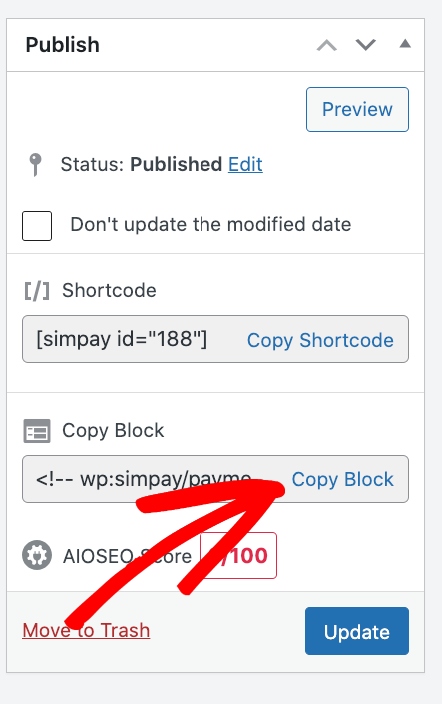
Gdy będziesz zadowolony ze swojego formularza, kliknij przycisk Opublikuj.
Następnie kliknij Kopiuj blok, przejdź do strony lub wpisu, na którym chcesz umieścić swój formularz płatności, i wklej go na stronie.
Krok 2: Utwórz kod rabatowy w WP Simple Pay
Do tej pory utworzyłeś formularz płatności z polem kodu rabatowego. Teraz czas dodać niestandardowy kod rabatowy w WP Simple Pay, aby upewnić się, że zostanie on zastosowany podczas realizacji zakupu.
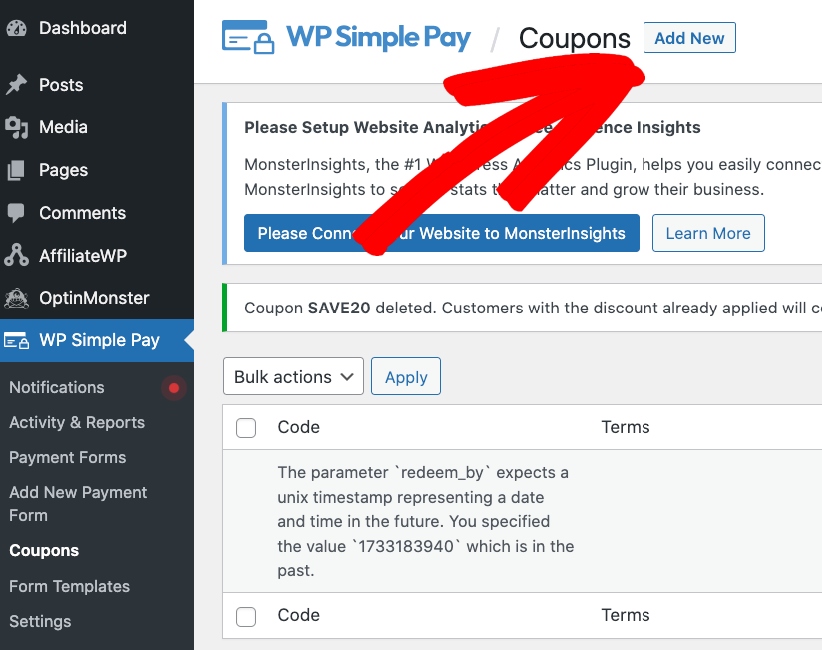
Przejdź do zakładki Kupony na pulpicie nawigacyjnym i kliknij przycisk Dodaj nowy.
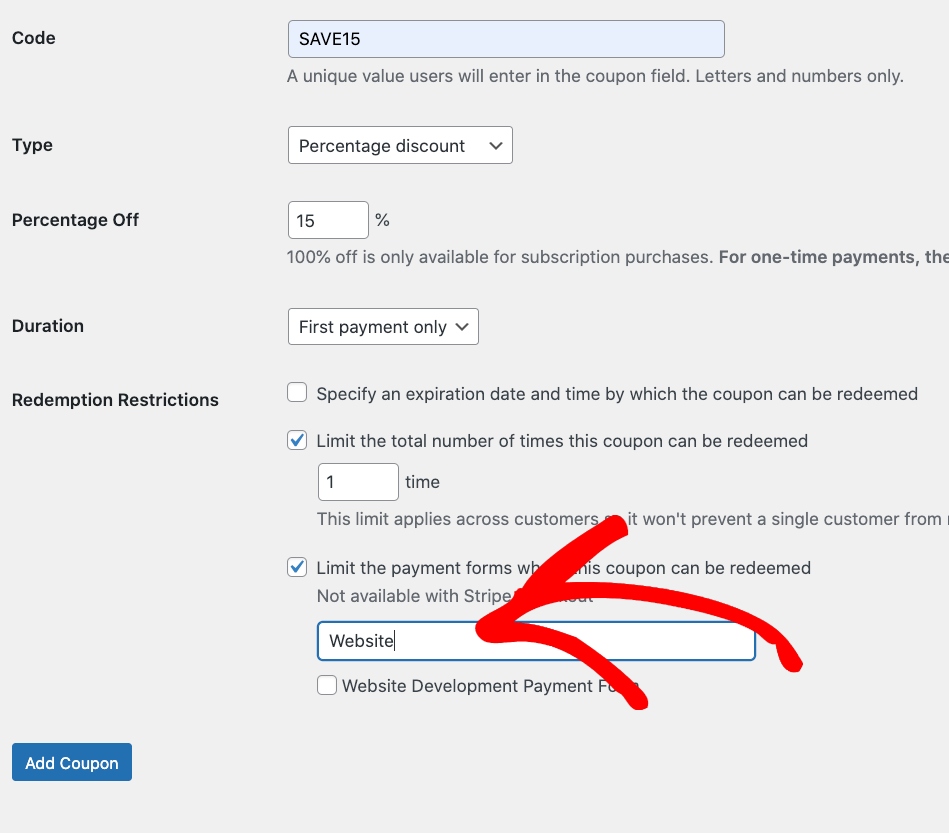
Następnie po prostu wprowadź szczegóły swojego kodu rabatowego, skonfiguruj ograniczenia i kliknij przycisk Dodaj kupon.
WP Simple Pay ułatwia określenie, na które formularze płatności kod rabatowy ma być stosowany. Możesz zaznaczyć pole wyboru i wybrać konkretny formularz z menu rozwijanego.
Krok 3: Utwórz stronę docelową z kodem rabatowym
Teraz, gdy utworzyłeś formularz płatności i dodałeś kod rabatowy w WP Simple Pay, czas zaprojektować stronę docelową.
Pierwszą rzeczą, którą musisz zrobić, to zainstalować i aktywować SeedProd na swojej stronie WordPress.
Jeśli potrzebujesz pomocy na tym etapie, możesz zapoznać się z tym przewodnikiem dotyczącym instalowania wtyczki WordPress.
Uwaga: SeedProd ma również darmową wersję, którą możesz zainstalować. Jednak dzisiaj użyjemy wersji Pro, ponieważ ma ona świetne funkcje, które możemy wykorzystać do stworzenia naprawdę fajnej strony docelowej dla Twojego formularza płatności z kodem rabatowym.
Po zainstalowaniu i aktywacji SeedProd przejdź do SeedProd » Ustawienia z poziomu panelu administracyjnego WordPress.
Na tej stronie możesz wprowadzić swój klucz licencyjny, aby uzyskać dostęp do aktualizacji wtyczki i zaawansowanych funkcji.

Klucz licencyjny SeedProd znajdziesz na stronie SeedProd w obszarze swojego konta, w zakładce Pobrane.

Po zweryfikowaniu klucza licencyjnego możesz zacząć tworzyć swoją stronę z kodem rabatowym. Zacznijmy.
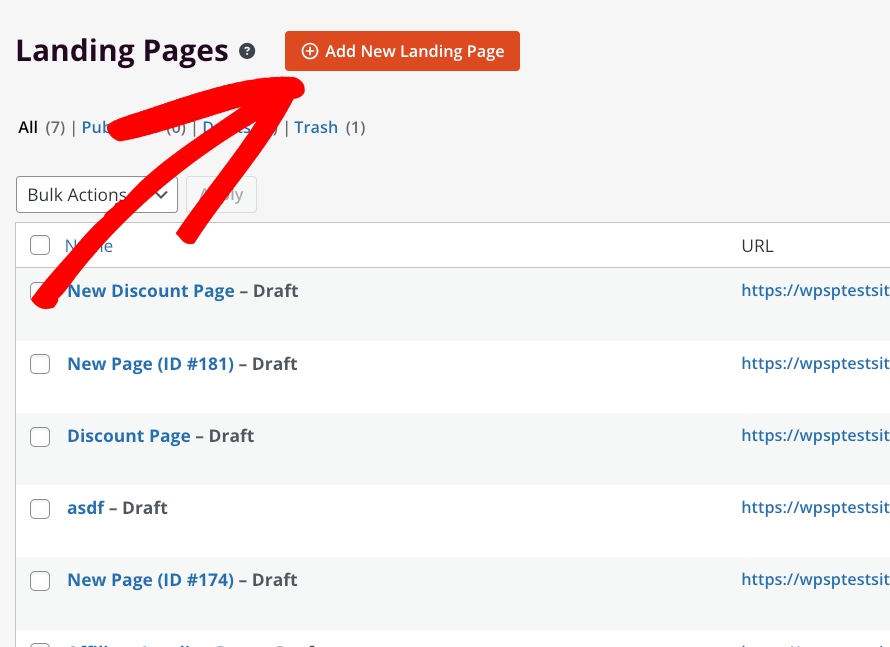
Najpierw przejdź do zakładki Strony docelowe w SeedProd. Następnie kliknij przycisk Dodaj nową stronę docelową.
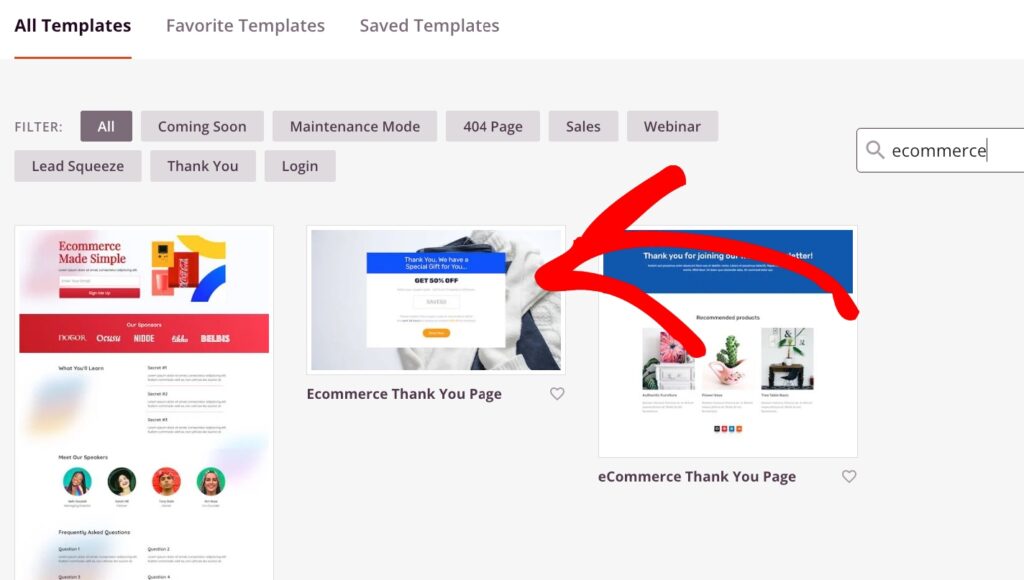
Tutaj wpisz E-commerce w pole tekstowe i wybierz szablon Strona podziękowania za zakupy w e-commerce.
Na następnym ekranie wprowadź nazwę i adres URL strony, a następnie kliknij przycisk Zapisz i rozpocznij edycję strony.
Krok 4: Dostosuj stronę docelową z kodem rabatowym
SeedProd ułatwia dostosowanie strony z kodem rabatowym.
Po prostu użyj edytora wizualnego, aby dodać tekst, edytować szczegóły kodu rabatowego, zaprojektować niestandardowy przycisk CTA i wiele więcej.
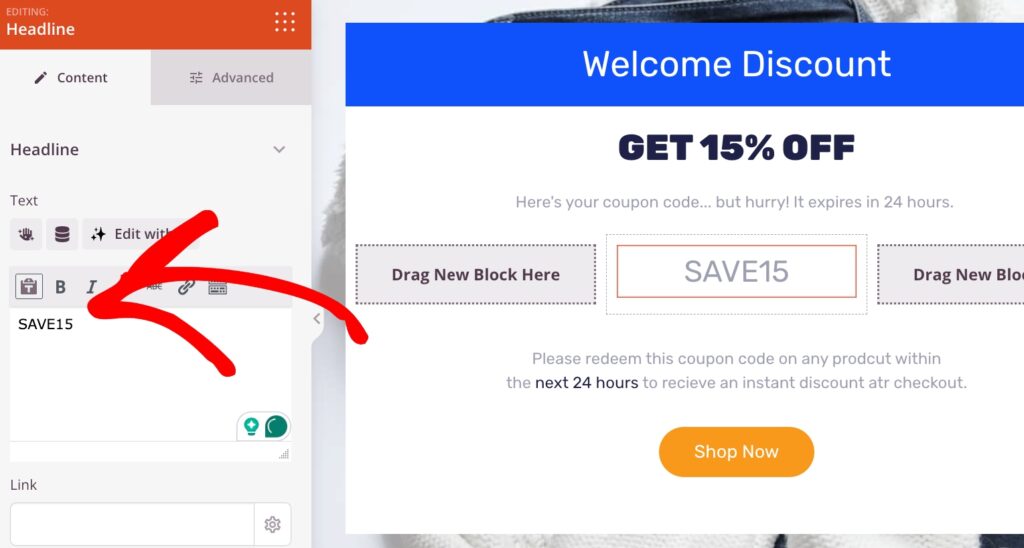
Możesz również zmienić schematy kolorów, klikając zakładki Treść i Zaawansowane.
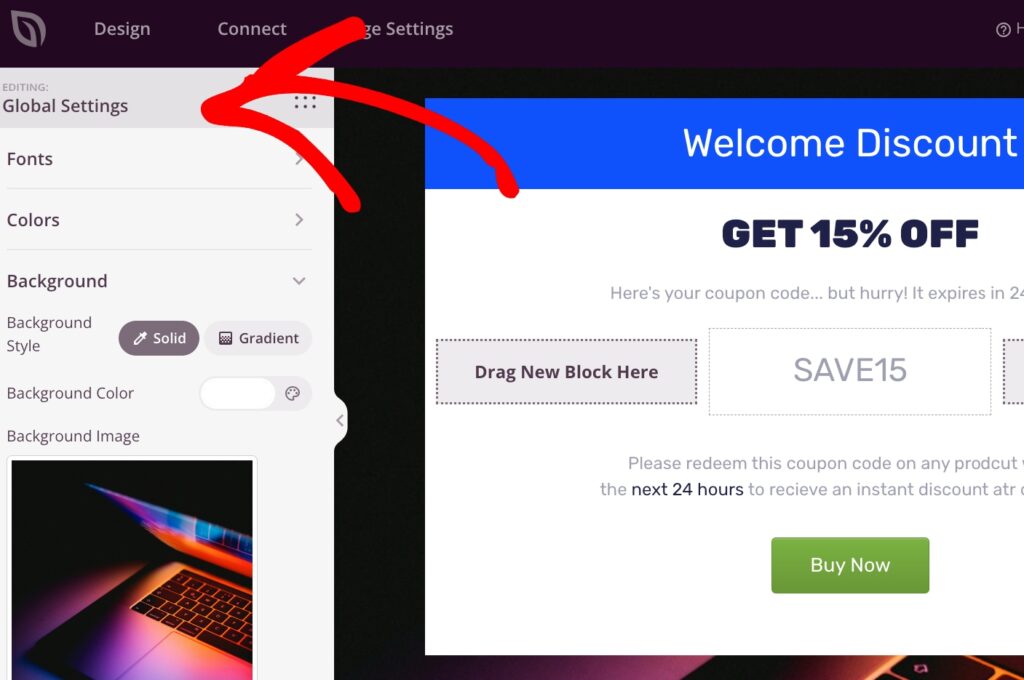
Klikając ustawienia Globalne, wtyczka pozwala usunąć domyślny obraz tła i zastąpić go czymś związanym z Twoją ofertą rabatową. W tym samouczku kod rabatowy dotyczy usług tworzenia stron internetowych, więc znajdź zdjęcie stockowe przedstawiające laptopa lub komputer.
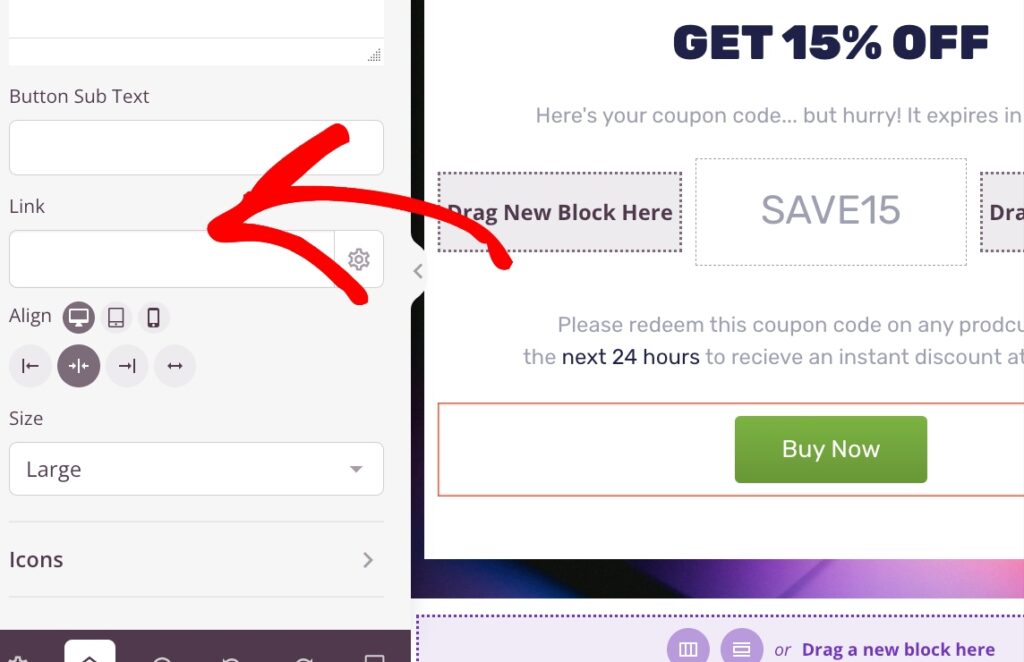
Będziesz także chciał podać link do przycisku Kup teraz. Możesz po prostu skierować go na stronę formularza płatności. Link ten łatwo znajdziesz w kreatorze formularzy płatności.
Gdy będziesz zadowolony ze swojej strony, możesz kliknąć przycisk Zapisz, a następnie Opublikuj.
Pomyślnie dodałeś teraz stronę z kodem rabatowym do swojej witryny. Kiedy odwiedzający klikną przycisk Kup teraz, trafią na stronę zawierającą Twój formularz płatności i będą mogli dokonać zakupu przy użyciu kodu rabatowego, który włączyliśmy.
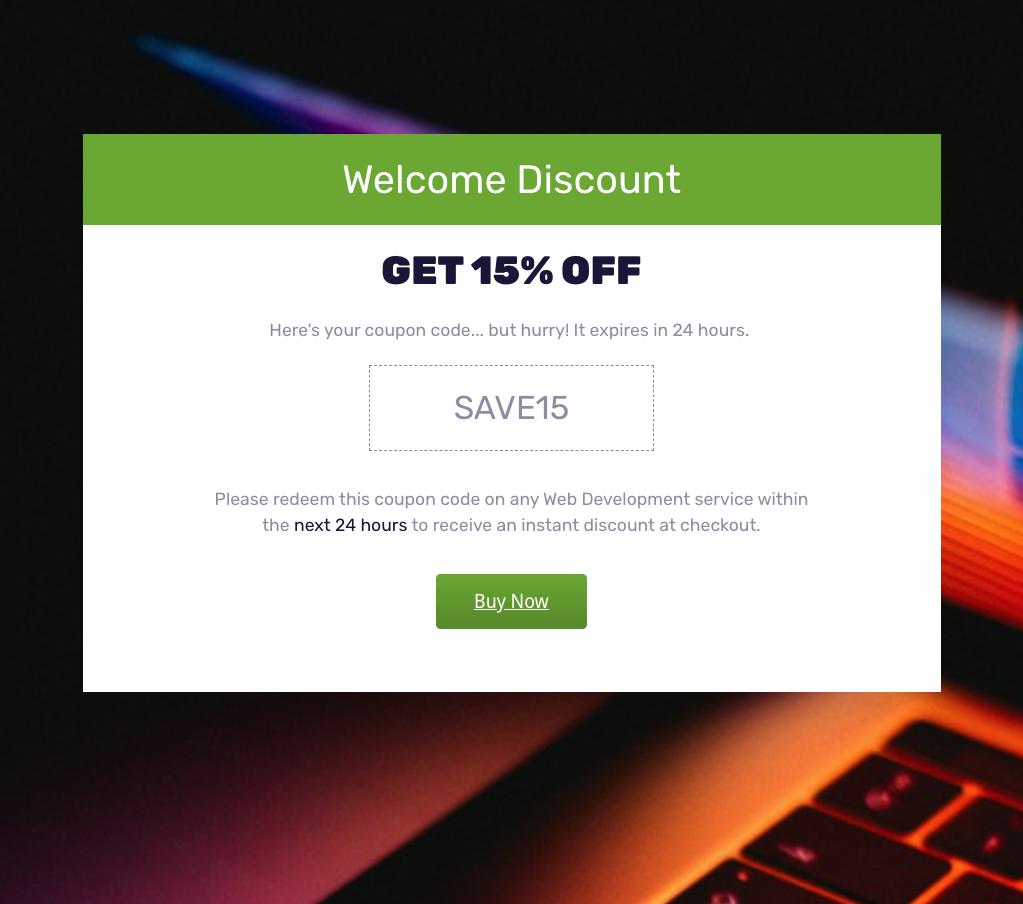
Mam nadzieję, że ten przewodnik pomógł Ci dowiedzieć się, jak opublikować stronę z kodem rabatowym na swojej stronie WordPress.
Jeśli podobał Ci się ten artykuł, możesz również zapoznać się z naszym przewodnikiem na temat jak oferować 100% zniżki przy zapisach na subskrypcję w WordPress.
Na co czekasz? Zacznij korzystać z WP Simple Pay już dziś!
Aby przeczytać więcej podobnych artykułów, śledź nas na X.
Ujawnienie: Nasze treści są wspierane przez czytelników. Oznacza to, że jeśli klikniesz w niektóre z naszych linków, możemy otrzymać prowizję. Polecamy tylko produkty, które naszym zdaniem dodadzą wartości naszym czytelnikom.



Dodaj odpowiedź