

Jak zaoferować 100% zniżki na zapisy do subskrypcji w WordPress
Ostatnia aktualizacja:

 Spencer Finnell
Czy chcesz zaoferować 100% zniżki na aktywację nowych subskrypcji na swojej stronie WordPress?
Dla firm, które sprzedają produkty lub usługi oparte na subskrypcji, oferowanie 100% zniżki nowym subskrybentom to skuteczny sposób na przyciągnięcie większej liczby klientów i zwiększenie sprzedaży.
W tym artykule pokażemy Ci, jak łatwo dodać 100% zniżki na zapisy do subskrypcji w WordPress.
Oferowanie 100% zniżki na zapisy do subskrypcji
Oferowanie nowym subskrybentom 100% zniżki na początkową aktywację subskrypcji obniża próg wejścia, dając im możliwość wypróbowania Twoich produktów lub usług bez początkowych opłat.
Co więcej, 100% zniżki na nowe zapisy do subskrypcji pomagają Ci uzyskać więcej konkretnych opinii na temat Twoich produktów lub usług.
Jak zaoferować 100% zniżki na subskrypcje
Najlepszym sposobem na zaoferowanie 100% zniżki nowym subskrybentom jest użycie wtyczki płatności Stripe, która pozwala na tworzenie formularzy płatności dla płatności cyklicznych i kodów rabatowych.
WP Simple Pay to wtyczka płatności Stripe nr 1 dla WordPress, która pozwala łatwo akceptować płatności cykliczne bezpośrednio na Twojej stronie bez konieczności konfigurowania systemu koszyka. Samodzielna wtyczka umożliwia również tworzenie formularzy płatności w ciągu kilku minut bez kodowania.
Dodatkowe funkcje wtyczki obejmują:
- Darmowe okresy próbne: Zwiększ liczbę zapisów do subskrypcji, oferując darmowe okresy próbne dla subskrypcji.
- Wiele metod płatności: Akceptuj ponad 10 opcji metod płatności, w tym tradycyjne karty debetowe i kredytowe, ACH Direct Debit, portfele cyfrowe (Apple Pay / Google Pay / Microsoft Pay, Cash App Pay), Kup teraz, zapłać później i inne.
- Zniżki: Łatwo twórz unikalne kody rabatowe i stosuj je do poszczególnych formularzy płatności.
- Przeciągnij i upuść kreator formularzy: Użyj zaawansowanego kreatora formularzy płatności metodą przeciągnij i upuść, aby tworzyć formularze płatności dla płatności jednorazowych lub cyklicznych.
- Pola niestandardowe: Zbieraj dodatkowe informacje o kliencie za pomocą list rozwijanych, pól tekstowych i pól wyboru.
- I więcej…
Usuń dodatkową opłatę 3%!
Większość pluginów Stripe pobiera dodatkowe 3% opłaty za KAŻDĄ transakcję
…ale nie WP Simple Pay Pro!
WP Simple Pay pozwala tworzyć formularze płatności dla produktów, usług, rejestracji na wydarzenia, zbiórek pieniędzy i innych. Biorąc to wszystko pod uwagę, na potrzeby tego samouczka stworzymy formularz płatności subskrypcyjnej, który oferuje 100% zniżki dla nowych subskrybentów.
1. Zainstaluj i aktywuj WP Simple Pay w WordPress
Pierwszą rzeczą, którą musisz zrobić, aby zacząć oferować 100% zniżki na aktywacje subskrypcji, jest zainstalowanie i aktywowanie WP Simple Pay w WordPress.
Po prostu odwiedź stronę z cennikiem i wybierz plan najlepiej odpowiadający Twoim potrzebom. Aby uzyskać wszystkie funkcje subskrypcji wtyczki, takie jak oferty darmowych okresów próbnych i opłaty za konfigurację, zalecamy wybór planu Pro.
Po zakupie WP Simple Pay po prostu pobierz wtyczkę z e-maila z potwierdzeniem zakupu lub ze swojego konta WP Simple Pay.
Następnie musisz przesłać plik .zip do WordPressa. Jeśli potrzebujesz pomocy, postępuj zgodnie z naszym szczegółowym przewodnikiem na temat instalacji WP Simple Pay.
Po zainstalowaniu i aktywowaniu WP Simple Pay w WordPressie, jego kreator zaawansowanej konfiguracji otworzy się automatycznie. Kliknij przycisk Rozpocznij .

Jeśli nie widzisz kreatora konfiguracji, po prostu przejdź do karty WP Simple Pay » Ustawienia » Zaawansowane i kliknij przycisk Uruchom kreator konfiguracji.
2: Połącz WordPress ze Stripe
Aby połączyć swoją witrynę WordPress ze Stripe, kliknij Połącz ze Stripe.

Następnie wprowadź adres e-mail używany do konta Stripe i połącz go ze swoją witryną. Jeśli nie masz konta Stripe, możesz je łatwo utworzyć, wprowadzając swój adres e-mail i kończąc rejestrację.
Po zakończeniu tego procesu zobaczysz stronę z potwierdzeniem, na której będzie napisane „Konfiguracja zakończona.” Następnie kliknij Utwórz formularz płatności.

3. Utwórz formularz płatności subskrypcyjnych
Do tej pory zainstalowałeś i aktywowałeś WP Simple Pay w WordPressie. Następnym krokiem jest utworzenie formularza płatności subskrypcyjnych.
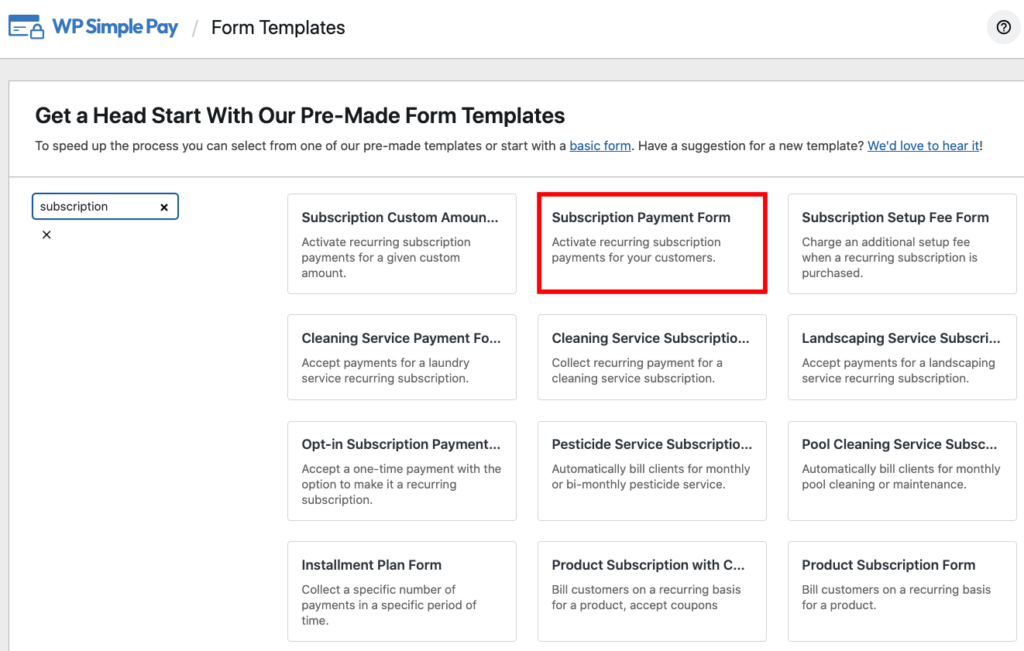
Powinieneś zostać przekierowany na stronę z gotowymi szablonami formularzy, gdzie zobaczysz kilka opcji. Wybierz szablon Formularz płatności subskrypcyjnych.
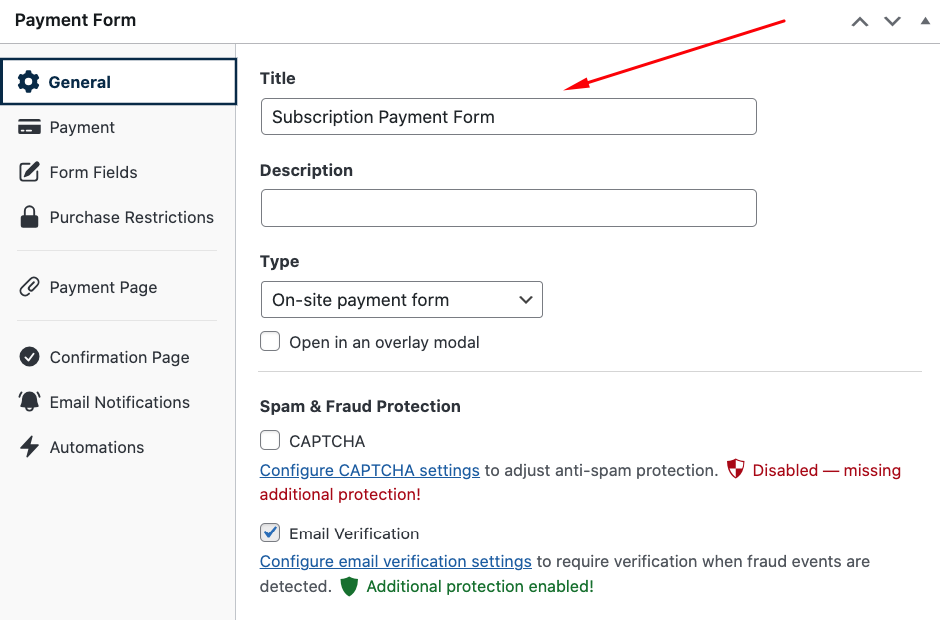
Następnie, w zakładce Ogólne, dodaj tytuł i opis swojego formularza w podanych polach.
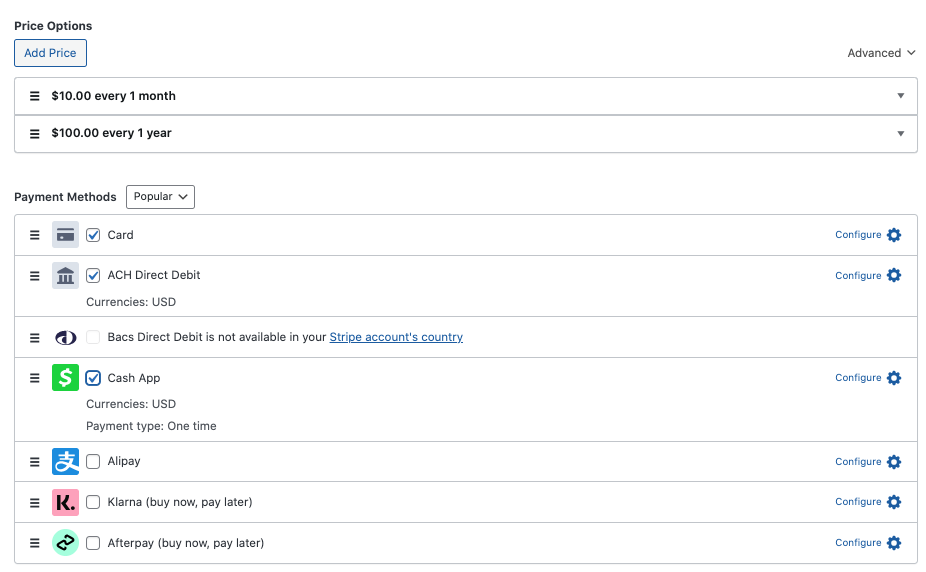
Następnie kliknij zakładkę Płatność. Tutaj możesz zmienić kwoty cen i opcje planów.
Możesz również wybrać opcje metod płatności, które chcesz zaoferować swoim subskrybentom.
Po zakończeniu upewnij się, że klikniesz Zapisz wersję roboczą.
4. Utwórz kod rabatu 100%
Zanim przejdziemy do zakładki Pola formularza w kreatorze formularzy płatności, utwórzmy kod rabatu, który dodamy do formularza płatności.
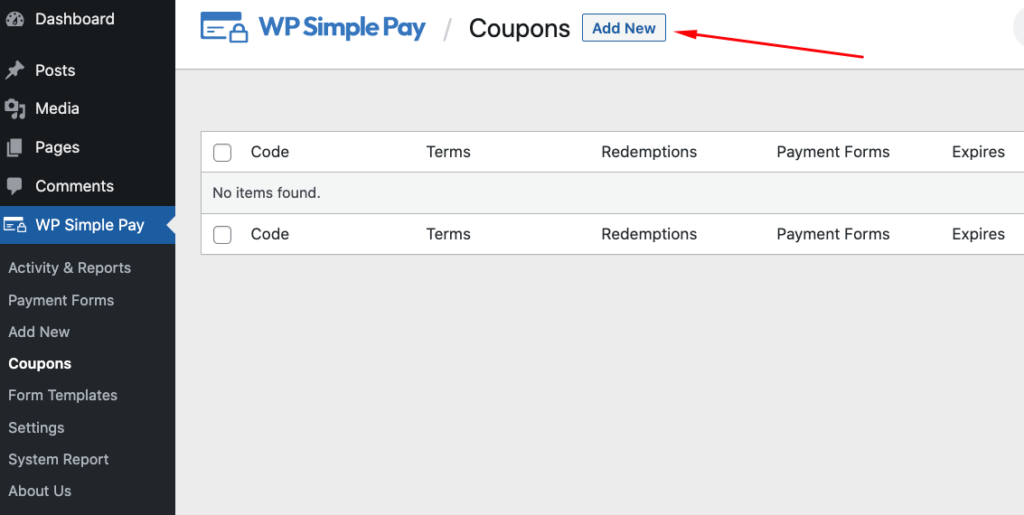
Po prostu przejdź do zakładki WP Simple Pay Kupony w swoim panelu WordPress i kliknij Dodaj nowy.
Następnie nazwij swój kod kuponu i ustaw jego Typ, Procent zniżki i Czas trwania.
Upewnij się, że wybrałeś formularz płatności subskrypcyjnych, który utworzyliśmy, z menu rozwijanego Ograniczenia realizacji.
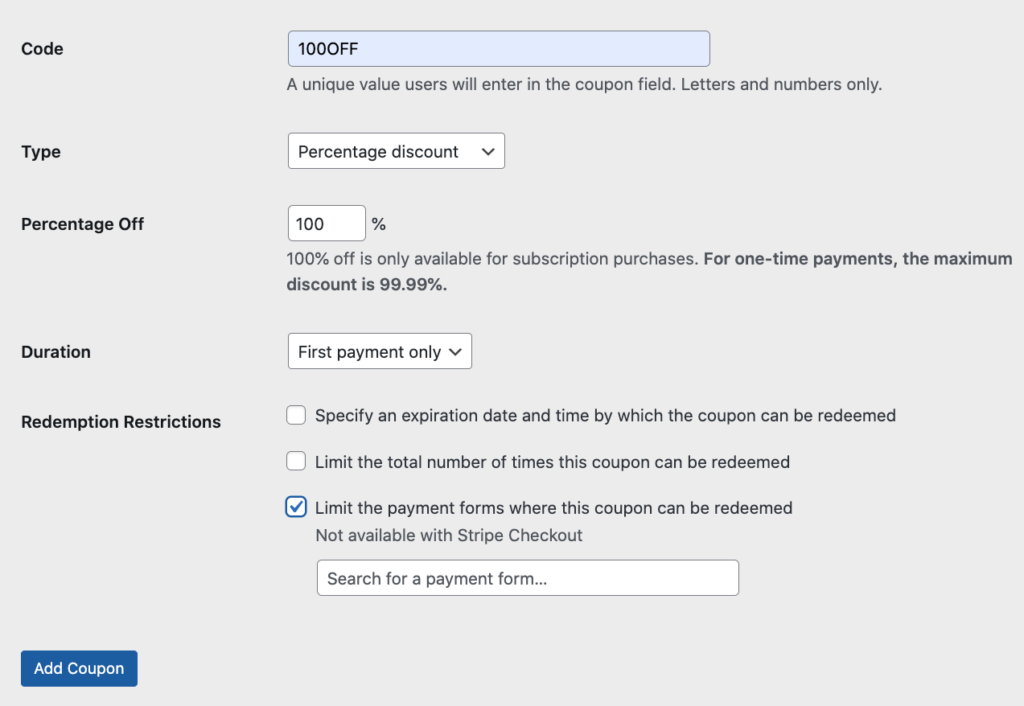
Gdy formularz będzie gotowy, kliknij Dodaj kupon.
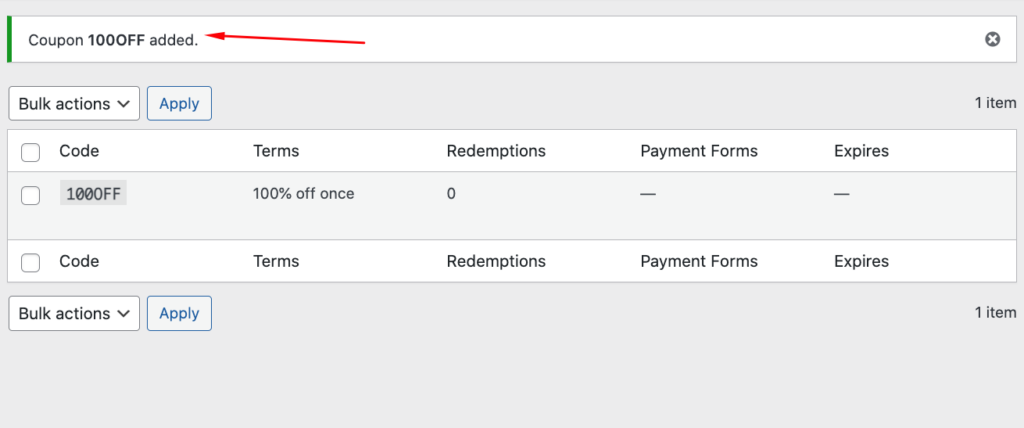
Po zakończeniu zostaniesz przekierowany na stronę sukcesu.
5. Dodaj kod rabatu 100% do formularza płatności subskrypcyjnych
Teraz, gdy utworzyłeś swój kod rabatu 100%, musisz dodać go do swojego formularza płatności subskrypcyjnych.
Najpierw przejdź do formularza płatności subskrypcyjnych, który już utworzyliśmy z Twojego panelu WordPress. Następnie kliknij zakładkę Formularze płatności i wybierz formularz płatności subskrypcyjnych z listy opcji.
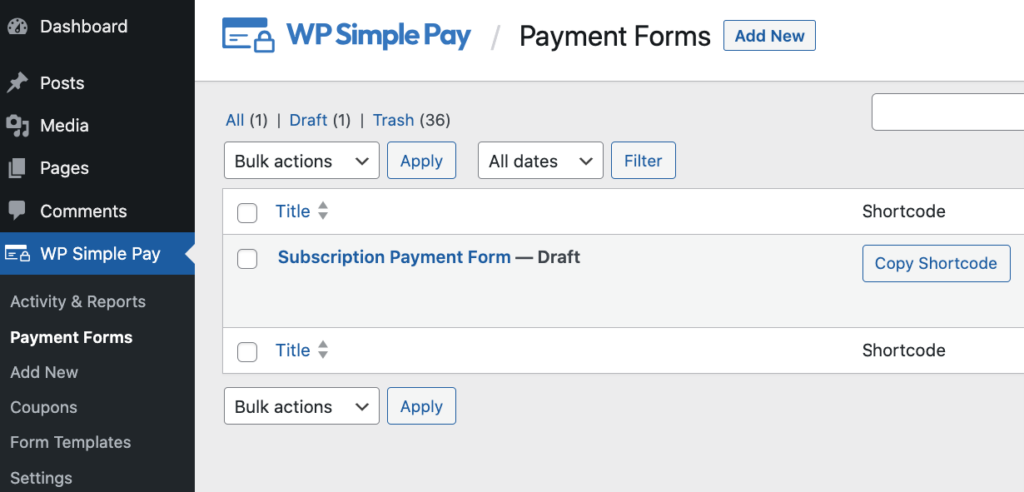
Teraz, gdy jesteś z powrotem w kreatorze formularzy płatności, kliknij zakładkę Pola formularza i wybierz Kupon z menu rozwijanego.
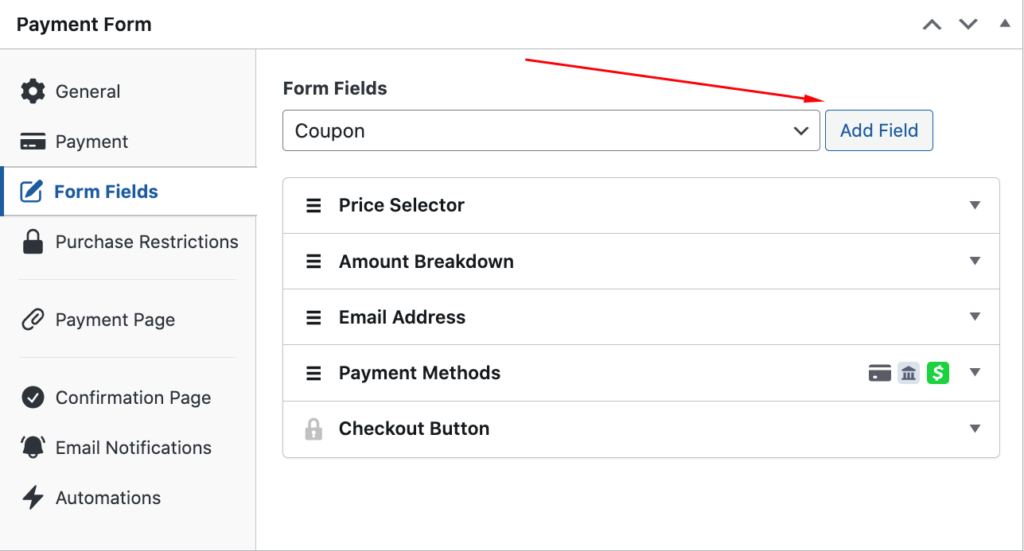
Następnie dodaj etykietę i tekst zastępczy dla swojego pola kuponu. Możesz również wybrać styl przycisku Stripe blue lub Default.
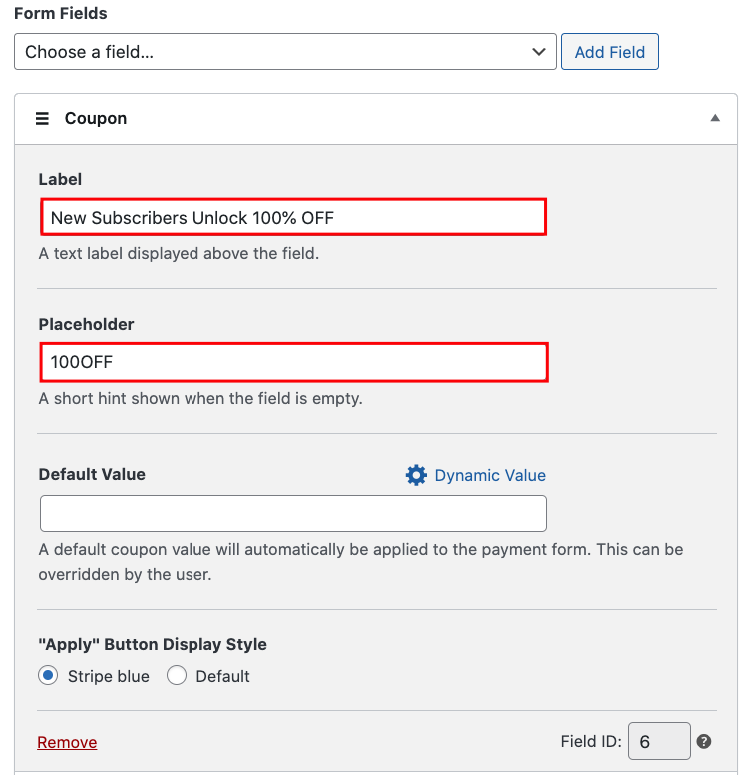
Gdy będziesz gotowy, kliknij Zapisz wersję roboczą. Podgląd formularza, aby upewnić się, że wszystko wygląda dobrze, jest dobrym pomysłem.
Twój formularz subskrypcyjny powinien wyglądać tak:
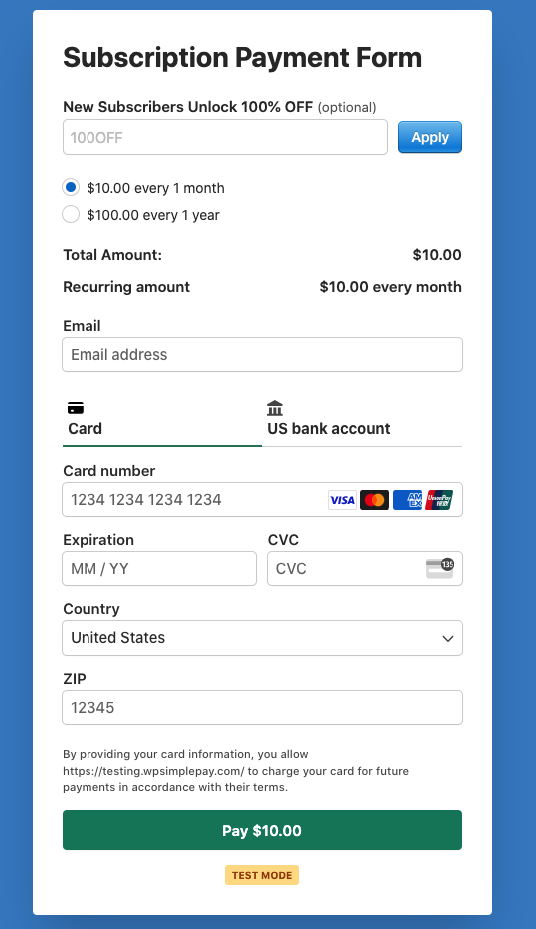
Teraz, gdy dodałeś kod rabatu 100% do swojego formularza płatności subskrypcyjnych, możesz skonfigurować Ograniczenia zakupu, stronę płatności i niestandardowe wiadomości potwierdzające płatność.
6. Opublikuj formularz płatności subskrypcyjnych
Ostatnim krokiem do zaoferowania 100% zniżki na nowe aktywacje subskrypcji jest opublikowanie formularza płatności na swojej stronie.
Najpierw przejdź do strony, na której chcesz umieścić formularz, kliknij ikonę + i wpisz „WP” w polu wyszukiwania, aby wyświetlić blok formularza płatności WP Simple Pay.
Następnie wybierz właśnie utworzony formularz płatności z menu rozwijanego.

To wszystko! Mamy nadzieję, że ten artykuł pomógł Ci dowiedzieć się, jak zaoferować 100% zniżki na zapisy do subskrypcji.
Jeśli podobał Ci się ten artykuł, możesz również zapoznać się z naszym przewodnikiem na temat jak umożliwić klientom zarządzanie subskrypcjami w WordPress.
Na co czekasz? Zacznij korzystać z WP Simple Pay już dziś!
Aby przeczytać więcej podobnych artykułów, śledź nas na X.
Ujawnienie: Nasze treści są wspierane przez czytelników. Oznacza to, że jeśli klikniesz w niektóre z naszych linków, możemy otrzymać prowizję. Polecamy tylko produkty, które naszym zdaniem dodadzą wartości naszym czytelnikom.


Dodaj odpowiedź