
Jak tworzyć indywidualne wiadomości e-mail z potwierdzeniem w WordPress
Ostatnia aktualizacja:

Czy chcesz tworzyć niestandardowe wiadomości e-mail z potwierdzeniem, powiadomienia i potwierdzenia płatności dla poszczególnych formularzy płatności na swojej stronie WordPress?
Wysyłanie niestandardowych wiadomości e-mail z potwierdzeniem i potwierdzeń płatności do klientów po zakończeniu transakcji za pomocą określonego formularza płatności może poprawić doświadczenie klienta. Ponadto tworzenie niestandardowych przepływów płatności dla określonych formularzy płatności pozwala dostosować komunikację i dodać wszelkie krytyczne informacje dotyczące zakupów.
W tym artykule pokażemy, jak łatwo tworzyć i wysyłać indywidualne wiadomości e-mail z potwierdzeniem, powiadomienia i potwierdzenia płatności w WordPress.
Wysyłanie indywidualnych wiadomości e-mail w WordPress
Najprostszym sposobem na skonfigurowanie niestandardowych indywidualnych wiadomości e-mail i potwierdzeń płatności w WordPress jest użycie wtyczki do płatności Stripe, która pozwala tworzyć formularze płatności i dostosowywać wiadomości e-mail oraz potwierdzenia.
WP Simple Pay to najlepsza wtyczka do płatności Stripe dla WordPress, która pozwala łatwo akceptować płatności na Twojej stronie bez konieczności konfigurowania koszyka. Pozwala również tworzyć niestandardowe przepływy płatności dla poszczególnych formularzy płatności z wiadomościami na stronie potwierdzenia zakupu, oprócz wiadomości e-mail z potwierdzeniem i potwierdzeń płatności.
Dzięki WP Simple Pay możesz również…
- Akceptuj wiele metod płatności, w tym karty kredytowe, karty debetowe, bezpośrednie obciążenie ACH, Apple Pay / Google Pay / Microsoft Pay, Affirm, Cash App Pay i inne.
- Użyj Zaawansowanego kreatora formularzy płatności, aby tworzyć idealne formularze płatności dla swoich produktów, usług, kampanii fundraisingowych, rejestracji na wydarzenia i nie tylko.
- Automatycznie zbieraj odpowiednie kwoty podatku na podstawie lokalizacji Twoich klientów.
- Bezproblemowo integruj swoje formularze płatności z wtyczkami innych firm, takimi jak Uncanny Automator, aby automatyzować zadania, takie jak dodawanie nowych klientów do Twojej listy mailingowej.
- I więcej…
Usuń dodatkową opłatę 3%!
Większość pluginów Stripe pobiera dodatkowe 3% opłaty za KAŻDĄ transakcję
…ale nie WP Simple Pay Pro!
Bez dalszych ceregieli, utwórzmy formularz płatności i skonfigurujmy niestandardową wiadomość e-mail z potwierdzeniem za pomocą WP Simple Pay.
Krok 1: Zainstaluj i aktywuj WP Simple Pay w WordPress
Pierwszą rzeczą, którą musisz zrobić, aby wysyłać niestandardowe wiadomości e-mail dla określonych formularzy płatności, jest zainstalowanie i aktywowanie wtyczki.
Możesz to zrobić, po prostu odwiedzając stronę z cennikiem i wybierając najlepszy plan dla swoich konkretnych potrzeb.
Po zakupie planu po prostu pobierz plik .zip wysłany w potwierdzeniu e-mail. Znajdziesz go również na swoim koncie WP Simple Pay.
Jeśli jest to Twój pierwszy raz instalowania wtyczki, nie martw się! Przygotowaliśmy szczegółowy przewodnik na temat jak zainstalować WP Simple Pay.
Następnie przejdź do zakładki Wtyczki w swoim panelu administracyjnym WordPress, kliknij Dodaj nową, a następnie Wyślij wtyczkę.
Po zainstalowaniu i aktywacji wtyczki jej kreator konfiguracji poprosi o połączenie konta Stripe. Jeśli jeszcze nie masz konta Stripe, możesz je teraz utworzyć.
Kliknij Rozpocznij.

Jeśli nie widzisz kreatora konfiguracji, po prostu przejdź do karty WP Simple Pay » Ustawienia » Zaawansowane i kliknij przycisk Uruchom kreator konfiguracji.
2: Połącz WordPress ze Stripe
Aby połączyć swoją witrynę WordPress ze Stripe, kliknij Połącz ze Stripe.

Następnie wprowadź adres e-mail używany do konta Stripe i połącz go ze swoją witryną. Jeśli nie masz konta Stripe, możesz je łatwo utworzyć, wprowadzając swój adres e-mail i kończąc rejestrację.
Po zakończeniu tego procesu zobaczysz stronę z potwierdzeniem, na której będzie napisane „Konfiguracja zakończona.” Następnie kliknij Utwórz formularz płatności.

Krok 3: Utwórz formularz płatności
Teraz, gdy kliknąłeś Utwórz formularz płatności w kreatorze konfiguracji, powinieneś znaleźć się na stronie biblioteki Szablony formularzy. Zauważysz, że wtyczka oferuje mnóstwo różnych gotowych szablonów do wyboru.
Na potrzeby tego samouczka wybierzmy podstawowy Formularz płatności.

Następnie, w zakładce Ogólne na stronie konstruktora formularzy, możesz edytować tytuł i opis swojego formularza.
Tutaj również wybierzesz między formularzem płatności na stronie a zewnętrznym formularzem Stripe Checkout, określając jego Typ.
Wybierzmy formularz płatności na stronie. Pozwala to klientom na dokończenie płatności bezpośrednio na Twojej stronie, a nie na zewnętrznej stronie hostowanej przez Stripe.
Po zakończeniu kliknij zakładkę Płatność. Tutaj możesz skonfigurować preferencje dotyczące naliczania podatków, dodać cenę i wybrać opcję płatności jednorazowej lub subskrypcji.
Wyświetlana jest również lista dostępnych metod płatności. Zauważysz, że Karta jest zaznaczona domyślnie. Możesz zaznaczyć pola obok dodatkowych metod płatności, które chcesz zaoferować.
Teraz, gdy skonfigurowałeś ustawienia płatności, kliknij zakładkę Pola formularza. Tutaj możesz dodawać, edytować i usuwać niestandardowe pola, aby zbierać dodatkowe informacje o kliencie. Aby zmienić kolejność wyświetlania pól na Twoim formularzu na żywo, po prostu przeciągnij i upuść je tam, gdzie chcesz.
Następnie, w zakładce Ograniczenia zakupu, możesz zaplanować, kiedy formularz zacznie i przestanie akceptować płatności. Ta funkcja pomaga zapobiegać nadmiernej sprzedaży produktów z limitowanej edycji i wydarzeń czasowych, takich jak rejestracje. Jest również świetna do darowizn i kampanii fundraisingowych.
Krok 4: Utwórz niestandardową wiadomość e-mail dla formularza
Teraz, gdy utworzyłeś formularz płatności, czas skonfigurować niestandardową wiadomość e-mail, która zostanie wysłana do Twoich klientów po pomyślnym zakończeniu płatności.
Po prostu przejdź do zakładki Powiadomienia e-mail i wpisz swoją niestandardową wiadomość w podanym polu tekstowym.
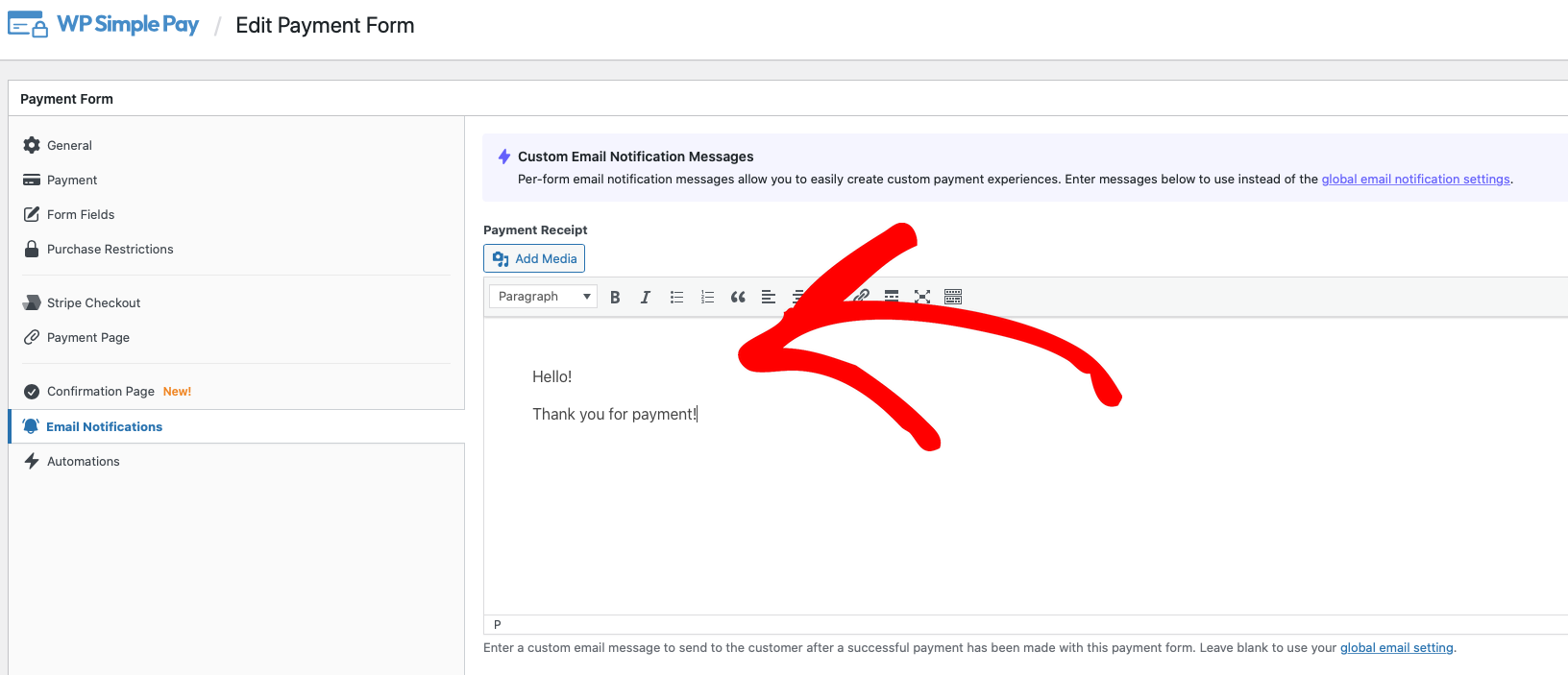
Zauważysz również pole tekstowe dla Powiadomienia o płatności, które pozwala na utworzenie niestandardowego powiadomienia e-mail wysyłanego do Ciebie po dokonaniu płatności za pomocą formularza. Możesz je wypełnić lub pozostawić puste, aby użyć Ustawień globalnych.
Pamiętaj, aby kliknąć Opublikuj po zakończeniu.
Krok 5: Opublikuj swój formularz płatności
Teraz, gdy zakończyłeś tworzenie formularza płatności i dodawanie niestandardowej wiadomości e-mail, czas osadzić formularz w poście lub stronie na Twojej witrynie.
Aby to zrobić, po prostu przejdź do strony i kliknij ikonę +, aby wyświetlić blok WP Simple Pay. Następnie wybierz utworzony formularz z listy rozwijanej i kliknij Zaktualizuj lub Opublikuj.

Następne kroki
Jeśli chcesz spersonalizować swoje wiadomości e-mail dla konkretnego formularza, możesz to zrobić za pomocą tagów inteligentnych.
Tag inteligentny to po prostu tekst zastępczy, który dynamicznie zastępuje się odpowiednimi informacjami o Twoich klientach i ich płatnościach na stronach potwierdzenia, potwierdzeniach płatności i e-mailach z potwierdzeniem płatności.
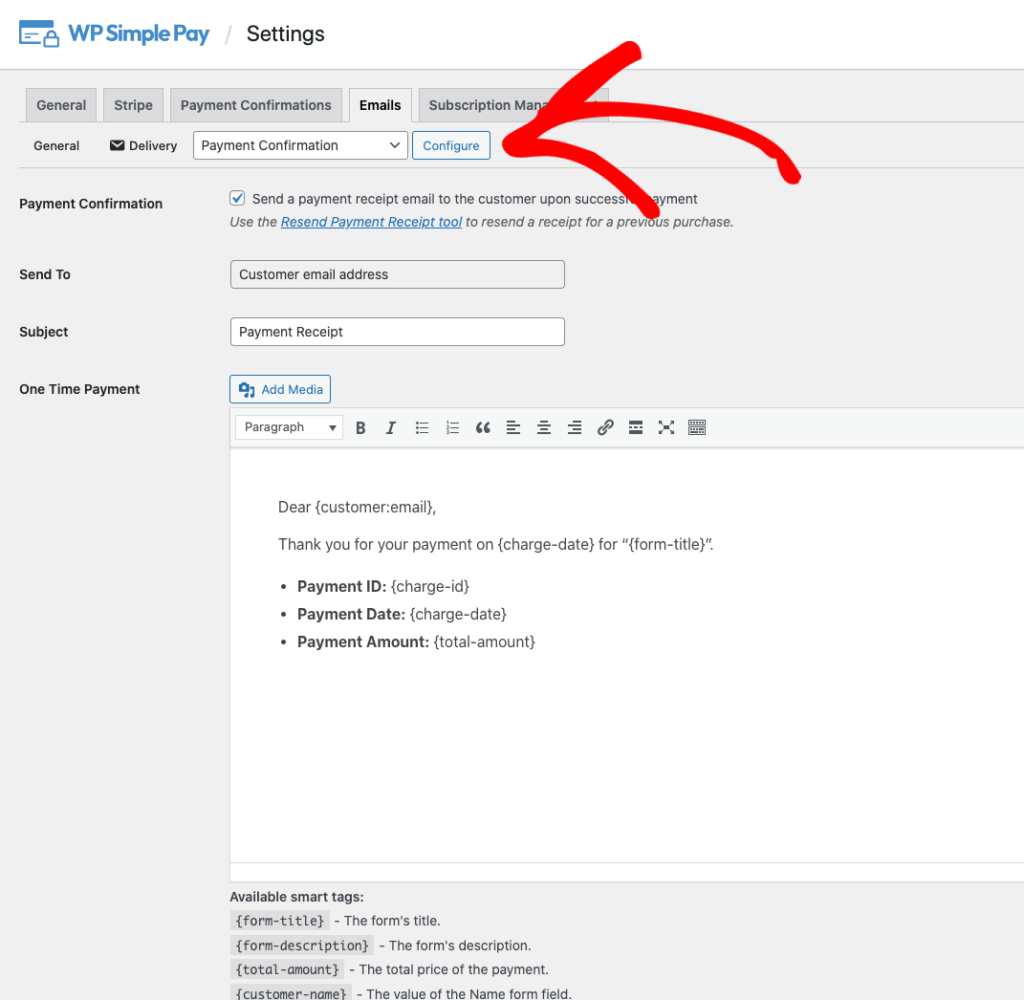
Tagi inteligentne są wbudowane w WP Simple Pay, aby pomóc Ci dostosować strony i e-maile z potwierdzeniem płatności dokładnie tak, jak chcesz. Listę dostępnych tagów inteligentnych znajdziesz, przechodząc do WP Simple Pay → Ustawienia → E-maile w panelu administracyjnym WordPress.
Po prostu wybierz typ e-maila z menu rozwijanego i kliknij przycisk Konfiguruj, aby wyświetlić listę tagów inteligentnych. Możesz również dodać te tagi inteligentne do poszczególnych formularzy płatności z zakładki Powiadomienia e-mail w kreatorze formularzy.
To wszystko! Mamy nadzieję, że ten artykuł pomógł Ci stworzyć niestandardową wiadomość e-mail z potwierdzeniem dla poszczególnych formularzy płatności.
Jeśli podobał Ci się ten artykuł, możesz również zapoznać się z naszym przewodnikiem na temat Jak tworzyć niestandardowe przepływy płatności z indywidualnymi wiadomościami potwierdzającymi dla formularzy w WordPress.
Na co czekasz? Zacznij korzystać z WP Simple Pay już dziś!
Aby przeczytać więcej podobnych artykułów, śledź nas na X.
Ujawnienie: Nasze treści są wspierane przez czytelników. Oznacza to, że jeśli klikniesz w niektóre z naszych linków, możemy otrzymać prowizję. Polecamy tylko produkty, które naszym zdaniem dodadzą wartości naszym czytelnikom.


Dodaj odpowiedź