

Jak dodać nowych klientów Stripe do Drip w WordPress
Ostatnia aktualizacja:

Chcesz dodać nowych klientów Stripe do swojej listy mailingowej Drip w WordPress?
Automatyzacja procesu dodawania każdego nowego klienta Stripe do Twojej listy e-mailowej Drip nigdy nie była łatwiejsza dzięki Uncanny Automator.
W tym artykule nauczymy Cię, jak łatwo dodawać nowych klientów Stripe do Drip bezpośrednio z WordPress.
Czym jest Uncanny Automator?
Uncanny Automator to potężny wtyczka do automatyzacji dla WordPress, która pozwala łączyć wtyczki, strony i aplikacje, aby usprawnić przepływy pracy i zadania.
Korzystając z Uncanny Automator, możesz łatwo tworzyć receptury (zautomatyzowane sekwencje), ustawiając określone wyzwalacze, akcje i warunki bezpośrednio z panelu WordPress.

Najlepsze w tej wtyczce jest to, że pozwala ona zautomatyzować setki różnych zadań bez konieczności używania kodu.
Uncanny Automator oferuje obecnie ponad 100 integracji z popularnymi aplikacjami i usługami, w tym Google Sheets, Drip, ActiveCampaign, Twitter, strony na Facebooku i OpenAI, aby wymienić tylko kilka.
Dodawanie nowych klientów Stripe do Drip w WordPress
Uncanny Automator współpracuje z kilkoma platformami i usługami e-mail marketingu. Na potrzeby tego samouczka użyjemy Drip.
Teraz z pewnością zastanawiasz się, jak możliwe jest automatyczne dodawanie nowych klientów Stripe do Twojej listy mailingowej Drip, wszystko z poziomu panelu administracyjnego WordPress. Odpowiedź brzmi: dzięki WP Simple Pay.
WP Simple Pay to najlepsza wtyczka do płatności Stripe dla WordPress, która pozwala akceptować wiele metod płatności bezpośrednio na Twojej stronie, bez konieczności konfigurowania koszyka ani nauki kodowania.
Jedną z najlepszych zalet WP Simple Pay jest to, że obsługuje płynną integrację z Uncanny Automator, dzięki czemu możesz zautomatyzować proces dodawania nowych klientów do swojej listy mailingowej i wiele więcej.
Dodatkowe funkcje WP Simple Pay obejmują:
- Formularze płatności na stronie: Pozwól swoim użytkownikom na dokonanie zakupu bezpośrednio na Twojej stronie.
- Przeciągnij i upuść kreator formularzy: Łatwo twórz formularze płatności w kilka minut bez kodu.
- Szablony formularzy płatności: Wybieraj spośród mnóstwa różnych szablonów formularzy płatności, aby w kilka minut tworzyć formularze dla różnych produktów, usług i wydarzeń.
- Niestandardowe pola formularza: Zbieraj dodatkowe dane wraz z płatnościami.
- Akceptuj ponad 10 metod płatności w tym karty debetowe/kredytowe, bezpośrednie obciążenie rachunku bankowego (ACH), Google Pay/Apple Pay, Affirm, Cash App Pay i inne.
Usuń dodatkową opłatę 3%!
Większość pluginów Stripe pobiera dodatkowe 3% opłaty za KAŻDĄ transakcję
…ale nie WP Simple Pay Pro!
Teraz, gdy wiesz więcej o WP Simple Pay, zacznijmy.
Krok 1: Pobierz i aktywuj WP Simple Pay
Aby rozpocząć dodawanie nowych klientów Stripe do Twojej listy e-mailowej Drip, pierwszą rzeczą, którą musisz zrobić, jest pobranie i aktywacja WP Simple Pay.
Po prostu przejdź do strony z cennikiem i wybierz najlepszy plan dla swoich potrzeb.
Po zakupie planu premium WP Simple Pay musisz pobrać wtyczkę z e-maila z potwierdzeniem zakupu lub z Twojego konta WP Simple Pay.
Po pobraniu przejdź do swojego panelu WordPress, wybierz Dodaj nową w sekcji Wtyczki, a następnie Wyślij wtyczkę.
Kliknij Wybierz plik i znajdź plik .zip WP Simple Pay na swoim komputerze. Następnie kliknij Zainstaluj teraz. Po zakończeniu instalacji po kilku sekundach naciśnij przycisk Aktywuj wtyczkę.
Jeśli potrzebujesz pomocy na tym etapie, zapoznaj się z naszym szczegółowym przewodnikiem na temat jak zainstalować wtyczkę.

Jeśli nie widzisz kreatora konfiguracji, po prostu przejdź do karty WP Simple Pay » Ustawienia » Zaawansowane i kliknij przycisk Uruchom kreator konfiguracji.
2: Połącz WordPress ze Stripe
Aby połączyć swoją witrynę WordPress ze Stripe, kliknij Połącz ze Stripe.

Następnie wprowadź adres e-mail używany do konta Stripe i połącz go ze swoją witryną. Jeśli nie masz konta Stripe, możesz je łatwo utworzyć, wprowadzając swój adres e-mail i kończąc rejestrację.
Po zakończeniu tego procesu zobaczysz stronę z potwierdzeniem, na której będzie napisane „Konfiguracja zakończona.” Następnie kliknij Utwórz formularz płatności.

Krok 3: Pobierz i zainstaluj Uncanny Automator
Teraz, gdy zainstalowałeś i aktywowałeś WP Simple Pay na swojej stronie WordPress i połączyłeś swoje konto Stripe, czas pobrać i aktywować Uncanny Automator.
Po prostu przejdź do strony z cennikiem i kup najlepszy plan dla swoich potrzeb.
Następnie pobierz wtyczkę z Twojego konta Uncanny Automator. Następnie przejdź do Wtyczki » Dodaj nową w panelu administracyjnym WordPress. Kliknij przycisk Prześlij wtyczkę, wybierz plik zip i wybierz Zainstaluj teraz, a następnie Aktywuj.
Krok 4: Połącz Uncanny Automator z Drip
Aby utworzyć nowy przepis, który dodaje nowych klientów Stripe do Twojej listy e-mailowej Drip, musisz połączyć Uncanny Automator z Drip w WordPress.
Możesz to zrobić, przechodząc do zakładki Uncanny Automator Ustawienia, a następnie klikając Integracje aplikacji.
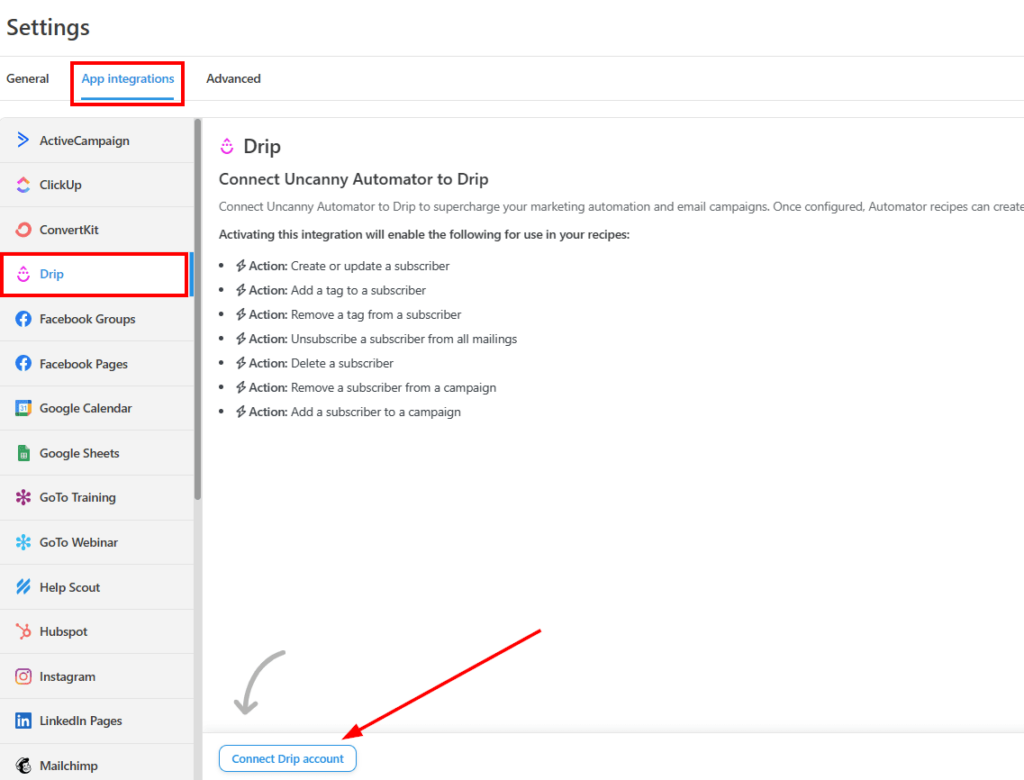
Na następnym ekranie zostaniesz poproszony o autoryzację połączenia. Kliknij przycisk Autoryzuj.
Następnie zostaniesz przekierowany z powrotem do zakładki Ustawienia i powinieneś zobaczyć komunikat o pomyślnym połączeniu na górze ekranu.
Krok 5: Utwórz przepis
Teraz, gdy połączyłeś swoje konto Drip z Uncanny Automator, czas utworzyć przepis.
Najpierw kliknij Dodaj nowy w panelu administracyjnym WordPress. Zostaniesz poproszony o wybranie typu przepisu. Wybierz Wszyscy.
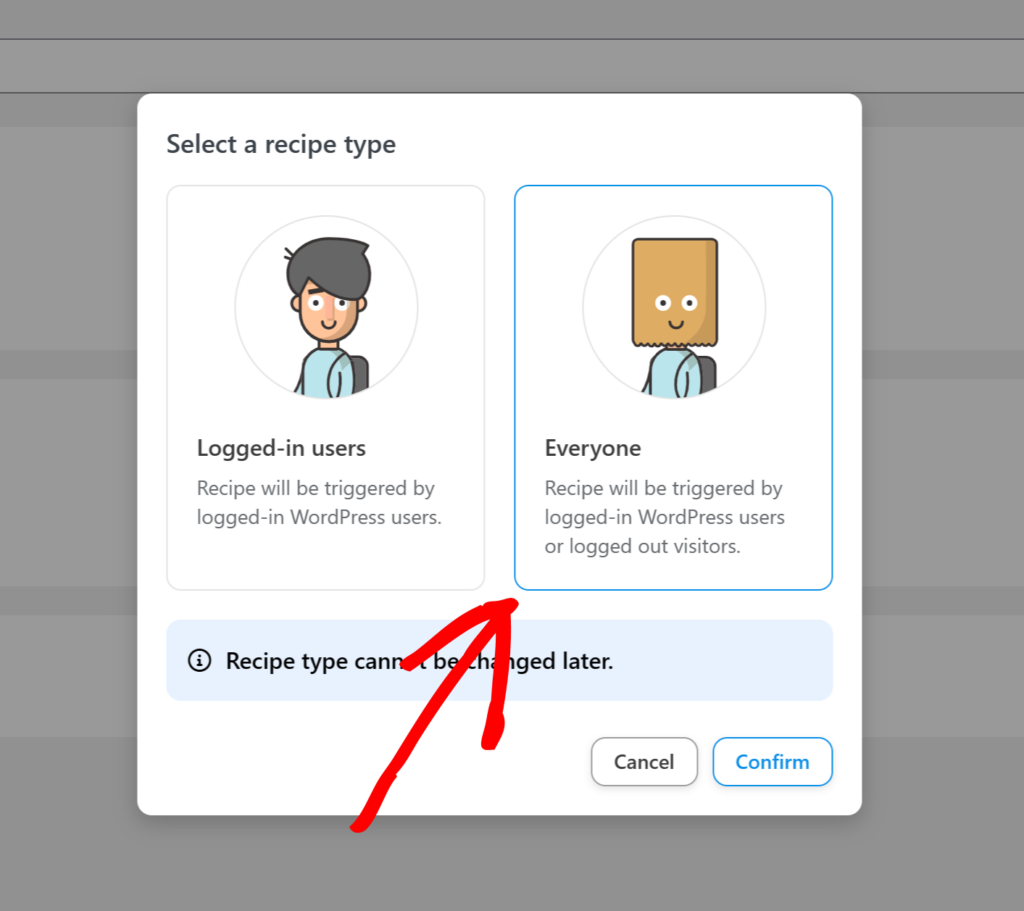
Po kliknięciu Potwierdź pojawi się strona przepisu.
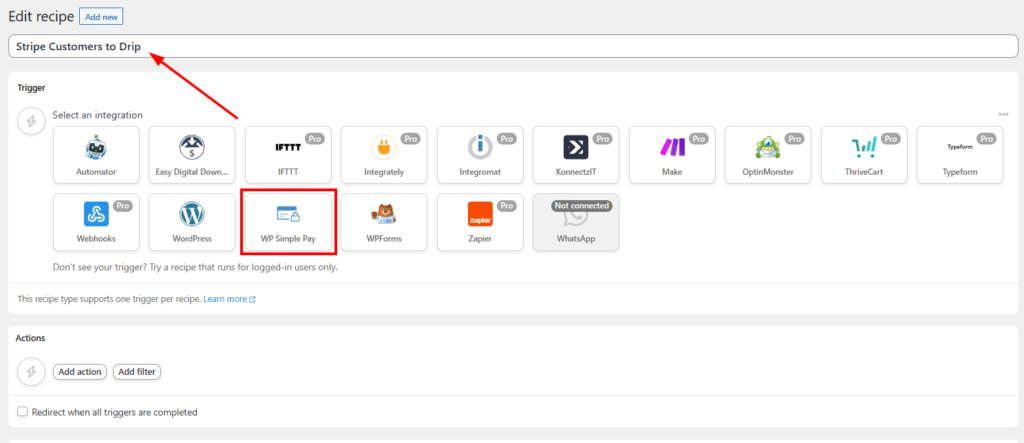
Najpierw dodaj tytuł dla swojego przepisu. Następnie kliknij WP Simple Pay z listy dostępnych opcji.
Z menu rozwijanego wybierz Płatność za formularz została ukończona. Następnie wybierz Dowolny formularz.
Następnie kliknij Dodaj akcję i wybierz Drip z dostępnych opcji. Z menu rozwijanego wybierz Utwórz lub zaktualizuj subskrybenta. Dla pola E-mail wybierz E-mail rozliczeniowy.
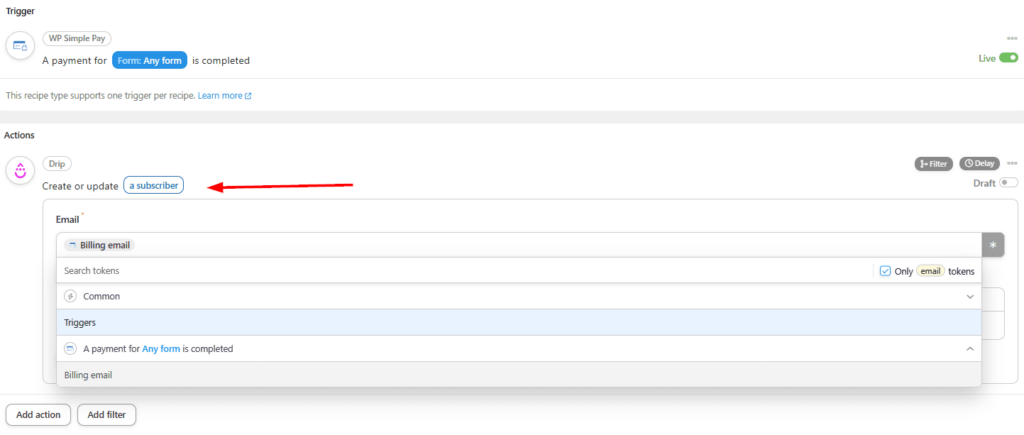
Po dodaniu konfiguracji upewnij się, że klikniesz Zapisz. Twój ukończony przepis powinien wyglądać jak poniższy.
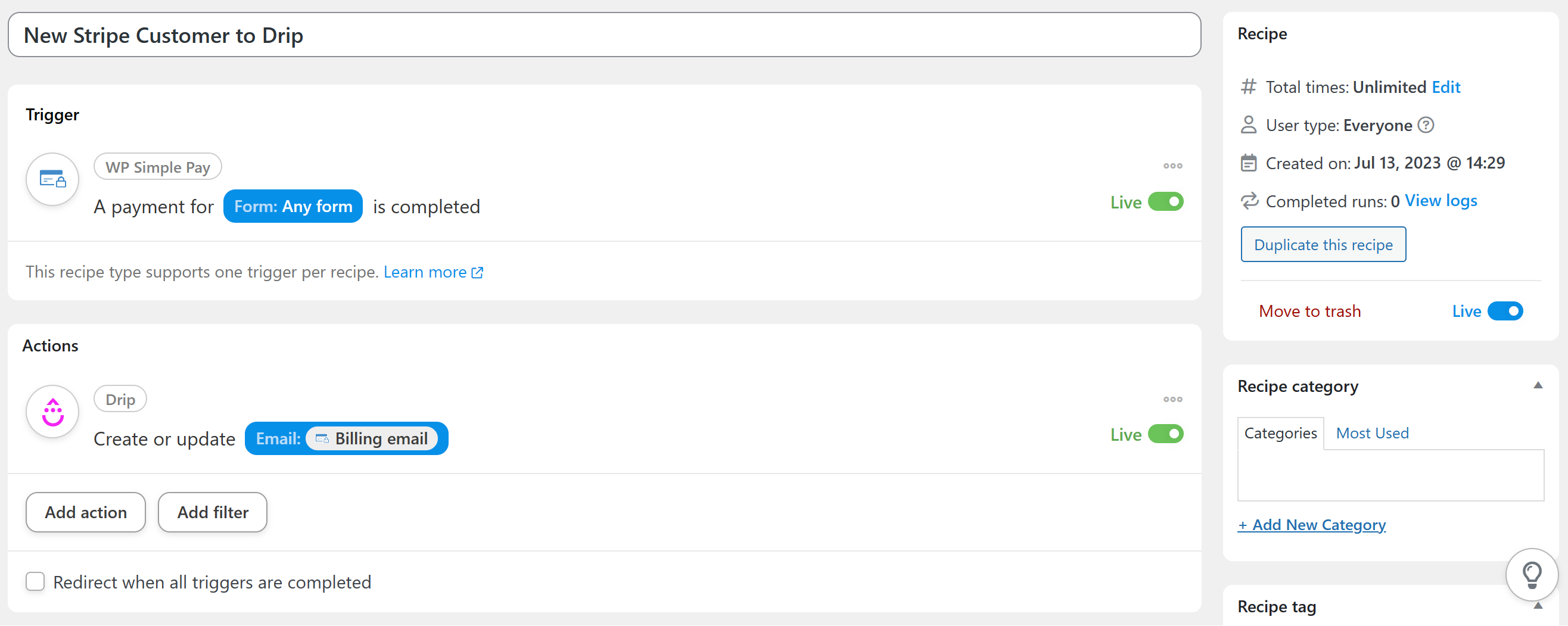
Aby zapewnić płynne działanie przepisu, przełącz przełączniki z Szkic do Aktywny dla Wyzwalacza, Akcji i Przepisu.
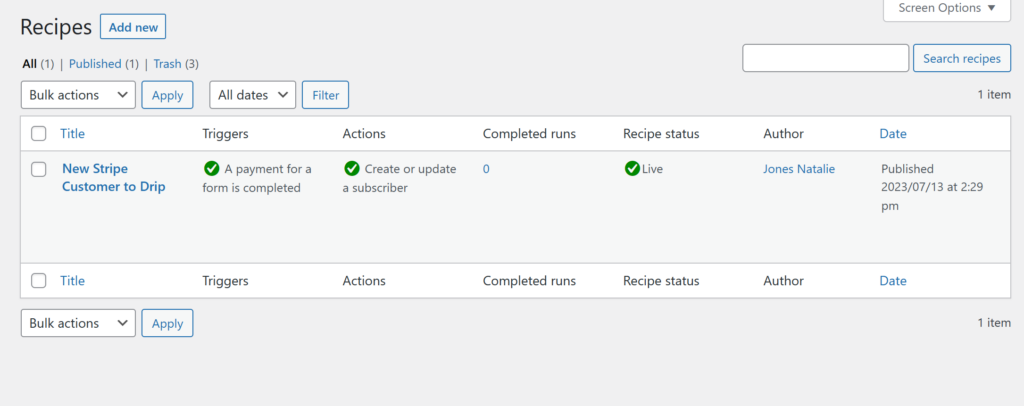
Możesz również sprawdzić status swojego przepisu, po prostu przechodząc do Uncanny Automator → Wszystkie przepisy w panelu administracyjnym WordPress. Zauważysz, że możesz zobaczyć, ile razy Twój przepis został uruchomiony.
To wszystko! Mamy nadzieję, że ten artykuł pokazał Ci, jak łatwo dodawać nowych klientów Stripe do Twojej listy mailingowej Drip.
Jeśli podobał Ci się ten artykuł, możesz również zapoznać się z naszym przewodnikiem krok po kroku, jak dodawać nowych klientów Stripe do ActiveCampaign.
Na co czekasz? Zacznij korzystać z WP Simple Pay już dziś!
Aby przeczytać więcej podobnych artykułów, śledź nas na X.
Ujawnienie: Nasze treści są wspierane przez czytelników. Oznacza to, że jeśli klikniesz w niektóre z naszych linków, możemy otrzymać prowizję. Polecamy tylko produkty, które naszym zdaniem dodadzą wartości naszym czytelnikom.


Dodaj odpowiedź