

Jak dodać nowych klientów Stripe do ActiveCampaign w WordPress
Ostatnia aktualizacja:

Szukasz łatwego sposobu na dodanie nowych klientów Stripe do swojej listy mailingowej ActiveCampaign?
Zapewnienie, że każdy z Twoich nowych klientów Stripe jest automatycznie dodawany do Twojej listy e-mail po zakończeniu zakupu, to świetny sposób na organizację danych klientów, usprawnienie komunikacji z nimi i oszczędność czasu.
W tym artykule pokażemy Ci, jak łatwo zintegrować Twoją witrynę WordPress z Uncanny Automator, potężnym narzędziem do automatyzacji, które pozwala dodawać nowych klientów Stripe do ActiveCampaign bez konieczności używania kodu.
Czym jest Uncanny Automator?
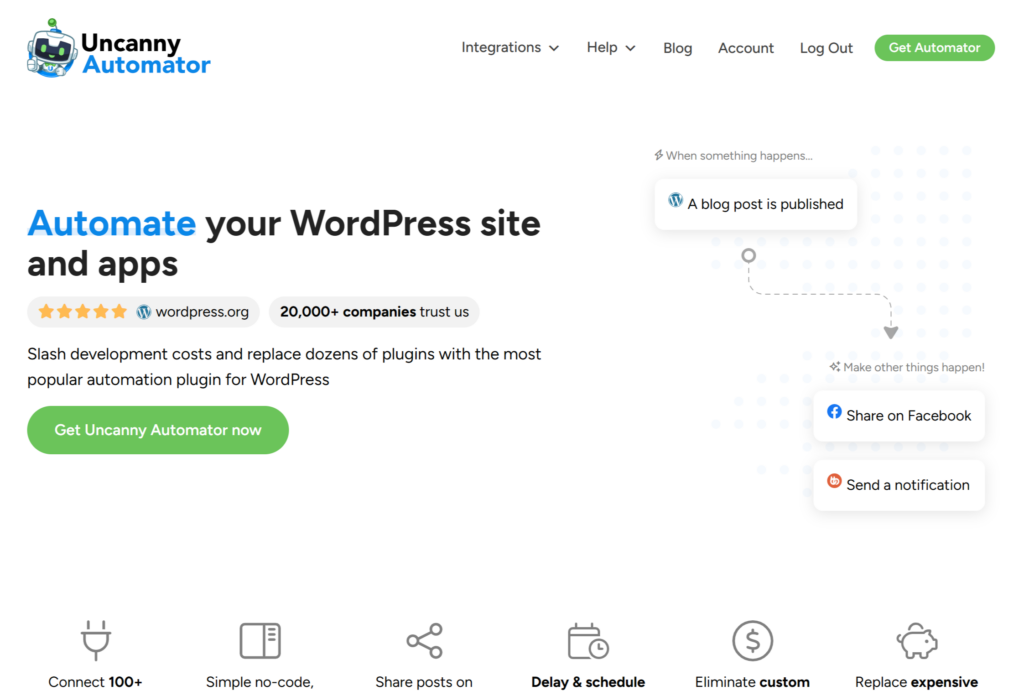
Uncanny Automator to wtyczka do automatyzacji dla WordPress, która pozwala łączyć wtyczki, witryny i aplikacje, aby usprawnić przepływy pracy i zadania.
Obecnie wtyczka oferuje ponad 100 integracji z popularnymi aplikacjami i usługami, w tym Google Sheets, Drip, ActiveCampaign, Twitter i strony na Facebooku.
Korzystając z Uncanny Automator, możesz łatwo tworzyć receptury (zautomatyzowane sekwencje), ustawiając określone wyzwalacze, akcje i warunki bezpośrednio z panelu WordPress.
Dodawanie nowych klientów Stripe do ActiveCampaign
Chociaż Uncanny Automator integruje się z kilkoma usługami marketingu e-mailowego, na potrzeby tego tutorialu użyjemy ActiveCampaign.
Najłatwiejszym sposobem dodania nowych klientów Stripe do listy mailingowej ActiveCampaign jest utworzenie receptury, która połączy obsługiwany wtyczkę płatności Stripe z ActiveCampaign.
WP Simple Pay to najlepsza wtyczka płatności Stripe dla WordPress, która pozwala łatwo akceptować wiele metod płatności bezpośrednio na Twojej stronie bez konieczności konfigurowania koszyka. Wtyczka obsługuje również płynną integrację z ActiveCampaign.
Dodatkowe funkcje WP Simple Pay obejmują:
- Formularze płatności na stronie: Pozwól swoim użytkownikom na dokonanie zakupu bezpośrednio na Twojej stronie.
- Przeciągnij i upuść kreator formularzy: Łatwo twórz formularze płatności w kilka minut bez kodu.
- Szablony formularzy płatności: Wybieraj spośród mnóstwa różnych szablonów formularzy płatności, aby w kilka minut tworzyć formularze dla różnych produktów, usług i wydarzeń.
- Niestandardowe pola formularza: Zbieraj dodatkowe dane wraz z płatnościami.
- Akceptuj ponad 10 metod płatności w tym karty debetowe/kredytowe, bezpośredni przelew bankowy ACH, Google Pay/Apple Pay, Affirm, Cash App Pay i inne.
Usuń dodatkową opłatę 3%!
Większość pluginów Stripe pobiera dodatkowe 3% opłaty za KAŻDĄ transakcję
…ale nie WP Simple Pay Pro!
Krok 1: Pobierz i aktywuj WP Simple Pay
Pierwszą rzeczą, którą musisz zrobić, aby zacząć dodawać nowych klientów Stripe do swojej listy mailingowej ActiveCampaign, jest pobranie i aktywacja WP Simple Pay.
Najpierw musisz zakupić licencję WP Simple Pay. Możesz to zrobić, po prostu przechodząc na stronę z cennikiem i wybierając najlepszy plan dla Twoich konkretnych potrzeb.
Po zakupie WP Simple Pay Pro musisz pobrać wtyczkę z e-maila z potwierdzeniem zakupu lub z Twojego konta WP Simple Pay.

Jeśli nie widzisz kreatora konfiguracji, po prostu przejdź do karty WP Simple Pay » Ustawienia » Zaawansowane i kliknij przycisk Uruchom kreator konfiguracji.
2: Połącz WordPress ze Stripe
Aby połączyć swoją witrynę WordPress ze Stripe, kliknij Połącz ze Stripe.

Następnie wprowadź adres e-mail używany do konta Stripe i połącz go ze swoją witryną. Jeśli nie masz konta Stripe, możesz je łatwo utworzyć, wprowadzając swój adres e-mail i kończąc rejestrację.
Po zakończeniu tego procesu zobaczysz stronę z potwierdzeniem, na której będzie napisane „Konfiguracja zakończona.” Następnie kliknij Utwórz formularz płatności.

Krok 3: Pobierz i aktywuj Uncanny Automator
Do tej pory zainstalowałeś i aktywowałeś WP Simple Pay na swojej stronie WordPress i połączyłeś swoje konto Stripe.
Teraz nadszedł czas, aby pobrać i aktywować Uncanny Automator w WordPress. Możesz to zrobić, po prostu odwiedzając stronę z cennikiem i kupując plan.
Następnie pobierz wtyczkę z konta Uncanny Automator. Następnie przejdź do Wtyczki » Dodaj nową w panelu WordPress. Kliknij przycisk Prześlij wtyczkę, wybierz plik zip, a następnie wybierz Zainstaluj teraz, a potem Aktywuj.
Krok 4: Utwórz przepis
Aby rozpocząć dodawanie nowych klientów Stripe do swojej listy mailingowej, musisz utworzyć nowy przepis.
Najpierw kliknij Automator » Dodaj nowy w panelu WordPress.
Zostaniesz poproszony o wybranie typu przepisu. Wybierz Wszyscy i kliknij Potwierdź.

Teraz, gdy wybrałeś typ przepisu, nadszedł czas na utworzenie wyzwalacza. Z listy możliwych integracji wybierz WP Simple Pay.

Pojawi się menu rozwijane oferujące różne opcje. Dla tego wyzwalacza upewnij się, że wybrałeś Płatność za formularz została ukończona. Z menu rozwijanego wybierz Dowolny formularz i kliknij Zapisz.
Jeśli chcesz, aby nowi klienci Stripe, którzy dokonali zakupu za pomocą określonego formularza płatności na Twojej stronie, zostali dodani do Twojej listy mailingowej, możesz wybrać formularz z menu rozwijanego.
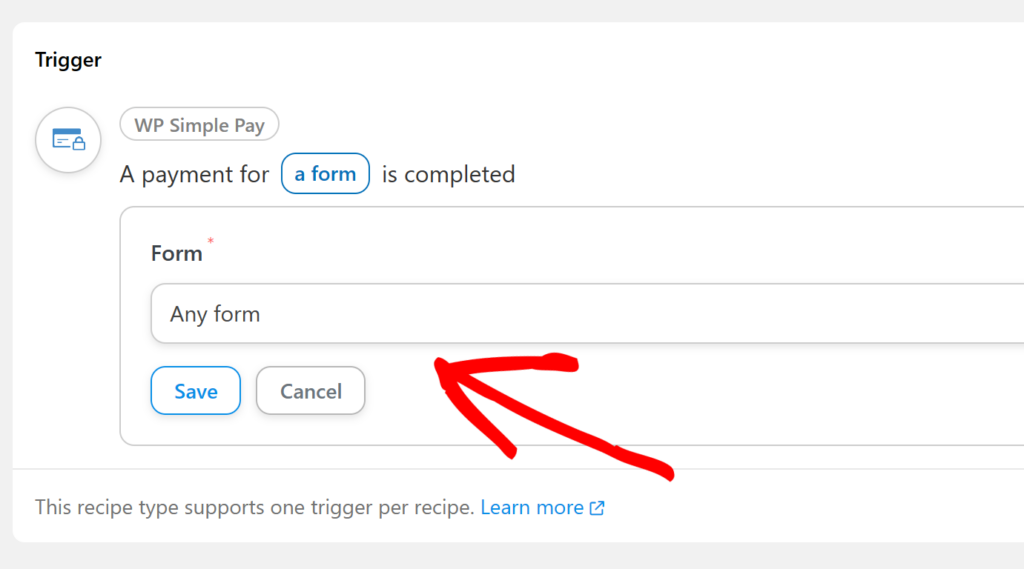
Teraz, gdy skonfigurowałeś wyzwalacz, nadszedł czas na skonfigurowanie akcji. Najpierw kliknij Dodaj akcję.
Z listy opcji integracji kliknij ActiveCampaign.
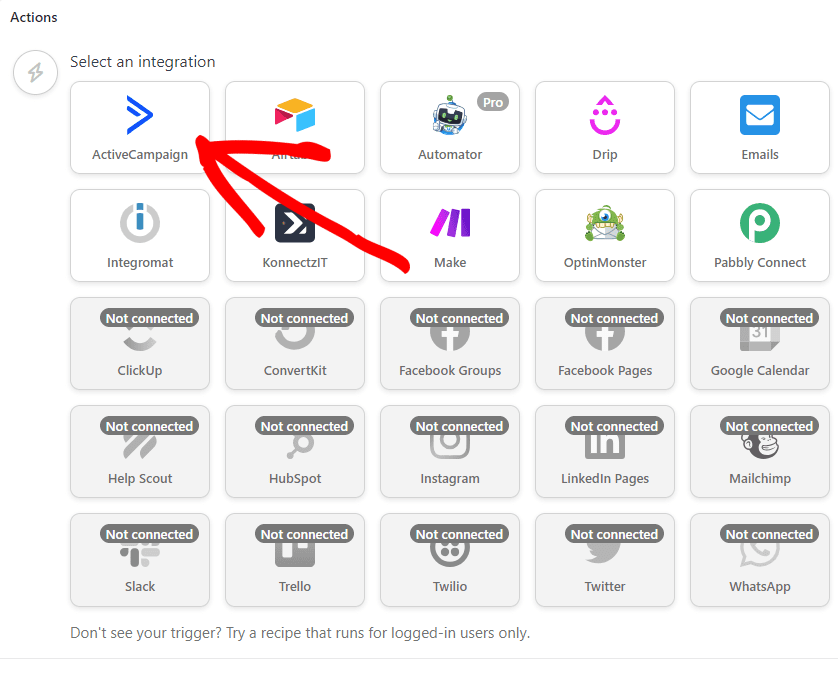
Zostaniesz poproszony o połączenie konta. Kliknij Połącz konto.

Strona ustawień ActiveCampaign otworzy się w nowym oknie. Musisz znaleźć swój adres URL API i klucz API, przechodząc do Ustawienia » Deweloper w swoim panelu ActiveCampaign. Następnie wprowadź je w odpowiednich polach i zapisz ustawienia.
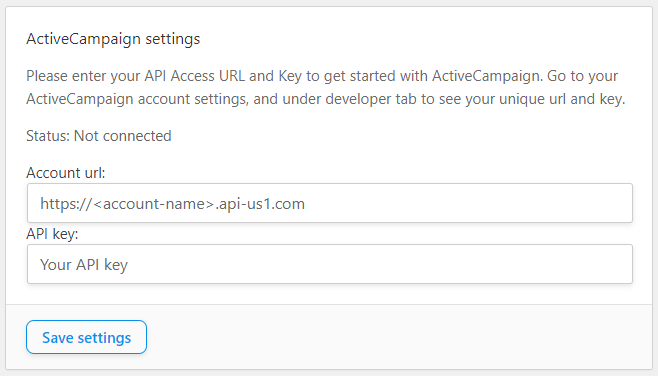
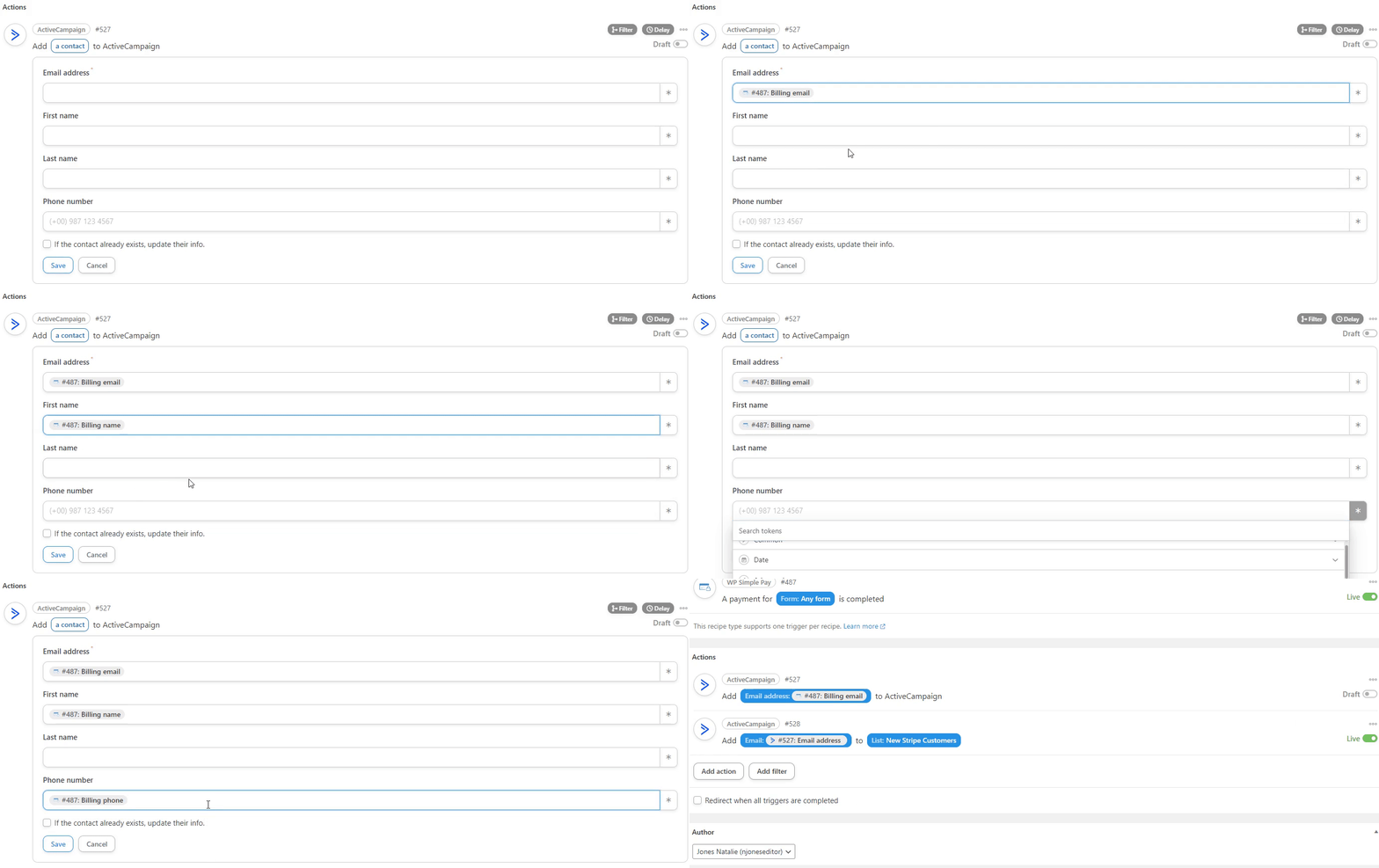
Następnie utwórz drugą Akcję: Dodaj kontakt do listy.
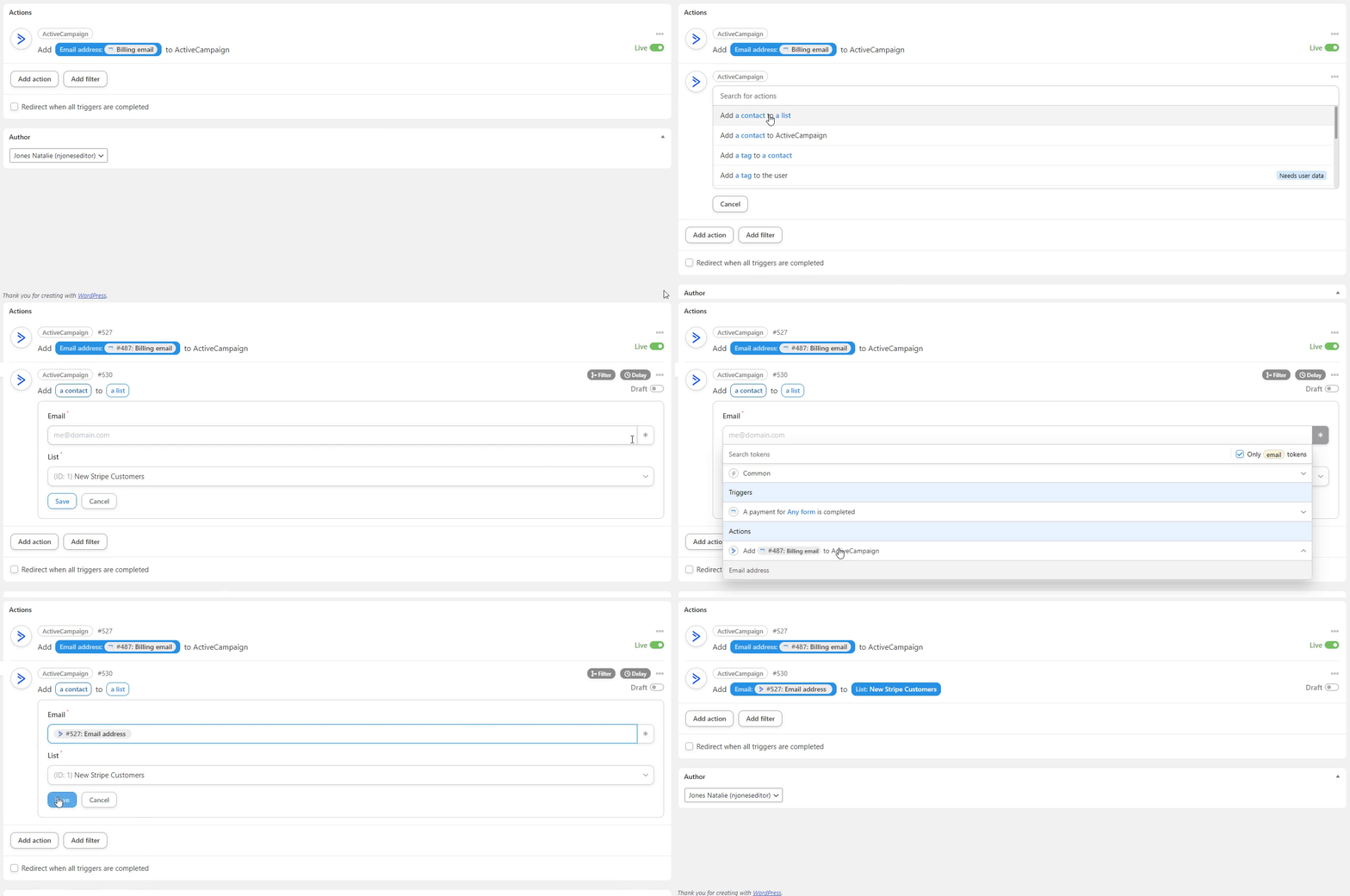
Zauważysz, że listy z Twojego konta ActiveCampaign są dostępne w menu rozwijanym. Wybierz listę, do której chcesz dodać swoich nowych klientów Stripe.
Na koniec kliknij Zapisz i przełącz przełącznik z Szkic na Aktywny.
Gdy obie akcje zostaną skonfigurowane, Twój ukończony przepis powinien wyglądać mniej więcej tak, jak poniżej.
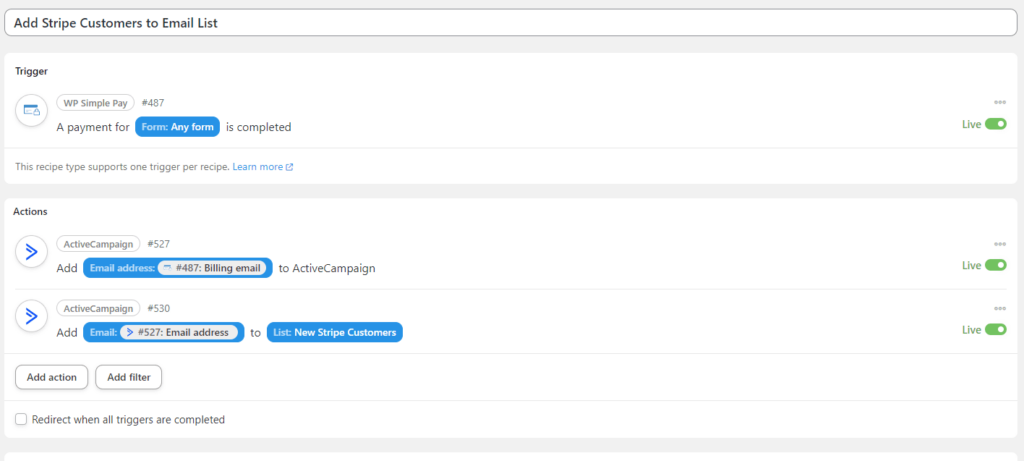
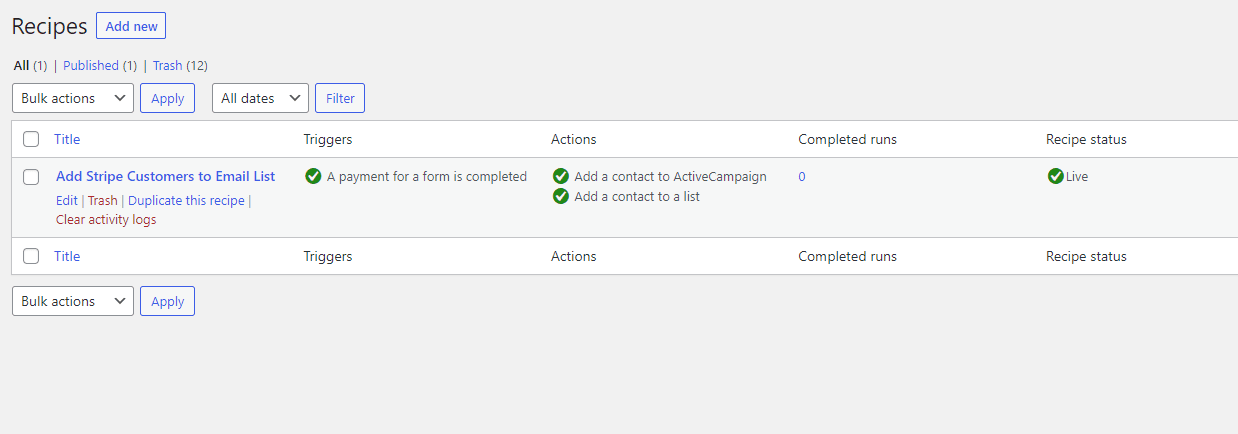
Upewnij się, że przeszedłeś do Wszystkie przepisy w panelu WordPress, aby upewnić się, że Twój nowy przepis działa.
Następne kroki
Teraz, gdy utworzyłeś przepis w Uncanny Automator, który pozwala dodawać nowych klientów Stripe do Twojej listy mailingowej ActiveCampaign, zdecydowanie zaleca się przetestowanie integracji.
Możesz to zrobić, wykonując transakcję testową za pomocą formularza WP Simple Pay, który wybrałeś podczas konfigurowania przepisu.
Więcej szczegółów i dalszych informacji znajdziesz w poniższych samouczkach i przewodnikach:
- Jak włączyć tryb testowy Stripe w WordPress
- Najlepsze wtyczki do crowdfundingu dla WordPress
- Jak testować płatności Stripe w WordPress
- Jak akceptować płatności Stripe w WordPress
Na co czekasz? Zacznij korzystać z WP Simple Pay już dziś!
Aby przeczytać więcej podobnych artykułów, śledź nas na X.
Ujawnienie: Nasze treści są wspierane przez czytelników. Oznacza to, że jeśli klikniesz w niektóre z naszych linków, możemy otrzymać prowizję. Polecamy tylko produkty, które naszym zdaniem dodadzą wartości naszym czytelnikom.


Dodaj odpowiedź