

Jak połączyć formularze płatności WordPress z Arkuszami Google
Ostatnia aktualizacja:

Czy chcesz połączyć swoje formularze płatności WordPress z Arkuszami Google?
Dla każdej płatności akceptowanej na Twojej stronie, najlepszą praktyką jest organizowanie informacji księgowych w arkuszu Google. Jednak ręczne dodawanie tych danych może być czasochłonne i podatne na błędy.
Łącząc swoje formularze płatności WordPress z Arkuszami Google, możesz łatwo zautomatyzować zadanie, aby całkowicie usprawnić przepływ pracy księgowej i śledzić dane dotyczące sprzedaży i przychodów.
W tym artykule pokażemy najłatwiejszy sposób na połączenie formularzy płatności WordPress z Arkuszami Google bez konieczności pisania ani jednej linijki kodu.
Łączenie formularzy płatności z Arkuszami Google
Możesz się zastanawiać, jak możliwe jest zautomatyzowanie dodawania nowych płatności dokonanych na Twojej stronie WordPress do arkusza Google.
Odpowiedź brzmi: Zapier!
Zapier to potężne rozwiązanie automatyzacji, które pozwala łączyć aplikacje internetowe w celu uproszczenia przepływu pracy i zwiększenia produktywności. Zapier ma do tej pory ponad 5000 połączonych aplikacji.
Mając to na uwadze, dzięki integracji Zapier Stripe + Arkusze Google możesz łatwo połączyć swoje formularze płatności WordPress z Arkuszami Google.
Jak połączyć formularze z Arkuszami Google
Najlepszym sposobem na połączenie formularzy płatności z Arkuszami Google jest użycie wtyczki do płatności Stripe dla WordPress. Dzięki odpowiedniej wtyczce do płatności Stripe możesz tworzyć formularze płatności, które łączą się z Arkuszami Google za pośrednictwem integracji Stripe + Zapier.
Zdecydowanie zalecamy użycie WP Simple Pay, wtyczki do płatności Stripe nr 1 dla WordPress. Pozwala ona łatwo akceptować płatności na Twojej stronie bez konieczności tworzenia koszyka.
Jedną z najlepszych zalet WP Simple Pay jest to, że działa bezproblemowo z narzędziami innych firm, pomagając zwiększyć konwersje i zapewnić płynne działanie przepływu pracy.
Na przykład, wszystkie płatności i dane, które zbierasz na swojej stronie za pomocą WP Simple Pay, są przesyłane do Stripe. Oznacza to, że integracja Stripe + Zapier pozwala pośrednio połączyć Twoje formularze płatności z Arkuszami Google.
WP Simple Pay integruje się również z wtyczkami WordPress, których możesz już używać, takimi jak AffiliateWP, Divi i Elementor.
Oprócz możliwości akceptowania jednorazowych lub cyklicznych płatności na Twojej stronie, możesz używać WP Simple Pay, aby zapewnić klientom przyjazne dla użytkownika doświadczenie płatności, które oferuje wiele opcji metod płatności, w tym karty kredytowe/debetowe i polecenia zapłaty ACH.
Wtyczka wykorzystuje również Stripe Connect, dzięki czemu możesz łatwo połączyć swoje konto Stripe z WordPress bez konieczności ręcznego wprowadzania kluczy API.
Dodatkowe popularne funkcje obejmują zaawansowane niestandardowe pola, kreator formularzy płatności metodą przeciągnij i upuść, cotygodniowe raporty podsumowujące i inne.
Jeśli jeszcze nie używasz WP Simple Pay, wszystko, co musisz zrobić, aby zacząć, to odwiedzić stronę z cennikiem, wybrać najlepszy plan dla swoich potrzeb i przesłać wtyczkę z panelu administracyjnego WordPress.
Więcej informacji znajdziesz w naszym szczegółowym przewodniku na temat instalacji WP Simple Pay.
Usuń dodatkową opłatę 3%!
Większość pluginów Stripe pobiera dodatkowe 3% opłaty za KAŻDĄ transakcję
…ale nie WP Simple Pay Pro!
Krok 1: Utwórz konto Zapier
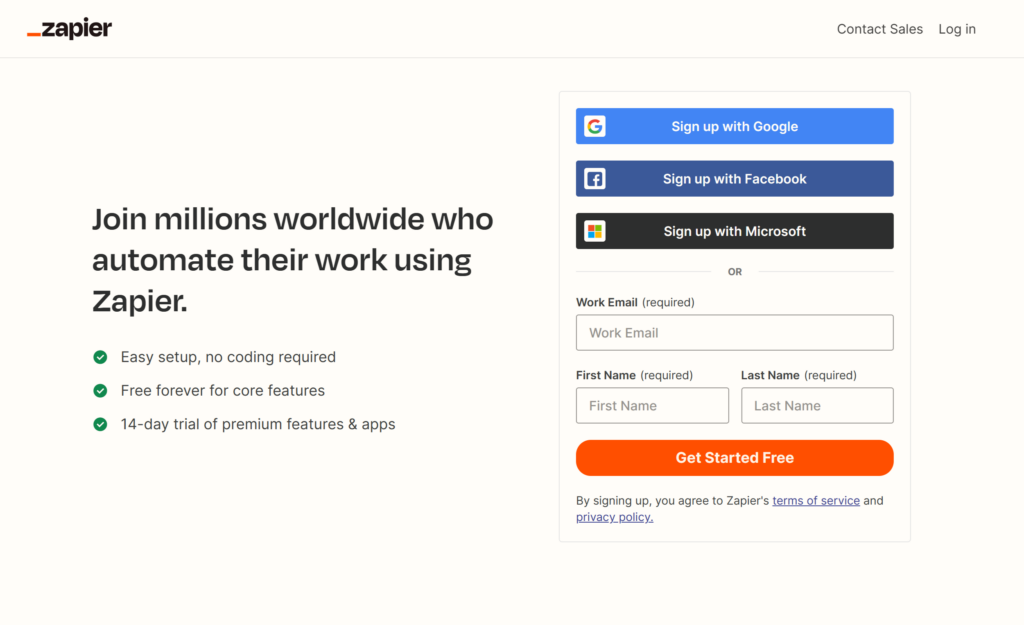
Po zainstalowaniu i aktywowaniu WP Simple Pay na swojej stronie WordPress, musisz założyć konto Zapier, aby zacząć korzystać z integracji Stripe + Zapier. Pozwoli Ci to połączyć formularze płatności z Google Sheets.
Krok 2: Utwórz Zap
Automatyzacje Zapier – znane również jako „zapy” – można łatwo dostosować w panelu, po utworzeniu konta.
Chociaż istnieje mnóstwo różnych kombinacji aplikacji, wyzwalaczy i akcji, które można wdrożyć, w tym samouczku wybierzemy aplikacje Stripe + Google Sheets oraz Akcję Nowa Płatność → Utwórz wiersz arkusza kalkulacyjnego.
Ten zap uruchomi automatyzację, która dodaje każdą nową płatność w Stripe do nowego wiersza w wybranym przez Ciebie arkuszu kalkulacyjnym Google.
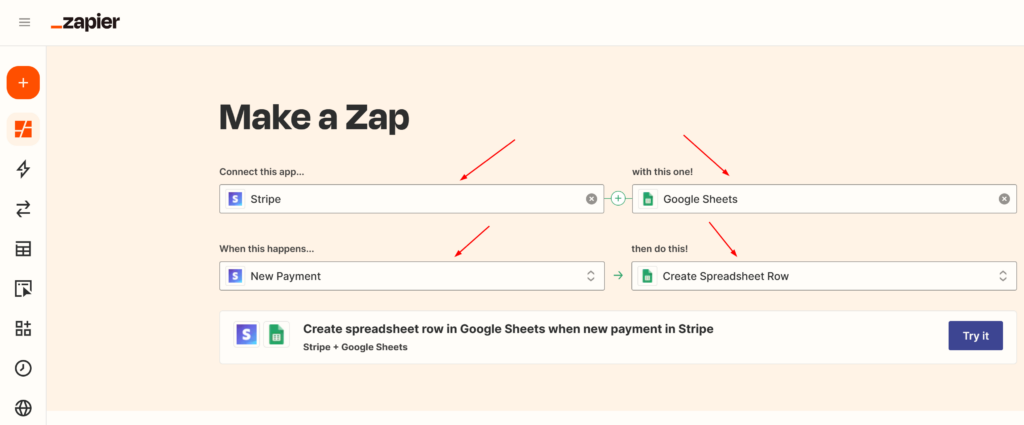
Po utworzeniu zapu kliknij Wypróbuj.
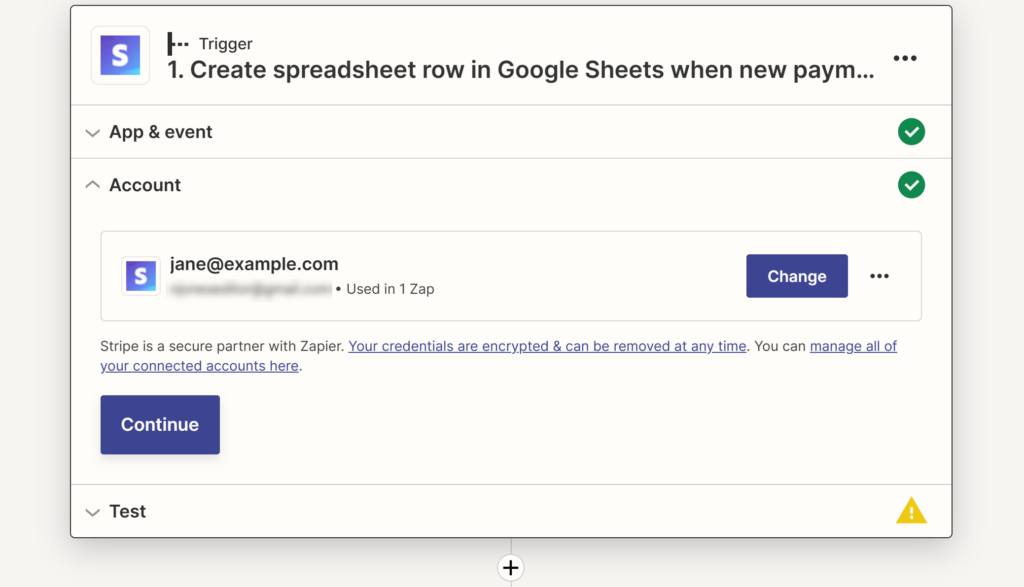
Na następnym ekranie będziesz musiał wprowadzić dane swojego konta Stripe, aby utworzyć Wyzwalacz.
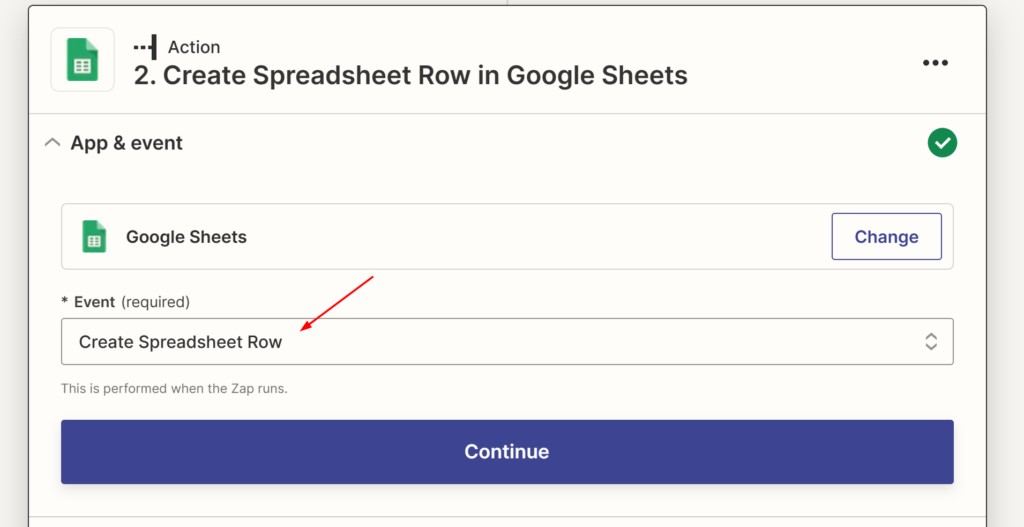
Następnie zostaniesz poproszony o dodanie informacji związanych z Akcją, która ma zostać uruchomiona. Pamiętaj, aby wybrać Utwórz wiersz arkusza kalkulacyjnego jako zdarzenie.
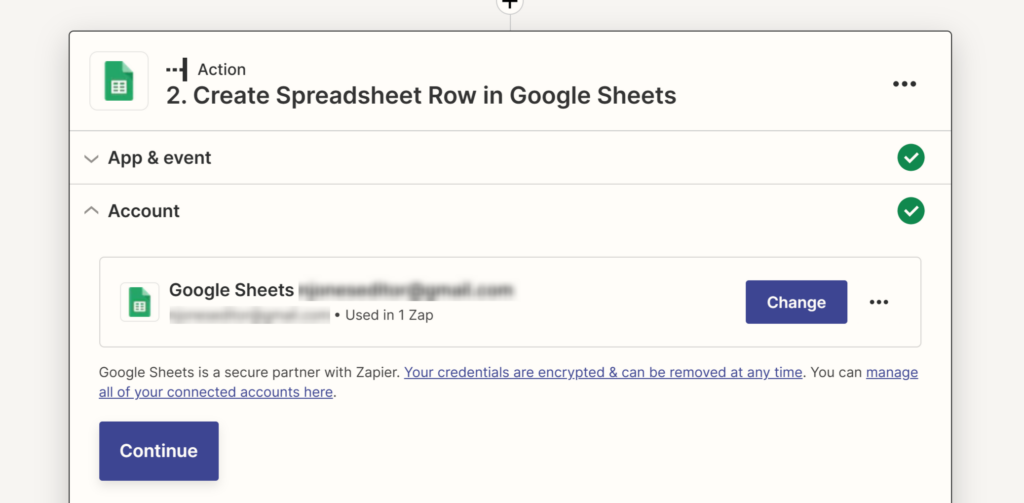
W następnym kroku będziesz musiał połączyć swoje konto Google, wprowadzając swój adres e-mail i hasło.
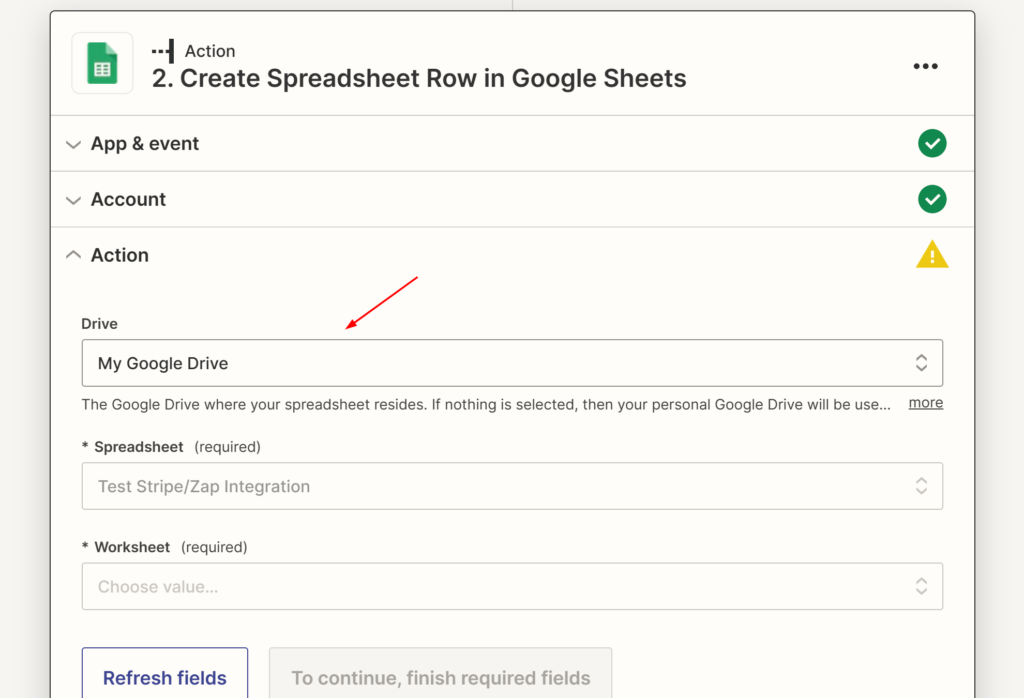
Aby upewnić się, że informacje o płatnościach Stripe zostaną przeniesione do właściwego arkusza kalkulacyjnego Google, musisz wybrać go z listy w menu rozwijanym.
Krok 3: Opublikuj swój Zap
Po zakończeniu tworzenia zapu możesz kliknąć Opublikuj. Pojawi się potwierdzenie informujące, że Twoja automatyzacja jest uruchomiona.
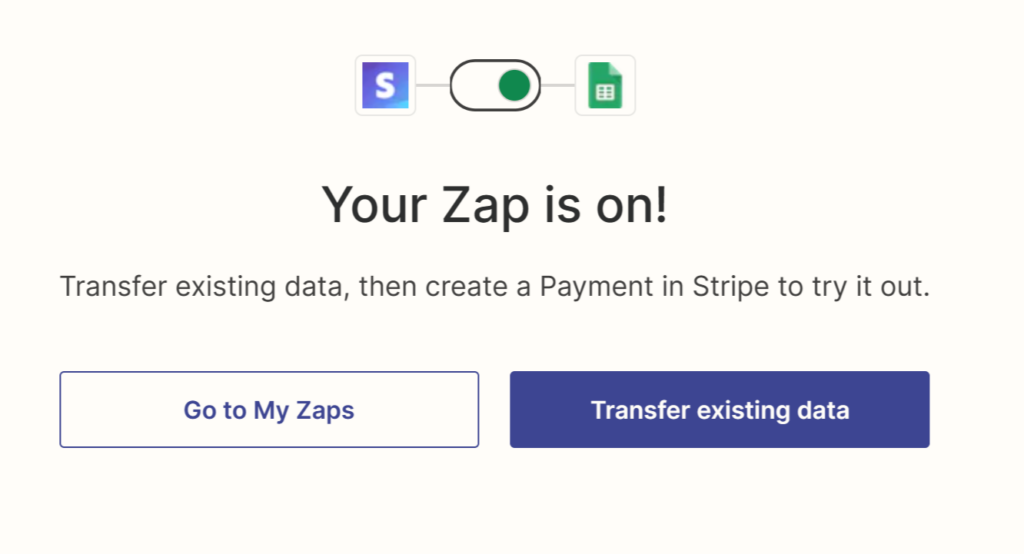
To wszystko! To naprawdę proste połączenie formularzy płatności WordPress z Google Sheets przy użyciu integracji Stripe + Google Sheets w Zapier.
Gdy Twój zap będzie aktywny, możesz w dowolnym momencie wrócić do panelu, aby sprawdzić jego użycie.
Jeśli spodobał Ci się ten artykuł, możesz również sprawdzić 8 Potężnych Sposobów na Automatyzację Płatności Stripe za pomocą Zapier.
Na co czekasz? Zacznij korzystać z WP Simple Pay już dziś!
Aby przeczytać więcej podobnych artykułów, śledź nas na X.
Ujawnienie: Nasze treści są wspierane przez czytelników. Oznacza to, że jeśli klikniesz w niektóre z naszych linków, możemy otrzymać prowizję. Polecamy tylko produkty, które naszym zdaniem dodadzą wartości naszym czytelnikom.


Dodaj odpowiedź