

Jak akceptować płatności Stripe w Divi (właściwy sposób)
Ostatnia aktualizacja:

Czy chcesz zbierać płatności przez Stripe na swojej stronie internetowej opartej na Divi?
Divi sprzedaje dodatki do integracji Stripe firm trzecich na swoim rynku. Są one jednak drogie i nie pozwalają w pełni wykorzystać bramki płatności Stripe.
Użycie wtyczki Stripe z pełną funkcjonalnością, a NIE tylko dodatku, jest najlepszym sposobem na maksymalne wykorzystanie bramki Stripe na Twojej stronie Divi.
W tym artykule pokażemy Ci, jak akceptować płatności w Divi przez Stripe – we właściwy sposób.
Akceptowanie płatności Stripe w Divi
Problem z dodatkami Divi, które obsługują bramkę Stripe, polega na tym, że są one zazwyczaj droższe niż wtyczka Stripe z pełną funkcjonalnością dla WordPress. Nie pozwalają one na maksymalne wykorzystanie bramki Stripe.
Na przykład, nie obsługują one większości metod płatności wspieranych przez Stripe, takich jak bezpośredni przelew bankowy, ani nie oferują zaawansowanych funkcji Stripe, takich jak Stripe Tax.
Użycie WP Simple Pay jest NAJPROSTSZYM sposobem na akceptowanie płatności Stripe na Twojej stronie Divi.
Bezproblemowo integruje się z Divi i pozwala na integrację formularzy płatności Stripe za pomocą elementów treści Divi. Obsługuje również ponad 10 metod płatności wspieranych przez Stripe, a nawet pozwala na przeglądanie aktywności płatności Stripe bezpośrednio w Twojej witrynie WordPress.
Sprawdź pełne funkcje WP Simple Pay.
3 sposoby dodania Stripe do Twojej strony Divi
Możesz akceptować płatności przez Stripe na swojej stronie Divi na kilka różnych sposobów.
- Za pomocą natywnych elementów treści: Możesz zintegrować WP Simple Pay z niektórymi natywnymi elementami treści Divi, takimi jak przyciski, tabele cenowe i wezwania do działania.
- Osadź formularz Stripe: Akceptuj płatności, osadzając formularz płatności na swojej stronie.
- Opublikuj przycisk Stripe: Opublikuj przycisk płatności Stripe niezależnie od elementów treści Stripe.
Teraz przyjrzyjmy się, jak włączyć płatności Stripe w Divi za pomocą WP Simple Pay.
Krok 1: Zainstaluj WP Simple Pay na swojej stronie
Aby zintegrować Stripe z Divi, pierwszą rzeczą do zrobienia jest zainstalowanie i aktywowanie WP Simple Pay na Twojej stronie WordPress.
Po zakupie wtyczki WP Simple Pay pobierz ją z e-maila z potwierdzeniem zakupu lub z konta WP Simple Pay.
Następnie zaloguj się do panelu administratora WordPress i zainstaluj wtyczkę na swojej stronie.
Jeśli chcesz zainstalować ją przez FTP, postępuj zgodnie z tym przewodnikiem.
Usuń dodatkową opłatę 3%!
Większość pluginów Stripe pobiera dodatkowe 3% opłaty za KAŻDĄ transakcję
…ale nie WP Simple Pay Pro!
Po aktywacji WP Simple Pay kliknij Ustawienia, a zostaniesz przekierowany do kreatora konfiguracji. Kreator konfiguracji pomaga zintegrować Twoje konto Stripe z Twoją stroną.

Postępuj zgodnie z instrukcjami na ekranie i połącz swoje konto Stripe ze swoją stroną, aby zacząć akceptować płatności.
Krok 2: Utwórz przycisk / formularz płatności Stripe
Po zintegrowaniu konta Stripe z Twoją stroną, następnym krokiem jest utworzenie przycisku płatności Stripe lub formularza płatności. Następnie możesz go zintegrować z natywnymi elementami treści Divi lub opublikować formularz Stripe od razu.
Aby utworzyć przycisk lub formularz płatności, przejdź do WP Simple Pay » Dodaj nowy. Następnie wybierz jeden z szablonów formularzy płatności.
WP Simple Pay oferuje mnóstwo szablonów formularzy płatności, które ułatwiają tworzenie formularzy płatności. Wszystkie szablony są konfigurowalne.
Każdy szablon jest wstępnie skonfigurowany z określonymi opcjami, dostosowanymi do różnych potrzeb. Na przykład, jeśli wybierzesz szablon formularza darowizn, wstępnie skonfigurowane opcje będą dostosowane do zbierania funduszy dla organizacji non-profit, takie jak przycisk radiowy dla darowizn o różnych kwotach.
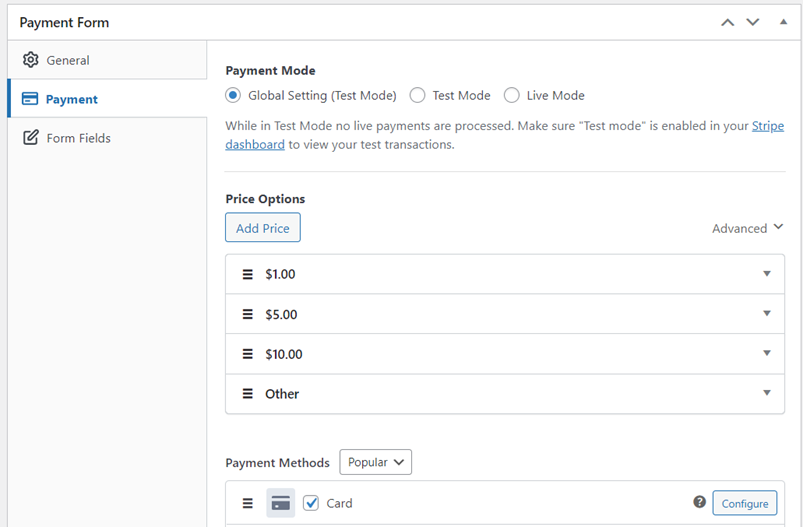
Po wybraniu potrzebnego szablonu możesz go skonfigurować zgodnie ze swoimi potrzebami. Możesz również skorzystać z naszego kreatora formularzy metodą przeciągnij i upuść, aby zbudować formularz tak, jak chcesz.
Gdy formularz będzie gotowy, możesz wykonać kilka płatności testowych i opublikować go na swojej stronie.

Więcej informacji na temat tworzenia formularza/przycisku płatności znajdziesz tutaj: Jak akceptować płatności Stripe w WordPress.
Krok 3: Publikowanie formularzy Stripe w Divi
Na swojej stronie opartej na Divi możesz publikować formularze płatności Stripe, osadzając je w edytorze blokowym / klasycznym lub integrując je z natywnymi elementami treści.
Osadź swoje przyciski lub formularze Stripe
Aby osadzić formularz lub przycisk w edytorze blokowym, przejdź do wpisu lub strony, na której chcesz go osadzić. Następnie kliknij ikonę +, aby dodać blok WP Simple Pay. Następnie wybierz formularz, który właśnie utworzyłeś. Następnie kliknij Opublikuj lub Zaktualizuj.

Alternatywnie, możesz również skopiować krótki kod formularza i wkleić go w dowolnym miejscu na swojej stronie.
Osadzanie za pomocą elementów Divi: Przycisk, Wezwanie do działania lub Tabela cenowa
WP Simple Pay pozwala również na integrację formularzy płatności Stripe poza witryną z natywnymi elementami treści Stripe, takimi jak Przycisk, Wezwanie do działania i Tabela cenowa.
Przyjrzyjmy się, jak użyć elementu Wezwanie do działania w Divi, aby uruchomić formularz nakładkowy na stronie.
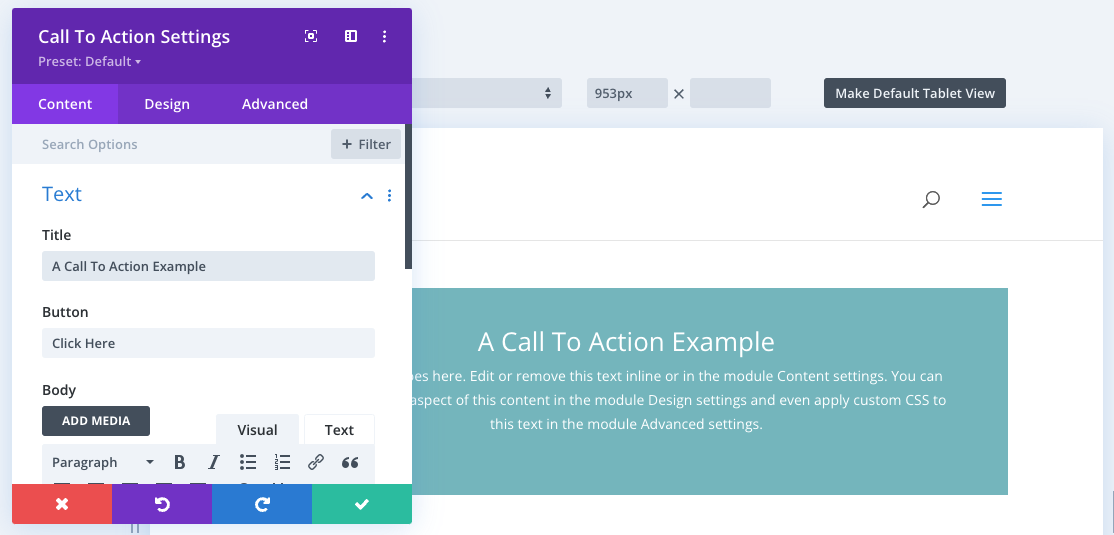
Po dodaniu elementu Wezwanie do działania do swojej strony, skonfiguruj ustawienia, aby dodać formularz WP Simple Pay.
W karcie Treść w Ustawieniach Wezwania do działania przewiń w dół i kliknij sekcję Link.
Musisz dodać # do pola URL linku przycisku. Następnie wybierz odpowiedni formularz płatności z listy rozwijanej WP Simple Pay. Po zakończeniu kliknij zielony przycisk zaznaczenia, aby zapisać zmiany.
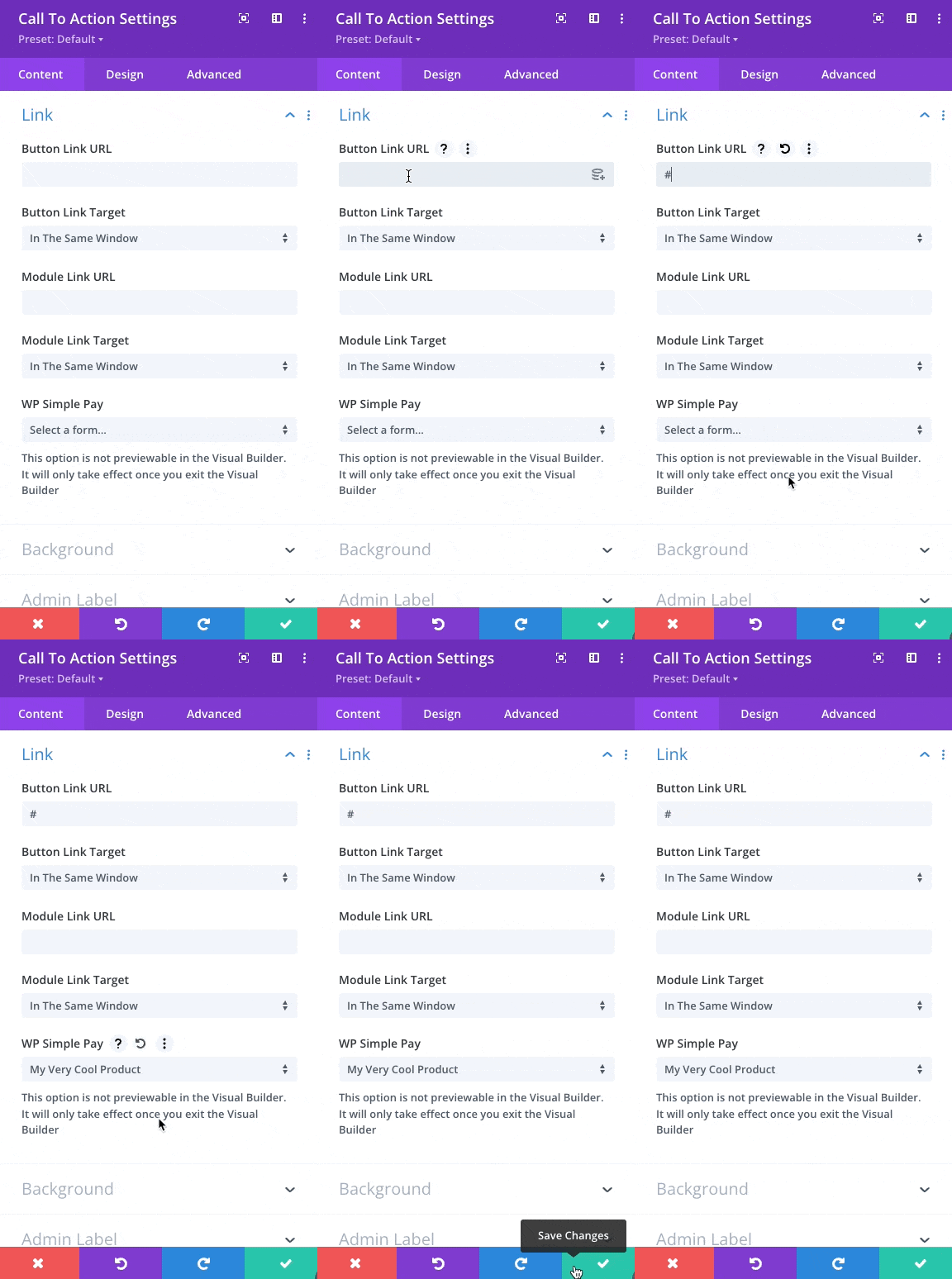
To wszystko!
Mamy nadzieję, że ten artykuł pomógł Ci dowiedzieć się, jak prawidłowo akceptować płatności Stripe w Divi.
Jeśli podobał Ci się ten artykuł, być może zechcesz dowiedzieć się, jak pobierać podatki wraz z płatnością.
Na co czekasz? Zacznij korzystać z WP Simple Pay już dziś!
Aby przeczytać więcej podobnych artykułów, śledź nas na X.
Ujawnienie: Nasze treści są wspierane przez czytelników. Oznacza to, że jeśli klikniesz w niektóre z naszych linków, możemy otrzymać prowizję. Polecamy tylko produkty, które naszym zdaniem dodadzą wartości naszym czytelnikom.


Dodaj odpowiedź