
Jak sprzedawać produkty z limitowanej edycji w WordPress (łatwy sposób)
Ostatnia aktualizacja:

Szukasz sposobu na sprzedaż produktów z limitowanej edycji na swojej stronie WordPress?
Utrzymanie dokładnego stanu zapasów na swojej stronie jest kluczowe, aby zapewnić, że nie będziesz przyjmować zamówień ani otrzymywać płatności za produkty, których już nie ma w magazynie.
W tym artykule pokażemy Ci, jak ŁATWO sprzedawać produkty z limitowanej edycji w WordPress bez konfiguracji koszyka zakupowego (krok po kroku).
Sprzedaż produktów z limitowanej edycji na WordPress
Sprzedaż produktów z limitowanej edycji na swojej stronie to doskonały sposób na wzbudzenie zainteresowania Twoimi produktami i stworzenie większego popytu na to, co oferujesz. Jest to również idealne rozwiązanie dla niezależnych twórców i małych firm, które sprzedają ekskluzywne lub niestandardowe przedmioty w mniejszych ilościach.
Sprzedając online przedmioty o ograniczonej dostępności, kluczowe jest wybranie wtyczki płatności WordPress, która pozwala ukryć formularze płatności, gdy tylko przedmiot zostanie wyprzedany. Pobieranie płatności za zapasy, których już nie masz, spowoduje zwroty pieniędzy i rozczarowanie klientów.
WP Simple Pay Pro to najlepsza wtyczka płatności Stripe do sprzedaży produktów z limitowanej edycji na WordPress. Pozwala ona ustawić ograniczenia zakupu i limity zapasów, dzięki czemu możesz uniknąć nadmiernej sprzedaży na swojej stronie, określając pewną liczbę przedmiotów lub konkretny zakres dat. Posiada również kilka gotowych szablonów formularzy płatności, które idealnie nadają się do różnych produktów i usług.
Oprócz wyżej wymienionych funkcji, WP Simple Pay Pro zawiera narzędzia, które najlepiej nadają się do sprzedaży produktów z limitowanej edycji:
- Formularze płatności Stripe na stronie: Pozwalają klientom na dokończenie transakcji bez opuszczania Twojej strony.
- Obsługa wielu metod płatności: Daje klientom kilka opcji płatności, w tym wszystkie główne karty debetowe i kredytowe, Apple Pay/Google Pay oraz płatności bezpośrednie ACH.
- Harmonogram formularzy: Pozwala ustawić datę rozpoczęcia lub zakończenia, aby kontrolować, kiedy i jak długo akceptowane są płatności.
Teraz przyjrzyjmy się, jak sprzedawać produkty z limitowanej edycji na swojej stronie WordPress.
Krok 1: Zainstaluj i aktywuj WP Simple Pay Pro
Aby skonfigurować ograniczenia zakupu i kontrole zapasów dla formularzy płatności produktów z limitowanej edycji, najpierw musisz pobrać wtyczkę WP Simple Pay Pro.
Po zakończeniu zakupu WP Simple Pay możesz pobrać go z potwierdzenia zakupu e-mailem lub z Twojego konta WP Simple Pay.
Po pobraniu przejdź do swojego panelu WordPress, wybierz Dodaj nową w sekcji Wtyczki, a następnie Wyślij wtyczkę. Kliknij Wybierz plik i znajdź plik .zip WP Simple Pay na swoim komputerze. Kliknij Zainstaluj teraz. Po kilku sekundach, gdy instalacja zostanie zakończona, naciśnij przycisk Aktywuj wtyczkę.
Usuń dodatkową opłatę 3%!
Większość pluginów Stripe pobiera dodatkowe 3% opłaty za KAŻDĄ transakcję
…ale nie WP Simple Pay Pro!
Więcej szczegółów znajdziesz w tym przewodniku krok po kroku, jak zainstalować WP Simple Pay.
Po aktywacji wtyczki zostaniesz automatycznie przekierowany do kreatora konfiguracji, gdzie możesz zarejestrować konto Stripe i połączyć je ze swoją witryną.
Krok 2: Połącz WordPress ze Stripe
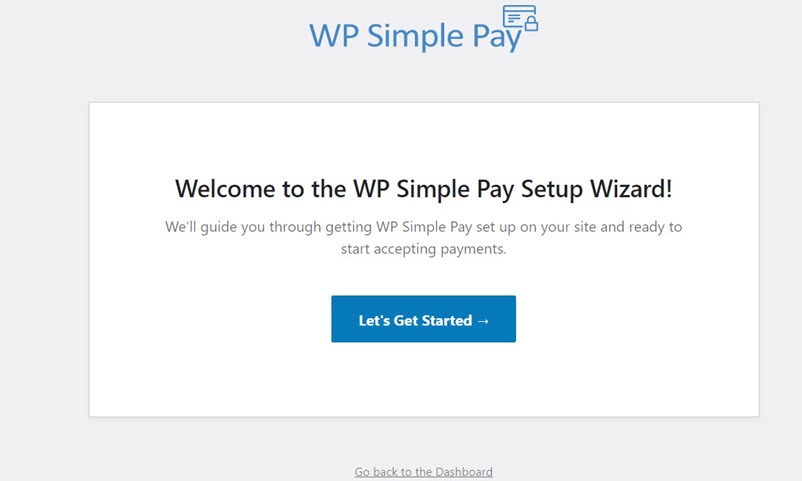
Po kliknięciu Rozpocznij kreator konfiguracji przeprowadzi Cię przez integrację Stripe bez konieczności opuszczania pulpitu WordPress. Jeśli nie masz jeszcze konta Stripe, możesz je łatwo założyć podczas tego procesu.
Kliknij Połącz z Stripe.
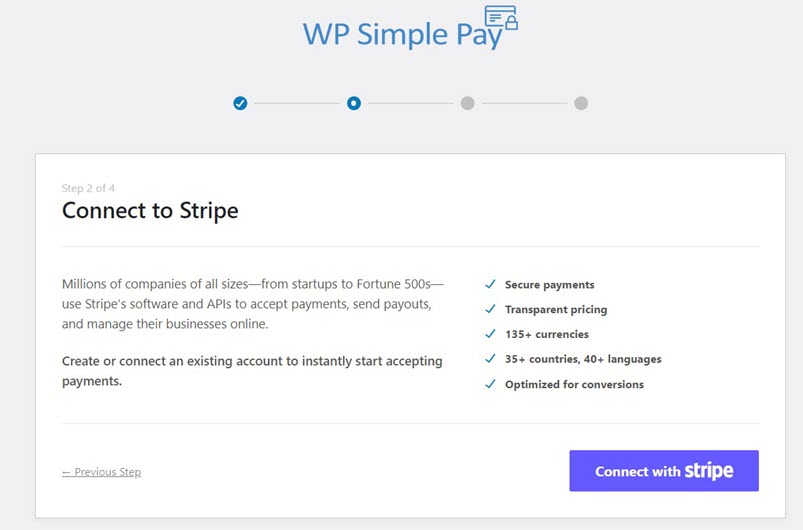
Tutaj możesz utworzyć konto Stripe lub połączyć istniejące konto ze swoją witryną.
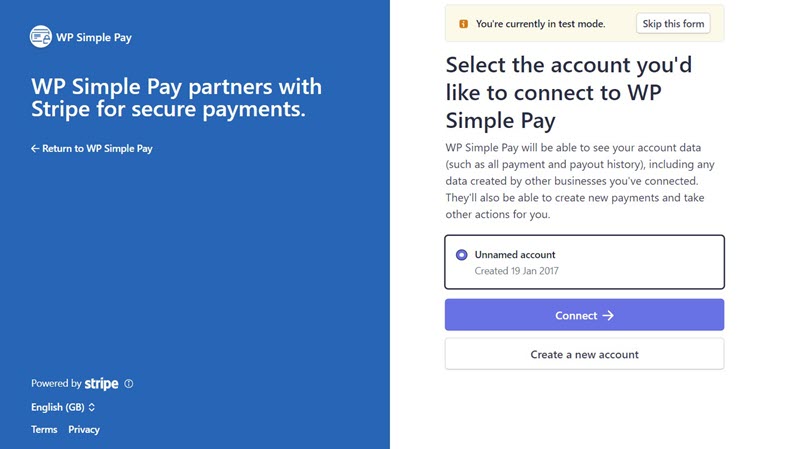
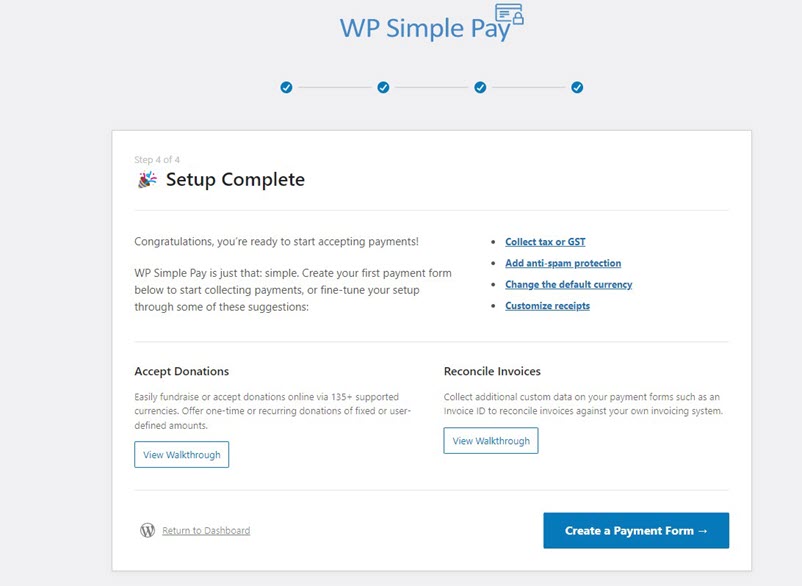
Po zakończeniu ostatniego kroku w łączeniu konta Stripe z witryną WordPress pojawi się strona z potwierdzeniem, informująca o zakończeniu konfiguracji.
Krok 3: Utwórz formularz dla swojego produktu z edycji limitowanej
Teraz, gdy zainstalowałeś WP Simple Pay Pro i połączyłeś wtyczkę z kontem Stripe, jesteś gotowy do stworzenia formularza płatności dla swoich produktów z edycji limitowanej. Kliknij Utwórz formularz płatności.
Ponieważ sprzedajesz produkt z edycji limitowanej, musisz wybrać szablon Formularz produktu zmiennego z menu opcji. Ten szablon jest gotowy ze wszystkimi niezbędnymi elementami formularza, w tym ograniczeniami zakupu i opcją harmonogramu, która pozwala ukryć formularz w określonym dniu.

Po wybraniu szablonu Formularz produktu zmiennego zostaniesz przeniesiony na stronę konfiguracji, gdzie możesz dodać tytuł produktu i jego opis. Aby skorzystać z funkcji ograniczeń zakupu, musisz wybrać opcję formularza płatności na stronie w menu rozwijanym Typ.
Możesz również ustawić cenę i walutę swojego produktu, klikając Płatność w lewej kolumnie.

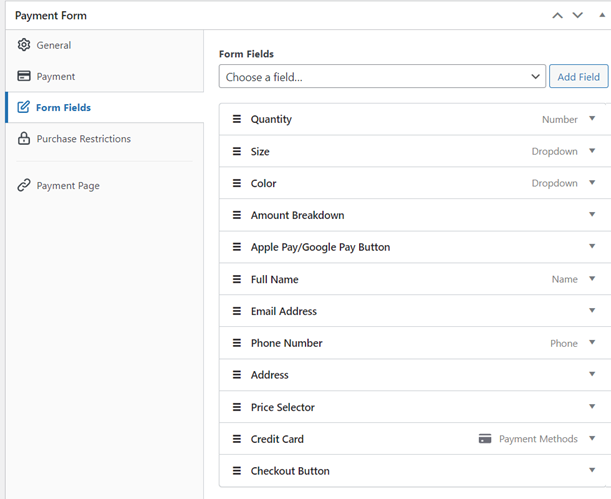
Możesz dostosować pola formularza, dodając ilość, rozmiar i kolory z menu rozwijanych w opcjach Pola formularza. Wiele informacji dla pól formularza w tym szablonie jest wstępnie wybranych, takich jak adres wysyłki i numer telefonu. Jeśli nie potrzebujesz tych wstępnie wybranych pól formularza, możesz je usunąć.
Krok 4: Skonfiguruj ograniczenia zakupu
W sekcji Ograniczenia zakupu możesz wybrać, czy chcesz wyłączyć formularz płatności po określonej liczbie transakcji, czy po określonej dacie i godzinie.
Załóżmy na przykład, że masz łącznie 100 przedmiotów do zaoferowania na sprzedaż w swojej witrynie. Musisz ustawić limit na 100. Gwarantuje to, że nie będziesz przyjmować płatności po wyprzedaniu przedmiotów i ich niedostępności.
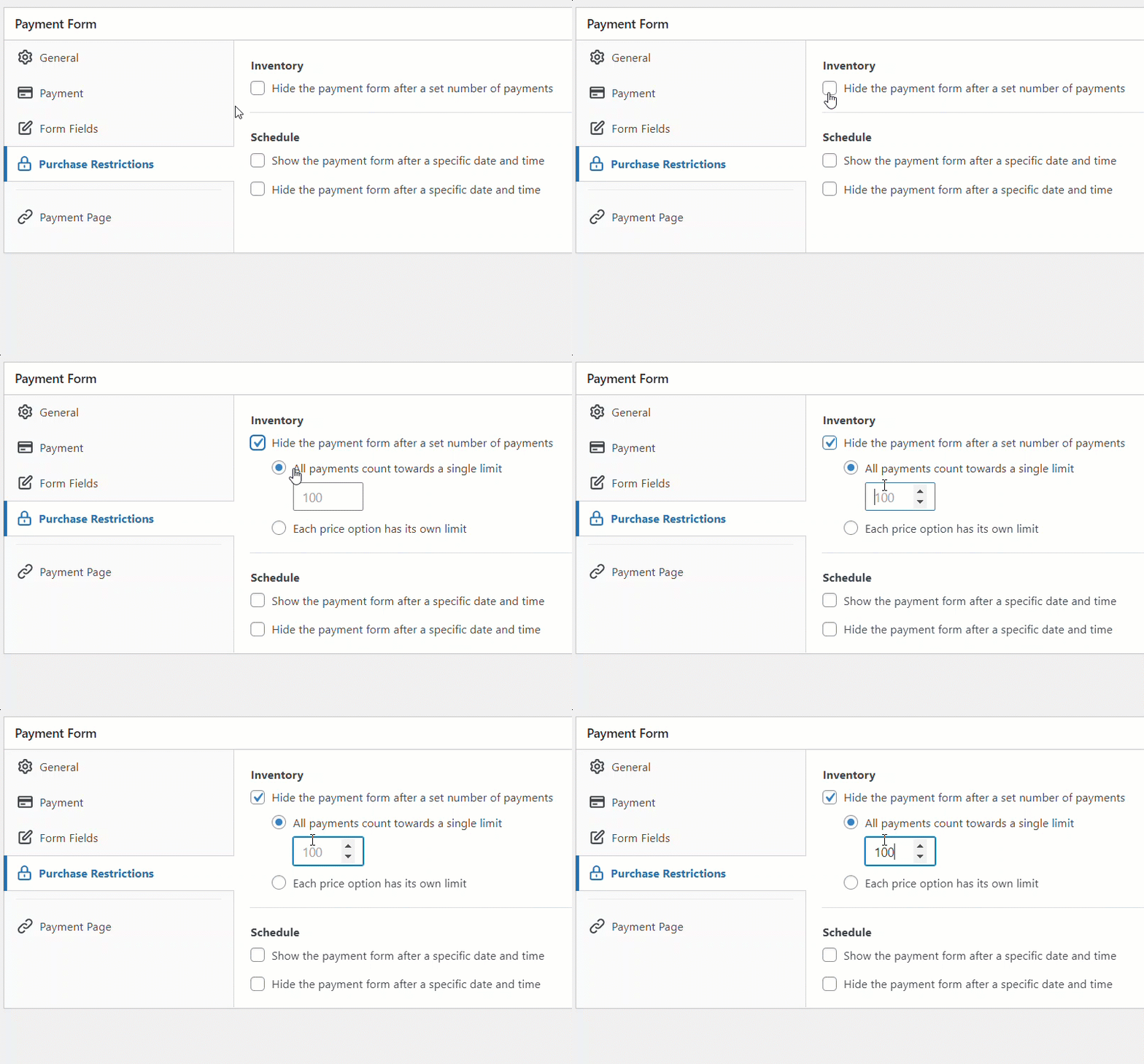
Dzięki funkcji Ograniczenia płatności masz pełną kontrolę nad tym, ile transakcji formularz zaakceptuje. Możesz nawet połączyć ograniczenia zapasów i harmonogramu, aby stworzyć kompletny system zarządzania zapasami i harmonogramem dla swoich produktów.
Dodatkowo możesz mieć pewność, że jeśli próba płatności z jakiegokolwiek powodu nie zostanie przetworzona, ilość zapasów, która została odjęta od całkowitej kwoty limitu zakupu, jest automatycznie uzupełniana.
Krok 5: Dodaj formularz płatności do strony
Teraz, gdy utworzyłeś formularz płatności i go podglądnąłeś, jesteś gotowy, aby osadzić go na stronie w Twojej witrynie.
Wszystko, co musisz zrobić, to przejść do wpisu lub strony, na której chcesz umieścić formularz, i kliknąć ikonę + w lewym górnym rogu. Kliknij blok WP Simple Pay i wybierz utworzony formularz. Po kliknięciu Opublikuj lub Zaktualizuj, formularz powinien pojawić się na stronie.

Zdecydowanie zaleca się przetestowanie formularza przed jego udostępnieniem. Więcej o trybie testowym możesz przeczytać tutaj.
Mamy nadzieję, że ten artykuł pomógł Ci dowiedzieć się, jak łatwo sprzedawać swoje limitowane produkty na Twojej stronie WordPress.
Jeśli podobał Ci się ten artykuł, możesz również sprawdzić, jak utworzyć formularz zamówienia za pomocą WordPress.
Na co czekasz? Zacznij korzystać z WP Simple Pay już dziś!
Aby przeczytać więcej podobnych artykułów, śledź nas na X.
Ujawnienie: Nasze treści są wspierane przez czytelników. Oznacza to, że jeśli klikniesz w niektóre z naszych linków, możemy otrzymać prowizję. Polecamy tylko produkty, które naszym zdaniem dodadzą wartości naszym czytelnikom.


Dodaj odpowiedź