

Jak dodać bezpłatny okres próbny subskrypcji Stripe w WordPress
Ostatnia aktualizacja:

Chcesz zaoferować bezpłatny okres próbny subskrypcji na swojej stronie WordPress? Nie musisz być gigantem takim jak Netflix, aby zacząć go oferować. Z WP Simple Pay każdy może zaoferować plan płatności z bezpłatnym okresem próbnym. Jedynym wymogiem jest umiejętność wskazania i kliknięcia myszką!
W tym artykule pokażemy Ci, jak dodać ofertę subskrypcji z bezpłatnym okresem próbnym na swojej stronie WordPress za pomocą Stripe.
Oferowanie bezpłatnych okresów próbnych za pomocą Stripe
Najprostszym sposobem na oferowanie bezpłatnych usług próbnych na Twojej stronie WordPress jest WP Simple Pay.
WP Simple Pay to bez wątpienia najlepsza wtyczka płatności Stripe dla WordPress, która oferuje wiele funkcji, takich jak płatności Kup teraz, zapłać później, płatności cykliczne, akceptowanie płatności za pośrednictwem portfeli cyfrowych, takich jak Google Pay i Apple Pay, i wiele więcej.
Zanim zaczniemy, pamiętaj, że Stripe wymaga, aby Twoja strona używała szyfrowania SSL/HTTPS do akceptowania płatności. Nie martw się, jeśli jeszcze nie masz certyfikatu SSL, zapoznaj się z przewodnikiem krok po kroku, jak dodać SSL w WordPress.
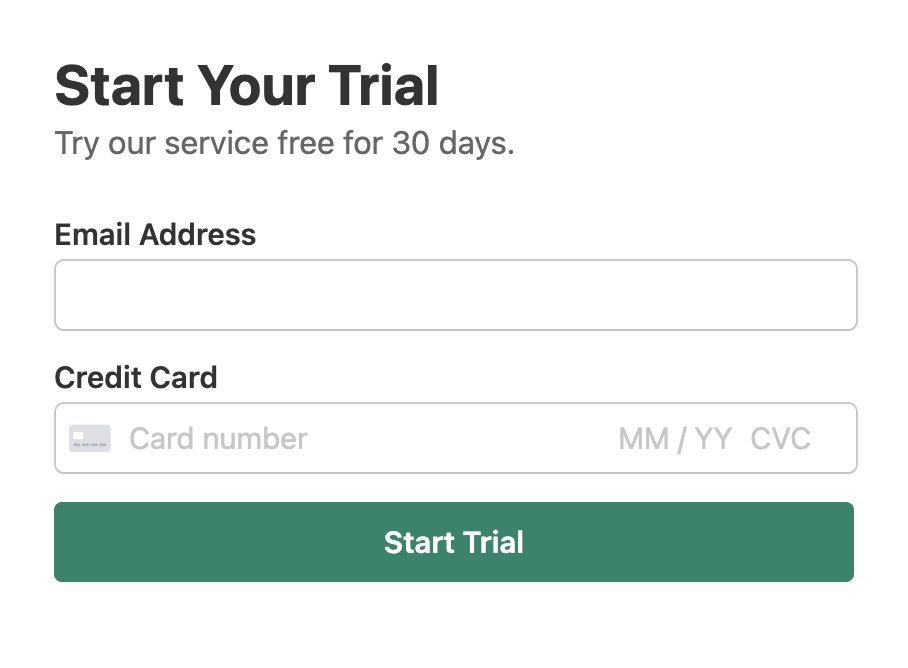
Oto jak będzie wyglądał formularz bezpłatnego okresu próbnego:
Krok 1: Zainstaluj WP Simple Pay, aby skonfigurować bezpłatny okres próbny w WordPress
Aby skonfigurować subskrypcję z bezpłatnym okresem próbnym na swojej stronie WordPress, pierwszą rzeczą, którą musisz zrobić, jest zainstalowanie i aktywowanie wtyczki WP Simple Pay.
Więcej szczegółów znajdziesz w tym przewodniku krok po kroku, jak zainstalować WP Simple Pay.
Usuń dodatkową opłatę 3%!
Większość pluginów Stripe pobiera dodatkowe 3% opłaty za KAŻDĄ transakcję
…ale nie WP Simple Pay Pro!

Jeśli nie widzisz kreatora konfiguracji, po prostu przejdź do karty WP Simple Pay » Ustawienia » Zaawansowane i kliknij przycisk Uruchom kreator konfiguracji.
2: Połącz WordPress ze Stripe
Aby połączyć swoją witrynę WordPress ze Stripe, kliknij Połącz ze Stripe.

Następnie wprowadź adres e-mail używany do konta Stripe i połącz go ze swoją witryną. Jeśli nie masz konta Stripe, możesz je łatwo utworzyć, wprowadzając swój adres e-mail i kończąc rejestrację.
Po zakończeniu tego procesu zobaczysz stronę z potwierdzeniem, na której będzie napisane „Konfiguracja zakończona.” Następnie kliknij Utwórz formularz płatności.

Krok 3: Utwórz formularz bezpłatnego okresu próbnego w WordPress
Po połączeniu konta Stripe z WordPress możesz przejść dalej i utworzyć formularz płatności, który akceptuje subskrypcję z bezpłatnym okresem próbnym.
WP Simple Pay oferuje mnóstwo różnych szablonów, które są dostosowane do Twoich unikalnych potrzeb. W przypadku szablonu bezpłatnego okresu próbnego po prostu wyszukaj „trial” w pasku wyszukiwania i wybierz szablon o nazwie Recurring Services with Trial Period Form.
Jeśli jeszcze nie jesteś na tej stronie, możesz przejść do WP Simple Pay » Dodaj nowy, aby rozpocząć tworzenie formularza płatności z bezpłatnym okresem próbnym.
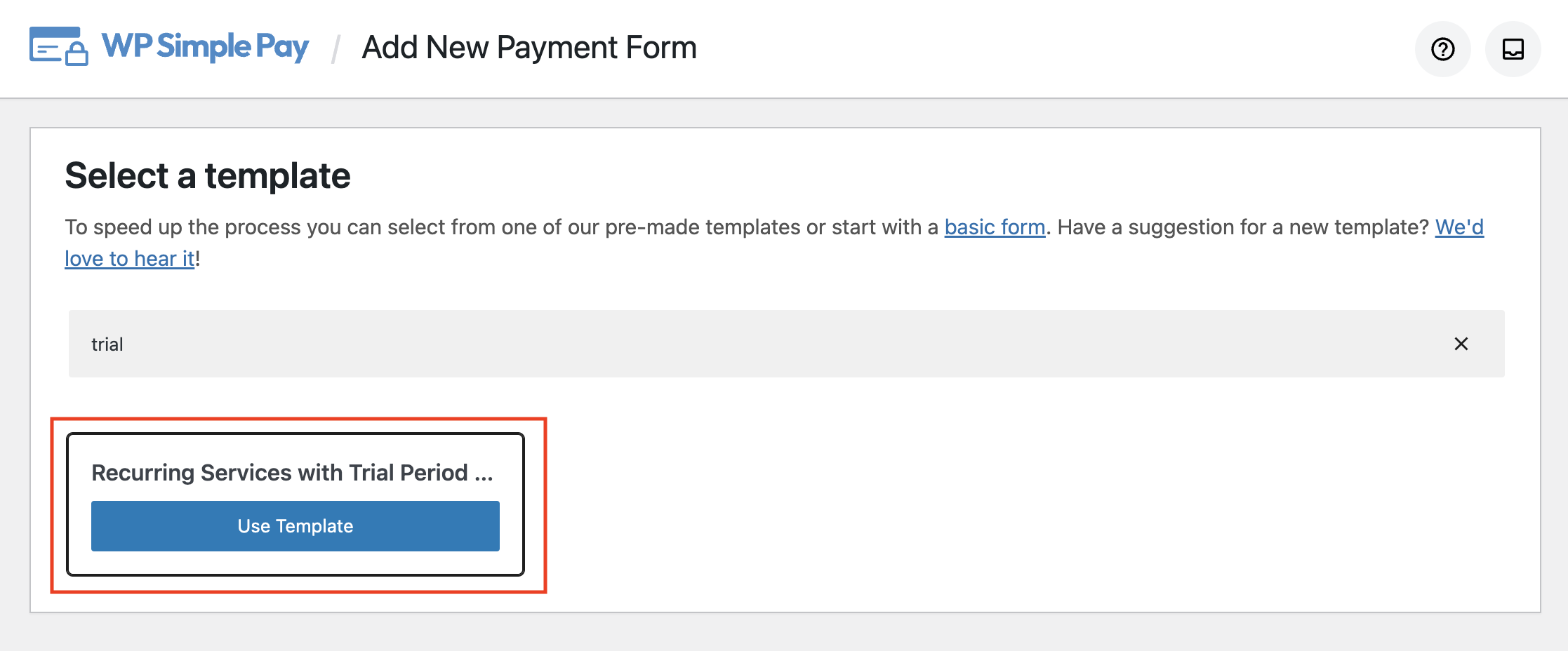
Po kliknięciu szablonu zostaniesz przekierowany do zakładki Ogólne formularza bezpłatnego okresu próbnego. Możesz dowolnie modyfikować tytuł, opis i kilka innych elementów formularza.

Domyślnie jako typ płatności wybrana jest opcja Formularz płatności na stronie. Możesz nawet skonfigurować go tak, aby otwierał formularz w metodzie nakładki, co jest najlepszą opcją, jeśli chcesz wyświetlić przycisk na swojej stronie zamiast pełnego formularza. W ten sposób po kliknięciu przycisku zostanie wyzwolone okno podręczne.
Alternatywnie, jeśli chcesz hostować formularz płatności na stronie Stripe, możesz wybrać formularz płatności poza stroną jako Typ.
Teraz przyjrzyjmy się, jak wybrać odpowiednią opcję Strony sukcesu płatności. Domyślna strona sukcesu (ustawienie globalne) zostanie wyświetlona po zakończeniu realizacji zakupu, którą można dostosować w sekcji WP Simple Pay » Ustawienia.
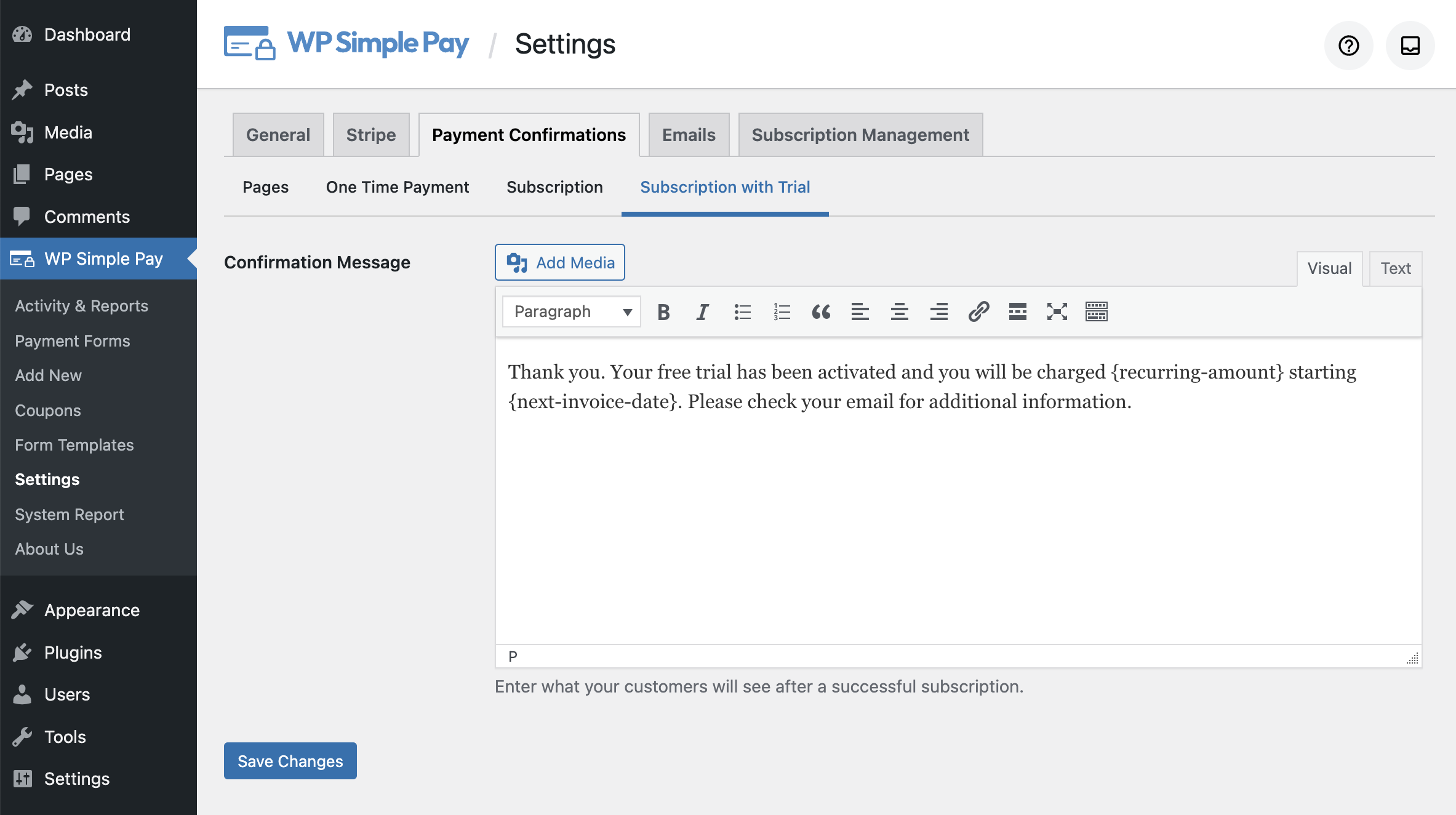
Chociaż zawsze możesz dostosować domyślną stronę sukcesu za pomocą inteligentnych tagów, WP Simple Pay pozwala również wybrać Konkretną stronę dla tego konkretnego formularza. Lub jeśli chcesz przekierować użytkowników na zewnętrzną stronę, wybierz Adres URL przekierowania.
Następną rzeczą, którą musisz zrobić, to wybrać opcję Płatność po lewej stronie. Po wybraniu możesz znaleźć opcję zmiany domyślnej ceny, dodania nowej kwoty, wyboru waluty i nie tylko.
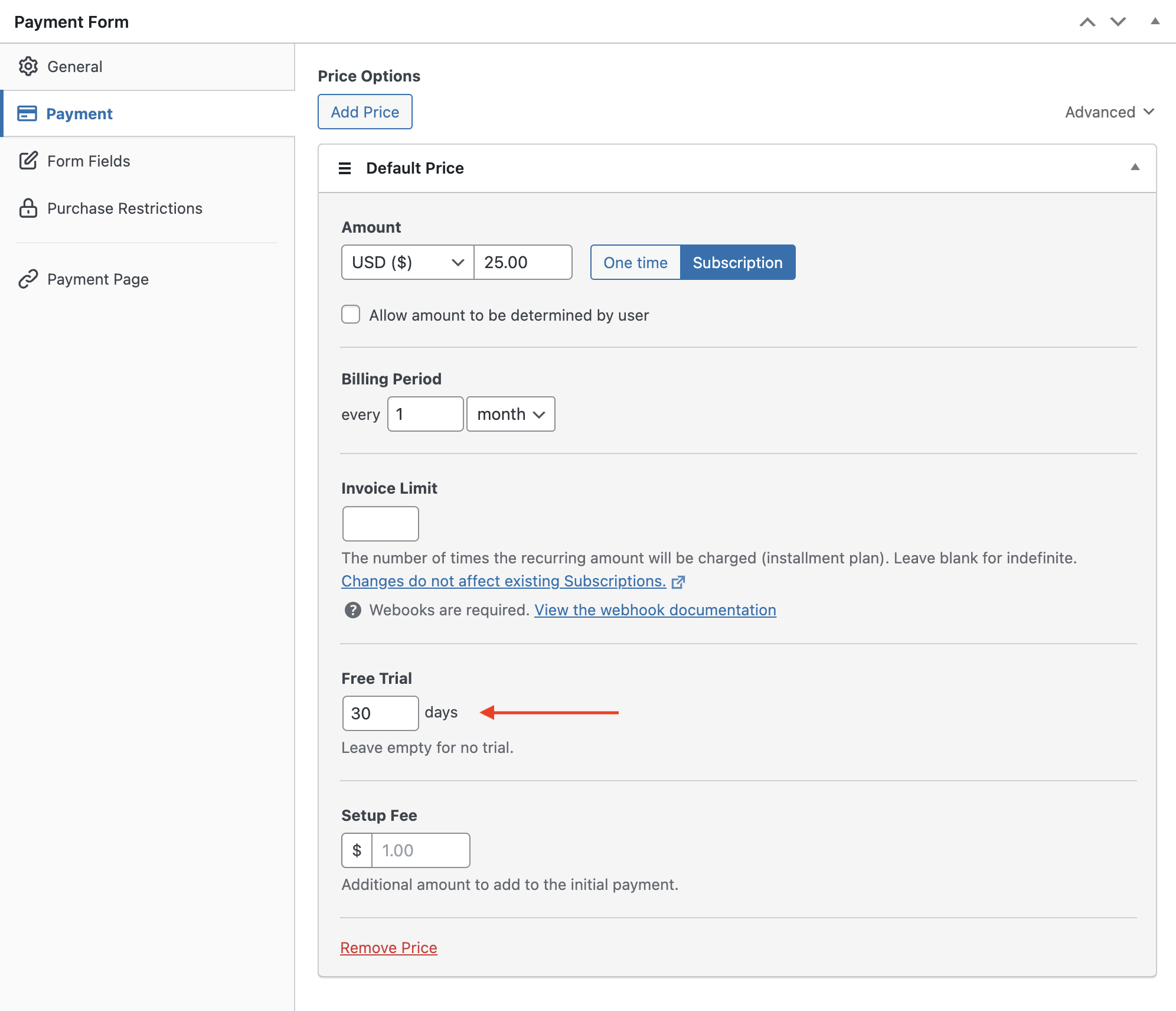
Pamiętaj, że domyślnie ustawiony jest okres 30 dni jako okres próbny. Możesz go zmienić w zależności od potrzeb.
W opcji Pola formularza możesz nawet dodawać lub dostosowywać istniejące pola formularza.

Jeśli chcesz utworzyć stronę płatności bez rozpraszania uwagi na swojej stronie, kliknij opcję Strona płatności po lewej stronie i włącz stronę. Aby uzyskać więcej informacji, sprawdź jak utworzyć stronę płatności bez rozpraszania uwagi na swojej stronie.
Krok 4: Opublikuj swój formularz bezpłatnego okresu próbnego
Teraz jesteś gotowy, aby przetestować swój formularz bezpłatnego okresu próbnego, a następnie opublikować go na swojej aktywnej stronie. Przejdź dalej i przetestuj swój formularz za pomocą danych testowej karty kredytowej. Jeśli Twój formularz działa tak, jak chcesz, możesz przełączyć tryb płatności z Testowego na Aktywny, a następnie osadzić go na swojej aktywnej stronie.
Aby osadzić formularz, przejdź do wpisu lub strony, na której chcesz go opublikować. Następnie kliknij ikonę +, aby dodać blok WP Simple Pay. Następnie wybierz formularz, który właśnie utworzyłeś. A następnie kliknij Opublikuj lub Zaktualizuj.

To wszystko!
Mamy nadzieję, że ten artykuł pomógł Ci dowiedzieć się, jak dodać subskrypcję Stripe z bezpłatnym okresem próbnym w WordPress.
Usuń dodatkową opłatę 3%!
Większość pluginów Stripe pobiera dodatkowe 3% opłaty za KAŻDĄ transakcję
…ale nie WP Simple Pay Pro!
Jeśli spodobał Ci się ten artykuł, możesz również sprawdzić jak włączyć plany płatności „kup teraz, zapłać później” w WordPress
Aby przeczytać więcej podobnych artykułów, śledź nas na Facebooku i Twitterze.
Ujawnienie: Nasze treści są wspierane przez czytelników. Oznacza to, że jeśli klikniesz w niektóre z naszych linków, możemy otrzymać prowizję. Polecamy tylko produkty, które naszym zdaniem dodadzą wartości naszym czytelnikom.


Dodaj odpowiedź