
Jak dostosować i zarządzać raportami płatności Stripe
Ostatnia aktualizacja:

Raporty płatności Stripe to pliki do pobrania na stronie Raporty w Twoim Pulpicie Stripe, a dostosowujesz je, wybierając zakres dat i decydując, które kolumny trafią do eksportu.
Dla strony WordPress najbardziej użyteczną kolumną jest ta, której Stripe domyślnie nie pokazuje: metadane, które Twoja wtyczka płatności dołączyła do każdej płatności.
WP Simple Pay zapisuje identyfikator formularza płatności w metadanych każdej płatności, również w darmowej wersji Lite. Dodaj to jako kolumnę, a eksport Stripe w końcu pozwoli Ci określić, który formularz na Twojej stronie przyniósł każdą płatność.
Poniżej omówię dwa darmowe raporty, których potrzebuje większość właścicieli witryn, jak uzyskać własne dane formularza, i pułapki specyficzne dla WordPressa, które sprawiają, że sumy wyglądają nieprawidłowo: płatności testowe, 3% opłaty w wersji Lite i liczby, które pokazuje WordPress.
Jakich raportów Stripe Payment Potrzebujesz?
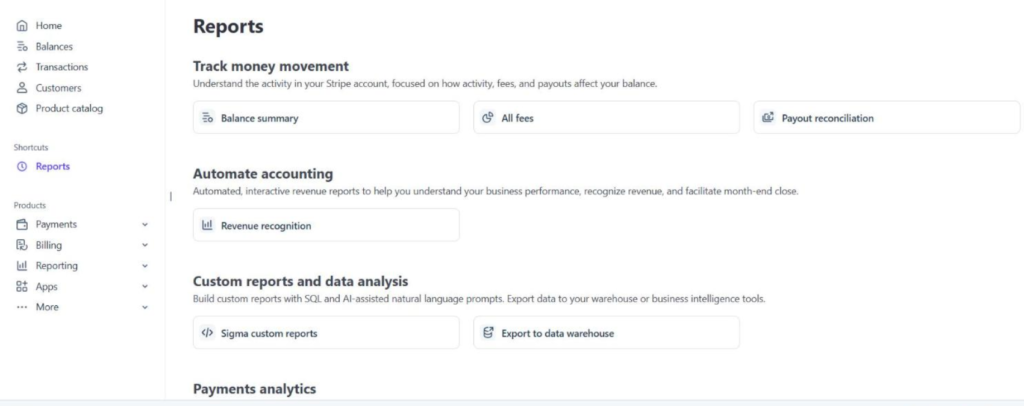
Stripe oferuje obecnie dwa raporty finansowe bez dodatkowych kosztów: Podsumowanie salda i Uzgodnienie wypłat.
Sprzedaje również dwa zaawansowane narzędzia, Rozpoznawanie przychodów i Uzgodnienie bankowe, a także Sigma do niestandardowych raportów SQL, zgodnie z przeglądem raportów Stripe.
Oto jak te raporty odpowiadają na pytania, które zazwyczaj zadaje właściciel małej firmy:
| Raport | Pytanie, na które odpowiada | Gdzie go znaleźć |
|---|---|---|
| Podsumowanie salda | Co wpłynęło na moje saldo Stripe w tym miesiącu? | Strona Raporty w Panelu Stripe |
| Uzgodnienie wypłat | Które płatności składają się na ten depozyt bankowy? | Strona Raporty w Panelu Stripe |
| Wszystkie opłaty | Co Stripe mi naliczył i za co? | Raporty » Wszystkie opłaty |
| Przegląd rozliczeń | Jakie jest moje MRR i wskaźnik rezygnacji subskrybentów? | Rozliczenia w Panelu Stripe |
| Rozpoznawanie przychodów (płatne) | Ile z tych przychodów już zarobiłem? | Rozpoznawanie przychodów w Panelu Stripe |
| Sigma (płatne) | Wszystko, co można napisać jako zapytanie SQL | Sigma w Panelu Stripe |
Jeśli sprzedajesz usługi lub jednorazowe produkty za pośrednictwem formularza WordPress, dwa pierwsze raporty obejmują prawie wszystko, czego będziesz potrzebować w okresie rozliczeniowym.
Jak Czytać Raport Salda Stripe
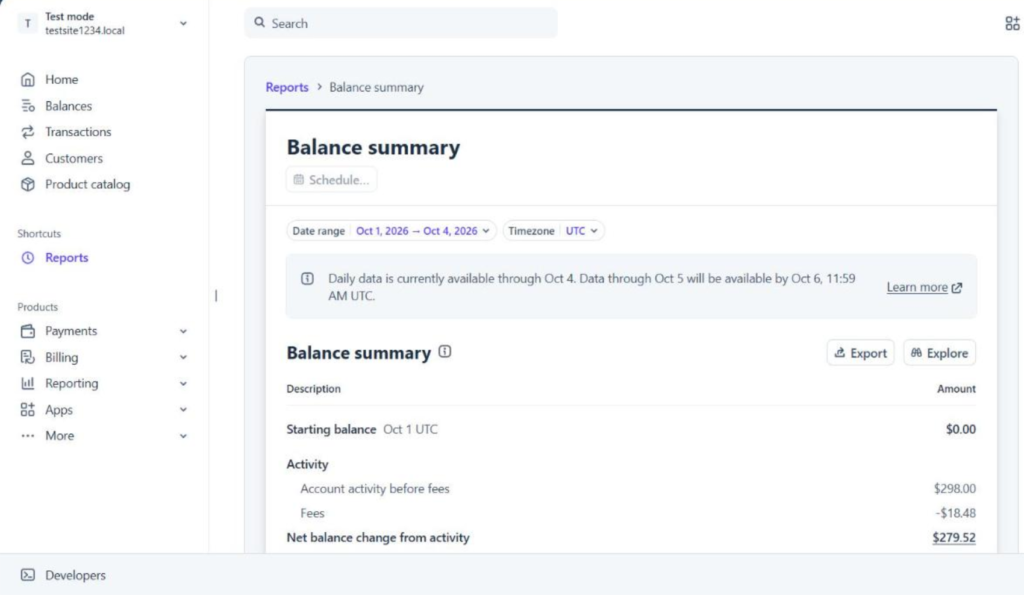
Podsumowanie salda działa jak wyciąg bankowy dla Twojego konta Stripe.
Jest podzielone na trzy sekcje: Podsumowanie salda, Zmiana salda z powodu aktywności i Wypłaty.
Pierwsza sekcja pokazuje saldo początkowe i końcowe dla wybranego zakresu dat, w tym środki dostępne, oczekujące lub zablokowane.
Druga sekcja rozbija na czynniki, co zmieniło saldo w międzyczasie, takie jak opłaty, zwroty, spory i prowizje.
Stamtąd możesz ustawić zakres dat i strefę czasową, a następnie użyć opcji Eksportuj, aby zapisać raport jako plik CSV lub PDF.
Raporty Stripe Dashboard obejmują tylko pełne dni. Dane z każdego dnia są gotowe do południa następnego dnia w strefie czasowej raportu, zgodnie z dokumentacją opcji raportów Stripe.
Więc jeśli pobierzesz dzisiejsze liczby przed obiadem, płatności z wczoraj mogą jeszcze ich nie zawierać.
Jak dopasować wypłaty Stripe do depozytów bankowych
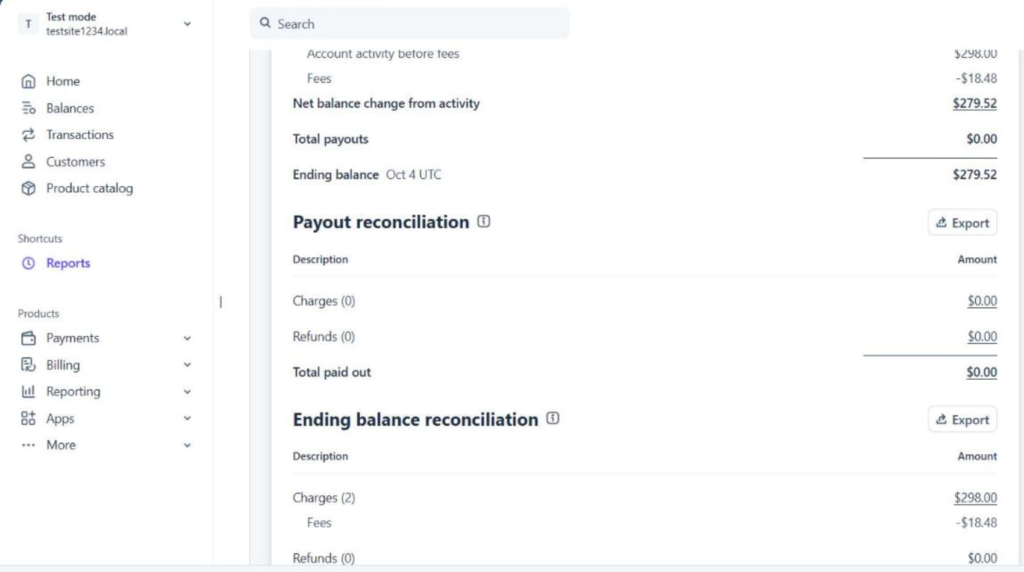
Raport uzgodnienia wypłat odpowiada na pytanie, które księgowy zada jako pierwszy: jakie płatności składają się na depozyt, który właśnie wpłynął na Twoje konto bankowe?
Zawiera on każdą transakcję w ramach każdej wypłaty, więc depozyt w wysokości 1240 USD przestaje być tajemniczą liczbą i staje się dwunastoma płatnościami, dwoma zwrotami i powiązanymi opłatami.
Zanim zaczniesz z niego korzystać, sprawdź jedno ustawienie na swoim koncie Stripe. Ten raport działa tylko z wypłatami automatycznymi, a Stripe nie może z jego pomocą uzgodnić wypłat natychmiastowych.
Wersja szczegółowa zawiera domyślnie kolumny balance_transaction_id i available_on.
Możesz również dodać opcjonalne kolumny, takie jak source_id i subscription_id, co jest pomocne, jeśli Twoja witryna WordPress sprzedaje zarówno usługi jednorazowe, jak i plany cykliczne.
Na poniższym koncie testowym dwie płatności nie zostały jeszcze wypłacone, więc znajdują się w sekcji Uzgodnienie salda końcowego, a nie w sekcji Uzgodnienie wypłat.
Dostosuj raporty Stripe za pomocą danych z formularzy WordPress
Szczegółowe raporty Stripe mogą zawierać kolumnę dla dowolnego klucza metadanych w Twoich płatnościach, zapisanego jako payment_metadata[key]. Dokumentacja Stripe dotycząca raportowania metadanych wyjaśnia, że odczytuje ona dane najpierw z PaymentIntent, a następnie z obciążenia.
Twoja wtyczka płatności WordPress jest tym, co zapisuje te metadane. Zatem kolumny, które możesz dodać, zależą od tego, co Twoja wtyczka wysyła do Stripe.
Dodaj kolumnę ID formularza do swojego eksportu
WP Simple Pay zapisuje simpay_form_id dla każdej utworzonej płatności, na każdej licencji, w tym Lite.
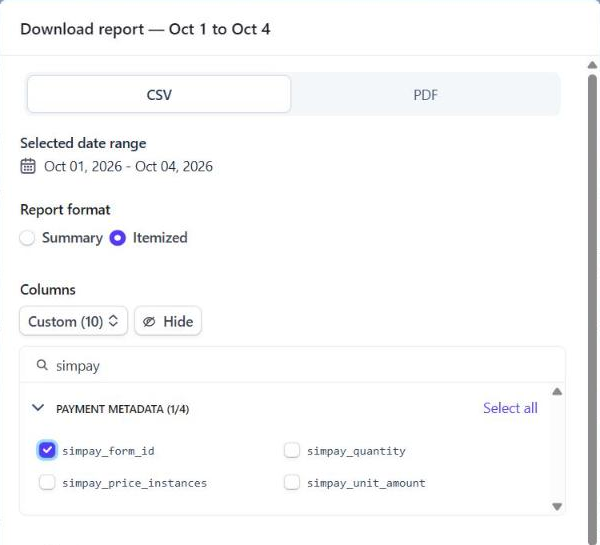
Aby ją dodać, kliknij Eksportuj w szczegółowej sekcji podsumowania salda lub raportu uzgodnienia wypłat, a następnie wybierz Pobierz do systemu.
Następnie ustaw Kolumny na Niestandardowe i wpisz simpay w polu wyszukiwania kolumn.
Stamtąd zaznacz simpay_form_id w sekcji Metadane płatności, a zobaczysz również klucze ceny i ilości, które wysyła wtyczka.
Twój eksport zawiera teraz kolumnę payment_metadata[simpay_form_id] i możesz dopasować każde ID do formularza z tym numerem w sekcji WP Simple Pay » Formularze płatności.
Stripe ogranicza eksport do 100 kluczy metadanych, a lista kluczy jest ustalona po osiągnięciu tego limitu. Jeśli przez lata korzystałeś z kilku wtyczek na jednym koncie Stripe, warto zadbać o porządek w kluczach.
Nazwij swoje niestandardowe pola przed pierwszą płatnością
Niestandardowe pola formularza również trafiają do Stripe, co oznacza, że numer telefonu, data sesji lub odpowiedź na pytanie „Skąd się o nas dowiedziałeś?” mogą stać się kolumną w raporcie.
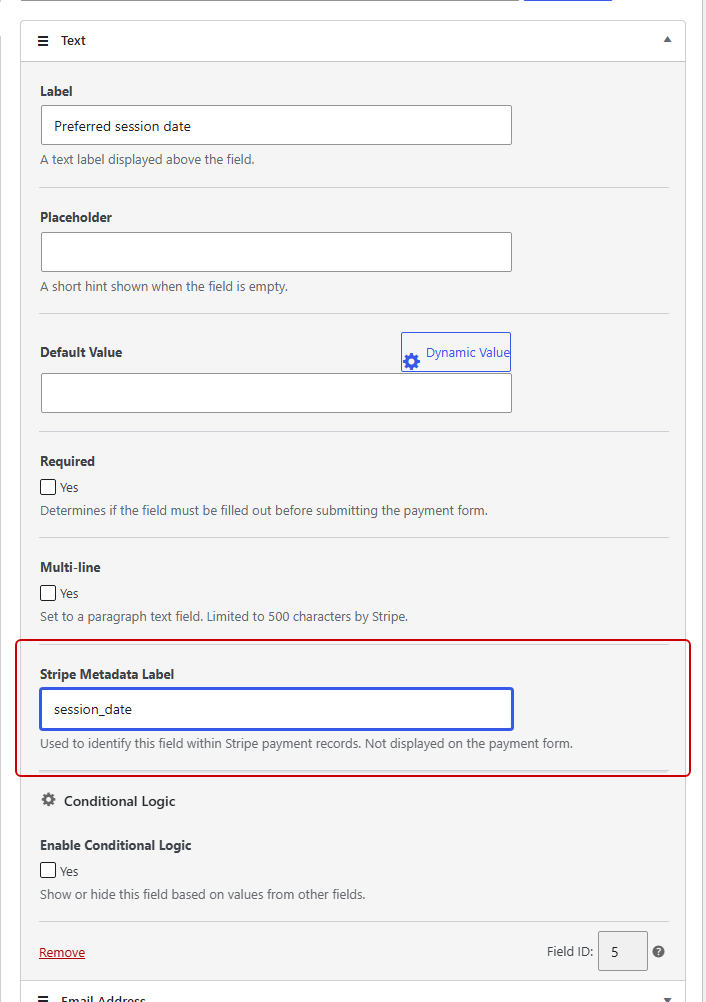
Każde niestandardowe pole w kreatorze formularzy ma ustawienie Etykieta metadanych Stripe. Wtyczka opisuje je jako etykietę „używaną do identyfikacji tego pola w zapisach płatności Stripe” i nigdy nie pojawia się ona w samym formularzu.
Jeśli pozostawisz tę etykietę pustą, wtyczka użyje wygenerowanego klucza, takiego jak simpay-form-12-field-3. Działa to, ale trudno to odczytać w arkuszu kalkulacyjnym sześć miesięcy później.
Zanim opublikujesz formularz, nadaj każdemu polu krótką, prostą etykietę, taką jak session_date lub referral_source.
Wysyłanie wartości niestandardowych pól do Stripe jest dostępne we wszystkich planach WP Simple Pay Pro, nie w Lite. Przewodnik WP Simple Pay dotyczący wartości niestandardowych pól w Stripe pokazuje, gdzie pojawiają się one w każdej płatności.
Ustaw czytelny opis transakcji
Kolumna opisu to drugie miejsce, w którym Twój formularz WordPress pojawia się w raporcie Stripe.
Każdy formularz płatności ma ustawienie Opis transakcji w zakładce Ogólne, z opcjami Automatyczny (domyślnie), Tytuł formularza, Opis formularza, Etykieta opcji ceny i Niestandardowy.
W opcji Automatyczny (domyślnie) wtyczka używa etykiety opcji ceny, jeśli jest ustawiona, w przeciwnym razie tytułu formularza.
Jeśli dwa formularze współdzielą etykietę ceny, taką jak „Standard”, przełączenie jednego z nich na Tytuł formularza lub Niestandardowy oddziela ich wiersze w eksporcie. Dokumentacja opisu transakcji omawia każdą opcję.
Jak zaplanować raporty Stripe zamiast je pobierać
Jeśli pobierasz ten sam raport co miesiąc, możesz zlecić Stripe jego generowanie.
Przycisk Zaplanuj… pod tytułem każdego raportu pozwala na jego uruchamianie codziennie, co tydzień lub co miesiąc. Gdy plik będzie gotowy, Stripe wyśle Ci powiadomienie e-mailem, a Ty pobierzesz go z pulpitu nawigacyjnego.
E-mail informuje Cię, że raport czeka, ale sam plik pozostaje w Stripe.
Zaplanowałbym comiesięczny raport uzgodnienia wypłat z już zapisanymi kolumnami metadanych, aby ten sam układ pojawiał się co miesiąc bez ponownego zaznaczania pól.
Kiedy płatne raporty Stripe są tego warte
Większość witryn WordPress przyjmujących płatności za pośrednictwem formularza nigdy nie musi płacić za raportowanie. Istnieją dwa wyjątki, o których warto wiedzieć.
Rozpoznawanie przychodów automatyzuje księgowość memoriałową zgodnie z ASC 606 i MSSF 15. Ma to znaczenie, gdy otrzymujesz płatność z góry za coś, co dostarczasz w czasie, na przykład roczne członkostwo lub 12-tygodniowy program coachingowy.
Od sierpnia 2025 r. jest sprzedawany jako miesięczna subskrypcja plus procent od wolumenu, z 30-dniowym bezpłatnym okresem próbnym dla nowych użytkowników.
Sigma pozwala na pisanie zapytań SQL do danych Stripe, z asystentem AI, który pomaga je tworzyć. Ceny skalują się wraz z liczbą transakcji, zaczynając od 10 USD miesięcznie przy umowie rocznej dla maksymalnie 250 transakcji.
Jeśli sprzedajesz subskrypcje, sprawdź darmowy Przegląd rozliczeń przed zapłaceniem za którąkolwiek z nich. Już śledzi MRR, aktywnych subskrybentów, churn i konwersję z okresu próbnego.
Jeśli jeszcze nie skonfigurowałeś rozliczeń cyklicznych, oto jak akceptować płatności cykliczne w WordPress.
Dlaczego Twoje raporty Stripe nie zgadzają się z oczekiwaniami
Gdy raport Stripe nie zgadza się z oczekiwaniami, warto najpierw wykluczyć dwie przyczyny specyficzne dla WordPressa.
Testowe płatności na żywo w osobnym miejscu
Płatności dokonywane podczas gdy WP Simple Pay jest w trybie testowym trafiają do środowiska testowego Stripe, które przechowuje swoje dane oddzielnie od Twojego konta na żywo.
Więc jeśli przeprowadziłeś kilkanaście testowych płatności, aby upewnić się, że Twój formularz działa, nie zawyżą one Twoich raportów na żywo. Nie pojawią się również, gdy będziesz ich szukać w trybie na żywo.
WP Simple Pay stosuje ten sam podział wewnątrz WordPressa, a jego raporty pokazują tylko płatności z trybu, w którym aktualnie znajduje się strona. Oto jak włączyć i wyłączyć tryb testowy Stripe w WordPress.
Opłata 3% WP Simple Pay Lite jest podana oddzielnie od opłaty Stripe
W przypadku większości nowych połączeń, WP Simple Pay Lite dodaje 3% opłaty aplikacyjnej do każdej transakcji, oprócz własnej opłaty za przetwarzanie Stripe. Konta Stripe z siedzibą w Brazylii, Indiach lub Meksyku są wyłączone.
Stripe rejestruje te 3% jako opłatę aplikacyjną, oddzielnie od swojej własnej opłaty, w szczegółach opłat każdej płatności.
Więc jeśli Twoje wypłaty netto są o około 3% niższe niż oczekiwano, sprawdź szczegóły opłat jednej z tych płatności, zanim założysz, że coś jest nie tak.
Każda licencja WP Simple Pay Pro usuwa opłatę 3%, która jest również usuwana z istniejących subskrypcji po aktywacji licencji. Własna opłata za przetwarzanie Stripe nadal obowiązuje dla każdej płatności w obu przypadkach.
Czy WP Simple Pay pobiera jakieś opłaty? zawiera pełne zestawienie, a jeśli wolisz, aby Twoi klienci pokryli opłatę Stripe, oto jak przerzucić opłaty Stripe na klientów.
Przenoszenie raportów Stripe do QuickBooks, Xero lub Arkuszy Google
Stripe nadal ma wbudowany eksport do QuickBooks, ale pasuje on tylko do jednej wersji QuickBooks.
Eksport IIF Stripe znajduje się w ustawieniach Eksporty archiwalne, a integracje księgowe Stripe jasno stwierdzają, że pliki IIF nie mogą być importowane do QuickBooks Online. Jest to format QuickBooks Desktop.
Dla QuickBooks Online lub Xero, Stripe kieruje Cię do aplikacji w Stripe App Marketplace, takich jak QuickBooks Sync by Acodei i własna aplikacja synchronizująca Xero.
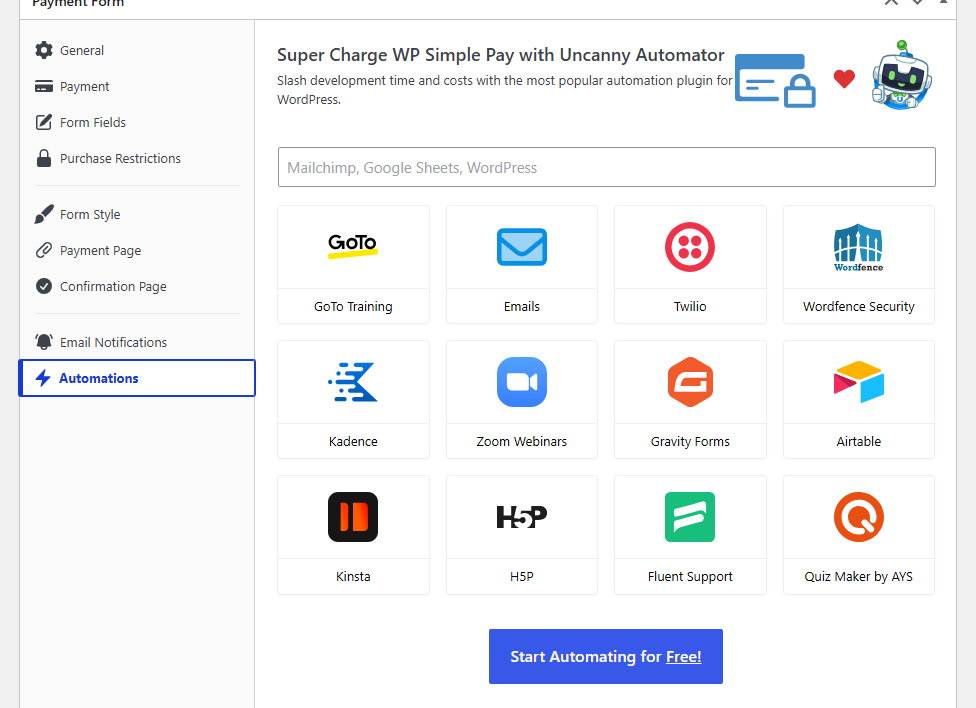
Jeśli wolisz prowadzić arkusz kalkulacyjny, zakładka Automatyzacje na każdym formularzu WP Simple Pay łączy się z Uncanny Automator, który może dodać wiersz do Arkuszy Google dla każdej płatności. Oto jak połączyć formularze płatności WordPress z Arkuszami Google.
Co pokazuje WordPress, a czego nie
Nie musisz logować się do Stripe, aby szybko sprawdzić, jak przebiegają płatności.
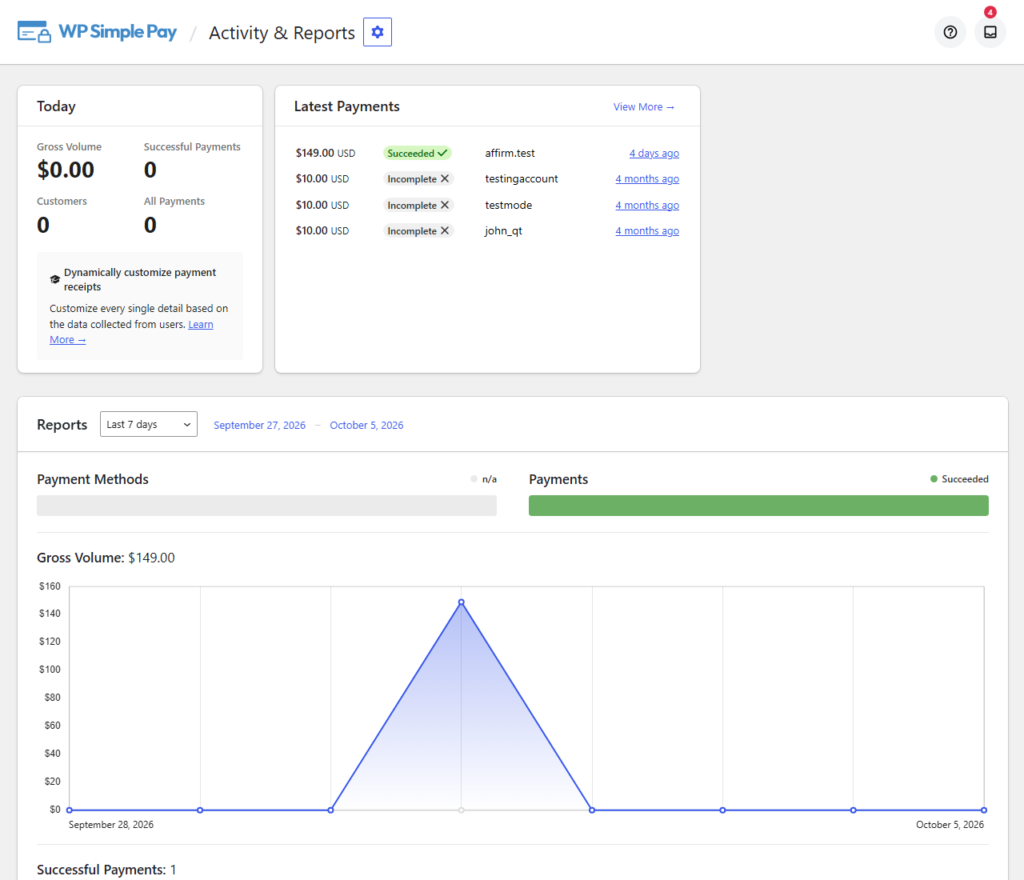
W sekcji WP Simple Pay » Aktywność i raporty, karta Dzisiaj pokazuje całkowity wolumen, udane płatności, klientów i wszystkie płatności, a także pięć najpopularniejszych formularzy według wolumenu.
Poniżej znajdziesz ostatnie 10 płatności oraz kartę Raporty z wykresami całkowitego wolumenu i udanych płatności. Rozwijane menu Zakres raportu oferuje predefiniowane zakresy od Dzisiaj do Ostatnie 12 miesięcy, a także Od początku miesiąca, Od początku roku i Niestandardowy.
Instruktaż krok po kroku znajduje się w jak uzyskać raporty płatności z panelu Stripe w WordPress.
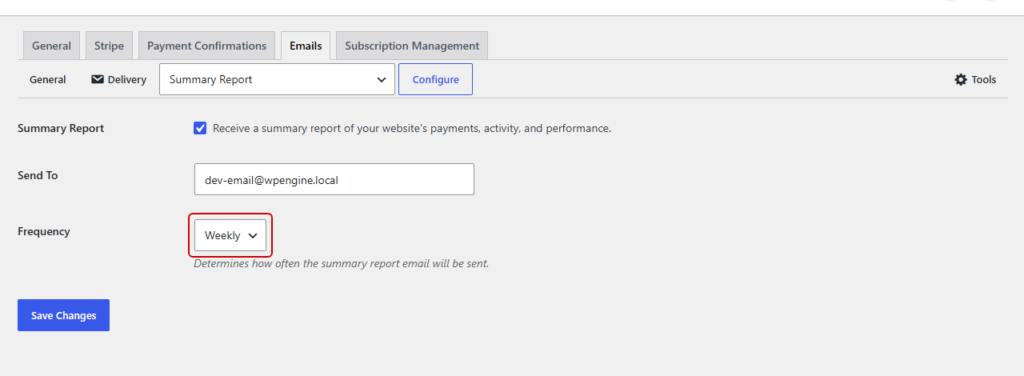
Jeśli wolisz, aby liczby same do Ciebie przyszły, e-mail Raport podsumowujący w sekcji WP Simple Pay » Ustawienia » E-maile wysyła te same statystyki i tabelę Najpopularniejsze formularze. Możesz ustawić jego Częstotliwość na Tygodniowo lub Miesięcznie.
Te dane z WordPress pochodzą z własnych zapisów transakcji wtyczki, które webhooki Stripe aktualizują, a nie z Twojego dziennika Stripe.
Wtyczka jest w tym szczera, a jej widżet w panelu informuje, że kwoty „nie reprezentują zweryfikowanych danych finansowych”. Dlatego używaj widoku WordPress do szybkiego sprawdzenia, a raportów Stripe do swoich ksiąg i podatków.
Pomiędzy nimi znajduje się sekcja WP Simple Pay » Transakcje, która oferuje akcję masową Eksportuj do CSV oraz rozwijane menu Filtruj według formularza płatności i Filtruj według trybu płatności.
Eksportuje tylko zaznaczone wiersze, a lista pokazuje 20 na stronę, więc jest przydatna do przeglądania ostatnich płatności z pojedynczego formularza, a nie z całego roku.
Miesięczna rutyna raportowania Stripe dla małej firmy WordPress
Oto rutyna, którą ustawiłbym dla konsultanta lub małej firmy usługowej sprzedającej przez dwa lub trzy formularze WordPress:
- Tygodniowo: przeczytaj e-mail z Raportem podsumowującym WP Simple Pay, aby zauważyć formularz, który nagle ucichł.
- Miesięcznie: pobierz raport uzgodnienia wypłat z metadanymi `payment_metadata[simpay_form_id]` i dodanymi kolumnami pól niestandardowych, i przekaż go osobie prowadzącej księgowość.
- Miesięcznie: otwórz analizę Radar w Stripe i sprawdź panele Oszustwa i Sporne płatności, aby zobaczyć, jak kształtuje się Twój wskaźnik spornych płatności.
- Kwartalnie: porównaj przychody z poszczególnych formularzy z ostatnich trzech eksportów i wycofaj lub przepracuj formularze, które nie przynoszą oczekiwanych wyników.
Jeśli chodzi o oszustwa, oto funkcje Stripe chroniące sklep WordPress przed oszustwami świątecznymi.
Często zadawane pytania
1. Czy mogę zobaczyć, z którego formularza WordPress pochodziła płatność Stripe?
Tak, jeśli Twoja wtyczka zapisuje identyfikator formularza w metadanych płatności. WP Simple Pay dodaje simpay_form_id do każdej płatności, w tym w wersji Lite. Po wyeksportowaniu szczegółowego raportu Stripe, ustaw kolumny na Niestandardowe i zaznacz je w sekcji Metadane płatności, a pojawią się jako kolumna payment_metadata[simpay_form_id].
2. Dlaczego moje płatności testowe nie pojawiają się w raportach Stripe?
Płatności testowe trafiają do środowiska testowego Stripe, które jest oddzielone od trybu produkcyjnego. Twoje raporty bilansu i rozliczenia wypłat obejmują tylko rzeczywiste płatności. Aby zobaczyć transakcje testowe, przełącz pulpit Stripe na tryb testowy lub przełącz WP Simple Pay w tryb testowy i otwórz Aktywność i Raporty.
3. Czy Stripe może automatycznie wysyłać mi raporty e-mailem?
Stripe może generować raporty w harmonogramie dziennym, tygodniowym lub miesięcznym i wysyłać Ci e-mail, gdy będzie gotowy. Nadal pobierasz plik z Pulpitu. Aby uzyskać podsumowanie płatności wysyłane bezpośrednio na Twoją skrzynkę odbiorczą, funkcja raportu podsumowującego WP Simple Pay działa tygodniowo lub miesięcznie.
4. Czy mogę eksportować raporty Stripe do QuickBooks Online?
Nie za pomocą wbudowanego eksportu Stripe. Plik IIF w sekcji Eksporty starszych wersji importuje się tylko do QuickBooks Desktop. W przypadku QuickBooks Online Stripe kieruje Cię do aplikacji w Zapleczu aplikacji Stripe, takich jak QuickBooks Sync by Acodei.
Końcowe przemyślenia
Bezpłatne podsumowanie salda i raporty uzgodnienia wypłat Stripe obejmują to, czego potrzebuje większość firm WordPress, pod warunkiem, że wtyczka przyjmująca płatności przesyła z nimi użyteczne dane.
Jeśli chcesz odpowiedzi z pól niestandardowych jako kolumny raportu i brak opłaty 3% w eksportach, WP Simple Pay Pro oferuje obie te funkcje. Więcej informacji o samej platformie znajdziesz w tym, czym jest Stripe i jak może pomóc Twojej firmie, lub w tych mniej znanych faktach o Stripe.
Na co czekasz? Zacznij korzystać z WP Simple Pay już dziś!
Aby przeczytać więcej podobnych artykułów, śledź nas na X.
Ujawnienie: Nasze treści są wspierane przez czytelników. Oznacza to, że jeśli klikniesz w niektóre z naszych linków, możemy otrzymać prowizję. Polecamy tylko produkty, które naszym zdaniem dodadzą wartości naszym czytelnikom.

