
Jak dodać opłatę instalacyjną do planu płatności subskrypcji Stripe w WordPress
Ostatnia aktualizacja:

 Spencer Finnell
Czy chcesz dodać opłatę instalacyjną do formularza płatności subskrypcji w WordPress?
Pobieranie początkowej opłaty za aktywację subskrypcji to świetny sposób na pokrycie kosztów początkowych. Skutecznie zmniejsza również rezygnację, ponieważ klienci dokonali znaczącego zobowiązania finansowego.
W tym artykule pokażemy, jak dodać opłatę instalacyjną do formularzy płatności subskrypcji.
Pobieranie opłaty instalacyjnej za subskrypcję
Istnieje kilka kluczowych korzyści z pobierania jednorazowej opłaty instalacyjnej za aktywację subskrypcji.
- Ma to sens biznesowy, jeśli Twoja usługa subskrypcyjna wymaga dodatkowej pracy instalacyjnej.
- Może pomóc przyciągnąć zaangażowanych klientów, znacznie zmniejszając rezygnację z subskrypcji w dłuższej perspektywie.
- Możesz oferować specjalistyczne usługi „white glove” za dodatkową opłatą.
Użycie prostego, ale solidnego wtyczki Stripe do płatności dla WordPress, takiej jak WP Simple Pay, jest najłatwiejszym sposobem na pobranie opłaty instalacyjnej za plany płatności subskrypcyjnych.
WP Simple Pay to wtyczka Stripe do płatności nr 1 dla WordPress, która pozwala łatwo pobierać jednorazowe lub cykliczne płatności na Twojej stronie bez konieczności konfigurowania koszyka ani instalowania dodatkowych wtyczek.
Pozwala akceptować ponad 10 metod płatności dla maksymalnych konwersji, w tym tradycyjne karty kredytowe i debetowe, portfele cyfrowe, bezpośrednie obciążenie rachunku (ACH), Kup teraz, zapłać później i inne.
Jedną z najlepszych zalet WP Simple Pay jest to, że możesz użyć jego zaawansowanego kreatora formularzy metodą „przeciągnij i upuść”, aby tworzyć formularze płatności dla produktów, usług, rejestracji, darowizn i innych, bez użycia ani jednej linii kodu.
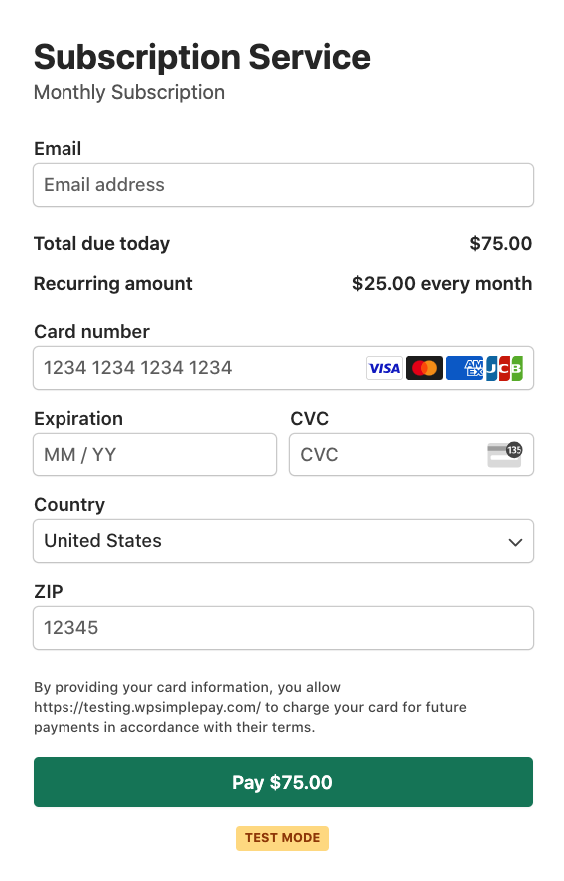
Używając WP Simple Pay, stworzymy formularz płatności subskrypcji z opłatą instalacyjną, podobny do poniższego.
Krok 1: Zainstaluj i aktywuj WP Simple Pay
Aby utworzyć formularz subskrypcji, który akceptuje jednorazową opłatę instalacyjną / początkową, musisz zainstalować i aktywować wtyczkę WP Simple Pay na swojej stronie. Możesz zainstalować wtyczkę, wybierając plan ze strony z cennikiem.
Potrzebujesz pomocy w wyborze najlepszego planu? Zobacz nasz szczegółowy przewodnik: WP Simple Pay Lite vs. Pro: Czy Pro jest warte swojej ceny?
Po zalogowaniu się na konto WP Simple Pay pobierz wtyczkę i prześlij ją na swoją stronę. Plik .zip znajdziesz również w e-mailu z potwierdzeniem płatności.
Więcej szczegółów znajdziesz w tym przewodniku krok po kroku, jak zainstalować WP Simple Pay.

Jeśli nie widzisz kreatora konfiguracji, po prostu przejdź do karty WP Simple Pay » Ustawienia » Zaawansowane i kliknij przycisk Uruchom kreator konfiguracji.
2: Połącz WordPress ze Stripe
Aby połączyć swoją witrynę WordPress ze Stripe, kliknij Połącz ze Stripe.

Następnie wprowadź adres e-mail używany do konta Stripe i połącz go ze swoją witryną. Jeśli nie masz konta Stripe, możesz je łatwo utworzyć, wprowadzając swój adres e-mail i kończąc rejestrację.
Po zakończeniu tego procesu zobaczysz stronę z potwierdzeniem, na której będzie napisane „Konfiguracja zakończona.” Następnie kliknij Utwórz formularz płatności.

Krok 3: Utwórz formularz płatności subskrypcyjnej
Do tej pory zainstalowałeś WP Simple Pay i połączyłeś swoje konto Stripe ze swoją witryną. Teraz musisz utworzyć formularz subskrypcji, który pobiera jednorazową opłatę instalacyjną. Pamiętaj, że pole Opłata instalacyjna jest dostępne w planach Professional i Elite.
Na tej stronie znajdziesz kilka szablonów formularzy płatności, które pozwalają tworzyć formularze płatności do różnych zastosowań. W tym samouczku wybierz szablon Formularz opłaty instalacyjnej subskrypcji.
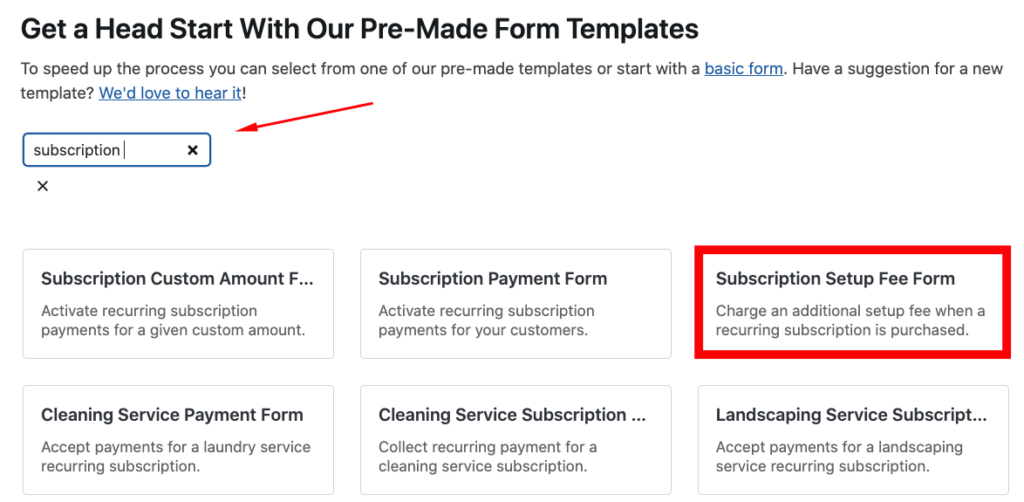
W przyszłości, gdy będziesz chciał utworzyć formularz płatności, możesz przejść do WP Simple Pay » Dodaj nowy i wybrać dowolny szablon, którego chcesz użyć.
Teraz, gdy wybrałeś preferowany szablon, zostaniesz poproszony o skonfigurowanie Ustawienia ogólne dla swojego formularza. Tutaj możesz dostosować tytuł, opis i dodatkowe elementy.

WP Simple Pay pozwala Ci hostować formularz na swojej stronie lub na stronie płatności hostowanej przez Stripe. Jeśli chcesz hostować formularz na swojej stronie, nie musisz wprowadzać żadnych zmian w polu Typ. W przeciwnym razie wybierz z listy rozwijanej formularz płatności Stripe Poza witryną.
Więcej informacji znajdziesz w naszym kompletnym przewodniku po konfiguracji strony płatności Stripe w WordPress.
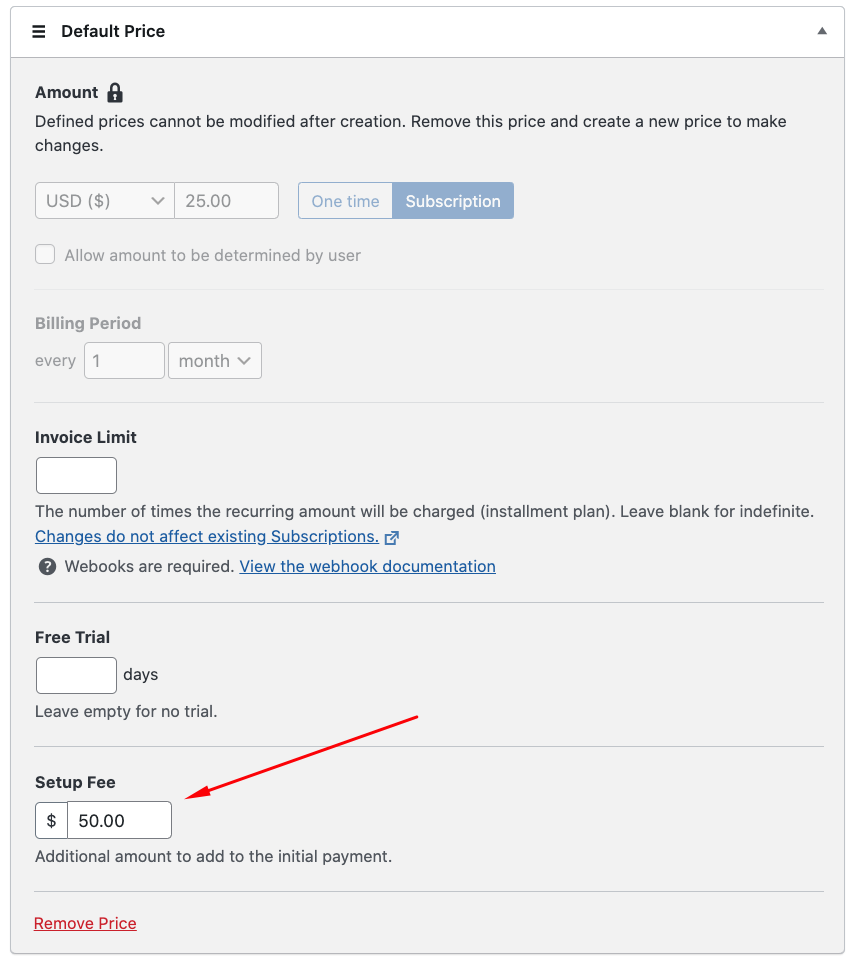
Następnie wybierz zakładkę Płatność po lewej stronie. Możesz zmienić domyślną cenę, dodać nowe opcje cenowe, zmienić walutę i wiele więcej. Ponieważ w poprzednim kroku wybraliśmy szablon formularza płatności subskrypcyjnych, dla tego formularza wybrano opcję Subskrypcja.
Dodatkowo, do początkowej kwoty zostanie dodana opłata konfiguracyjna w wysokości 50 USD. Możesz szybko zmienić wysokość opłaty, aby najlepiej odpowiadała Twoim potrzebom, wprowadzając ją w polu Opłata konfiguracyjna.
Możesz dodawać lub dostosowywać istniejące pola formularza w zakładce Pola formularza.

Krok 4: Opublikuj swój formularz płatności Stripe
Gotowe! Możesz teraz opublikować swój formularz płatności, a następnie osadzić go na swojej stronie.
Pamiętaj, aby najpierw przetestować formularz, zanim zostanie uruchomiony. Możesz przełączać całą swoją witrynę lub poszczególne formularze płatności między trybem testowym a produkcyjnym. Aby dowiedzieć się więcej, przeczytaj o trybie testowym.
Aby osadzić formularz, przejdź do wpisu lub strony, na której chcesz go opublikować. Następnie kliknij ikonę +, aby dodać blok WP Simple Pay. Następnie wybierz formularz, który właśnie utworzyłeś. Na koniec kliknij Opublikuj lub Zaktualizuj.

I to wszystko!
Mamy nadzieję, że ten artykuł pomógł Ci dowiedzieć się, jak dodać początkową opłatę konfiguracyjną do planu płatności subskrypcyjnych Stripe w WordPress.
Jeśli podobał Ci się ten artykuł, możesz również zapoznać się z naszym przewodnikiem na temat jak oferować 100% zniżki przy zapisach na subskrypcję w WordPress.
Zacznij korzystać z WP Simple Pay już dziś i włącz wszystkie zaawansowane funkcje Stripe na swojej stronie.
Aby przeczytać więcej podobnych artykułów, śledź nas na Facebooku i Twitterze.
Ujawnienie: Nasze treści są wspierane przez czytelników. Oznacza to, że jeśli klikniesz w niektóre z naszych linków, możemy otrzymać prowizję. Polecamy tylko produkty, które naszym zdaniem dodadzą wartości naszym czytelnikom.


Dodaj odpowiedź