

Jak utworzyć formularz płatności jednym kliknięciem w WordPressie
Ostatnia aktualizacja:

Czy chcesz utworzyć formularz płatności jednym kliknięciem w WordPressie?
Umożliwienie użytkownikom płatności za pomocą zapisanych danych płatniczych może zwiększyć współczynniki konwersji o ponad siedem procent.
W tym artykule pokażemy Ci, jak utworzyć bezpieczny formularz płatności jednym kliknięciem, aby Twoi klienci mogli szybciej i łatwiej dokonywać zakupów.
Tworzenie formularza płatności jednym kliknięciem w WordPressie
Oferowanie klientom możliwości płatności jednym kliknięciem przy użyciu zapisanych informacji pozwala im na zakończenie transakcji dziewięć razy szybciej niż ręczne wprowadzanie danych.
Chociaż jest to świetny sposób na zwiększenie konwersji, musisz upewnić się, że dane osobowe są bezpiecznie przechowywane. Dlatego zalecamy korzystanie z Stripe Link, prostego i bezpiecznego rozwiązania do płatności jednym kliknięciem, które jest wbudowane bezpośrednio w Twoje konto Stripe.
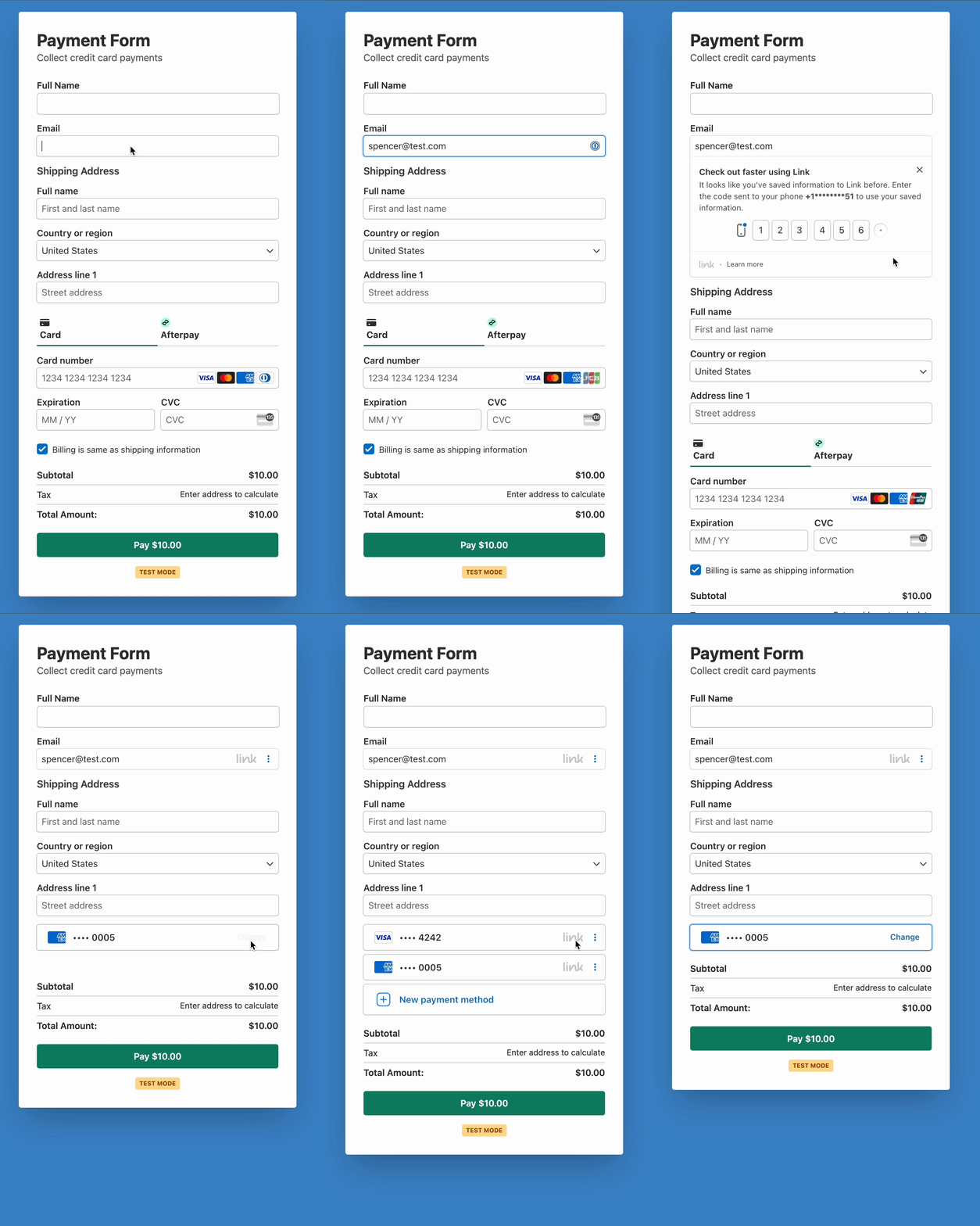
Link wykorzystuje serwery Stripe zgodne z poziomem 1 PCI do bezpiecznego przechowywania i przetwarzania płatności. Oznacza to, że żadne dane karty kredytowej ani dodatkowe informacje nie trafiają na Twój serwer, zapewniając, że dane Twoich klientów są szyfrowane wiodącymi standardami szyfrowania, aby zapewnić ich bezpieczeństwo.
Ponieważ Link jest teraz dostępny w setkach tysięcy witryn, użytkownicy muszą jedynie zapisać swoje dane płatnicze na dowolnej stronie obsługującej Link, aby zacząć płacić jednym kliknięciem w całej sieci, w tym na Twojej.
Zanim będziesz mógł umożliwić swoim klientom korzystanie z Link na Twojej stronie w celu dokonywania transakcji w zaledwie sześć sekund, będziesz potrzebować wtyczki płatniczej obsługującej Link.
WP Simple Pay, wtyczka płatności Stripe nr 1 dla WordPressa, obsługuje Link i inne zaawansowane funkcje Stripe, w tym 13 metod płatności w ponad 135 walutach, pobieranie podatków w zależności od lokalizacji i usługi kup teraz, zapłać później.
Dodatkowe funkcje WP Simple Pay obejmują:
- Formularze płatności na stronie zatrzymują odwiedzających na Twojej stronie dłużej i pozwalają im na dokończenie transakcji bezpośrednio na Twojej stronie WordPress.
- Gotowe szablony formularzy płatności pozwalają na stworzenie spersonalizowanego formularza płatności dla wszelkiego rodzaju produktów i usług w ciągu kilku minut.
- Kreator formularzy płatności metodą przeciągnij i upuść pozwala na łatwe tworzenie formularzy płatności bez konieczności pisania kodu.
- Odzyskiwanie opłat pozwala na przerzucenie dodatkowej opłaty Stripe na Twoich klientów.
Usuń dodatkową opłatę 3%!
Większość pluginów Stripe pobiera dodatkowe 3% opłaty za KAŻDĄ transakcję
…ale nie WP Simple Pay Pro!
Teraz, gdy wiesz, dlaczego powinieneś pozwolić swoim klientom na płatność jednym kliknięciem, pokażemy Ci najlepszy sposób na utworzenie formularza płatności jednym kliknięciem dla Twojej witryny WordPress.
Krok 1. Zainstaluj i aktywuj WP Simple Pay
Aby utworzyć formularz płatności, który umożliwia klientom płatność jednym kliknięciem, pierwszą rzeczą, którą musisz zrobić, jest zainstalowanie i aktywowanie WP Simple Pay.
Po zakupie wtyczki WP Simple Pay pobierz ją z e-maila z potwierdzeniem zakupu lub z konta WP Simple Pay.
Aby go zainstalować, przejdź do zaplecza WordPress, wybierz opcję Dodaj nowy w sekcji Wtyczki, a następnie Wyślij wtyczkę. Kliknij Wybierz plik i znajdź plik .zip WP Simple Pay na swoim komputerze. Kliknij Zainstaluj teraz. Po zakończeniu przesyłania naciśnij przycisk Aktywuj wtyczkę.
Jeśli chcesz zainstalować WP Simple Pay przez FTP, postępuj zgodnie z tym przewodnikiem.

Jeśli nie widzisz kreatora konfiguracji, po prostu przejdź do karty WP Simple Pay » Ustawienia » Zaawansowane i kliknij przycisk Uruchom kreator konfiguracji.
2: Połącz WordPress ze Stripe
Aby połączyć swoją witrynę WordPress ze Stripe, kliknij Połącz ze Stripe.

Następnie wprowadź adres e-mail używany do konta Stripe i połącz go ze swoją witryną. Jeśli nie masz konta Stripe, możesz je łatwo utworzyć, wprowadzając swój adres e-mail i kończąc rejestrację.
Po zakończeniu tego procesu zobaczysz stronę z potwierdzeniem, na której będzie napisane „Konfiguracja zakończona.” Następnie kliknij Utwórz formularz płatności.

Krok 3: Włącz Link Stripe w WordPress
Zanim przejdziesz prosto do tworzenia formularza płatności jednym kliknięciem, musisz upewnić się, że Link Stripe jest włączony w WP Simple Pay.
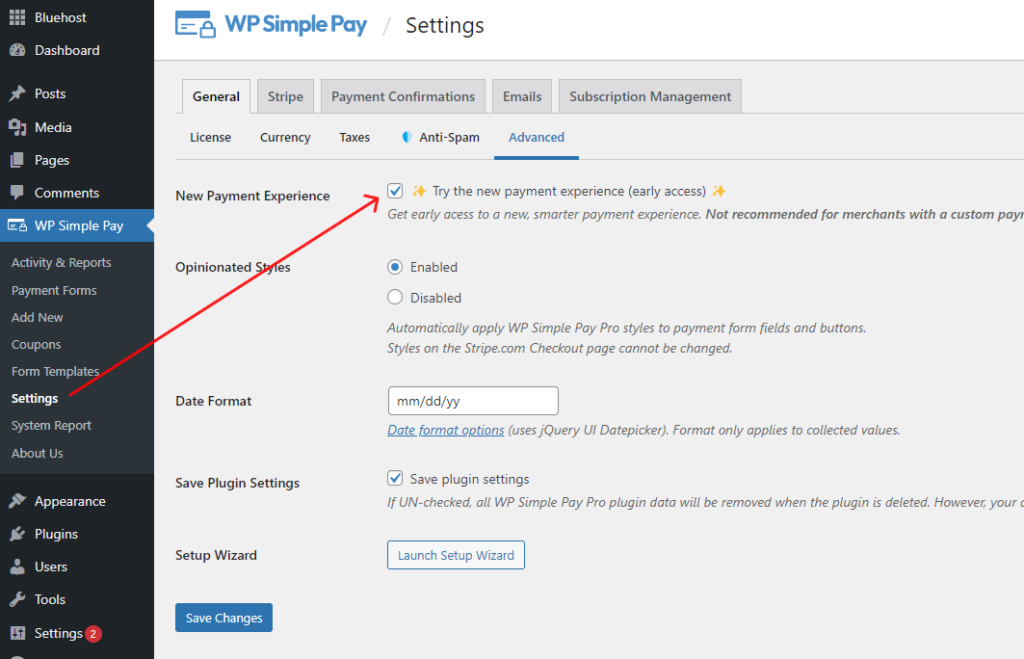
Możesz to łatwo zrobić w swoim panelu WordPress, przechodząc do WP Simple Pay » Ustawienia » Zaawansowane i zaznaczając pole wyboru Nowe doświadczenie płatności.
Krok 4: Utwórz formularz płatności
Teraz czas na utworzenie formularza płatności.
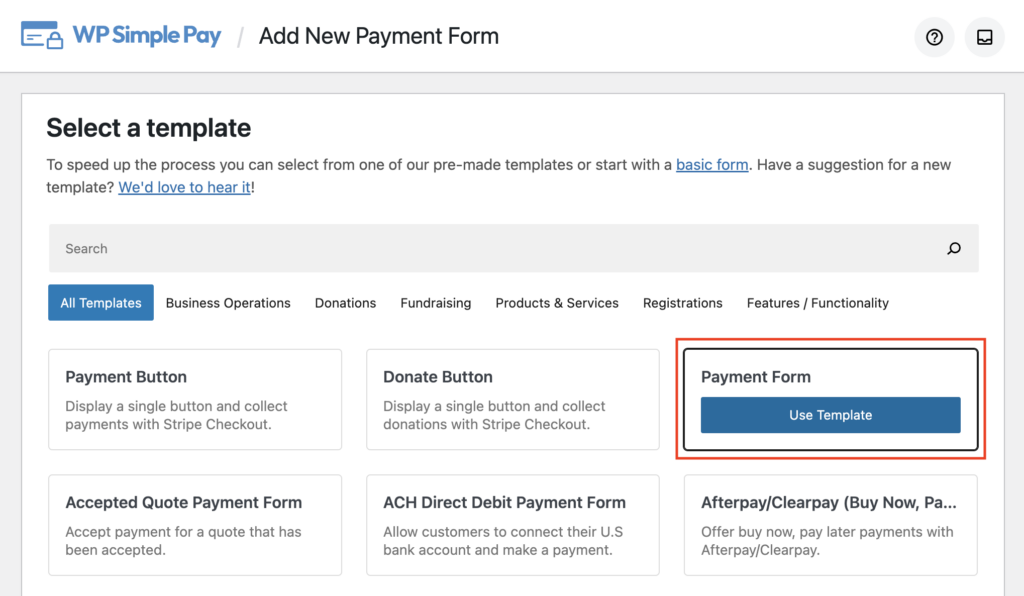
Aby to zrobić, najpierw musisz przejść do WP Simple Pay » Dodaj nowy i wybrać szablon z biblioteki szablonów.
Każdy z gotowych formularzy szablonów jest wstępnie skonfigurowany z polami formularza i opcjami płatności. Nie martw się, nadal możesz dostosować listy rozwijane, pola wyboru i pola tekstowe, korzystając z gotowych szablonów.
Na potrzeby tego samouczka wybierzemy prosty szablon o nazwie Formularz płatności.
Krok 5: Skonfiguruj swój formularz płatności
Teraz, gdy wybrałeś szablon, zostaniesz przeniesiony na stronę konfiguracji, gdzie możesz skonfigurować ustawienia swojego formularza płatności.
W zakładce Ogólne możesz zmienić tytuł, opis i typ formularza. Możesz również włączyć funkcje ochrony przed spamem i oszustwami, w tym CAPTCHA i weryfikację e-mail.
Przeczytaj ten artykuł, aby dowiedzieć się więcej o różnych typach formularzy płatności.
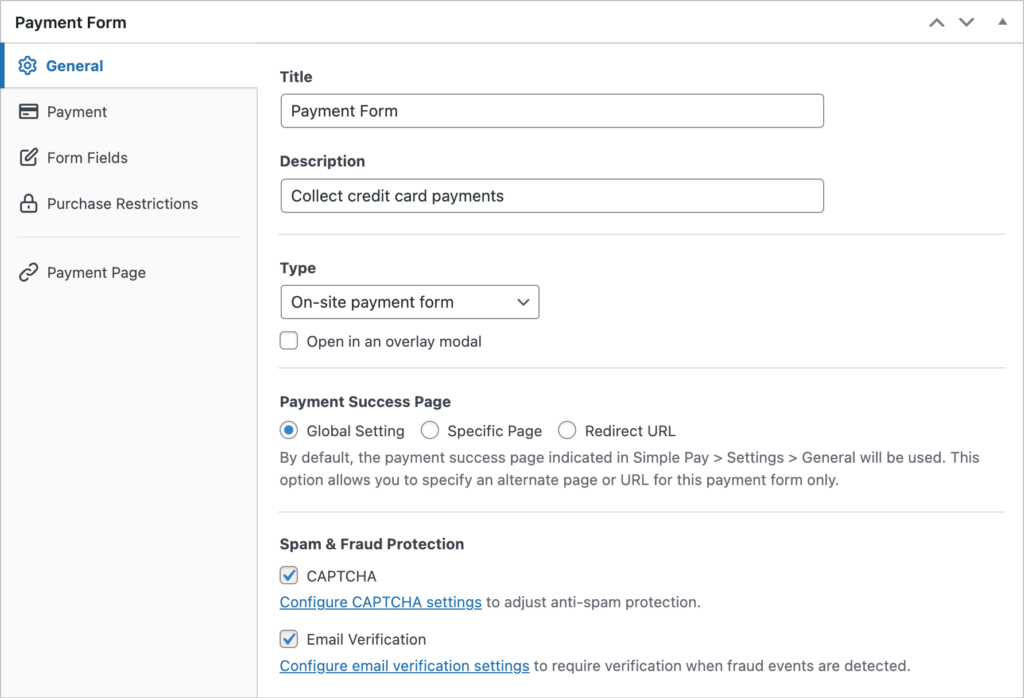
Następnie kliknij Płatność w lewym panelu, aby dostosować walutę i cenę. Możesz również wybrać opcję jednorazowej płatności lub subskrypcji dla swojego formularza.
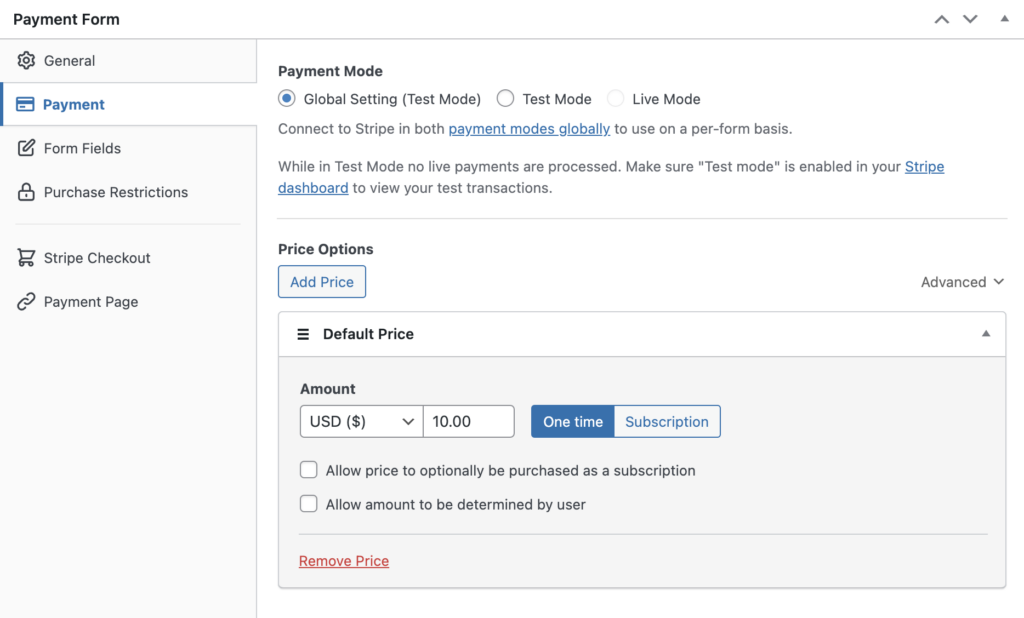
Następnie nadszedł czas, aby włączyć Link, aby Twoi klienci mogli dokończyć proces płatności jednym kliknięciem.
Możesz to zrobić, przechodząc do Pola formularza w lewym panelu i zaznaczając pole Oferuj zapisane metody płatności w niestandardowym polu Adres e-mail.
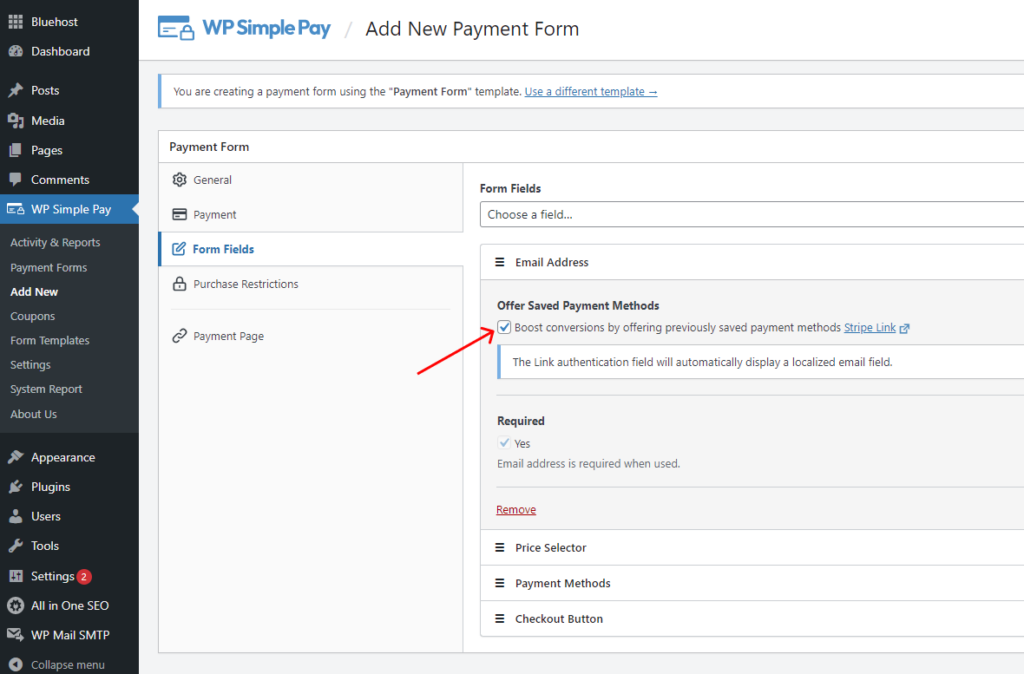
Możesz również dostosować lub dodać dowolne pole formularza, które chcesz.
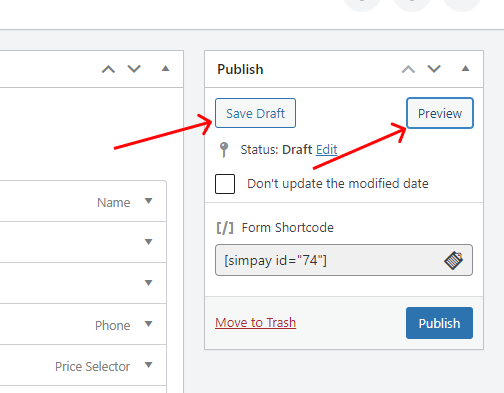
Po zapisaniu ukończonego formularza płatności zalecamy jego podgląd, aby upewnić się, że wygląda dokładnie tak, jak chcesz.
Możesz to zrobić, klikając przycisk Zapisz wersję roboczą, a następnie przycisk Podgląd w prawym panelu.
Krok 6: Dodaj formularz płatności do strony
Teraz, gdy utworzyłeś swój formularz płatności jednym kliknięciem i jesteś gotowy do przyjmowania płatności, czas osadzić formularz na swojej stronie.
Aby upewnić się, że Twój formularz działa poprawnie, warto go przetestować. Możesz przełączać całą swoją witrynę lub poszczególne formularze płatności między trybem testowym a produkcyjnym.
Więcej szczegółów znajdziesz w instrukcji korzystania z trybu testowego, zanim Twoje formularze będą gotowe do publikacji.
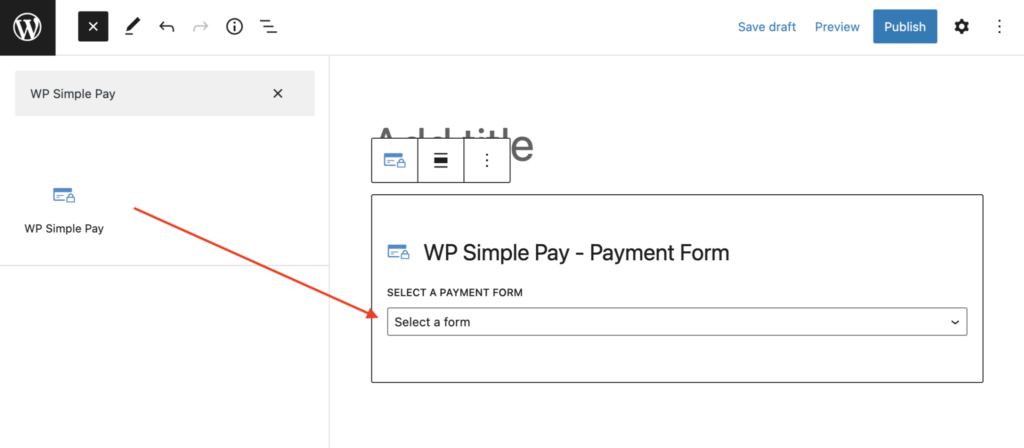
Aby osadzić formularz, przejdź do wpisu lub strony w swojej witrynie WordPress, na której chcesz go opublikować.
Następnie kliknij ikonę +, aby dodać blok WP Simple Pay i wybierz formularz, który właśnie utworzyłeś.
Na koniec kliknij Opublikuj lub Zaktualizuj.
Wszystko gotowe!
Mamy nadzieję, że ten artykuł pomógł Ci dowiedzieć się, jak utworzyć formularz płatności jednym kliknięciem w witrynie WordPress, aby zapewnić klientom szybszy i łatwiejszy sposób finalizowania transakcji.
Jeśli spodobał Ci się ten artykuł, być może zechcesz również sprawdzić jak dodać hCaptcha do formularzy płatności WordPress.
Na co czekasz? Zacznij korzystać z WP Simple Pay już dziś!
Aby przeczytać więcej podobnych artykułów, śledź nas na X.
Ujawnienie: Nasze treści są wspierane przez czytelników. Oznacza to, że jeśli klikniesz w niektóre z naszych linków, możemy otrzymać prowizję. Polecamy tylko produkty, które naszym zdaniem dodadzą wartości naszym czytelnikom.


Dodaj odpowiedź