
Jak dodać formularz płatności do WordPress (6 lokalizacji do osadzenia)
Ostatnia aktualizacja:

Udostępnienie formularza płatności na stronie WordPress zajmuje mniej niż 10 minut. Decyzja, gdzie dodać formularz płatności do WordPress i wybór odpowiedniego miejsca dla Twojego przypadku użycia, to krok, który większość właścicieli witryn pomija, co widać w ich wynikach konwersji.
Widzieliśmy właścicieli witryn, którzy tworzyli przejrzysty, dobrze skonfigurowany formularz, a następnie ukrywali go w widżecie stopki, gdzie prawie nikt go nie przewijał, aby go znaleźć.
Umiejscowienie formularza ma bezpośredni wpływ na to, ilu odwiedzających zobaczy formularz i ilu dokona płatności, a formularz konkurujący z menu nawigacyjnym i paskiem bocznym zawsze przegra z dedykowaną stroną bez niczego innego do kliknięcia.
W tym artykule wyjaśnimy, jak dodać formularz płatności do WordPress i osadzić go w 6 różnych lokalizacjach.
Dlaczego umiejscowienie formularza wpływa na Twoje konwersje
Formularz płatności umieszczony na niewłaściwej stronie nie tylko powoduje utratę sprzedaży, ale także wprowadza zamieszanie u odwiedzających, którzy są gotowi zapłacić, ale nie mogą znaleźć miejsca, gdzie to zrobić.
Oto cztery sposoby, w jakie złe umiejscowienie kosztuje Cię konwersje:
- Ukryte formularze nie generują ruchu. Formularz na dole ruchliwej strony głównej konkuruje z linkami nawigacyjnymi, postami na blogu, obrazami i widżetami społecznościowymi. Odwiedzający, którzy trafili na stronę z zamiarem zakupu, klikają gdzie indziej, zanim przewiną do formularza.
- Niedopasowanie kontekstu podważa zaufanie. Formularz subskrypcji osadzony na stronie „O nas” prosi odwiedzających o zaangażowanie, zanim zrozumieją ofertę. Formularze płatności najlepiej konwertują, gdy otaczająca treść wykonała już pracę sprzedażową.
- Tarcie przy kasie zabija zakończone transakcje. Pełnostronicowy osadzony formularz na stronie z nawigacją, paskiem bocznym i stopką daje odwiedzającym zbyt wiele możliwości wyjścia. Formularz na dedykowanej stronie bez niczego innego do kliknięcia skupia uwagę na transakcji.
- Pominięte umiejscowienia oznaczają utratę pieniędzy. Formularz, który istnieje tylko na jednej stronie, jest dostępny tylko z tej strony. Umiejscowienia w pasku bocznym, wyskakujące okienka modalne wyzwalane z dowolnego miejsca w witrynie i dedykowane adresy URL płatności mnożą ścieżki prowadzące odwiedzającego do kasy.
Mając to na uwadze, przyjrzyjmy się szybkiemu i prostemu sposobowi tworzenia formularza płatności dla Twojej witryny.
Dodaj formularz płatności do WordPress
Najłatwiejszym sposobem na uruchomienie płatności Stripe na stronie WordPress bez koszyka jest WP Simple Pay.

WP Simple Pay to wtyczka płatności Stripe nr 1 dla WordPress. Pozwala freelancerom, małym firmom, organizacjom non-profit, twórcom kursów i innym na przyjmowanie jednorazowych i cyklicznych płatności bezpośrednio na swojej stronie.
Najlepsze jest to, że robi to bez konfiguracji koszyka i bez pisania kodu. Oto kilka kluczowych funkcji oferowanych przez WP Simple Pay:
- Trzy tryby wyświetlania. Wybieraj między osadzeniem formularza bezpośrednio na stronie, otwarciem go jako wyskakującego okienka modalnego wyzwalanego przyciskiem lub wysłaniem klientów na zewnętrzną stronę Stripe Checkout, wszystko z tego samego kreatora formularzy.
- Płatności jednorazowe i cykliczne. Twórz formularze płatności za usługi, subskrypcje, darowizny i rejestracje z tego samego kreatora formularzy metodą przeciągnij i upuść, bez potrzeby używania oddzielnych narzędzi.
- 10+ metod płatności. Akceptuj karty, Apple Pay, Google Pay i polecenie zapłaty ACH na każdym planie, a także opcje Kup teraz, zapłać później, takie jak Klarna, Affirm i Afterpay w planach Professional i Elite, wszystko zarządzane z tego samego formularza.
- Dedykowane strony płatności (plan Professional lub wyższy). Utwórz stronę płatności wolną od rozpraszaczy, oznaczoną marką Twojej witryny WordPress i udostępnij ją jako bezpośredni link, bez konieczności tworzenia stron.
Mając to na uwadze, zobaczmy, jak możesz użyć WP Simple Pay do dodania formularza płatności do WordPressa w odpowiednim miejscu dla Twojej witryny.
Krok 1: Zainstaluj i aktywuj WP Simple Pay
Najpierw musisz odwiedzić stronę internetową WP Simple Pay i wybrać plan.
Uwaga: W tym samouczku użyjemy WP Simple Pay Pro, ponieważ zawiera szablony formularzy płatności, kreator formularzy metodą przeciągnij i upuść, niestandardowe pola i bardziej zaawansowane funkcje. Istnieje również wersja WP Simple Pay Lite, której możesz użyć, aby zacząć za darmo.
Po zarejestrowaniu się przejdź do pulpitu swojego konta WP Simple Pay i kliknij Pobierz WP Simple Pay Pro, aby uzyskać plik ZIP wtyczki.
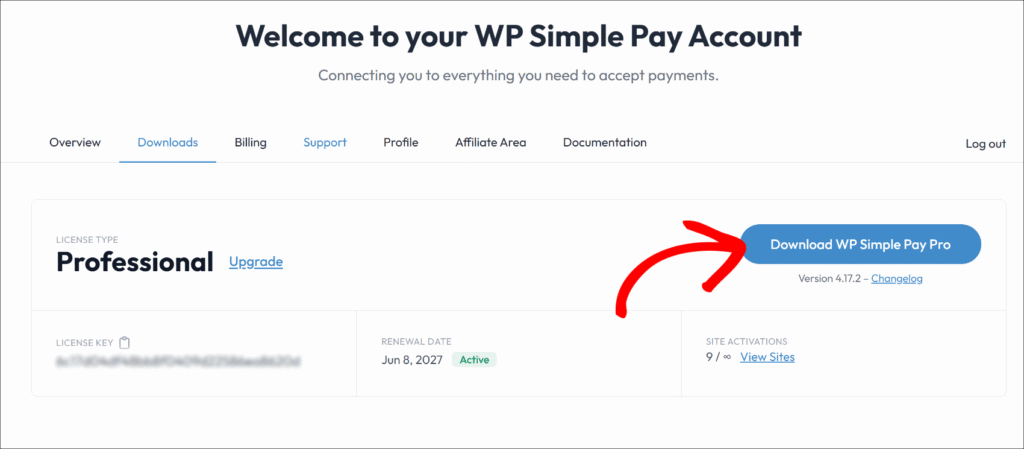
Stamtąd przejdź do swojego pulpitu WordPress, prześlij pliki wtyczki, a następnie zainstaluj i aktywuj wtyczkę.
Jeśli potrzebujesz pomocy w tym procesie, zapoznaj się z tym przewodnikiem krok po kroku dotyczącym instalowania wtyczek WordPress.
Następnie kreator konfiguracji uruchamia się automatycznie po aktywacji, więc kliknij Rozpocznij, aby zacząć.

Jeśli kreator konfiguracji nie pojawi się po aktywacji, przejdź do WP Simple Pay » Ustawienia » Ogólne » Zaawansowane i kliknij Uruchom kreatora konfiguracji.
WP Simple Pay powinien być teraz zainstalowany i gotowy. Teraz możesz połączyć go ze swoim kontem Stripe.
Krok 2: Połącz swoje konto Stripe
W kreatorze konfiguracji kliknij Połącz ze Stripe, aby otworzyć ekran połączenia konta Stripe.

Stamtąd wprowadź adres e-mail swojego konta Stripe i zakończ proces uwierzytelniania. Nowi użytkownicy mogą utworzyć bezpłatne konto Stripe z tego samego ekranu, nie opuszczając WordPressa.
Po zakończeniu uwierzytelniania kreator przechodzi automatycznie dalej. Potwierdź ekran Konfiguracja zakończona, aby zakończyć.

Możesz również połączyć lub ponownie połączyć się w dowolnym momencie, przechodząc do WP Simple Pay » Ustawienia » Stripe z pulpitu WordPress.
Teraz utwórzmy nowy formularz płatności dla Twojej witryny WordPress.
Krok 3: Utwórz formularz płatności
Na początek możesz po prostu kliknąć przycisk „Utwórz formularz płatności” w kreatorze konfiguracji.
Lub z pulpitu WordPress przejdź do WP Simple Pay » Formularze płatności i kliknij Dodaj nowy formularz płatności, aby otworzyć wybór szablonu.

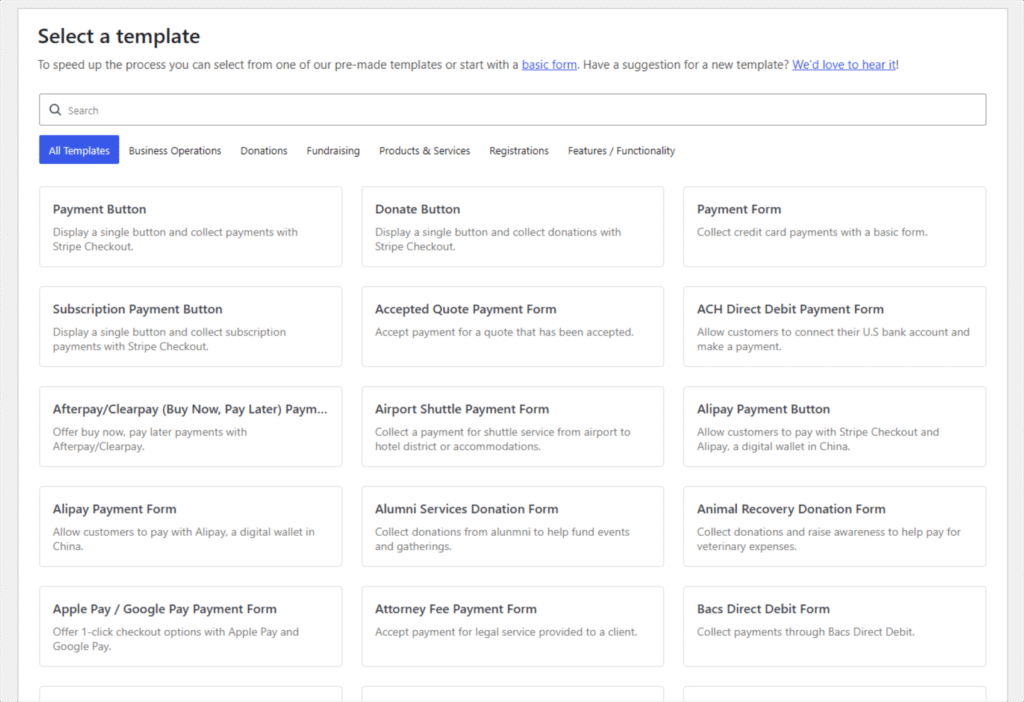
WP Simple Pay wyświetla bibliotekę gotowych szablonów formularzy płatności zorganizowanych według przypadku użycia, w tym Formularz płatności, Przycisk płatności, Przycisk darowizny i inne.
Wybierz szablon, który pasuje do Twojego celu.
Gdy otworzy się kreator formularzy, nadaj swojemu formularzowi tytuł w zakładce Ogólne i ustaw pole Typ.
Następnie wybierz opcję Formularz płatności na stronie, aby osadzić formularz bezpośrednio na stronie. Możesz również zaznaczyć opcję Otwórz w oknie modalnym, aby wyświetlić formularz w oknie modalnym, które otwiera się po kliknięciu przycisku płatności przez odwiedzającego. Wybierz opcję Formularz płatności Stripe poza stroną, aby przekierować klientów na stronę płatności Stripe.
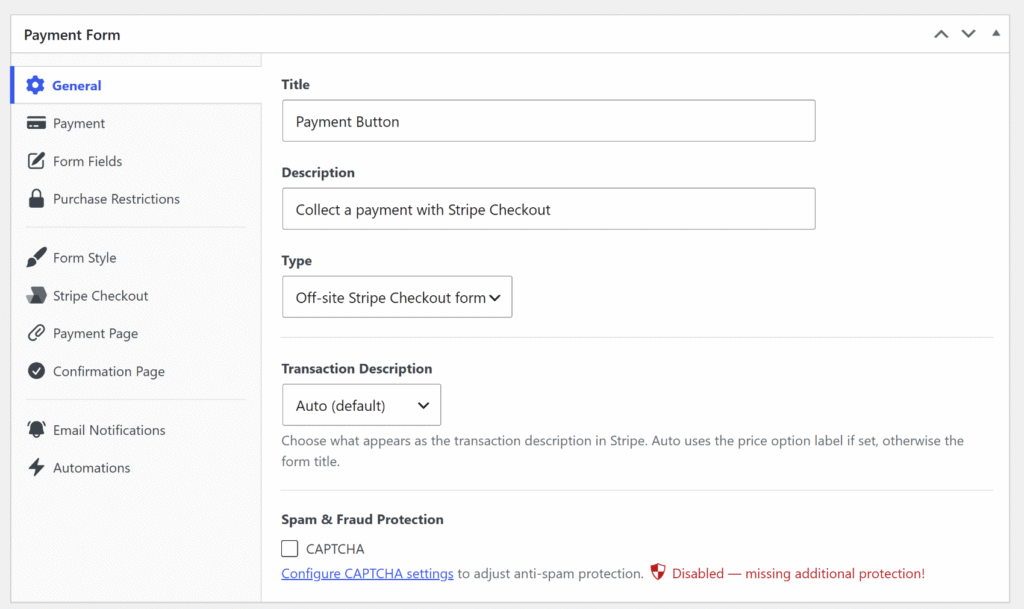
Uwaga: Formularze płatności na stronie i opcja okna modalnego wymagają WP Simple Pay Pro. Formularz płatności Stripe poza stroną jest dostępny we wszystkich planach, w tym Lite.
Następnie możesz przejść do zakładki Płatność, aby skonfigurować opcje cenowe, takie jak waluta, kwota oraz czy płatność jest jednorazowa, czy cykliczna.
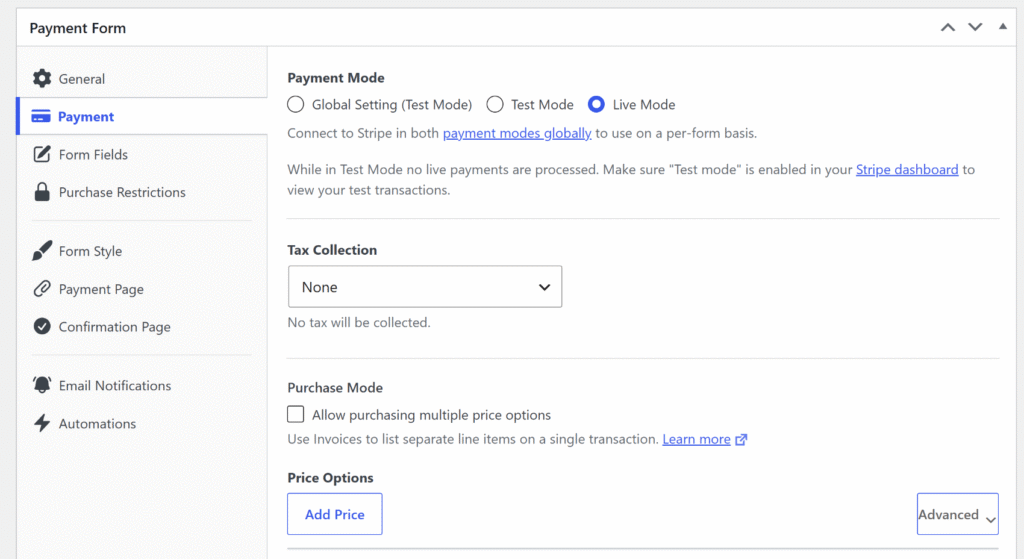
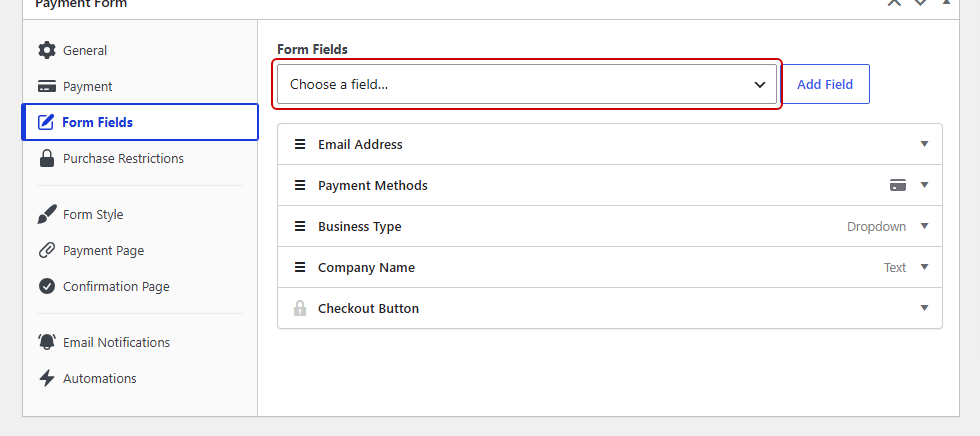
Następnie możesz otworzyć zakładkę Pola formularza, aby dodać dodatkowe pola klienta.
Tutaj kreator formularzy WP Simple Pay pozwala dodawać nowe Pola formularza i używać funkcji przeciągnij i upuść, aby zmienić kolejność każdego pola. Gdy formularz będzie gotowy, kliknij Opublikuj.
Krok 4: Osadź formularz na dowolnej stronie lub wpisie WordPress
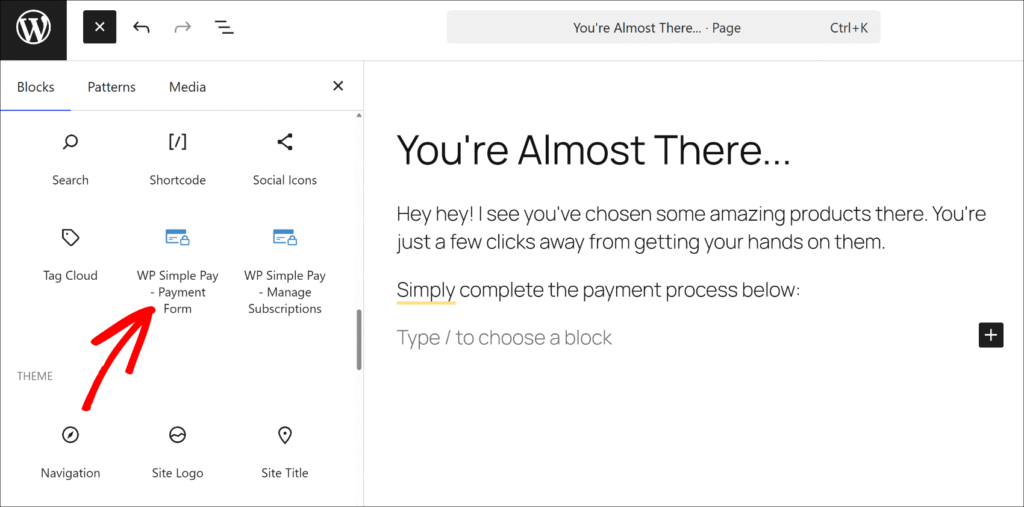
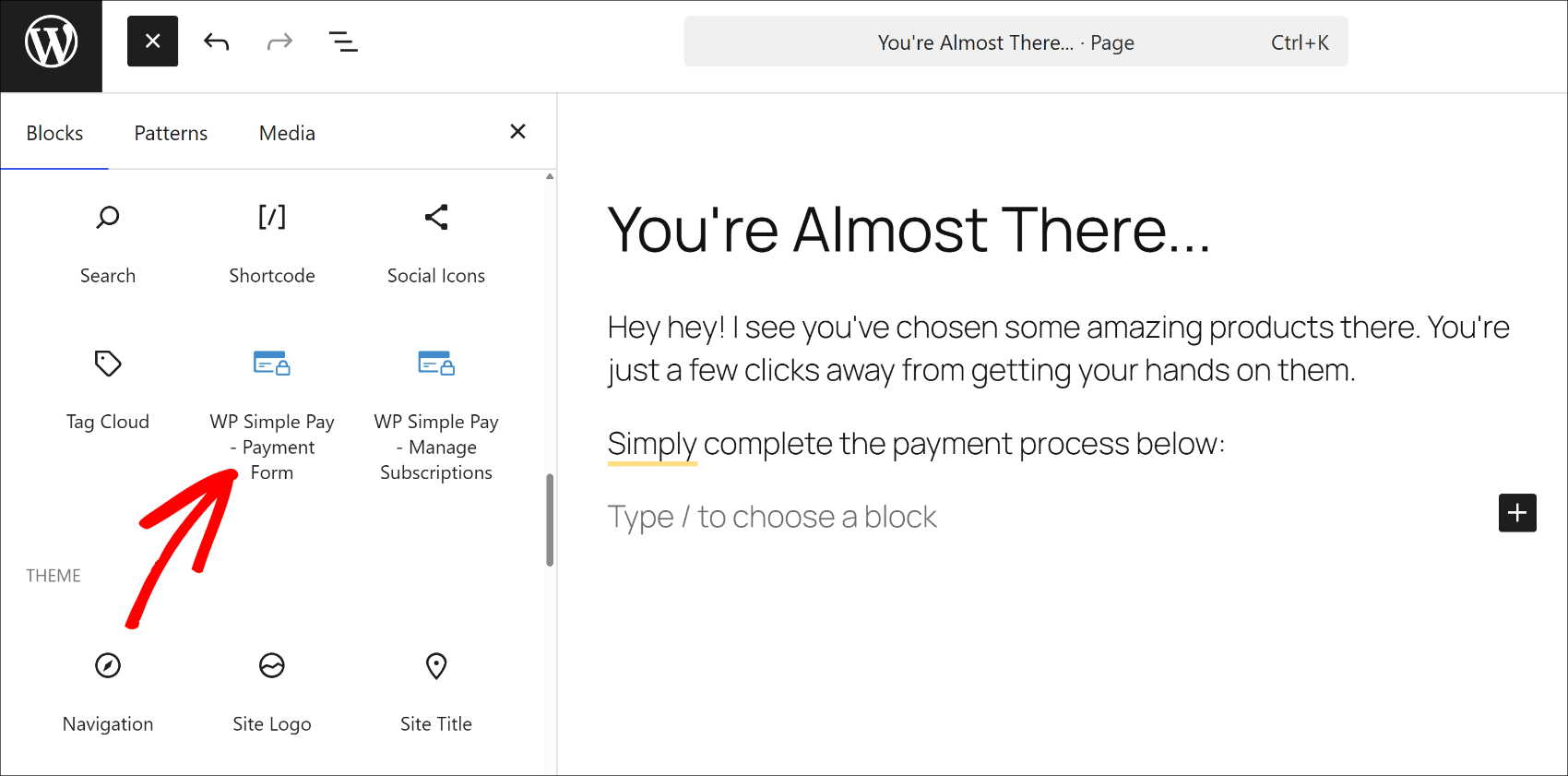
WP Simple Pay daje Ci dwa sposoby osadzenia formularza w dowolnym miejscu Twojej witryny. Najprostszym jest otwarcie dowolnej strony lub wpisu w edytorze treści WordPress, kliknięcie ikony +, aby dodać nowy blok, wyszukanie WP Simple Pay – Formularz płatności
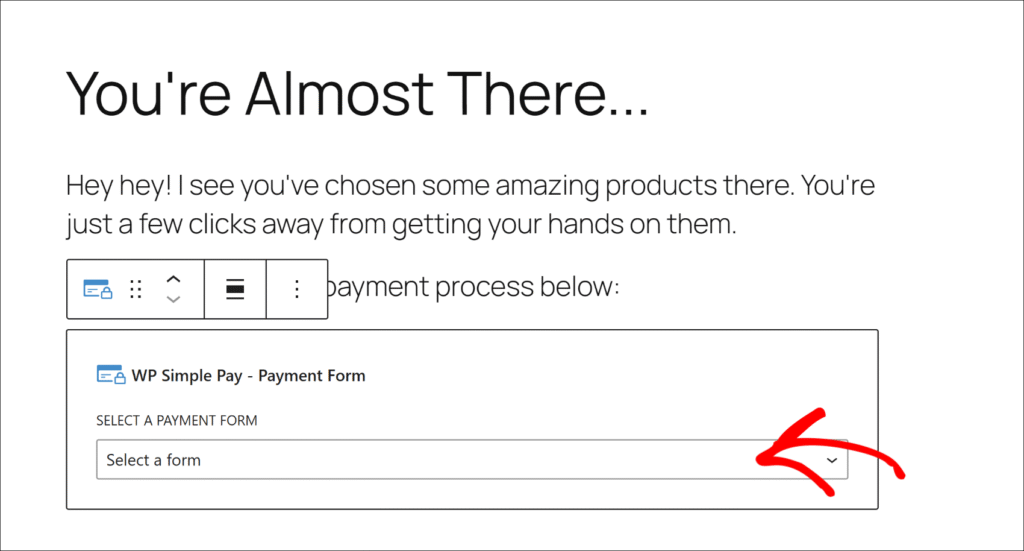
Po wybraniu bloku wybierz formularz z listy rozwijanej.
Jeśli pracujesz w klasycznym edytorze lub w obszarze widżetów, użyj zamiast tego krótkiego kodu. Skopiuj krótki kod z panelu Publikuj formularza w formacie i wklej go tam, gdzie chcesz, aby formularz się pojawił.
Więcej informacji znajdziesz w naszym przewodniku jak dodać formularz płatności do strony w WordPress.
Teraz przyjrzyjmy się miejscom, w których możesz osadzić swój formularz i zwiększyć konwersje.
6 lokalizacji do dodania formularza płatności
Gdy formularz płatności będzie gotowy i będziesz wiedzieć, jak go osadzić, następnym krokiem jest znalezienie najlepszego miejsca do jego umieszczenia, aby uzyskać wiele konwersji.
1. Strony płatności
Strona płatności to najbardziej oczywista lokalizacja dla formularza płatności. Jest odpowiednia dla każdej witryny, która przewiduje, że odwiedzający kupią wiele przedmiotów lub będą chcieli „zachować” przedmioty, dodając je do koszyka podczas dalszego przeglądania. Jeśli masz w pełni funkcjonalny sklep ecommerce, sensowne jest użycie strony płatności.

1.1. Dodawanie strony płatności do WordPress
Dzięki WP Simple Pay możesz osadzić formularz na własnej stronie lub na stronie płatności Stripe poza nią. Wystarczy jednym kliknięciem wybrać, gdzie chcesz go osadzić.
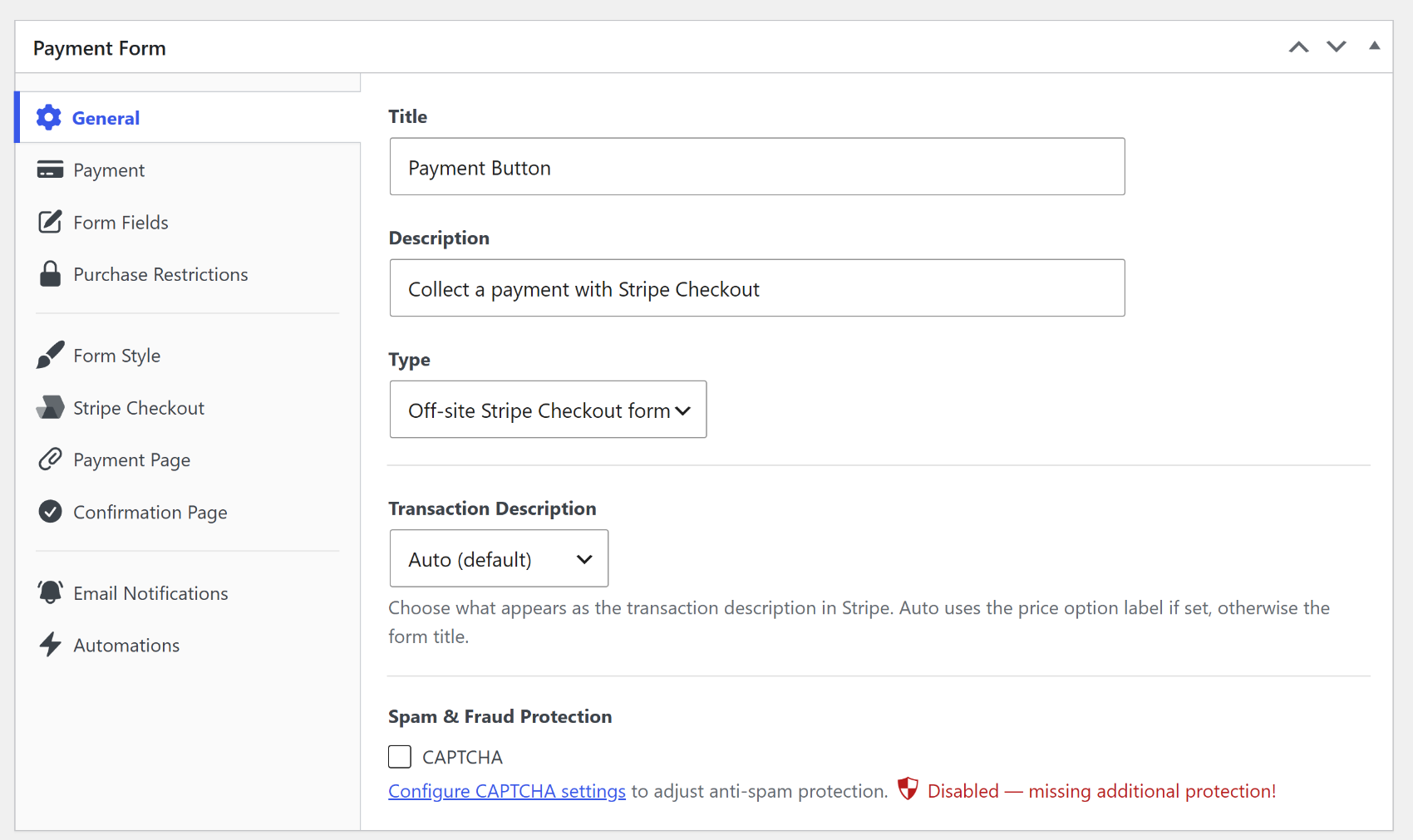
Więcej szczegółów znajdziesz w kompletnym przewodniku po konfiguracji strony płatności Stripe w WordPress.
1.2. Najlepsze praktyki dotyczące stron płatności
Twój formularz płatności powinien być głównym elementem na stronie płatności. Nie zaśmiecaj tej strony dodatkowymi obrazami, tekstem ani linkami, które nie są związane z procesem płatności. Wszystko, co dodasz do tej strony, stanowi okazję dla klientów do rozproszenia się i odejścia. Mądre jest nawet użycie niestandardowego nagłówka i stopki na tej stronie, aby użytkownicy nie mieli możliwości zrobienia czegoś innego.
Jeśli Twoi klienci potrzebują jakichkolwiek informacji po sprzedaży, dodaj je do oddzielnej strony „dziękujemy”, aby nie zakłócały konwersji. Mogą to być instrukcje lub kolejne kroki (np. „Sprawdź e-mail po zakupie”), najlepsze praktyki dotyczące produktów/usług lub sposób kontaktu w przypadku pytań lub wątpliwości.
2. Strony docelowe płatności
Strona docelowa to strona, na którą najpierw trafiają Twoi odwiedzający (nieprzypadkowa nazwa, prawda?). Na przykład możesz kupować reklamy, które prowadzą do strony docelowej, gdzie treść reklamy odnosi się do treści strony. Twoja strona usług również może być stroną docelową.
Strony docelowe zazwyczaj mają jeden cel: przekonać odwiedzającego do podjęcia pewnego rodzaju działania, takiego jak kontakt z Tobą, dokonanie darowizny, zapisanie się na listę e-mailową lub dokonanie zakupu. Dodanie formularza płatności do tej strony, zamiast zmuszania odwiedzających do kliknięcia na inną stronę, może być dobrym sposobem na zwiększenie konwersji.
2.1. Dodawanie strony docelowej płatności do WordPress
WP Simple Pay pozwala łatwo tworzyć strony docelowe płatności bez rozpraszaczy na Twojej stronie WordPress. Dzięki dedykowanej stronie docelowej płatności możesz zapewnić wysokie konwersje, ponieważ eliminuje ona niepotrzebne tarcia na stronie, takie jak nagłówki, stopki i inne, niezależnie od używanego motywu WordPress.
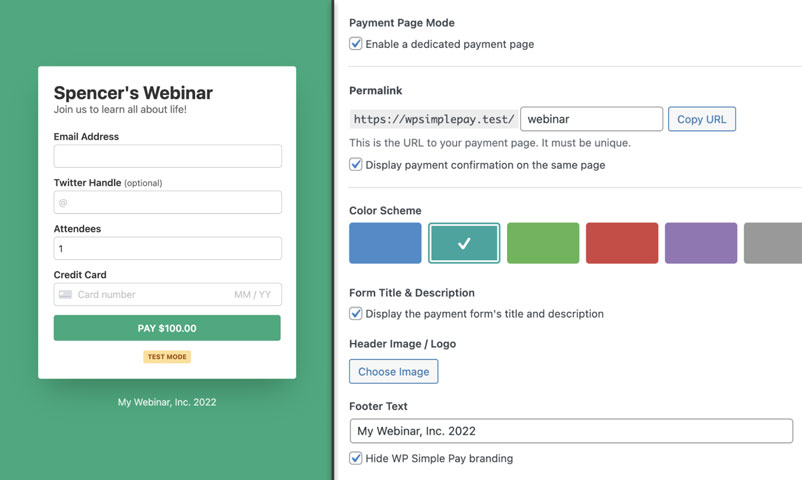
Jeśli zdecydujesz się dodać formularz płatności do strony docelowej, upewnij się, że strona zawiera wszystkie informacje, których odwiedzający potrzebuje do podjęcia decyzji o zakupie. Nie oczekuj, że odwiedzający będą przeglądać Twoją witrynę w poszukiwaniu odpowiedzi na swoje pytania. Dołącz mocny nagłówek, tekst pomocniczy, często zadawane pytania, sygnały zaufania i wszystko, co możesz dodać, aby Twoi klienci czuli się bezpiecznie.
Sprawdź: Jak utworzyć stronę docelową płatności za pomocą WordPress
Usuń dodatkową opłatę 3%!
Większość pluginów Stripe pobiera dodatkowe 3% opłaty za KAŻDĄ transakcję
…ale nie WP Simple Pay Pro!
3. Strony produktów lub w Twoich treściach
Strony produktów:
Strony produktów to strony promujące konkretny produkt lub usługę. Mogą to być strony docelowe, ale nie zawsze.
W zależności od charakteru Twoich produktów i usług, może być mądre umieszczenie formularza płatności bezpośrednio na stronie produktu, zamiast używania tradycyjnego koszyka i procesu realizacji zakupu. Ma to sens, gdy nie oczekujesz, że odwiedzający będą kupować wiele produktów/usług jednocześnie.
W Twoich treściach:
Tworząc treści dla swoich czytelników, możesz wspomnieć o produkcie lub usłudze i chcieć dać im możliwość natychmiastowego zakupu. W takich przypadkach pomocne jest dodanie formularza płatności bezpośrednio do strony.
Na przykład, powiedzmy, że piszesz post na blogu. W artykule odnosisz się do swojego e-booka. Zamiast linkować do innej strony, możesz dodać krótki opis książki i prosty formularz płatności, aby ją kupić. Zapewnia to stworzenie każdej możliwej okazji dla Twoich czytelników do zakupu.
3.1. Dodaj formularz płatności do dowolnych postów lub stron
Aby osadzić formularz płatności na dowolnych wpisach blogowych lub stronach, przejdź do ekranu edycji wpisu/strony, a następnie dodaj blok WP Simple Pay – Formularz płatności tam, gdzie chcesz go osadzić w tym wpisie. Po dodaniu bloku upewnij się, że wybrałeś odpowiedni formularz płatności. Następnie opublikuj wpis.
4. Paski boczne
W niektórych przypadkach sensowne jest umieszczenie formularza płatności w pasku bocznym. Ponieważ pasek boczny jest elementem pojawiającym się na wielu stronach, formularz w tej lokalizacji sprawi, że będzie on widoczny w całej Twojej witrynie. Jest to szczególnie przydatne, jeśli Twoja witryna ma (lub będzie miała) wiele stron i chcesz, aby formularz był jak najbardziej dostępny.
Na przykład, powiedzmy, że tworzysz regularne treści na blogu. Zamiast próbować przekierować czytelników bloga na stronę docelową Twojego e-booka, możesz promować swój e-book w pasku bocznym każdej strony. Możesz dodać formularz płatności bezpośrednio pod nim, aby czytelnicy mogli kupić bez wykonywania dodatkowego kroku.
Jeśli jesteś organizacją non-profit, która zbiera darowizny, mądrym posunięciem jest umieszczenie formularza płatności w pasku bocznym, aby potencjalni darczyńcy mogli przekazać darowizny, gdy tylko przyjdzie im na to ochota. Zapewnia to, że nigdy nie przegapisz darowizny z powodu niedostępności formularza.
Ten formularz płatności w pasku bocznym jest świetnym przykładem. Pojawia się na wielu stronach w całej witrynie, aby hojni fani mogli kupić kawę dla tego podcastera.
UWAGA: Możesz łatwo osadzić formularz WP Simple Pay na swojej stronie, kopiując krótki kod formularza do widżetu paska bocznego, gdzie chcesz go osadzić.
5. Stopki
Formularze płatności w stopkach są rzadkością, ale w niektórych przypadkach mają sens. W przeciwieństwie do pasków bocznych, które pojawiają się na niektórych, ale nie na wszystkich stronach, stopki zazwyczaj pojawiają się na każdej stronie (z wyjątkiem stron docelowych, gdzie stopki są celowo wykluczone). Dlatego wszystko, co umieścisz w stopce, powinno być odpowiednie dla każdej strony.
Stopki są nieodpowiednimi miejscami na formularze płatności sprzedające produkty i usługi, które wymagają wspierającego tekstu i obrazów. Po prostu nie ma tam wystarczająco dużo miejsca na tego typu rzeczy. Ale formularz płatności w stopce może działać, jeśli sprzedajesz produkt, który sam się wyjaśnia (jak fragment treści) lub zbierasz niewielką darowiznę (np. „kup mi kawę” lub „wesprzyj nas kwotą 3 USD”).
Jeśli Twoja witryna ma obszar stopki z widżetami, możesz osadzić formularz w stopce, kopiując krótki kod formularza do widżetu stopki.
6. Strony zewnętrzne
To nie jest technicznie miejsce do osadzenia, ale nie chcieliśmy go pominąć. Twoją ostatnią opcją jest użycie strony zewnętrznej hostowanej przez Twojego procesora płatności. Przycisk na Twojej stronie internetowej przenosi odwiedzającego na osobną stronę zawierającą tradycyjne pola płatności. Oto jak wygląda strona płatności hostowana przez Stripe.
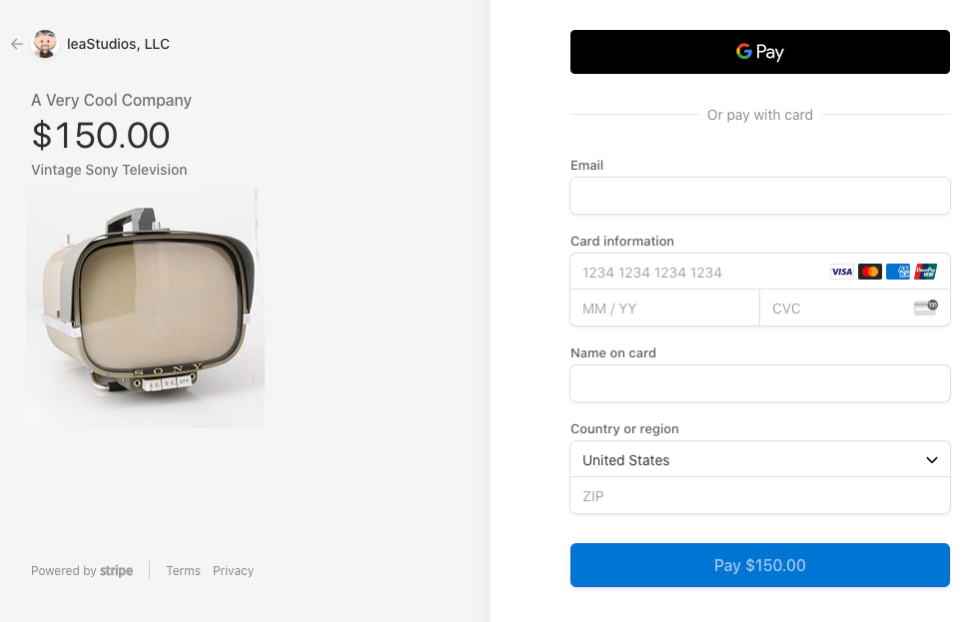
Zaletą tego systemu jest to, że całe budowanie strony jest wykonywane przez usługę hostingową. Przycisk prowadzący do tej strony może znajdować się wszędzie, nawet jako prosty link tekstowy w menu lub w Twojej treści. Ponadto strona jest hostowana przez renomowaną firmę, której ludzie ufają jako bezpiecznej.
Często zadawane pytania
1. Jaka jest różnica między formularzem płatności na stronie a formularzem Stripe Checkout poza stroną?
Formularz płatności na stronie wyświetla pola płatności bezpośrednio na Twojej stronie WordPress, zatrzymując klienta na Twojej stronie przez cały czas trwania transakcji. Formularz Stripe Checkout poza stroną przekierowuje klienta na stronę płatności hostowaną przez Stripe w celu dokończenia płatności. Formularze na stronie dają Ci większą kontrolę nad procesem płatności i wymagają WP Simple Pay Pro.
2. Czy mogę osadzić formularz WP Simple Pay w pasku bocznym lub obszarze widżetu?
Tak. Dowolny formularz WP Simple Pay można osadzić w pasku bocznym lub obszarze widżetu za pomocą bloku widżetu lub skróconego kodu. W przypadku umieszczenia w pasku bocznym zalecamy włączenie opcji Otwórz w wyskakującym okienku w zakładce Ogólne, aby pełny formularz otwierał się w oknie modalnym, zamiast być renderowanym w wąskiej przestrzeni paska bocznego.
3. Czym jest tryb strony płatności i jaki plan jest do niego wymagany?
Tryb strony płatności to funkcja WP Simple Pay, która tworzy samodzielną, pozbawioną rozpraszaczy stronę hostowaną na Twojej stronie WordPress dla dowolnego formularza płatności. Usuwa ona nawigację witryny, nagłówki, paski boczne i stopki, aby odwiedzający skupili się na płatności. Tryb strony płatności jest dostępny w planie Professional lub wyższym.
4. Jak dodać formularz WP Simple Pay do strony WordPress?
Otwórz stronę w edytorze bloków, kliknij przycisk +, aby dodać nowy blok, wyszukaj WP Simple Pay – Formularz płatności i wybierz go z wyników. Wybierz swój formularz z listy rozwijanej w ustawieniach bloku. Alternatywnie, skopiuj skrócony kod z panelu publikacji formularza w formacie i wklej go do dowolnej strony, wpisu lub obszaru widżetu.
5. Które umieszczenie formularza płatności konwertuje najlepiej?
Dedykowane strony docelowe płatności i strony płatności konsekwentnie przewyższają inne umiejscowienia, ponieważ usuwają konkurującą nawigację i treści. Widzieliśmy, jak właściciele witryn znacząco zwiększali współczynnik konwersji, przenosząc formularz z ogólnodostępnej strony na dedykowaną stronę bez innych linków. Umiejscowienia w paskach bocznych i stopkach działają lepiej jako drugorzędne punkty dostępu do ofert, które można łatwo wyjaśnić, niż jako główne lokalizacje płatności.
Jak widać, istnieje wiele odpowiednich miejsc do osadzenia formularzy płatności, ale właściwa lokalizacja zależy od charakteru i celu Twojego formularza. Ale aby mieć pełną kontrolę, potrzebujesz elastycznego wtyczki płatności, która pozwala na umieszczanie formularzy w dowolnym miejscu.
Mamy nadzieję, że ten artykuł pomógł Ci dowiedzieć się, jak dodać formularz płatności do WordPressa i 6 miejsc, w których można go osadzić. Możesz również zapoznać się z naszymi przewodnikami na temat różnic między formularzami płatności osadzonymi, nakładkowymi i Stripe Checkout oraz jak zoptymalizować strony produktów, aby zwiększyć sprzedaż.
Gotowy do przyjmowania płatności Stripe na swojej stronie WordPress? Rozpocznij z WP Simple Pay już dziś.
Aby czytać więcej podobnych artykułów, śledź nas już dziś na X.
Ujawnienie: Nasze treści są wspierane przez czytelników. Oznacza to, że jeśli klikniesz w niektóre z naszych linków, możemy otrzymać prowizję. Polecamy tylko produkty, które naszym zdaniem dodadzą wartości naszym czytelnikom.

