

Jak ograniczyć ilości zakupu w WordPress (łatwy sposób)
Ostatnia aktualizacja:

Czy chcesz ograniczyć ilości zakupu dla wielu opcji cenowych na swojej stronie WordPress?
Oferowanie klientom formularza płatności, który pozwala im na zakup wielu sztuk, nie tylko usprawnia proces realizacji zakupu, ale także zwiększa średnią wartość zamówienia. Ponadto możliwość ograniczenia ilości zakupu pomaga zapobiegać nadmiernej liczbie rezerwacji na wydarzenia i zapewnia, że nie sprzedasz produktów niedostępnych w magazynie.
W tym artykule pokażemy najłatwiejszy sposób na ustawienie limitów ilości zakupu w WordPress.
Jak ustawić limity ilości
Jeśli chodzi o ustawianie limitów ilości zakupu, najlepszym podejściem jest użycie wtyczki płatności Stripe dla WordPress, która pozwala nie tylko na tworzenie formularzy płatności z wieloma opcjami cenowymi i ilościowymi, ale także na kontrolowanie minimalnych i maksymalnych limitów zakupu dla każdej opcji cenowej.
WP Simple Pay to wtyczka płatności Stripe nr 1 dla WordPress. Pozwala łatwo akceptować płatności online bez konieczności konfigurowania skomplikowanego koszyka. Jedną z najlepszych zalet wtyczki jest to, że pozwala tworzyć formularze płatności z wieloma opcjami cen i ilości, dzięki czemu klienci mogą kupować wiele przedmiotów w jednej transakcji.
Dodatkowo pozwala łatwo skonfigurować limity zakupu dla poszczególnych opcji cenowych bezpośrednio z kreatora formularzy.
Kilka dodatkowych funkcji obejmuje:
- Wiele metod płatności: Akceptuj ponad 10 metod płatności, w tym karty kredytowe i debetowe, przelewy ACH, portfele cyfrowe i inne.
- Zaawansowany kreator formularzy płatności: Zaawansowany kreator formularzy płatności bez kodu pozwala tworzyć formularze płatności w ciągu kilku minut.
- Spersonalizowane strony i e-maile potwierdzające: Twórz niestandardowe wiadomości dla swoich stron i e-maili potwierdzających.
- Odzyskiwanie opłat: Przenieś dodatkowe opłaty transakcyjne Stripe na swoich klientów.
- I więcej…
Teraz, gdy wiesz już trochę więcej o WP Simple Pay, przyjrzyjmy się krok po kroku, jak łatwo jest utworzyć formularz płatności z limitami ilości zakupu.
Usuń dodatkową opłatę 3%!
Większość pluginów Stripe pobiera dodatkowe 3% opłaty za KAŻDĄ transakcję
…ale nie WP Simple Pay Pro!
Krok 1: Zainstaluj i aktywuj WP Simple Pay
Aby zacząć ograniczać ilości zakupu na swojej stronie WordPress, pierwszą rzeczą, którą musisz zrobić, jest zainstalowanie i aktywowanie WP Simple Pay.
Odwiedź stronę z cennikiem i wybierz najlepszy plan dla swoich potrzeb. Następnie prześlij plik .Zip z e-maila z potwierdzeniem zakupu na swoją stronę WordPress.
Jeśli to Twój pierwszy raz, kiedy instalujesz wtyczkę, nie martw się! Zobacz nasz szczegółowy przewodnik, jak zainstalować WP Simple Pay.
Po aktywacji wtyczki jej kreator konfiguracji przeprowadzi Cię przez proces połączenia Twojego konta Stripe.
Kliknij przycisk LRozpocznij.

Jeśli nie widzisz kreatora konfiguracji, po prostu przejdź do karty WP Simple Pay » Ustawienia » Zaawansowane i kliknij przycisk Uruchom kreator konfiguracji.
2: Połącz WordPress ze Stripe
Aby połączyć swoją witrynę WordPress ze Stripe, kliknij Połącz ze Stripe.

Następnie wprowadź adres e-mail używany do konta Stripe i połącz go ze swoją witryną. Jeśli nie masz konta Stripe, możesz je łatwo utworzyć, wprowadzając swój adres e-mail i kończąc rejestrację.
Po zakończeniu tego procesu zobaczysz stronę z potwierdzeniem, na której będzie napisane „Konfiguracja zakończona.” Następnie kliknij Utwórz formularz płatności.

Krok 3: Utwórz formularz płatności z limitami ilości zakupu
Do tej pory zainstalowałeś i aktywowałeś WP Simple Pay na swojej stronie oraz połączyłeś go z kontem Stripe.
Powinieneś teraz być na stronie biblioteki gotowych szablonów, gdzie zauważysz kilka różnych typów formularzy, które pomogą Ci szybko tworzyć formularze płatności.
Na potrzeby tego tutorialu, wybierz szablon Formularz płatności.

Następnie, z karty Ogólne, wprowadź tytuł i opis swojej formy. Pamiętaj, aby dla Typu formularza wybrać formularz płatności Na stronie. Zapewni to, że Twoi klienci będą mogli dokończyć transakcje bezpośrednio na Twojej stronie, zmniejszając porzucenia koszyka.

Następnie, w zakładce Płatność, zaznacz pole wyboru obok opcji Zezwól na zakup wielu opcji cenowych poniżej sekcji Tryb zakupu.

Jedną z najlepszych zalet WP Simple Pay jest to, że pozwala dodawać różne kwoty i opcje cenowe do jednego formularza płatności. Oznacza to, że jeśli sprzedajesz rzeczy takie jak bilety na koncerty i rejestracje na wydarzenia, możesz pozwolić klientom z łatwością wybrać pożądane kwoty.
Po prostu kliknij przycisk Dodaj cenę i wprowadź Etykietę oraz jej cenę. Następnie zaznacz pole wyboru obok opcji Zezwól na określenie ilości przez użytkownika.

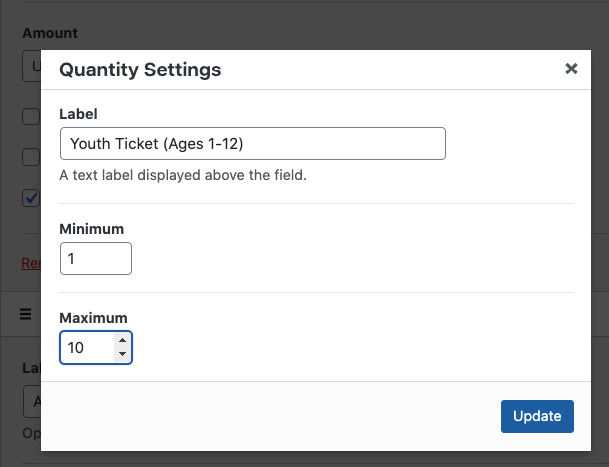
Po dodaniu każdej z opcji cenowych kliknij ikonę Konfiguruj dla każdej z nich. Następnie po prostu dodaj kwoty Minimalne i Maksymalne dla każdej ceny.
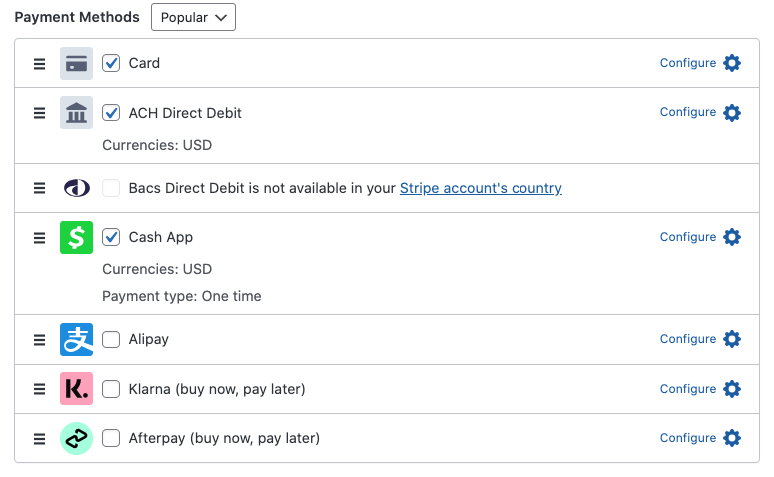
Teraz, gdy skonfigurowałeś limity zakupu dla każdej z opcji cenowych, przewiń w dół i wybierz metody płatności, które chcesz zaoferować klientom. W tym samouczku wybraliśmy Karty, Bezpośrednie obciążenie rachunku bankowego (ACH) i Cash App Pay.
Aby poszerzyć zasięg i zwiększyć konwersje, gorąco polecamy oferowanie portfeli cyfrowych jako metody płatności. Po prostu kliknij ikonę Konfiguruj obok opcji Karta i zaznacz pole wyboru Włącz mobilne portfele Apple Pay, Google Pay i Microsoft Pay.
Następnie kliknij zakładkę Pola formularza i dodaj, edytuj lub usuń niestandardowe pola formularza.
Po zakończeniu konfigurowania pól formularza kliknij Opublikuj.
Krok 4: Opublikuj Formularz Płatności
Teraz, gdy utworzyłeś formularz płatności, czas opublikować go na swojej stronie.
Po prostu przejdź do strony lub wpisu, gdzie chcesz umieścić formularz, i kliknij ikonę +. Następnie wpisz WP Simple w polu wyszukiwania i wybierz utworzony formularz płatności z menu rozwijanego.

Pamiętaj, aby kliknąć Zaktualizuj lub Opublikuj. Formularz płatności powinien być wyświetlany na stronie, jak poniżej:

Pomyślnie skonfigurowałeś limity zakupu za pomocą funkcji Tryb zakupu, zapewniając, że nie sprzedajesz niedostępnych biletów ani przedmiotów wyprzedanych!
Jeśli podobał Ci się ten artykuł, możesz również zapoznać się z naszym przewodnikiem na temat akceptowania płatności w określonym zakresie dat w WordPress.
Na co czekasz? Zacznij korzystać z WP Simple Pay już dziś!
Aby przeczytać więcej podobnych artykułów, śledź nas na X.
Ujawnienie: Nasze treści są wspierane przez czytelników. Oznacza to, że jeśli klikniesz w niektóre z naszych linków, możemy otrzymać prowizję. Polecamy tylko produkty, które naszym zdaniem dodadzą wartości naszym czytelnikom.



Dodaj odpowiedź