
Jak zwiększyć konwersje za pomocą stron potwierdzenia płatności w WordPress
Ostatnia aktualizacja:

 Spencer Finnell
Czy chcesz wykorzystać stronę potwierdzenia płatności do zwiększenia sprzedaży na swojej stronie WordPress?
Oprócz zapewnienia klientów, że ich płatność została przetworzona, strona potwierdzenia płatności może być wykorzystana do zwiększenia konwersji i zaangażowania Twojej marki.
W tym artykule pokażemy Ci, jak dostosować strony potwierdzenia płatności, aby zwiększyć konwersje i rozwijać swój biznes.
Czym jest strona potwierdzenia płatności?
Strona potwierdzenia płatności to strona w Twojej witrynie, na którą klienci są przekierowywani bezpośrednio po zakupie. Głównym celem strony potwierdzenia płatności jest wyrażenie Twojej wdzięczności i poinformowanie klientów, że ich płatność została pomyślnie zrealizowana.
Mając to wszystko na uwadze, strona potwierdzenia płatności może być również wykorzystana do oferowania dodatkowych produktów, dostarczania angażujących informacji i udostępniania ważnych informacji o produkcie lub usłudze.
Aby zmaksymalizować potencjał stron potwierdzenia płatności, musisz dodać wartość do swojej wiadomości poprzez personalizację.
Tworzenie spersonalizowanych stron potwierdzenia płatności
Najprostszym sposobem na dostosowanie stron potwierdzenia płatności jest użycie wtyczki do płatności Stripe dla WordPress, która pozwala na ich tworzenie bez kodowania. Mądrze jest również wybrać wtyczkę, która pozwala na personalizację stron potwierdzenia płatności dla poszczególnych formularzy płatności.
WP Simple Pay, wtyczka nr 1 do płatności Stripe dla WordPress, pozwala na przyjmowanie płatności online bezpośrednio na Twojej stronie i tworzenie spersonalizowanych stron potwierdzenia płatności z panelu administracyjnego WordPress.
Kilka dodatkowych funkcji obejmuje:
- Wiele Metod Płatności: Akceptuj najpopularniejsze opcje metod płatności, w tym karty debetowe i kredytowe, portfele cyfrowe (Apple Pay / Microsoft Pay / Google Pay), polecenie zapłaty ACH, usługi Kup teraz, zapłać później i inne.
- Zaawansowany Kreator Formularzy Płatności: Twórz formularze dla płatności jednorazowych lub cyklicznych w ciągu kilku minut bez kodowania.
- Potwierdzenia E-mail: Automatycznie wysyłaj swoim klientom potwierdzenie e-mail po dokonaniu zakupu.
- Pola Niestandardowe: Z łatwością zbieraj informacje potrzebne podczas finalizacji zakupu, aby wysyłać spersonalizowane potwierdzenia e-mail i tworzyć niestandardowe strony potwierdzenia płatności.
- Strony Docelowe Bez Rozpraszaczy: Twórz markowe strony docelowe, które zawierają Twoje formularze płatności.
- I więcej…
Na potrzeby tego samouczka użyjemy WP Simple Pay do stworzenia spersonalizowanej strony potwierdzenia płatności w WordPress. Zacznijmy!
Krok 1: Zainstaluj i aktywuj WP Simple Pay
Aby utworzyć spersonalizowane strony potwierdzenia płatności dla swojej witryny, musisz zainstalować i aktywować WP Simple Pay w WordPress.
Po prostu przejdź do strony z cennikiem i wybierz plan.
Następnie znajdź plik .zip w swoim potwierdzeniu e-mail i pobierz go na swój pulpit. Następnie zainstaluj go w WordPress.
Jeśli jest to Twój pierwszy raz instalowania wtyczki, zapoznaj się z naszym szczegółowym przewodnikiem na temat jak zainstalować WP Simple Pay.
Po zainstalowaniu i aktywowaniu wtyczki zostaniesz przekierowany do Kreatora konfiguracji. Kliknij Zacznijmy.

Jeśli nie widzisz kreatora konfiguracji, po prostu przejdź do karty WP Simple Pay » Ustawienia » Zaawansowane i kliknij przycisk Uruchom kreator konfiguracji.
2: Połącz WordPress ze Stripe
Aby połączyć swoją witrynę WordPress ze Stripe, kliknij Połącz ze Stripe.

Następnie wprowadź adres e-mail używany do konta Stripe i połącz go ze swoją witryną. Jeśli nie masz konta Stripe, możesz je łatwo utworzyć, wprowadzając swój adres e-mail i kończąc rejestrację.
Po zakończeniu tego procesu zobaczysz stronę z potwierdzeniem, na której będzie napisane „Konfiguracja zakończona.” Następnie kliknij Utwórz formularz płatności.

Krok 3: Utwórz formularz płatności
Teraz, gdy zainstalowałeś i aktywowałeś wtyczkę oraz połączyłeś swoje konto Stripe, czas utworzyć formularz płatności.
Na stronie biblioteki szablonów formularzy płatności wybierz szablon Formularz płatności.

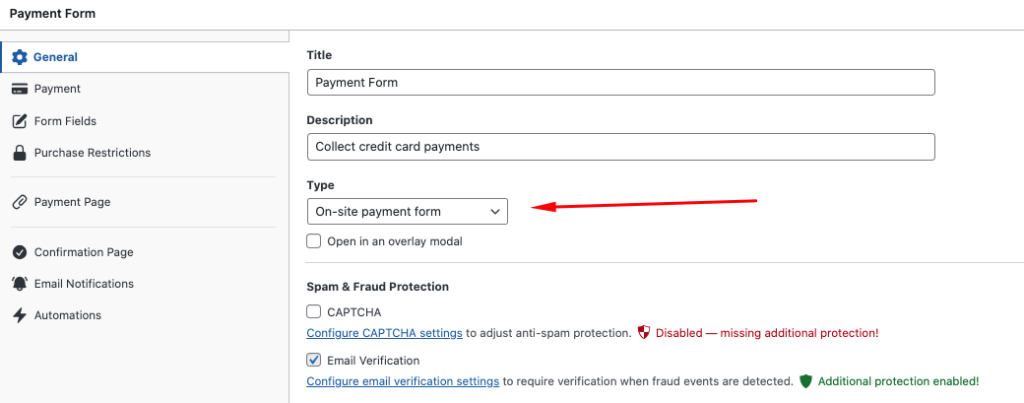
Następnie, w zakładce Ogólne, upewnij się, że podałeś tytuł i opis swojego formularza. Możesz również wybrać między formularzem płatności Na stronie a formularzem Stripe Checkout Poza stroną.
Upewnij się, że w menu rozwijanym wybrano opcję Formularz płatności na stronie. Spowoduje to utrzymanie odwiedzających na Twojej stronie przez cały proces realizacji zakupu, co pomaga zmniejszyć liczbę porzuceń koszyka.
Następnie, w zakładce Płatność, wybierz kwoty i opcje cenowe. Tutaj możesz również pozwolić klientom na zapisanie się do płatności cyklicznych, zaznaczając pole obok opcji Zezwól na opcjonalny zakup ceny jako subskrypcji.
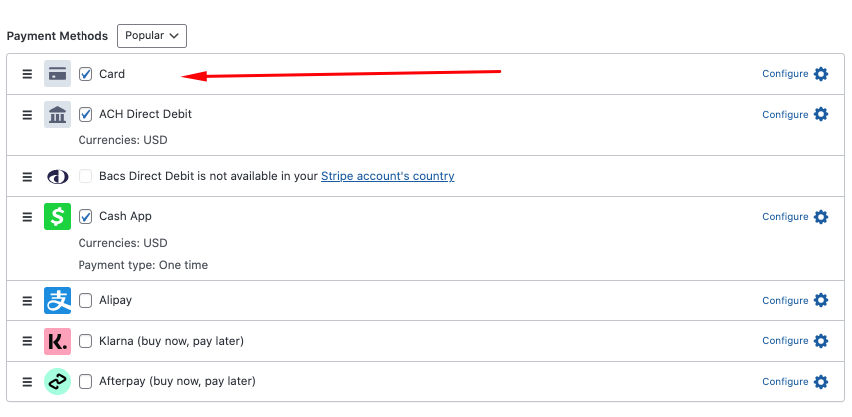
Dla Metod płatności wybierz Kartę, Polecenie zapłaty ACH i Cash App. Pamiętaj, oferowanie wielu opcji metod płatności oznacza więcej konwersji!
Po zakończeniu konfiguracji opcji cenowych i metod płatności kliknij zakładkę Pola formularza.
Tutaj możesz zbierać dodatkowe informacje od klientów, takie jak ich imię i nazwisko, adres wysyłki, e-mail itp.
Więcej informacji na temat zbierania danych klientów znajdziesz w naszym kompletnym przewodniku.
Jeśli chcesz utworzyć stronę docelową bez rozpraszaczy dla swojego formularza płatności, kliknij zakładkę Strona płatności i zaznacz pole obok opcji Włącz dedykowaną stronę płatności.
Krok 4: Dostosuj swoją stronę potwierdzenia płatności
Teraz, gdy utworzyłeś formularz płatności, możesz dostosować stronę potwierdzenia płatności. WP Simple Pay sprawia, że jest to bardzo łatwe.
Po prostu kliknij zakładkę Strona potwierdzenia i wprowadź swoją niestandardową wiadomość. Wtyczka obsługuje kilka Smart Tagów, które pomogą Ci stworzyć spersonalizowaną stronę o wysokiej konwersji.
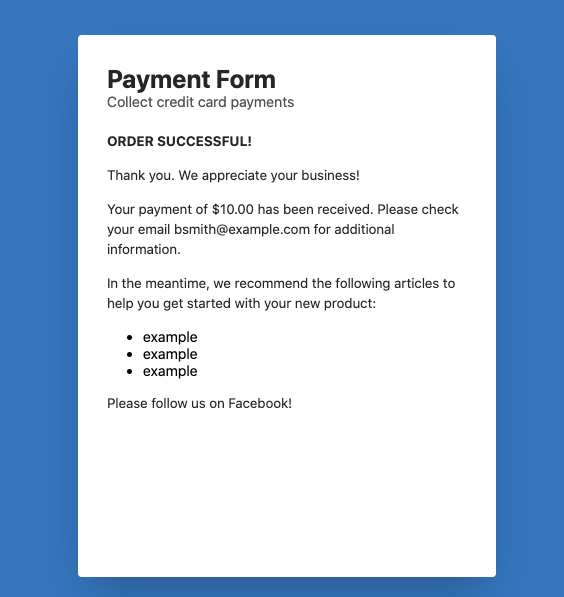
Poniżej znajduje się szybki przykład wiadomości, którą możesz utworzyć za pomocą wtyczki. Możesz dodać link do swojej strony na Facebooku i kilka pomocnych artykułów o swoich produktach, aby zwiększyć zaangażowanie:
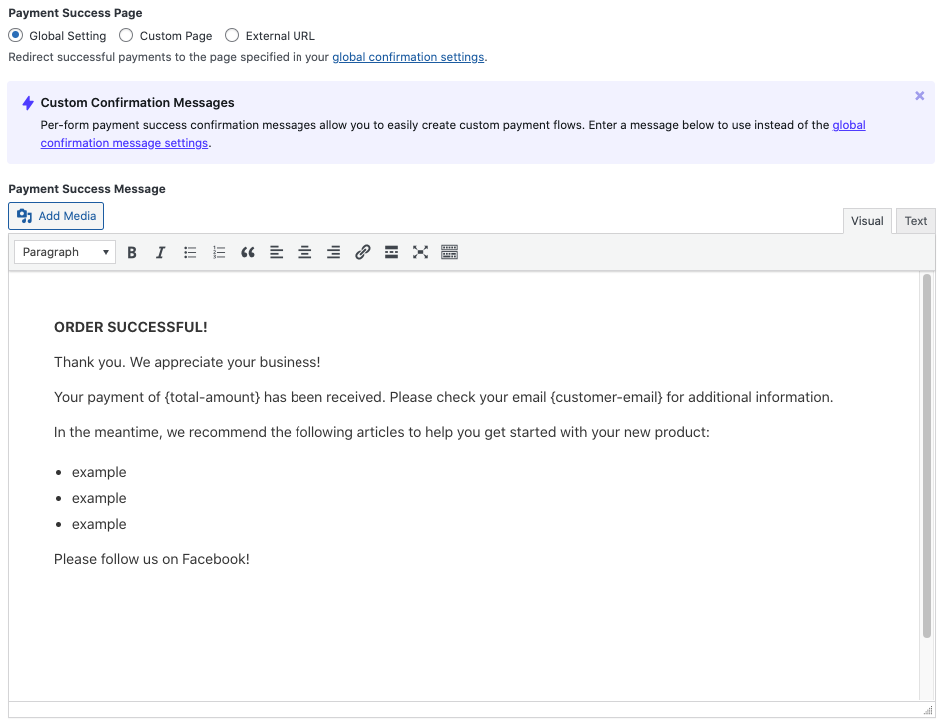
Strona potwierdzenia dla tego formularza płatności powinna wyglądać jak poniżej. E-mail klienta i całkowita zapłacona kwota są generowane automatycznie, ponieważ dodaliśmy Smart Tagi: {total-amount} i {customer-email}.
Śmiało bądź tak kreatywny, jak to możliwe, z ustawieniami personalizacji i pomyśl o sposobach na zapewnienie klientom większej wartości. Możesz zmienić style czcionek i kolory oraz dodać swoje logo na górze strony.
Oto pełna lista dostępnych Smart Tagów, których możesz użyć do personalizacji strony potwierdzenia:
{card-brand}
Marka użytej karty. Visa, Amex itp.
{card-last4}
Ostatnie cztery cyfry użytej karty
{coupon-amount}
Kwota kuponu zastosowanego do płatności
{custom-fields}
Wyświetla wszystkie informacje przechowywane w metadanych płatności.
{charge-date}
Data obciążenia zwrócona przez Stripe.
{charge-id}
Identyfikator obciążenia zwrócony przez Stripe.
{fee-recovery-amount}
Obliczona kwota odzyskania opłat na podstawie całkowitej kwoty formularza i ustawień odzyskiwania opłat
{payment-type}
Typ dokonanej płatności zwrócony przez Stripe (karta, ACH itp.)
{payment-url}
Bezpośredni link do rekordu płatności w panelu Stripe
{subtotal-amount}
Kwota przed wszelkimi rabatami lub opłatami
{tax-amount}
Obliczona kwota podatku na podstawie całkowitej kwoty i ustawienia procentowego podatku
{total-amount}
Całkowita cena płatności.
Po zakończeniu tworzenia wiadomości na stronie potwierdzenia nadszedł czas, aby opublikować formularz płatności i wykonać płatność testową, aby upewnić się, że działa zgodnie z oczekiwaniami.
Krok 5: Opublikuj swój formularz płatności
WP Simple Pay ułatwia publikowanie formularza płatności na dowolnej stronie lub wpisie na Twojej stronie.
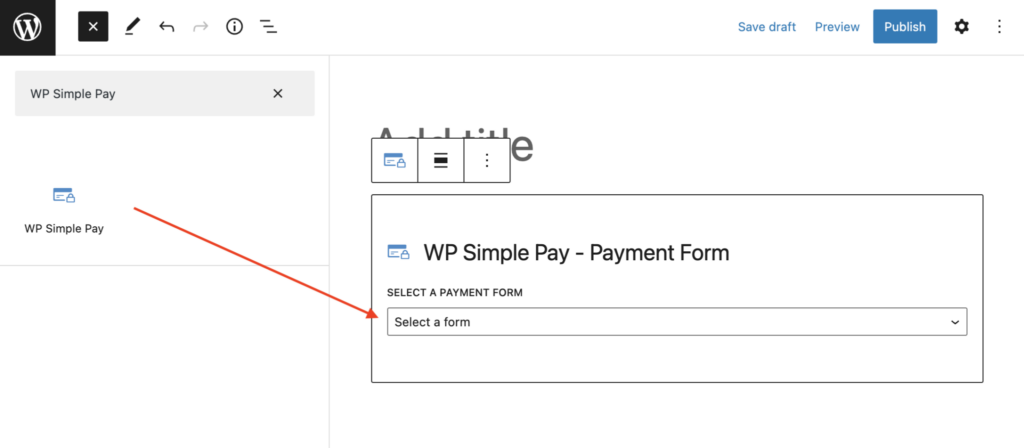
Aby osadzić formularz, przejdź do wpisu lub strony, na której chcesz go opublikować. Następnie kliknij ikonę +, aby dodać blok WP Simple Pay. Następnie wybierz formularz, który właśnie utworzyłeś. Na koniec kliknij Opublikuj lub Zaktualizuj.
Krok 6: Przetestuj swoją stronę z potwierdzeniem płatności
Teraz, gdy opublikowałeś swój formularz płatności, musisz dokonać transakcji testowej, aby upewnić się, że Twoja strona potwierdzająca wygląda dobrze.
Zobacz nasz przewodnik krok po kroku, aby uzyskać więcej informacji na temat testowania płatności Stripe w WordPress.
I to wszystko! Mamy nadzieję, że ten artykuł pomógł Ci dowiedzieć się, jak tworzyć niestandardowe, wysoko konwertujące strony potwierdzające płatności w WordPress.
Jeśli podobał Ci się ten artykuł, możesz również zapoznać się z naszym przewodnikiem na temat tworzenia wiadomości z potwierdzeniem wykonania formularza w WordPress.
Na co czekasz? Zacznij korzystać z WP Simple Pay już dziś!
Aby przeczytać więcej podobnych artykułów, śledź nas na X.
Ujawnienie: Nasze treści są wspierane przez czytelników. Oznacza to, że jeśli klikniesz w niektóre z naszych linków, możemy otrzymać prowizję. Polecamy tylko produkty, które naszym zdaniem dodadzą wartości naszym czytelnikom.


Dodaj odpowiedź