
Jak akceptować płatności portfelem cyfrowym w WordPress
Ostatnia aktualizacja:

Czy chcesz zacząć akceptować płatności portfelem cyfrowym na swojej stronie WordPress?
Korzystanie z portfeli cyfrowych cieszy się coraz większą popularnością, ponieważ oferują one wygodne i bezpieczne płatności zbliżeniowe. Aby pozostać konkurencyjnym jako firma internetowa, będziesz musiał zaoferować swoim klientom opcje portfela cyfrowego.
W tym artykule podzielimy się tym, jak łatwo dodać portfele cyfrowe do dostępnych opcji metod płatności.
Akceptowanie płatności portfelem cyfrowym w WordPress
Najłatwiejszym sposobem na akceptowanie płatności portfelem cyfrowym jest użycie wtyczki płatności WordPress, która je obsługuje.
WP Simple Pay to wtyczka płatności Stripe nr 1 dla WordPress, która pozwala na pobieranie płatności bezpośrednio na Twojej stronie, bez konieczności konfigurowania koszyka ani wdrażania skomplikowanego rozwiązania eCommerce.
Pozwala akceptować najpopularniejsze płatności portfelem cyfrowym, w tym Apple Pay, Google Pay, Microsoft Pay, Cash App Pay, Alipay i GrabPay.
Niektóre z dodatkowych funkcji i korzyści WP Simple Pay obejmują:
- Zaawansowany kreator formularzy metodą przeciągnij i upuść: Zbuduj idealne formularze płatności w kilka minut bez kodowania.
- Niestandardowe pola formularza: Zbieraj dodatkowe dane od swoich klientów lub darczyńców podczas realizacji zakupu, używając list rozwijanych, pól tekstowych i pól wyboru.
- Odzyskiwanie opłat: Usuń opłatę transakcyjną Stripe, przenosząc ją na swoich klientów.
- Szablony formularzy płatności: Wybierz spośród kilku różnych gotowych szablonów formularzy płatności, aby szybko zacząć i sprostać unikalnym celom Twojej firmy lub organizacji.
- Spersonalizowane strony docelowe płatności: Łatwo twórz spersonalizowane strony docelowe bez rozpraszania uwagi dla swoich formularzy płatności, aby pomóc zmniejszyć liczbę porzuceń koszyka i zwiększyć konwersje.
Usuń dodatkową opłatę 3%!
Większość pluginów Stripe pobiera dodatkowe 3% opłaty za KAŻDĄ transakcję
…ale nie WP Simple Pay Pro!
Jak akceptować płatności portfelem cyfrowym
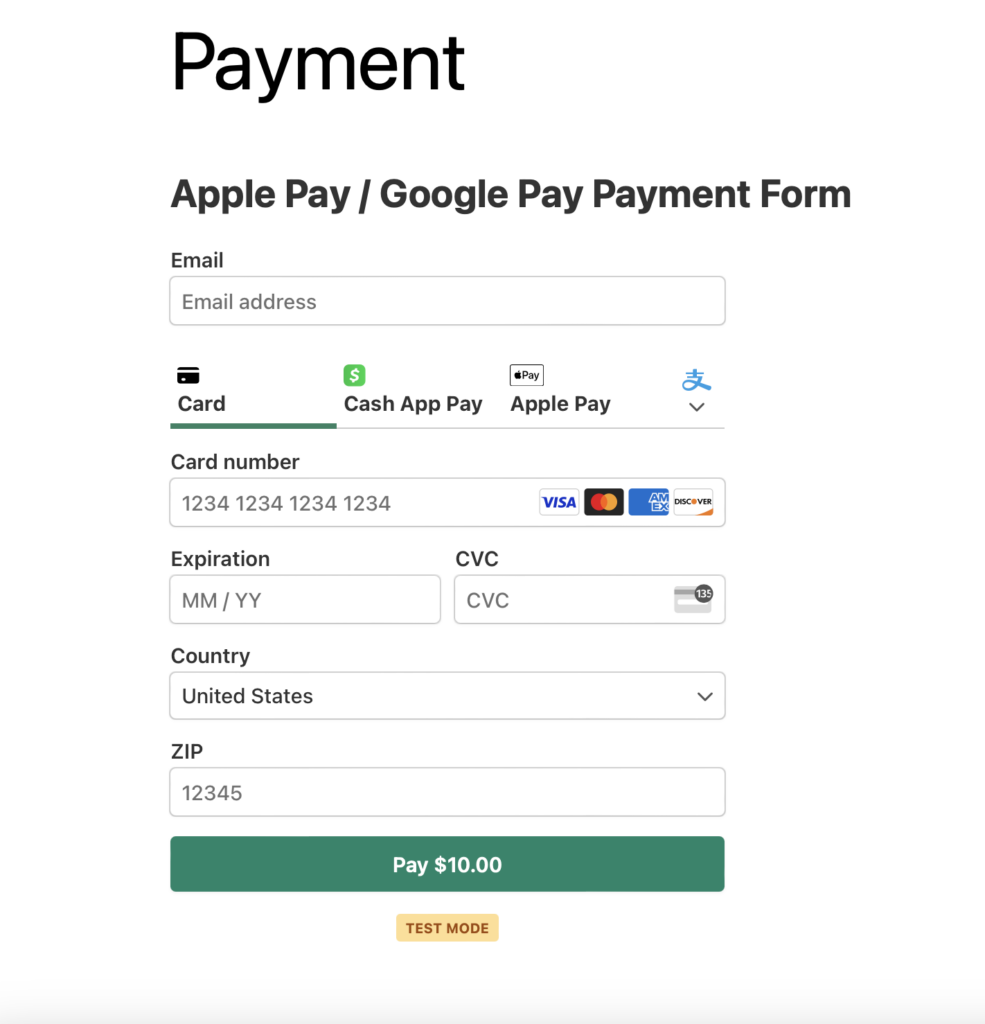
Na potrzeby tego samouczka utworzymy następujący formularz płatności portfelem cyfrowym za pomocą WP Simple Pay.
Krok 1: Pobierz i aktywuj WP Simple Pay
Aby utworzyć formularz płatności dla portfeli cyfrowych, najpierw musisz pobrać WP Simple Pay na swoją stronę WordPress i aktywować go.
Najpierw przejdź do strony z cennikiem i wybierz najlepszy plan dla swoich konkretnych potrzeb. Jeśli potrzebujesz pomocy na tym etapie, zapoznaj się z naszą recenzją WP Simple Pay, aby dowiedzieć się więcej o dostępnych opcjach.
Następnie pobierz wtyczkę z konta WP Simple Pay lub z e-maila z potwierdzeniem płatności. Następnie po prostu zainstaluj ją w WordPress.
Więcej szczegółów znajdziesz w naszym szczegółowym przewodniku jak zainstalować WP Simple Pay.
Po zakończeniu aktywacji wtyczki zostaniesz przekierowany do kreatora konfiguracji. Kreator konfiguracji pozwala na założenie konta Stripe, jeśli jeszcze go nie masz, i połączenie go z Twoją stroną bez konieczności ręcznego wprowadzania kluczy API.

Jeśli nie widzisz kreatora konfiguracji, po prostu przejdź do karty WP Simple Pay » Ustawienia » Zaawansowane i kliknij przycisk Uruchom kreator konfiguracji.
2: Połącz WordPress ze Stripe
Aby połączyć swoją witrynę WordPress ze Stripe, kliknij Połącz ze Stripe.

Następnie wprowadź adres e-mail używany do konta Stripe i połącz go ze swoją witryną. Jeśli nie masz konta Stripe, możesz je łatwo utworzyć, wprowadzając swój adres e-mail i kończąc rejestrację.
Po zakończeniu tego procesu zobaczysz stronę z potwierdzeniem, na której będzie napisane „Konfiguracja zakończona.” Następnie kliknij Utwórz formularz płatności.

Krok 3: Utwórz formularz płatności portfelem cyfrowym
Powinieneś zostać przekierowany na stronę biblioteki szablonów formularzy płatności. Wybierz podstawowy szablon Formularz płatności.

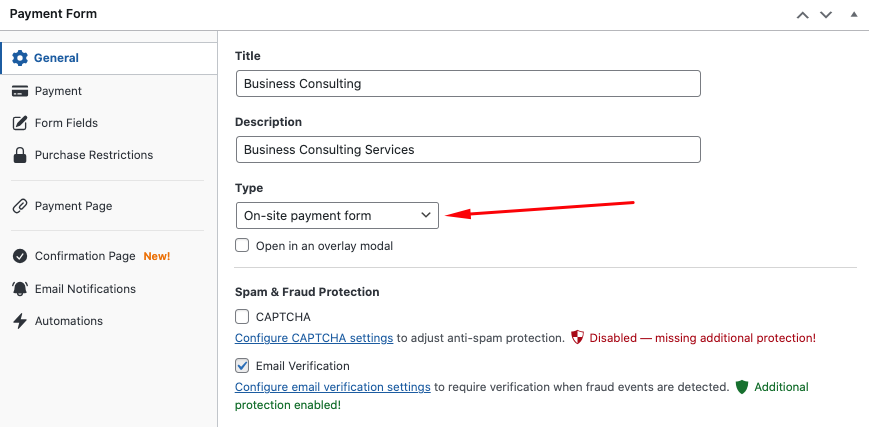
Z karty Ogólne wprowadź tytuł i opis swojej ankiety oraz wybierz Formularz płatności na miejscu jako Typ formularza. Zapewni to, że Twoi klienci lub darczyńcy będą mogli dokończyć płatności bez opuszczania Twojej witryny, zmniejszając liczbę porzuceń koszyka.
Następnie kliknij kartę Płatność. Tutaj musisz wprowadzić kwotę ceny i wybrać opcje portfela cyfrowego, które chcesz zaoferować.
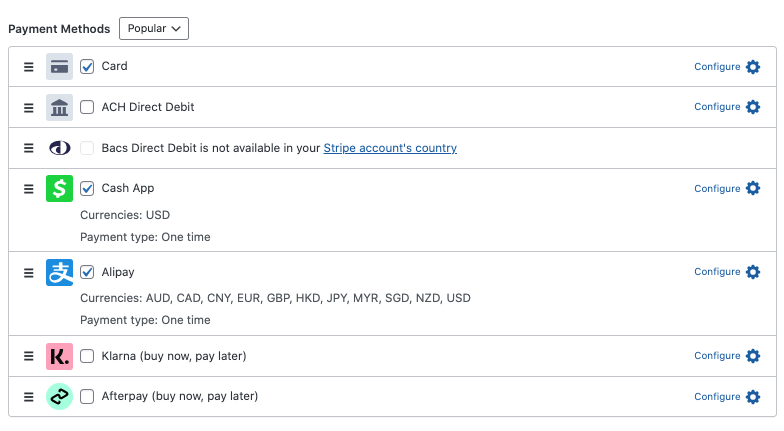
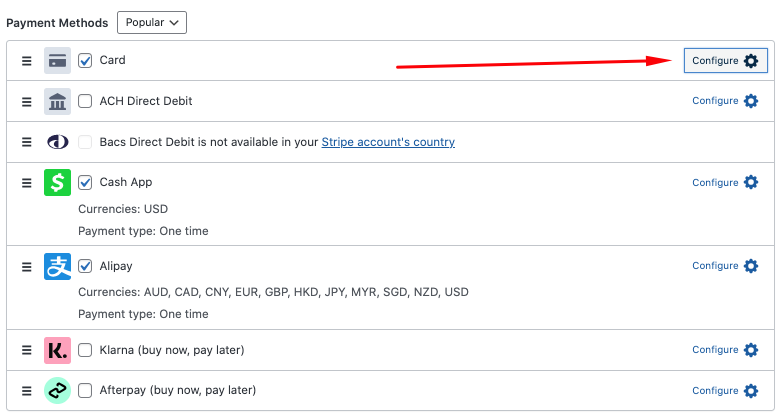
W przypadku portfeli cyfrowych Cash App Pay i Alipay możesz po prostu zaznaczyć pola wyboru. Jeśli chcesz zaoferować Apple Pay / Google Pay / Microsoft Pay, pamiętaj, aby kliknąć ikonę Konfiguruj dla metody Karta.
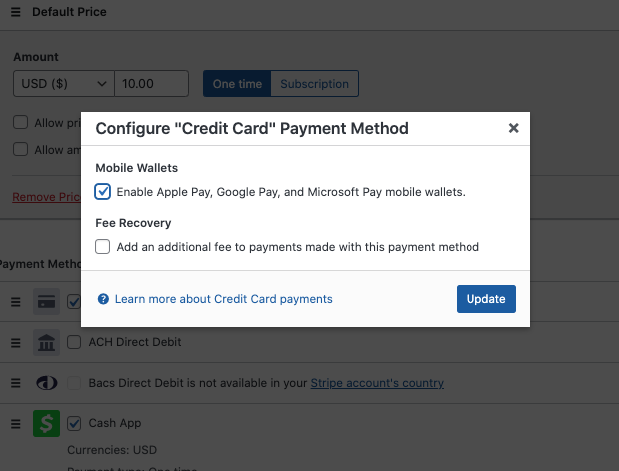
Następnie zaznacz pole wyboru Portfele mobilne.
Następnie kliknij kartę Pola formularza. Tutaj możesz dodawać, edytować i usuwać niestandardowe pola formularza, aby upewnić się, że zbierasz potrzebne informacje od swoich klientów lub darczyńców.
Możesz swobodnie zaplanować, kiedy formularz rozpoczyna i kończy przyjmowanie płatności, z karty Ograniczenia zakupu.
Możesz również utworzyć spersonalizowaną wiadomość potwierdzającą płatność i e-mail, korzystając z kart Strona potwierdzenia i Powiadomienia e-mail.
Po zakończeniu kliknij Zapisz.
Krok 4: Opublikuj swój formularz płatności portfelem cyfrowym
Teraz, gdy utworzyłeś swój formularz płatności portfelem cyfrowym, czas opublikować go na swojej stronie. Kliknij przycisk Opublikuj.
Następnie, aby osadzić formularz, przejdź do wpisu lub strony, na której chcesz umieścić formularz. Kliknij ikonę +, aby dodać blok WP Simple Pay. Następnie wybierz utworzony formularz i kliknij Opublikuj lub Zaktualizuj.

I oto jest! Mamy nadzieję, że ten artykuł pomógł Ci dowiedzieć się, jak akceptować płatności portfelem cyfrowym na Twojej stronie WordPress.
Jeśli podobał Ci się ten artykuł, możesz również zapoznać się z naszym przewodnikiem po najlepszych trendach w eCommerce, na które warto zwrócić uwagę w 2024 roku.
Na co czekasz? Zacznij korzystać z WP Simple Pay już dziś!
Aby przeczytać więcej podobnych artykułów, śledź nas na X.
Ujawnienie: Nasze treści są wspierane przez czytelników. Oznacza to, że jeśli klikniesz w niektóre z naszych linków, możemy otrzymać prowizję. Polecamy tylko produkty, które naszym zdaniem dodadzą wartości naszym czytelnikom.


Dodaj odpowiedź