
Jak akceptować płatności GrabPay w WordPress
Ostatnia aktualizacja:

Czy chcesz akceptować płatności GrabPay na swojej stronie WordPress?
GrabPay, popularna metoda płatności w Azji Południowo-Wschodniej, pozwala firmom internetowym w Malezji i Singapurze oferować klientom rozwiązanie płatności portfelem cyfrowym do płatności jednorazowych.
W tym artykule podzielimy się tym, jak łatwo akceptować płatności GrabPay w WordPress.
Co to jest GrabPay?
Uruchomiony przez Grab, dostawcę usług transportu, GrabPay jest najszerzej akceptowanym portfelem cyfrowym w Azji Południowo-Wschodniej. Pozwala swoim użytkownikom na dokonywanie płatności online przy użyciu zgromadzonego salda. Mogą również „doładować” saldo swojego portfela GrabPay za pomocą podłączonej karty debetowej lub konta bankowego.
Oferowanie GrabPay eliminuje potrzebę wprowadzania przez klientów danych karty i rozliczeniowych podczas realizacji transakcji, zwiększając prawdopodobieństwo ich ukończenia.
Dodatkowo, w zależności od procesora płatności, opłaty transakcyjne za GrabPay są zazwyczaj niższe niż w przypadku płatności kartami kredytowymi i debetowymi.
Na przykład, w Singapurze Stripe pobiera 3,4% + 0,50 S$ za transakcję za lokalne płatności kartą. Opłata Stripe za płatności GrabPay wynosi tylko 3,3%.
W Malezji opłata za przetwarzanie płatności GrabPay przez Stripe wynosi 3%, podczas gdy procesor płatności pobiera 3% + 1,00 RM za płatności kartą.
Jak działa GrabPay?
Aby zapłacić za pomocą GrabPay, klienci w Singapurze i Malezji są przekierowywani na stronę GrabPay, gdzie muszą uwierzytelnić transakcję za pomocą hasła jednorazowego. Po zakończeniu uwierzytelniania klienci są przekierowywani z powrotem na Twoją stronę.
Płatności GrabPay oferują obniżone ryzyko oszustwa, ponieważ uwierzytelnianie jest inicjowane i kończone przez klienta.
Jak akceptować płatności GrabPay w WordPress
Zanurzmy się i stwórzmy formularz płatności GrabPay.
Po pierwsze, aby zacząć, będziesz potrzebować wtyczki WordPress, która obsługuje GrabPay.
WP Simple Pay to najlepsza wtyczka do płatności Stripe dla WordPress, która pozwala łatwo zbierać płatności online bez konfiguracji koszyka. Jedną z najlepszych zalet wtyczki jest to, że pozwala ona tworzyć formularze płatności dla płatności jednorazowych lub cyklicznych bez kodu dla wielu metod płatności, w tym GrabPay.
Krok 1: Zainstaluj i aktywuj WP Simple Pay w WordPress
Aby zacząć akceptować płatności GrabPay na swojej stronie, pierwszą rzeczą, którą musisz zrobić, jest zainstalowanie i aktywowanie WP Simple Pay.
Po prostu odwiedź stronę z cennikiem i wybierz odpowiedni plan dla swoich potrzeb.
Następnie znajdź plik .zip w e-mailu z potwierdzeniem zakupu lub na swoim nowym koncie WP Simple Pay i pobierz go na swój komputer.
Następnie prześlij plik do swojej witryny z panelu administracyjnego WordPress.
Instalujesz plugin po raz pierwszy? Nie martw się! Przygotowaliśmy przewodnik krok po kroku, jak zainstalować WP Simple Pay.
Po zainstalowaniu i aktywowaniu WP Simple Pay, kreator konfiguracji poprowadzi Cię przez proces połączenia Twojego konta Stripe z Twoją witryną.
Kliknij przycisk Rozpocznij.

Jeśli nie widzisz kreatora konfiguracji, po prostu przejdź do karty WP Simple Pay » Ustawienia » Zaawansowane i kliknij przycisk Uruchom kreator konfiguracji.
2: Połącz WordPress ze Stripe
Aby połączyć swoją witrynę WordPress ze Stripe, kliknij Połącz ze Stripe.

Następnie wprowadź adres e-mail używany do konta Stripe i połącz go ze swoją witryną. Jeśli nie masz konta Stripe, możesz je łatwo utworzyć, wprowadzając swój adres e-mail i kończąc rejestrację.
Po zakończeniu tego procesu zobaczysz stronę z potwierdzeniem, na której będzie napisane „Konfiguracja zakończona.” Następnie kliknij Utwórz formularz płatności.

Krok 3: Utwórz formularz płatności GrabPay
Teraz, gdy zainstalowałeś i aktywowałeś WP Simple Pay w WordPress oraz połączyłeś swoje konto Stripe, nadszedł czas, aby utworzyć formularz płatności, który akceptuje płatności GrabPay.
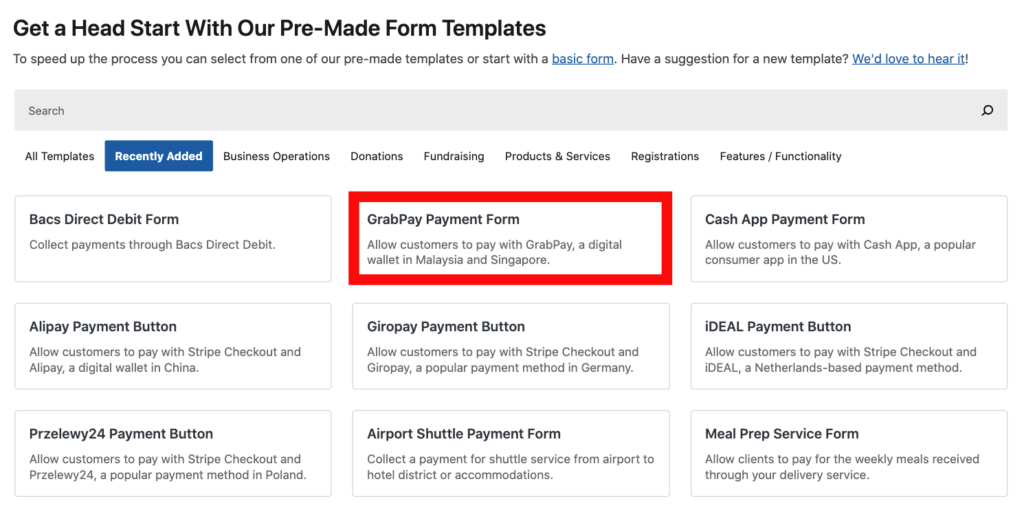
Powinieneś być na stronie biblioteki szablonów formularzy płatności, gdzie zauważysz kilka różnych szablonów do wyboru.
Na potrzeby tego samouczka wybierz Formularz płatności GrabPay.
Następnie, w zakładce Ogólne, będziesz musiał wprowadzić tytuł i opis swojego formularza.
Pamiętaj, aby pozostawić zaznaczoną opcję Formularz płatności na stronie dla Typu formularza. Możesz również skonfigurować ustawienia ochrony przed spamem i oszustwami, w tym CAPTCHA i weryfikację e-mail.
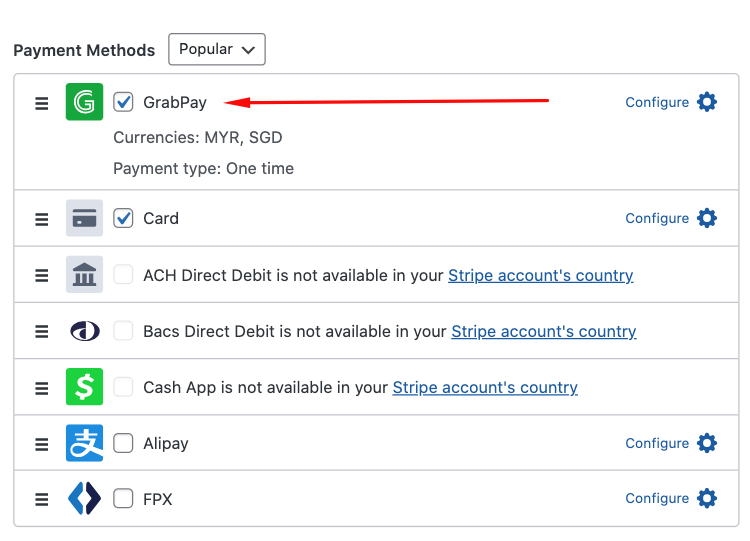
Po zakończeniu kliknij kartę Płatność. Tutaj musisz wprowadzić kwotę ceny i wybrać Jednorazowo, aby akceptować płatności jednorazowe. Obecnie powtarzające się płatności nie są dostępne w GrabPay.
Zauważysz listę dostępnych opcji metod płatności. GrabPay został wygodnie wybrany dla Ciebie w tym konkretnym szablonie formularza płatności.
Następnie kliknij kartę Pola formularza, aby uzyskać dostęp do menu opcji niestandardowych pól. Możesz dodawać, edytować i usuwać pola, aby upewnić się, że zbierasz potrzebne informacje dotyczące płatności. Na przykład możesz wymagać od klientów podania ich imienia i nazwiska oraz adresu wysyłki.
Po zakończeniu kliknij przycisk Zapisz wersję roboczą w prawym górnym rogu ekranu. Teraz możesz wyświetlić podgląd swojego formularza.
Jeśli chcesz wysłać klientom spersonalizowany e-mail z potwierdzeniem płatności lub wyświetlić spersonalizowaną wiadomość po udanej płatności, możesz to łatwo zrobić, klikając karty Strona potwierdzenia i Powiadomienia e-mail oraz wprowadzając swoje wiadomości.
WP Simple Pay oferuje wbudowaną integrację, która pozwala na skonfigurowanie wielu różnych automatyzacji w celu zwiększenia funkcjonalności Twojej witryny i automatyzacji zadań związanych z zakupami, takich jak automatyczne dodawanie nowego klienta do Twojej listy mailingowej. Po prostu kliknij kartę Automatyzacje, aby rozpocząć.
Teraz, gdy utworzyłeś formularz płatności GrabPay i wyświetliłeś jego podgląd, kliknij przycisk Opublikuj.
Krok 4: Opublikuj swój formularz płatności GrabPay na swojej stronie
Teraz, gdy opublikowałeś swój formularz płatności, czas dodać go do strony lub wpisu na swojej witrynie.
Po prostu przejdź do strony lub wpisu, na którym chcesz umieścić formularz, i kliknij ikonę + w lewym górnym rogu ekranu. Z bloku WP Simple Pay wybierz formularz płatności, który właśnie utworzyłeś.
Gdy zobaczysz swój formularz płatności wyświetlony na stronie lub we wpisie, pamiętaj, aby kliknąć przycisk Aktualizuj lub Opublikuj.

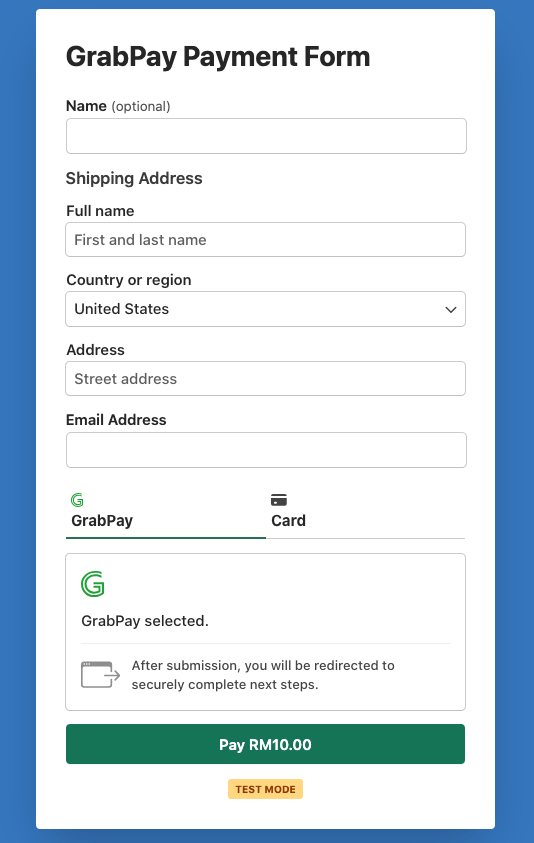
Twój opublikowany formularz powinien wyglądać podobnie do poniższego. Kiedy będziesz gotowy do przyjmowania płatności na żywo, po prostu przejdź do karty Płatność i wybierz Tryb na żywo.
Gotowe! Mamy nadzieję, że ten artykuł pomógł Ci dowiedzieć się, jak łatwo akceptować płatności GrabPay na Twojej stronie WordPress.
Jeśli podobał Ci się ten artykuł, możesz również zapoznać się z naszym artykułem: 7 powodów, dla których warto akceptować płatności portfelem cyfrowym.
Na co czekasz? Zacznij korzystać z WP Simple Pay już dziś!
Aby przeczytać więcej podobnych artykułów, śledź nas na X.
Ujawnienie: Nasze treści są wspierane przez czytelników. Oznacza to, że jeśli klikniesz w niektóre z naszych linków, możemy otrzymać prowizję. Polecamy tylko produkty, które naszym zdaniem dodadzą wartości naszym czytelnikom.


Dodaj odpowiedź