
Cómo aceptar propinas en WordPress (guía paso a paso)
Última actualización el

¿Alguna vez has tenido un cliente al que le encanta su nuevo corte de pelo, va a dejar una propina y se da cuenta de que ya no lleva efectivo?
Los paisajistas, peluqueros de perros y personal de eventos escuchan alguna versión de "Te lo doy la próxima vez" cada semana. Saber cómo aceptar propinas en WordPress soluciona eso.
Un formulario de propinas en tu propio sitio permite a los clientes dar las gracias desde su teléfono en unos pocos toques, justo donde te contrataron. Cada propina va directamente a tu cuenta de Stripe.
En este artículo, te mostraremos cómo aceptar propinas en WordPress, configurar tus importes de propina preestablecidos y probar el formulario en un teléfono antes de compartirlo con los clientes.
¿Por qué añadir una opción de propina a tu sitio de WordPress?
Un bote de propinas virtual es un formulario de pago en tu sitio web donde los clientes eligen o escriben un importe de propina y pagan en línea con una tarjeta o billetera móvil.
Ofrece a los clientes satisfechos una forma rápida de agradecer después de que el trabajo esté hecho. Esto es lo que soluciona para un negocio de servicios:
- Los clientes quieren dar propina, pero el efectivo ha desaparecido. Muchos clientes pagan todo con tarjeta o teléfono ahora, por lo que un bote en el mostrador nunca les llega. Cuando aceptas propinas en línea, un enlace que pueden abrir después de la cita da a esa buena voluntad un lugar a donde ir.
- Las tarifas adicionales merman las propinas pequeñas. En una propina de 5 $, cualquier porcentaje que una aplicación o plugin se quede además de la comisión de Stripe es dinero que nunca llega a ti. Con una licencia activa, WP Simple Pay Pro no añade su propia comisión, por lo que la comisión estándar de procesamiento de Stripe es la única comisión por cada propina.
- Enviar a los clientes a otro sitio rompe la confianza. Una página de propinas en una plataforma que nunca han oído mencionar añade un paso adicional y una marca que no reconocen. Por nuestra experiencia, los clientes se sienten más cómodos pagando en el mismo sitio donde te contrataron.
- Escribir un importe en un teléfono es complicado. Muchos clientes dan propina desde su teléfono, justo después del servicio. Los botones de propina preestablecidos permiten a un cliente agradecer con un solo toque, mientras que un importe personalizado cubre a cualquiera que quiera dar más.
A continuación, veamos la herramienta que utilizaremos para crear el formulario de propinas.
Acepta propinas en WordPress con WP Simple Pay
La mejor manera de aceptar propinas en tu sitio de WordPress es con WP Simple Pay.
WP Simple Pay es el plugin de pagos de Stripe número 1 para WordPress. Te permite aceptar pagos únicos y recurrentes sin configurar un carrito de compras.
Para propinas, eso significa un formulario corto con botones de toque para dar propina que los clientes pueden completar desde cualquier teléfono. Estas son las funciones que utilizarás:
- Importes personalizados: Permite a los clientes elegir su propia propina, con un importe mínimo y máximo que tú controlas. Los importes personalizados están disponibles en todos los planes de WP Simple Pay Pro, no en Lite.
- Botones de opción de precio: Muestra tus importes de propina preestablecidos como botones táctiles, para que la mayoría de los clientes den propina con un solo toque.
- Billeteras móviles: Activa Apple Pay y Google Pay con una sola casilla, para que los clientes puedan dar propina sin escribir los detalles de la tarjeta.
- Sin comisión adicional del plugin: Con una licencia activa, WP Simple Pay Pro no añade una comisión adicional a la de Stripe.
Con esto, veamos cómo puedes usar WP Simple Pay para aceptar propinas en WordPress.
Paso 1: Instalar y activar WP Simple Pay
Para empezar, necesitarás cualquier plan de WP Simple Pay Pro (Personal, Plus, Professional o Elite), ya que los importes personalizados no forman parte de WP Simple Pay Lite.
También necesitarás una cuenta de Stripe. Si aún no tienes una, puedes crearla durante la configuración.
Una vez que hayas comprado un plan, sigue nuestra guía de instalación de WP Simple Pay para instalar y activar el plugin.
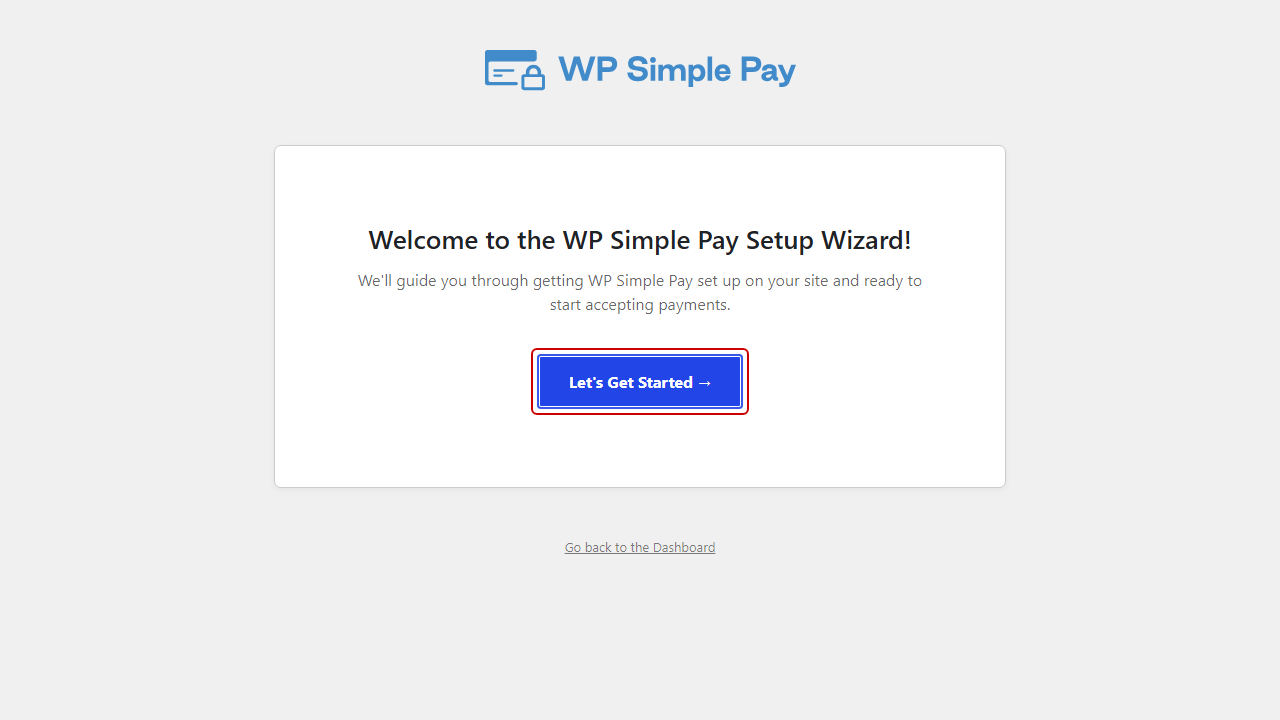
Después de la activación, el asistente de configuración se abre solo. Haz clic en Empezar para comenzar.
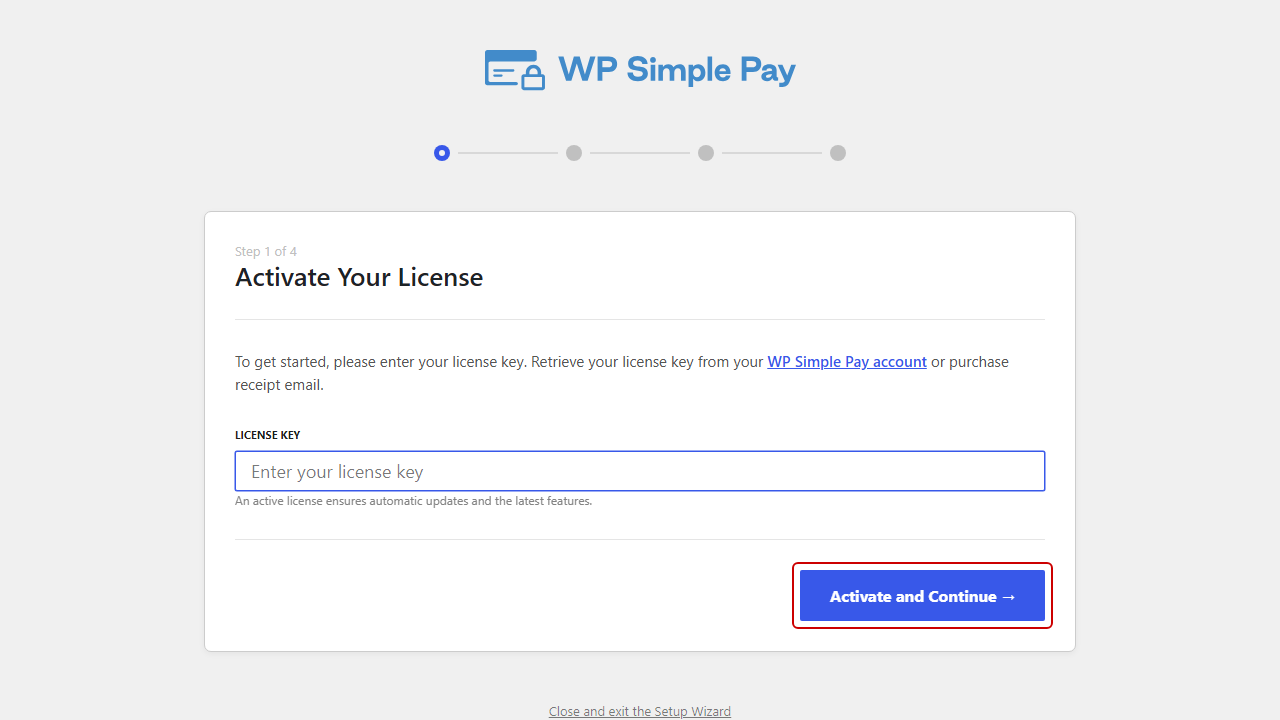
El primer paso solicita tu clave de licencia, que encontrarás en tu cuenta de WP Simple Pay.
Péguelo en el campo Clave de licencia y, a continuación, haga clic en Activar y continuar.
A continuación, el asistente le guiará para conectar su sitio con Stripe.
Haga clic en Conectar con Stripe, inicie sesión en su cuenta de Stripe o cree una nueva.
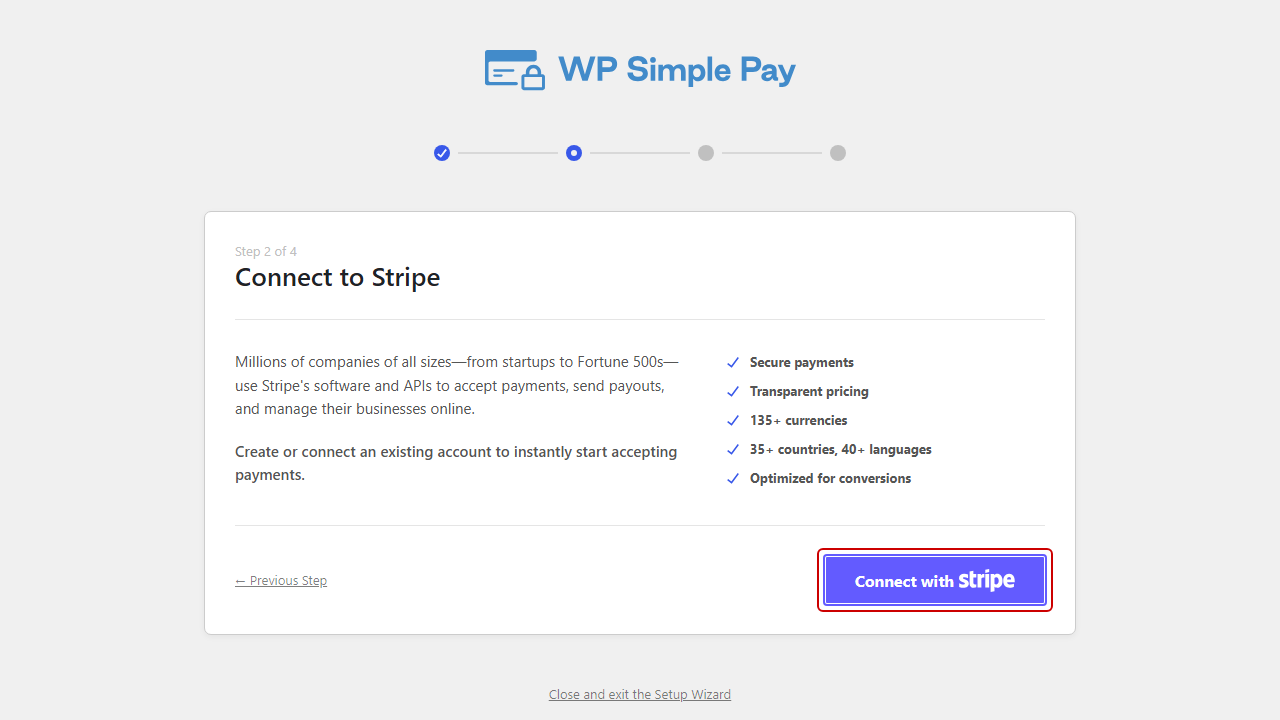
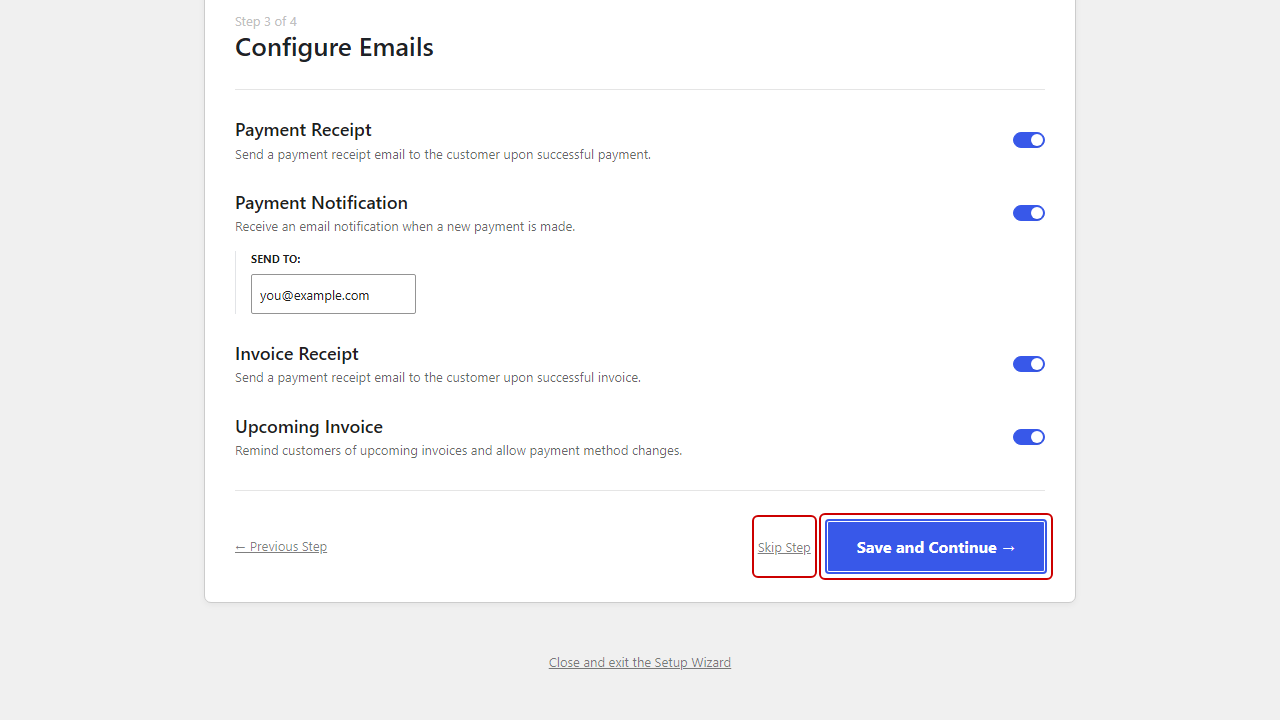
Una vez que Stripe confirme la conexión, el asistente pasará a Configurar correos electrónicos.
Puede mantener la configuración de correo electrónico predeterminada y hacer clic en Guardar y continuar, o hacer clic en Omitir paso para configurarla más tarde.
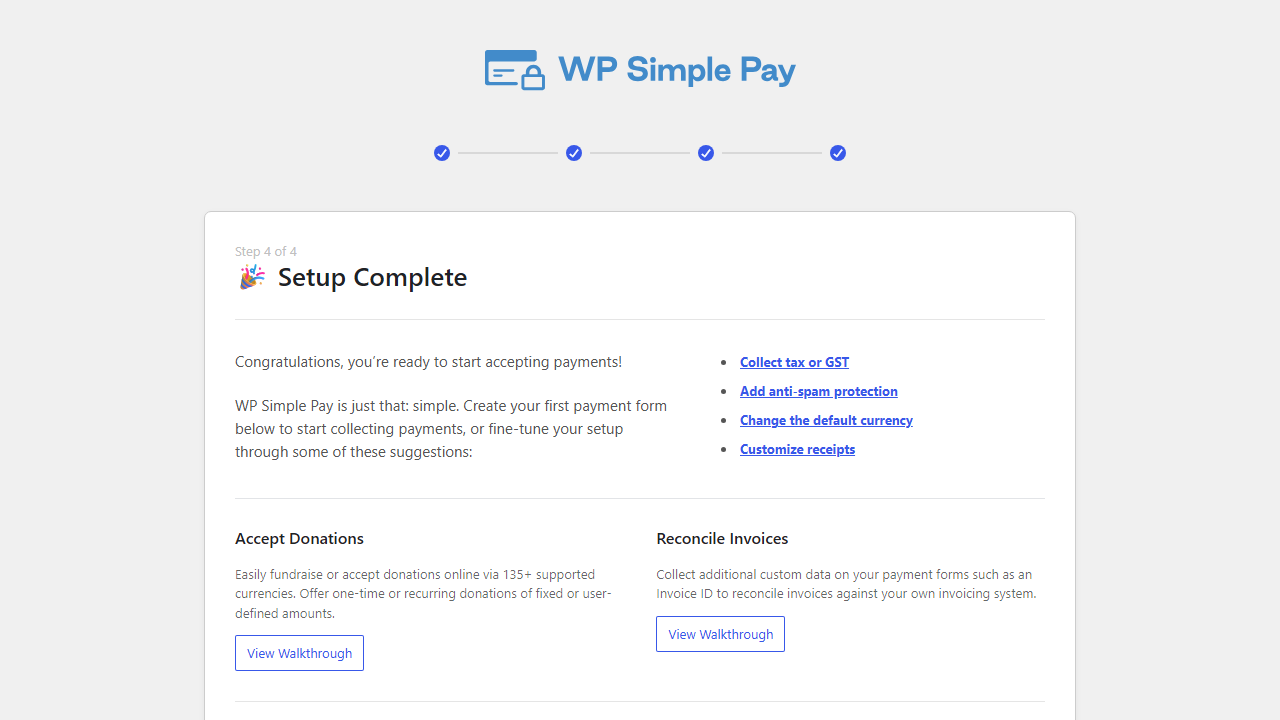
Después de eso, verá la pantalla Configuración completa.
Esa es la señal de que WordPress ahora puede aceptar pagos a través de su cuenta de Stripe.
Paso 2: Crear un formulario de propina a partir de una plantilla
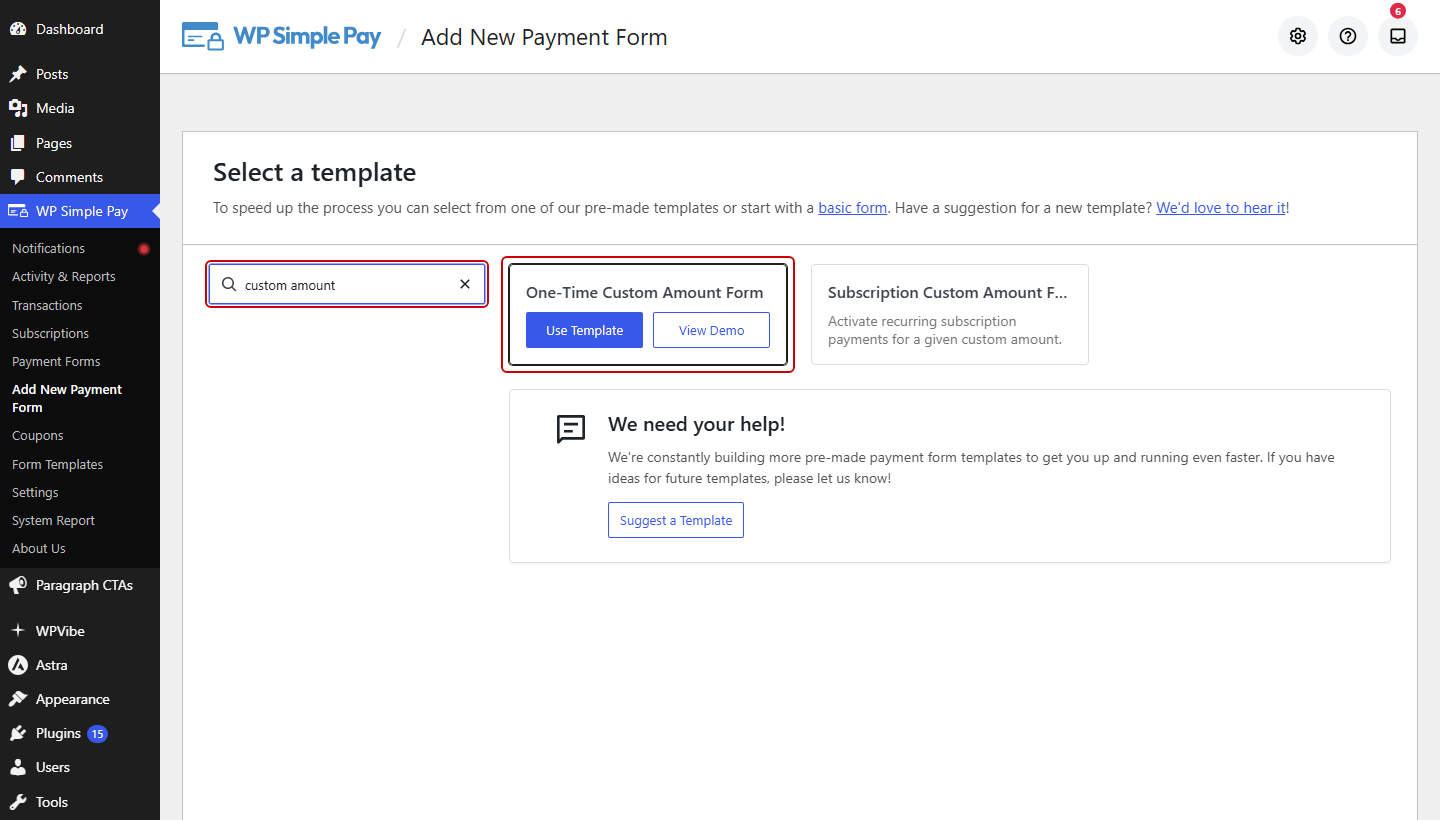
A continuación, puede crear el formulario de propina. Para ello, diríjase a WP Simple Pay » Añadir nuevo formulario de pago en su panel de WordPress.
Esto abre la biblioteca de plantillas. Escriba "importe personalizado" en el cuadro de búsqueda de plantillas y, a continuación, elija la plantilla Formulario de importe personalizado único.
La plantilla se abre en el creador de formularios en la pestaña General.
Desde aquí, cambie el Título por algo que los clientes reconozcan, como "Dejar una propina".
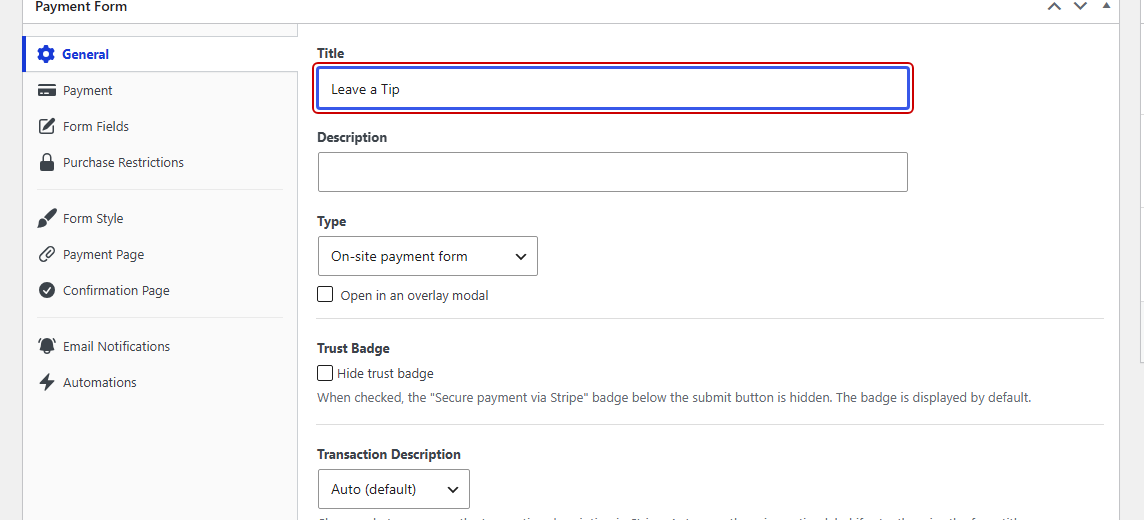
La plantilla ya mantiene el formulario en su propia página, por lo que no hay nada más que cambiar en esta pestaña.
Paso 3: Establecer sus importes de propina preestablecidos para su bote de propinas
A continuación, puede elegir sus importes de propina. Haga clic en la pestaña Pago y desplácese hasta Opciones de precio.
La plantilla comienza con una opción de precio, y ya está configurada como un importe personalizado con la opción Permitir que el usuario determine el importe marcada. Esa se convertirá en su propina personalizada.
Primero, añada sus propinas preestablecidas. WP Simple Pay solo muestra el campo Etiqueta una vez que un formulario tiene más de una opción de precio. Simplemente haga clic en Añadir precio, etiquete la nueva opción "Propina de 5 $" y establezca su Importe en 5,00 $.
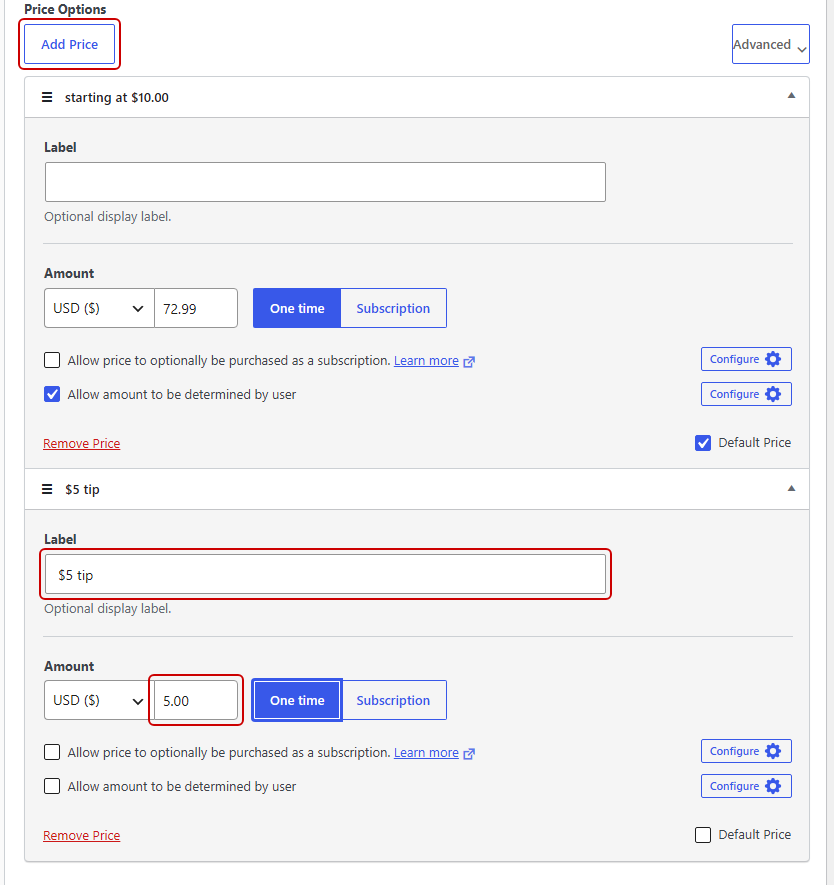
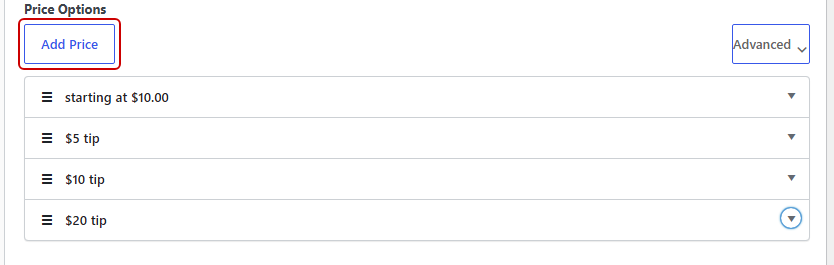
Luego, haga clic en Añadir precio de nuevo para una opción de "Propina de 10 $" por 10,00 $.
Haga clic una vez más para una opción de "Propina de 20 $" por 20,00 $.
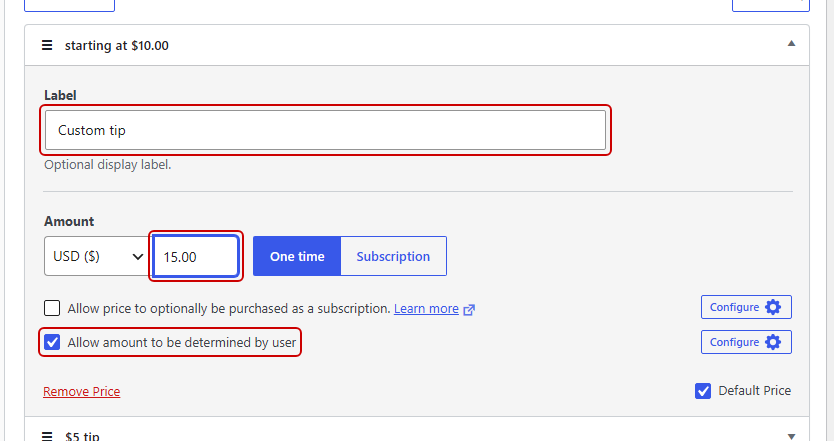
Ahora puede volver a la opción de precio original de la plantilla. Cambie su Etiqueta a "Propina personalizada".
Su Importe es el valor inicial que los clientes ven en el cuadro de propina personalizada. Cámbielo de los 72,99 $ de la plantilla a una propina de 15,00 $.
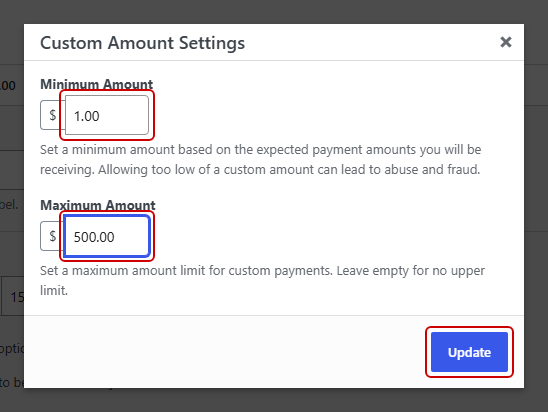
A continuación, haga clic en Configurar junto a la casilla de verificación Permitir que el usuario determine el importe para abrir Configuración de importe personalizado.
La plantilla establece el Importe mínimo en 10,00 $, lo cual es demasiado alto para una propina. Cámbielo a 1,00 $ para que los clientes puedan dejar una propina pequeña si lo desean.
WP Simple Pay advierte que un mínimo muy bajo puede dar lugar a abusos y fraudes. Un suelo de 1,00 $ permite propinas pequeñas, así que elija la propina más baja que esperaría de forma realista y no menos.
También puede establecer un Importe máximo, como 500,00 $, para detectar un error tipográfico antes de que se convierta en una devolución de cargo incómoda. Déjelo vacío si no desea un límite superior y, a continuación, haga clic en Actualizar.
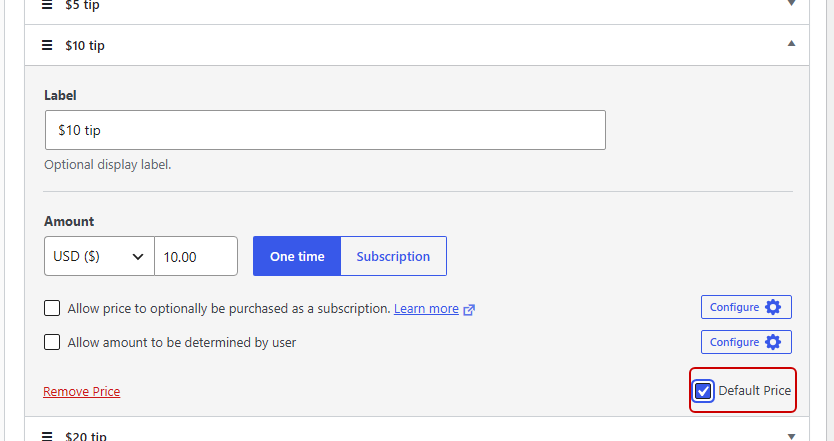
Ayuda tener una cantidad ya seleccionada cuando se carga el formulario. Marca la casilla Precio predeterminado en la opción “propina de 10 €” para que sea la opción inicial.
Paso 4: Mostrar las propinas como botones y activar Apple Pay y Google Pay
A continuación, hagamos que las opciones de propina sean rápidas de tocar en un teléfono. Haz clic en la pestaña Campos del formulario y abre el campo Selector de precio.
Cambia su Etiqueta a “Elige tu propina”. Luego, establece Estilo de visualización en Botones.
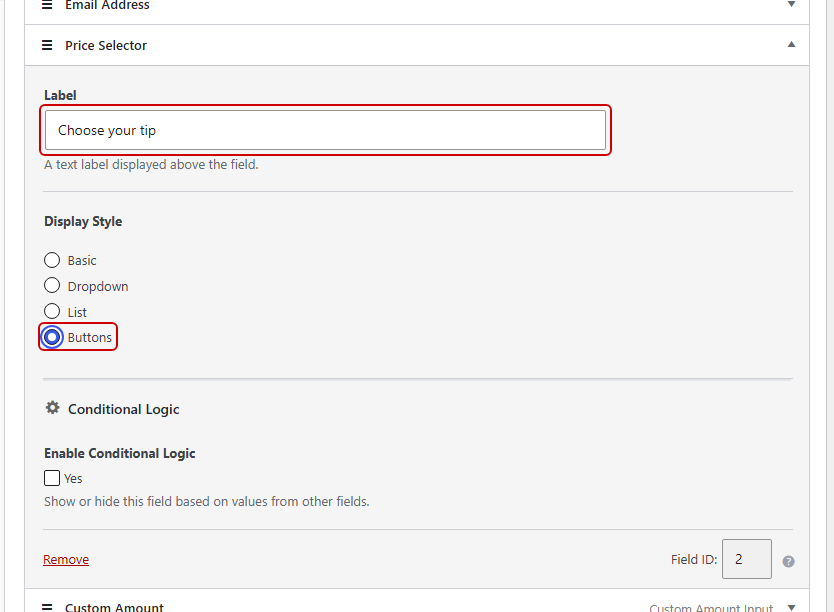
Los botones funcionan bien para las propinas porque los clientes pueden ver todas las cantidades a la vez y tocar la que desean.
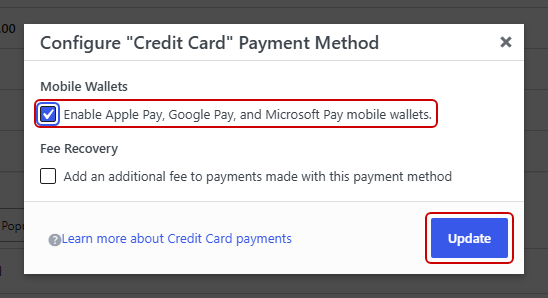
Después de eso, puedes activar las billeteras móviles. Vuelve a la pestaña Pago y desplázate hacia abajo hasta Métodos de pago.
Junto a Tarjeta, haz clic en Configurar. En la ventana de configuración, marca Billeteras móviles (“Activar billeteras móviles de Apple Pay, Google Pay y Microsoft Pay”), luego haz clic en Actualizar.
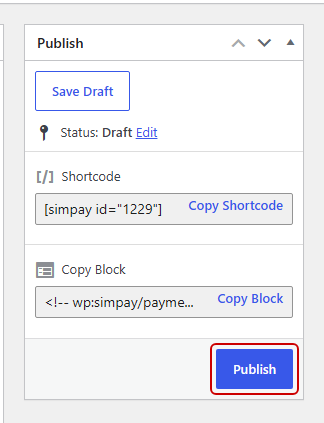
Con tus cantidades y métodos de pago configurados, haz clic en Publicar para guardar el formulario.
Paso 5: Publicar tu página de propinas y probarla
Ahora puedes poner el formulario de propinas en una página. Para hacerlo, ve a Páginas » Añadir nueva página en WordPress y dale a la página un título como “Dejar una propina”.
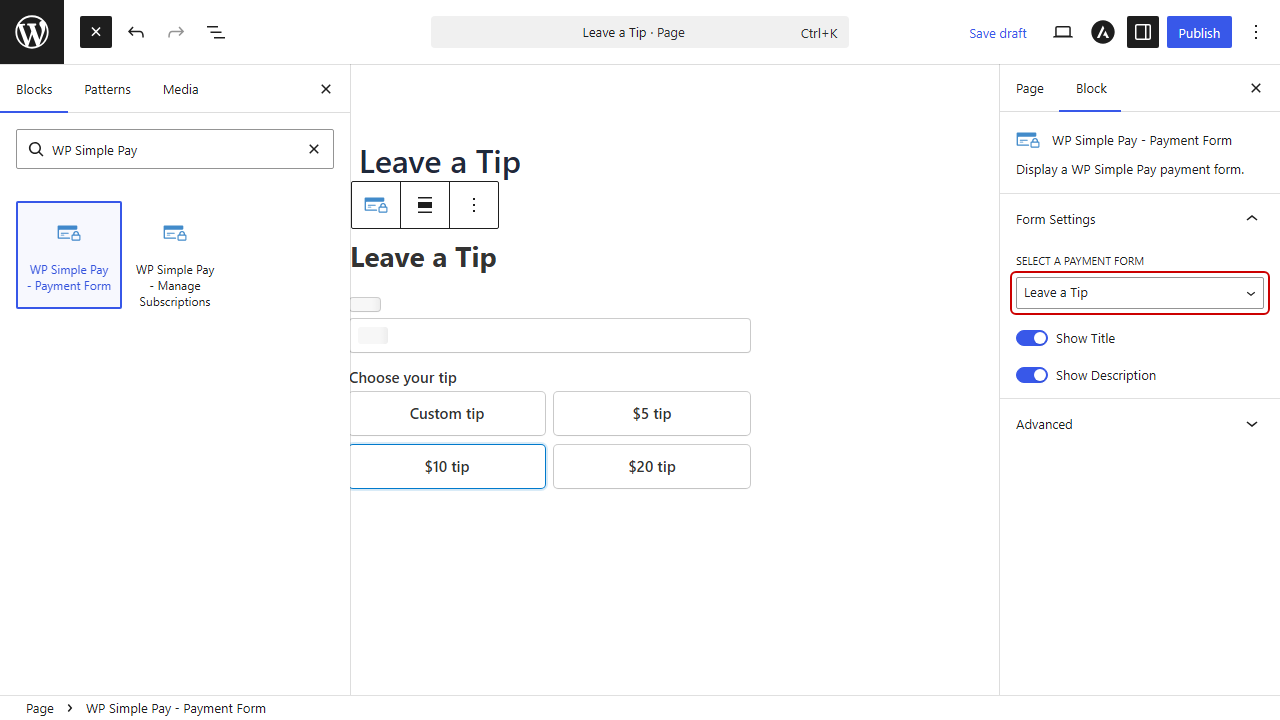
Desde allí, haz clic en el insertador de bloques + y busca el bloque WP Simple Pay – Formulario de pago. Añádelo a la página, luego elige tu formulario “Dejar una propina” en el menú desplegable del bloque.
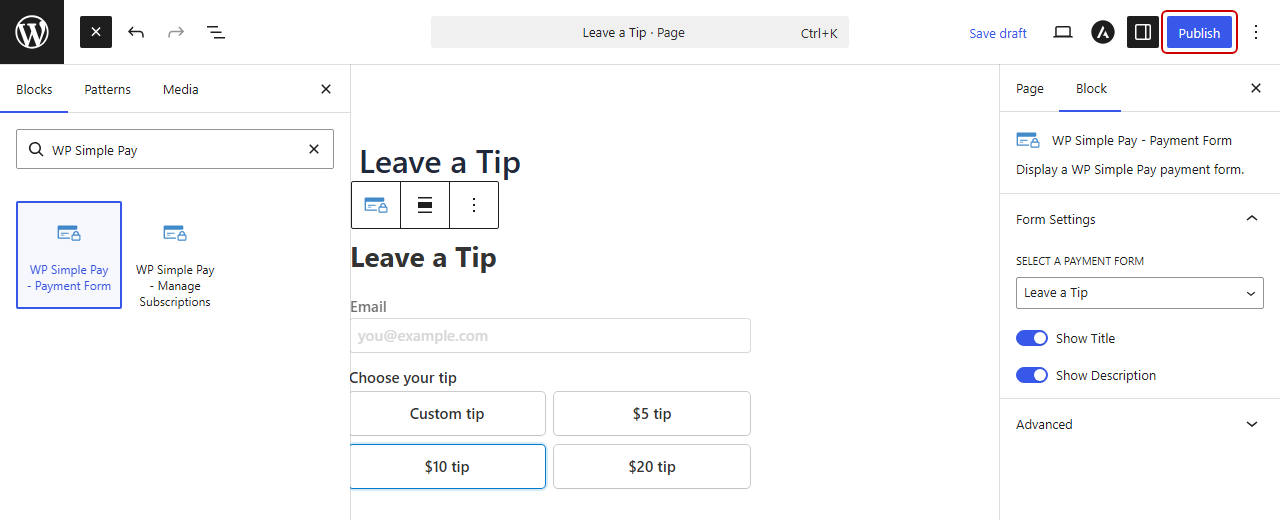
Una vez que el formulario aparezca en el editor, haz clic en Publicar para que la página esté activa.
También puedes colocar el formulario de propinas en otros lugares de tu sitio. Nuestra guía sobre los mejores lugares para incrustar un formulario de pago cubre barras laterales, pies de página y más.
Antes de compartir el enlace, es una buena idea hacer una propina de prueba. Primero, comprueba que Stripe esté en modo de prueba yendo a WP Simple Pay » Ajustes » Stripe » Cuenta y configurando Modo de pago en Modo de prueba.
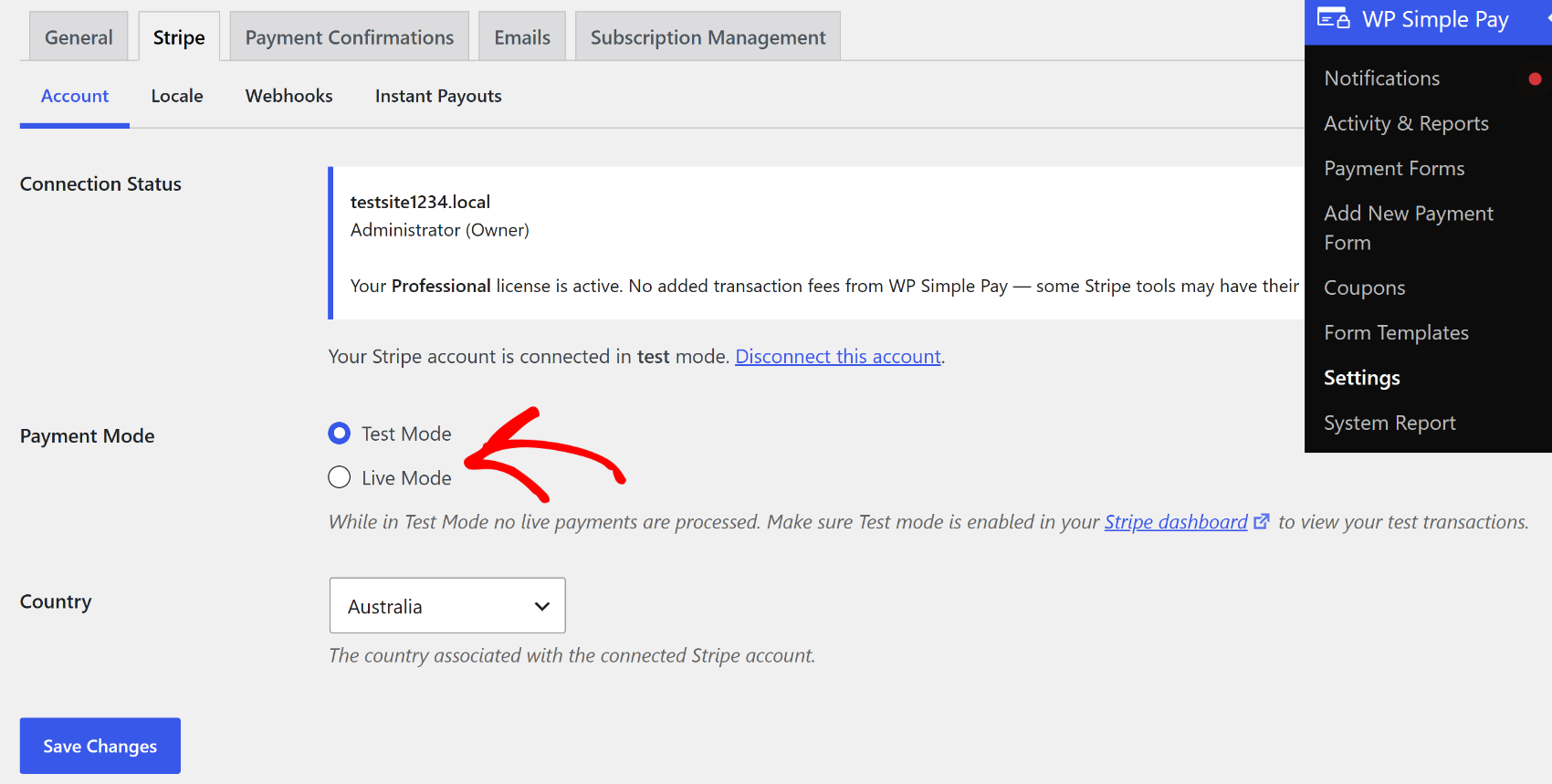
El modo de prueba te permite hacer pagos falsos sin mover dinero real. Nuestra guía sobre el uso del modo de prueba explica cómo funciona.
A continuación, abre tu página de propinas en tu teléfono. Deberías ver botones para “Propina personalizada”, “Propina de 5 €”, “Propina de 10 €” y “Propina de 20 €”, con “Propina de 10 €” ya seleccionada.
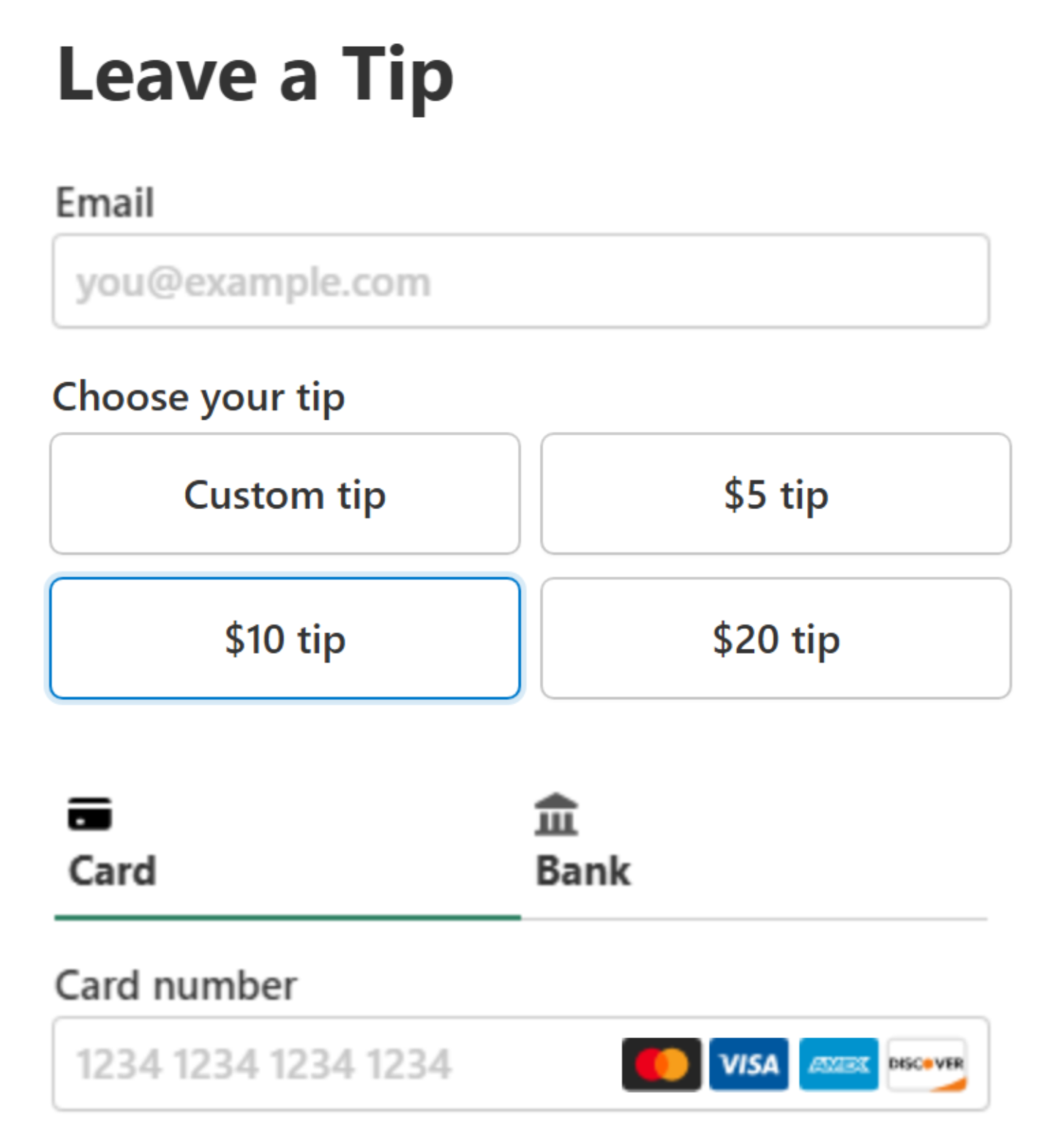
Para la primera prueba, toca “Propina de 20 €” y paga con el número de tarjeta de prueba de Stripe 4242 4242 4242 4242. Usa cualquier fecha de caducidad futura y cualquier CVC de tres dígitos, luego envía el formulario.
Cada prueba exitosa muestra el mensaje de confirmación del formulario. De vuelta en tu panel, ve a WP Simple Pay » Actividad e Informes, donde ambas propinas de prueba aparecen en Pagos más recientes.
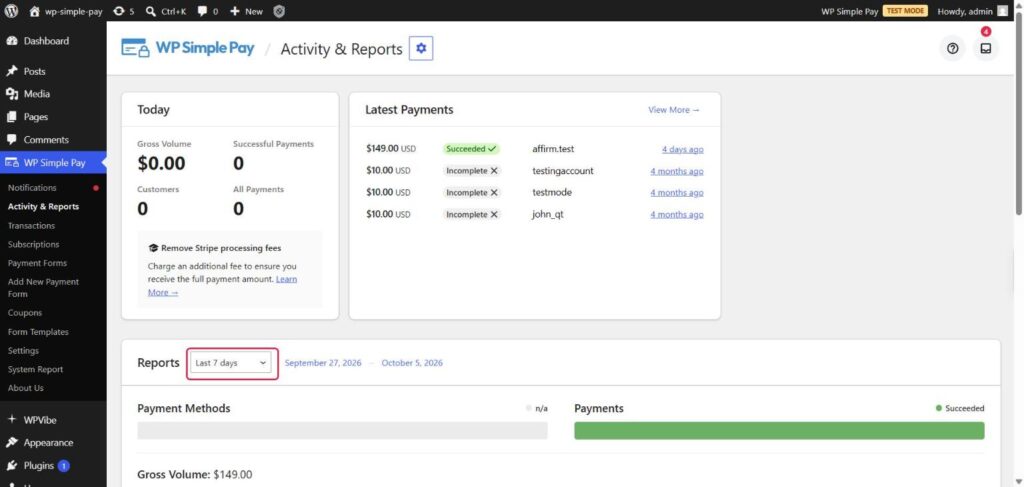
Tu página de propinas ya está lista para compartir con los clientes.
Extra: Deja que los clientes cubran la comisión de procesamiento
Algunos clientes están contentos de cubrir la comisión de procesamiento de Stripe, para que llegue más parte de su propina. La configuración de Recuperación de comisiones de WP Simple Pay añade esa comisión al pago.
Para activarla, abre tu formulario de propinas, ve a la pestaña de Pago y haz clic en Configurar junto a Tarjeta en Métodos de pago. En Recuperación de comisiones, marca Añadir una comisión adicional a los pagos realizados con este método de pago.
Desde allí, introduce un porcentaje y una cantidad fija que coincidan con tu comisión de Stripe, y luego haz clic en Actualizar.
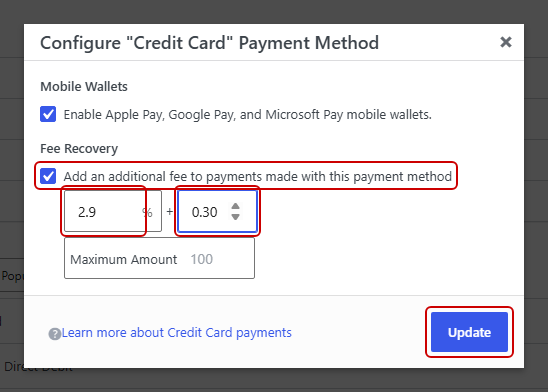
La recuperación de comisiones en los pagos con tarjeta funciona en todos los planes de WP Simple Pay Pro. Está disponible en formularios en el sitio como este, aunque no se puede combinar con la recaudación de impuestos.
Para saber más, consulta nuestra guía sobre cómo pasar las comisiones de Stripe a tus clientes.
Preguntas frecuentes
1. ¿Puedo aceptar propinas en WordPress sin PayPal?
Puedes aceptar propinas en WordPress a través de Stripe en lugar de PayPal. Con WP Simple Pay, los clientes pagan con tarjeta, Apple Pay o Google Pay directamente en tu sitio, y el dinero va a tu cuenta de Stripe.
2. ¿Pago comisiones adicionales por las propinas recaudadas a través de WordPress?
Stripe cobra su comisión de procesamiento estándar por cada propina, independientemente de la herramienta que utilices. Con una licencia activa, WP Simple Pay Pro no añade su propia comisión adicional, aunque algunas herramientas de bote de propinas sí lo hacen, por lo que vale la pena comprobarlo antes de elegir una.
3. ¿Pueden los clientes pagar con Apple Pay o Google Pay?
Los clientes pueden pagar con Apple Pay o Google Pay una vez que marques Carteras móviles en la configuración del método de pago Tarjeta. Los botones de cartera solo se muestran en dispositivos y navegadores que los admitan.
Apple Pay también necesita que tu cuenta de Stripe esté conectada en Modo de producción.
4. ¿Son imponibles las propinas recibidas en línea?
Las propinas que recibes en línea generalmente se tratan como ingresos, de la misma manera que el pago por tu servicio. Las normas fiscales dependen de dónde vivas y de cómo esté configurado tu negocio, así que consulta con tu contable cómo declararlas.
5. ¿Puedo establecer una cantidad mínima o máxima de propina?
Puedes establecer ambos límites en la configuración de Ajustes de importe personalizado de la opción de propina personalizada. El Importe mínimo establece la propina más pequeña que un cliente puede introducir, y el Importe máximo detecta errores tipográficos antes de que se conviertan en reembolsos.
Deja el máximo vacío si no quieres un límite superior.
Conclusión
Una vez que tu página de propinas esté activa, añade su enlace o código QR a tu próxima factura para que los clientes puedan dar propina mientras el trabajo aún está fresco en su mente.
También te puede interesar consultar nuestras guías sobre cómo establecer importes sugeridos que impulsen las conversiones y vender tus servicios en línea.
¿A qué está esperando? ¡Empiece hoy mismo con WP Simple Pay!
Para leer más artículos como este, síguenos en X.
Divulgación: Nuestro contenido es compatible con los lectores. Esto significa que si haces clic en algunos de nuestros enlaces, podemos ganar una comisión. Solo recomendamos productos que creemos que aportarán valor a nuestros lectores.
Deja una respuesta