
Cómo aceptar Apple Pay y Google Pay
En este documento
Al habilitar esta opción, a los visitantes del sitio se les muestra una opción de Apple Pay o Google Pay si su navegador y combinación de dispositivos la admiten. Si no hay ninguna disponible, la opción no se muestra.
Actualmente, los navegadores compatibles incluyen Chrome de escritorio, Chrome para Android, Safari en macOS, Safari en iOS y Microsoft Edge para Windows.
También se debe guardar un método de pago en el navegador o dispositivo. Por ejemplo, puede guardar una tarjeta en Chrome o añadir una tarjeta a su Wallet para Safari. Vea nuestras demostraciones de Apple Pay y Google Pay en acción.
Google Pay y Apple Pay están habilitados de forma predeterminada cuando se utiliza Stripe Checkout. Puede deshabilitar uno o ambos visitando la configuración de Métodos de pago de Stripe en el Panel de control de Stripe.
Registro de su dominio con Google Pay y Apple Pay
Para usar Apple Pay, debe estar conectado a su cuenta de Stripe en Modo en vivo.
Para usar Google Pay y Apple Pay, necesita registrar todos sus dominios web que mostrarán uno de estos métodos de pago.
Primero, debe descargar un archivo de asociación de dominio y cargarlo en su host. WP Simple Pay Pro intentará hacer esto automáticamente la primera vez que guarde un formulario de pago con un botón de Google Pay o Apple Pay en modo en vivo, pero si necesita hacerlo manualmente por cualquier motivo, puede seguir estos pasos de Stripe.
A continuación, debe indicar a Stripe que registre su dominio. Puede hacerlo yendo a la página de Dominios de métodos de pago en la Configuración de la cuenta de su Panel de control de Stripe y haciendo clic en Añadir un dominio nuevo.
Después de añadir su dominio, se necesita un paso adicional para Apple Pay. Siga las instrucciones del panel, como se ve a continuación:
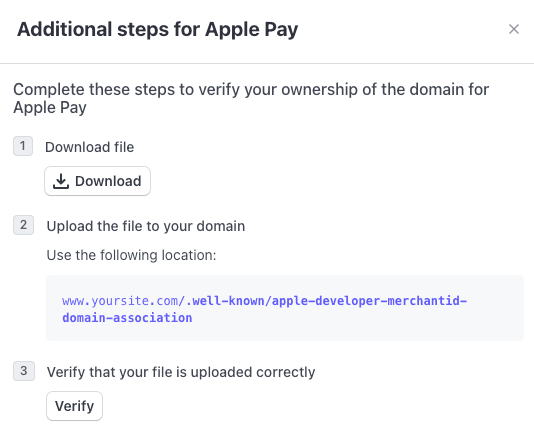
Una vez que haya registrado y verificado sus dominios, puede realizar pagos en su sitio utilizando sus claves API en vivo.
Configurar la opción Apple Pay y Google Pay
Puede añadir Apple Pay/Google Pay a un formulario de pago incrustado o superpuesto configurando las opciones del método de pago Tarjeta en la pestaña Pago.
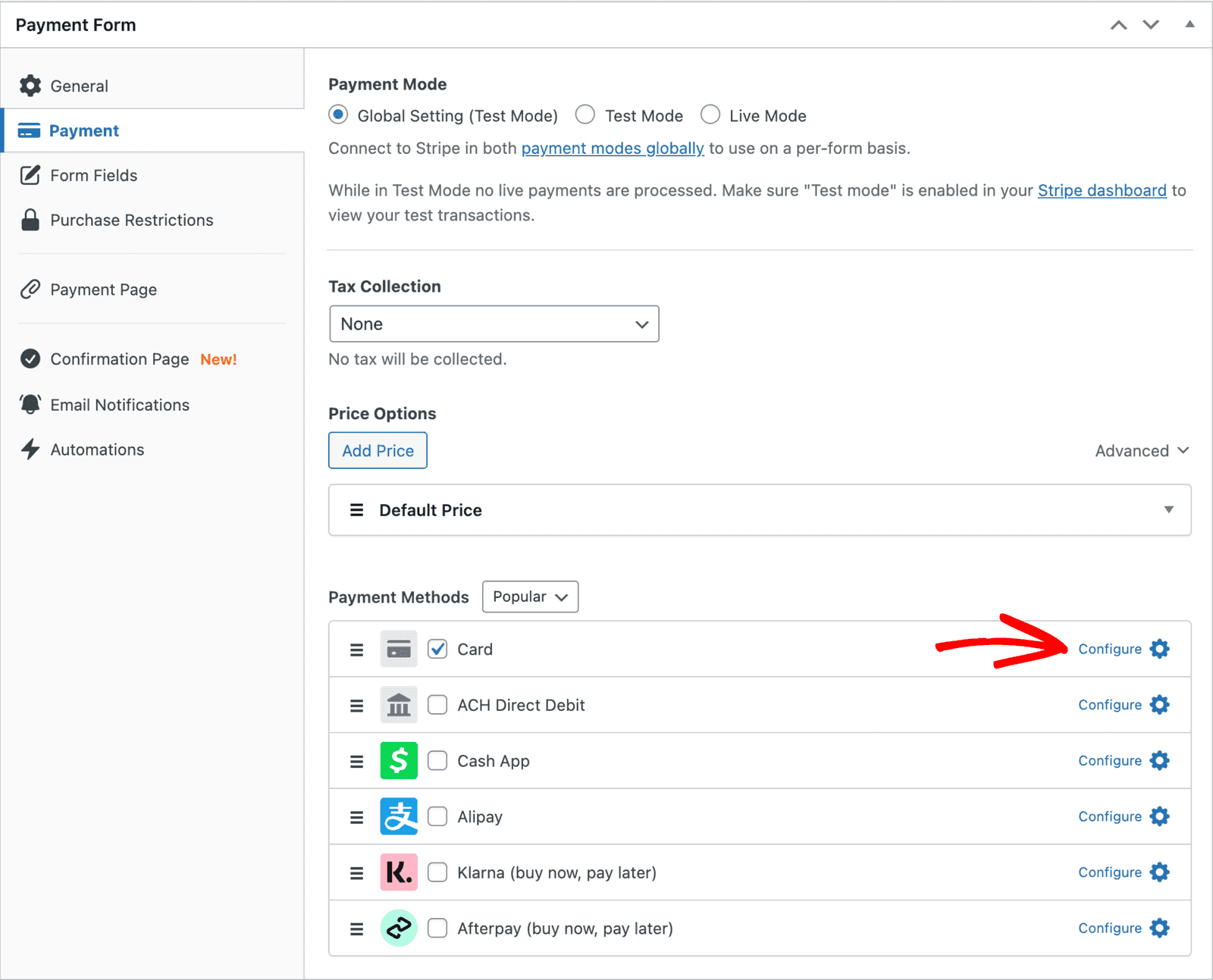
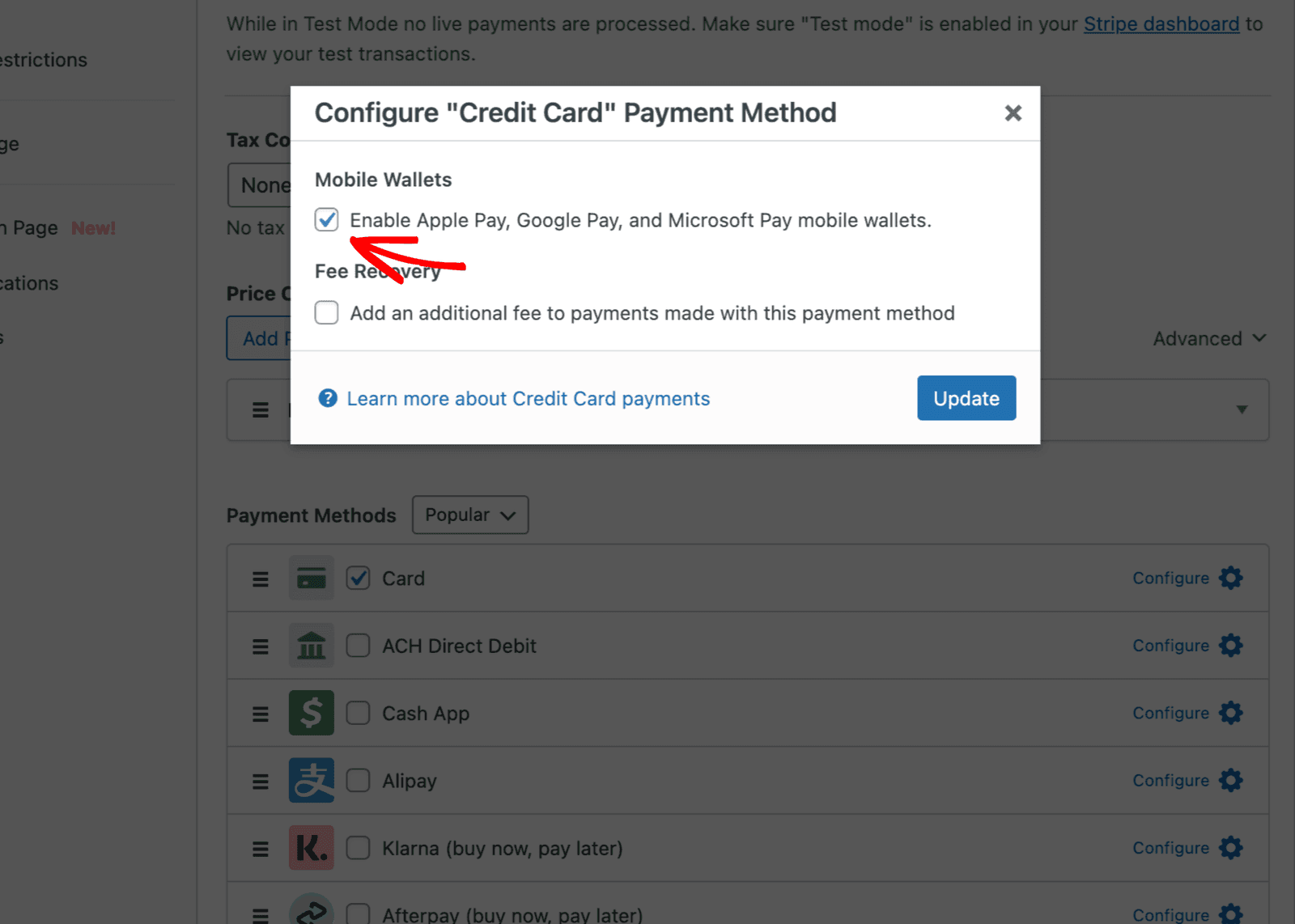
Cuando haga clic en la opción Configurar, se abrirá una ventana modal que mostrará la opción de seleccionar las billeteras móviles "Habilitar Apple Pay, Google Pay…". Habilite la casilla de verificación y haga clic en Actualizar.
Recuerde actualizar su Formulario de pago después de realizar estos cambios.
Referencias
Tenga en cuenta que el uso de Apple Pay en la Web está sujeto a los términos de servicio de Apple Pay en la Web, y el uso de Google Pay está sujeto a los términos de servicio de Google Pay.
Países Soportados
Apple Pay, Google Pay y Microsoft Pay están disponibles para los titulares de tarjetas en bancos participantes en países admitidos. La configuración del país de la cuenta en WP Simple Pay > Ajustes > Stripe > Cuenta determina qué país utilizarán Apple Pay, Google Pay y Microsoft Pay para determinar la elegibilidad del vendedor. Ambas partes (comprador y vendedor) deben ser de un país elegible para que aparezcan los botones de Apple Pay/Google Pay en el formulario de compra. Las listas de países admitidos se enlazan a continuación.
Solución de problemas de Apple Pay
Apple Pay – El botón solo se muestra en la ventana privada/incógnita de Safari
Intenta eliminar el dominio del panel de Stripe y volver a añadirlo:
- Ve a gestión de Apple Pay en el panel de Stripe.
- Elimina el dominio de Apple Pay existente.
- Añádelo de nuevo dentro del panel.
Enlace en el Botón de Solicitud de Pago
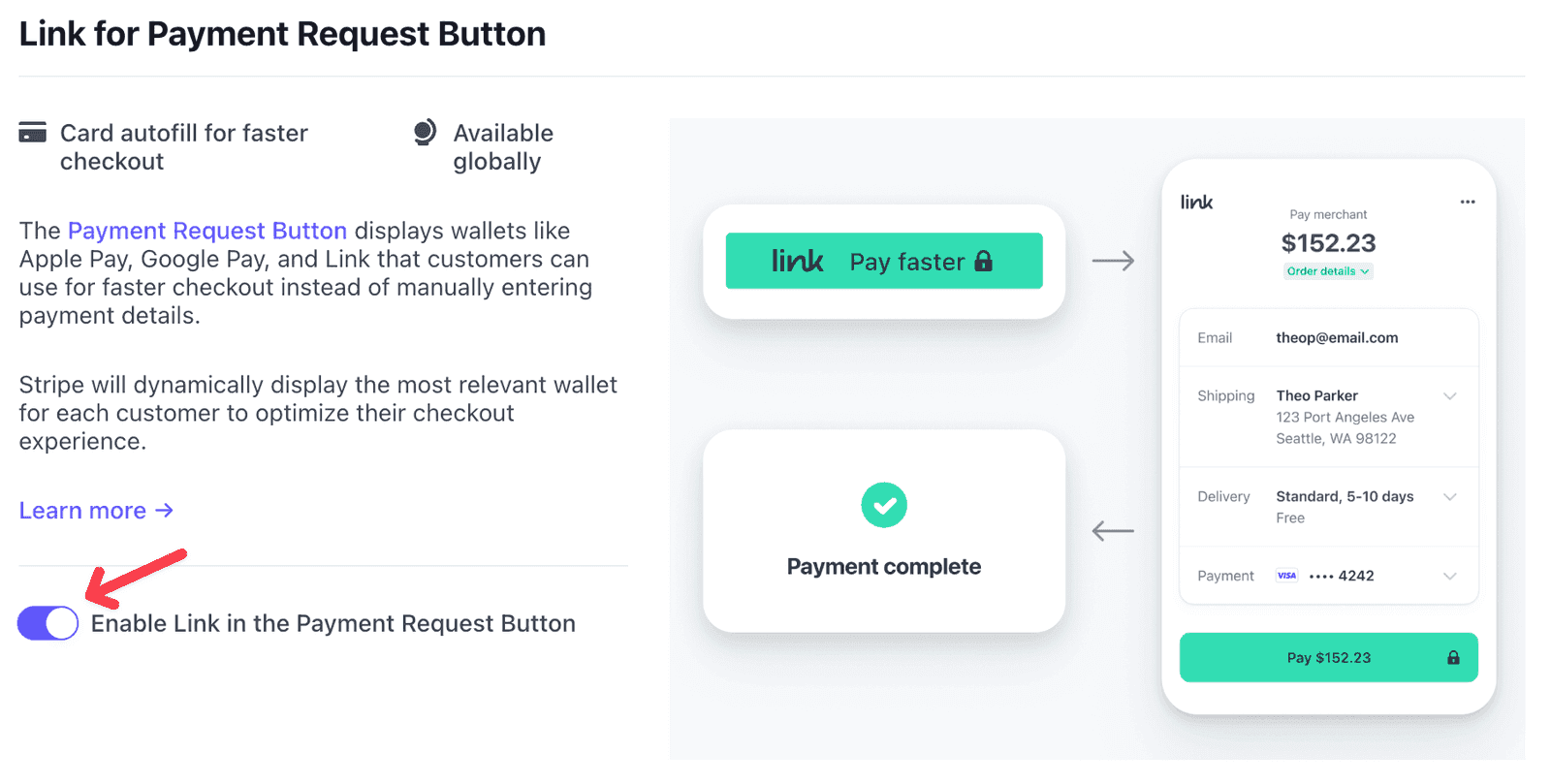
Link es la experiencia de pago con un clic de Stripe que permite a tus clientes guardar sus datos de pago para que puedan pagar con un solo clic en cientos de miles de sitios web.
Desactivar/Activar la función Link
La función Link está activada por defecto por Stripe. Puedes desactivar la función Link desde el Panel de Stripe.
¿Cómo y cuándo se utiliza Link?
El Botón de Solicitud de Pago muestra dinámicamente opciones de billetera para optimizar la experiencia de pago de tus clientes. Los clientes ven Apple Pay o Google Pay si los han habilitado en su dispositivo, y dependiendo del navegador que estén utilizando.
Si un cliente no tiene Apple Pay o Google Pay habilitado en su dispositivo, ve Link. Además, los clientes que usan Chrome con sesiones de Link activas y autenticadas ven Link.
| Navegador + Billetera | Botón de pago |
|---|---|
| Safari + Apple Pay habilitado | Apple Pay |
| Chrome + Link autenticado | Enlace |
| Chrome + Google Pay habilitado y Link no autenticado | Google Pay |
| Chrome en iOS 16 + Apple Pay y Google Pay habilitados | Apple Pay |
| Cualquier navegador + Sin Apple Pay o Google Pay activos | Enlace |
¿Todavía tiene preguntas? ¡Estamos aquí para ayudarle!
Última modificación: