

Cómo Vender Tus Servicios en Línea en WordPress (Manera Fácil)
Última actualización el

¿Quieres vender tus servicios en línea con tu sitio de WordPress? Vender en línea es fácil, ya sea que solo aceptes trabajos a tiempo completo o quieras vender servicios como actividad secundaria.
En este artículo, te mostraremos cómo vender servicios en línea con WordPress (paso a paso).
Vender servicios en línea a través de un sitio de WordPress
Para vender servicios en línea a través de tu sitio de WordPress, solo necesitas publicar una página que promocione tus servicios y aceptar pagos a través de un botón de pago o un formulario de pago. Dependiendo de lo que quieras vender, tu formulario de pago también se verá diferente.
Por ejemplo, si eres una agencia de diseño web que también vende un paquete de hosting para revendedores a tus clientes, es posible que necesites crear 2 formularios de pago, uno que acepte el pago del diseño y otro que acepte un pago recurrente del hosting para revendedores.
Elementos esenciales del formulario de pago para vender servicios
No importa lo que vendas, tu herramienta de formulario de pago debe tener la capacidad de agregar los siguientes elementos.
- Elegir un servicio: Lo mejor para empresas que ofrecen varios servicios.
- Cantidad: La capacidad de multiplicar el monto según la cantidad especificada.
- Facturación recurrente: Cobra automáticamente de forma regular sin tener que enviar facturas manualmente.
- Recopilar información adicional: Recopilar información adicional de tus clientes es útil si necesitas la opinión del cliente para ofrecer un servicio personalizado.
WP Simple Pay es el mejor plugin de Stripe que te permite crear fácilmente un formulario de pago para cualquier propósito, incluida la venta de servicios en línea. Viene con toneladas de plantillas de formularios integradas, incluidas algunas plantillas para vender servicios.
Además de ofrecer todos los elementos anteriores, WP Simple Pay también viene con herramientas avanzadas para vender servicios premium, como
- Pagos a plazos: Permite a tus clientes pagar a plazos, lo que te permite hacer que tus servicios sean asequibles para la mayoría de tus clientes potenciales.
- Compra ahora, paga después: Es un tipo de financiación a corto plazo, compatible con servicios como Klarna / AfterPay, que permite a tus clientes pagar a plazos. De esta manera, obtienes el importe total por adelantado sin tener que esperar a que se completen todos los pagos a plazos.
- Tarifas de configuración: Permite a los clientes comprar un plan de suscripción para tus servicios y exigirles que realicen una tarifa de configuración única.
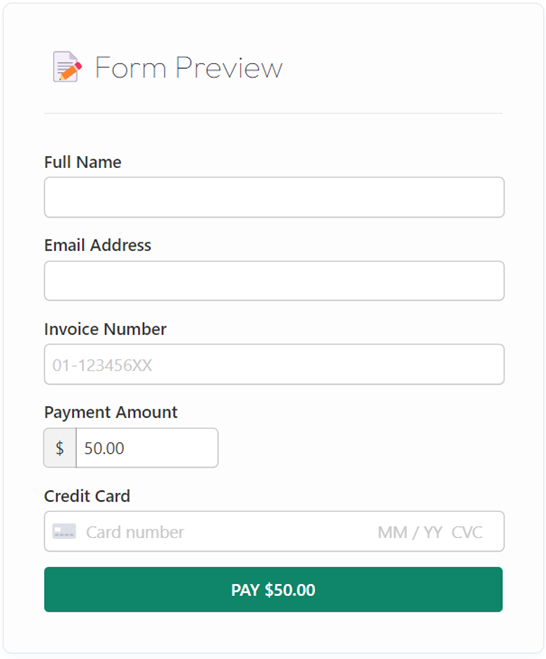
Este es el formulario que vamos a crear con este tutorial.
Paso 1: Instalar y activar WP Simple Pay
Para vender servicios en tu sitio de WordPress, necesitarás instalar y activar WP Simple Pay.
Después de comprar el plugin WP Simple Pay, descárgalo desde el recibo de correo electrónico de tu compra o desde tu cuenta de WP Simple Pay e instálalo yendo a tu backend de WordPress.
Si quieres instalar WP Simple Pay a través de FTP, sigue esta guía.
¡Elimine la comisión adicional del 3%!
La mayoría de los plugins de Stripe cobran una comisión adicional del 3% por CADA transacción
…¡no WP Simple Pay Pro!
Después de activar el plugin, serás dirigido al asistente de configuración. En el asistente de configuración, puedes conectar tu sitio web con una cuenta de Stripe. Luego, haz clic en Empezar.

Si no viste el asistente de configuración, simplemente dirígete a WP Simple Pay » Ajustes y luego haz clic en la pestaña Stripe, donde encontrarás el botón Conectar con Stripe. Simplemente haz clic en él para conectar tu cuenta de Stripe a tu sitio.
Paso 2: Conectar WordPress con Stripe
Para conectar tu sitio de WordPress a Stripe, primero deberás crear una cuenta de Stripe.
Lo mejor es que nuestro asistente de configuración te guía a través del proceso de integración de Stripe, paso a paso, sin tener que salir de tu panel de WordPress. Haz clic en Conectar con Stripe.

Ahora, introduce tu dirección de correo electrónico y empieza a crear una cuenta de Stripe si aún no tienes una. De lo contrario, vincula tu cuenta existente a tu sitio.

Al completar este proceso, se te mostrará una página de éxito que dice Configuración completa. Ahora puedes continuar y crear un formulario de pago haciendo clic en el botón Crear un formulario de pago.

Paso 3: Crea un formulario de pago para vender tu servicio
WP Simple Pay viene con toneladas de diferentes plantillas de formularios de pago para elegir.
Cada plantilla es altamente personalizable, pero elegir la plantilla correcta te da una ventaja y no siempre tienes que construirla desde cero.
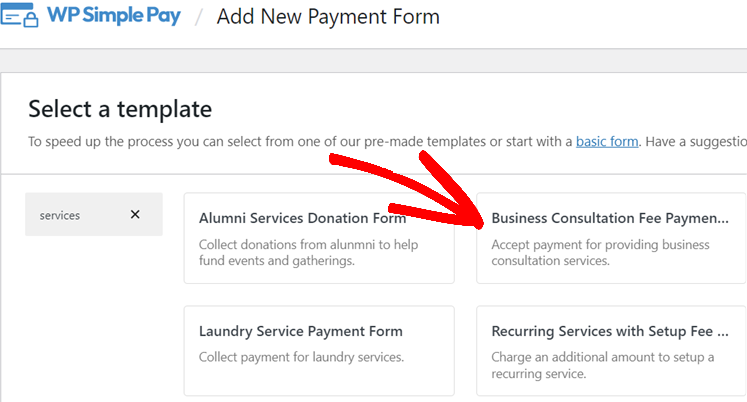
En la biblioteca de plantillas de formularios, puedes introducir servicio en la barra de búsqueda y verás todas las plantillas de formularios de pago disponibles relacionadas con servicios.
Antes de elegir una plantilla, puedes previsualizar cada una pasando el ratón por encima y haciendo clic en Ver demostración. Cada plantilla de formulario viene preseleccionada con diferentes campos de formulario. Una vez que encuentres la plantilla adecuada que se ajuste a tus necesidades, puedes volver a la biblioteca de plantillas y hacer clic en el botón Usar plantilla pasando el ratón por encima de la plantilla que te gustó.
Para este tutorial, elegiremos la plantilla Formulario de pago de tarifa de consulta empresarial. Esta plantilla es la mejor opción para ti si quieres permitir que los usuarios especifiquen el monto del pago manualmente.
Después de seleccionar una plantilla, puedes añadir, eliminar o personalizar cualquier campo del formulario según tus necesidades.
Paso 4: Configurar el formulario para aceptar pagos
Una vez seleccionada tu plantilla preferida, el siguiente paso es configurarla según tus necesidades.

Puedes empezar especificando el nombre y la descripción de tu formulario. WP Simple Pay te permite alojar el formulario en tu propio sitio o en Stripe.com. Puedes elegir dónde quieres alojar el formulario en el menú desplegable Tipo. Para más detalles, consulta esta publicación sobre seleccionar los tipos de formulario de pago correctos.
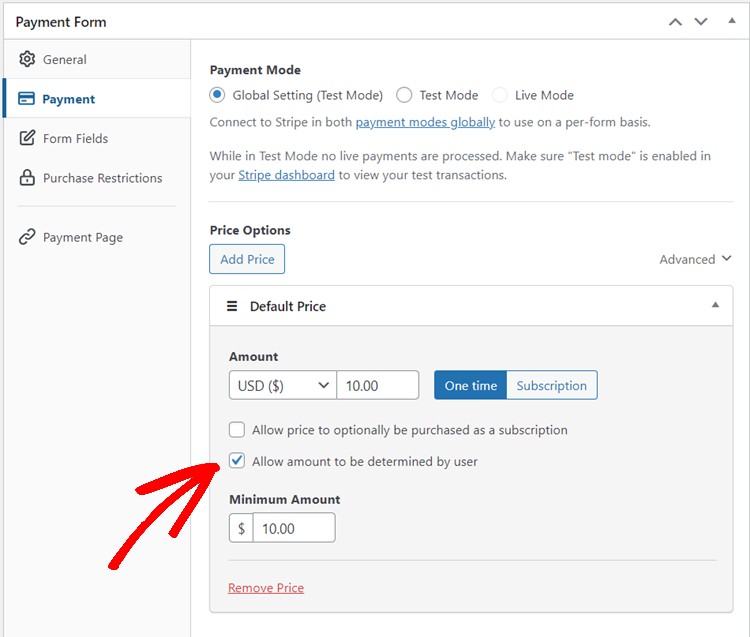
A continuación, haz clic en la opción Pago a la izquierda, y podrás personalizar la moneda, el monto e incluso elegir entre pago único y suscripción.
La plantilla que hemos seleccionado preselecciona la casilla de verificación Permitir que el usuario determine el monto. Si no quieres que los usuarios especifiquen el monto, puedes desmarcar esta opción.
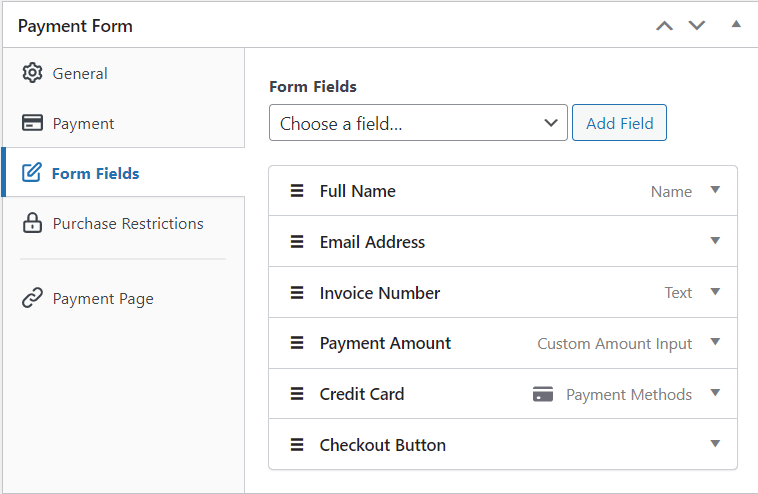
En la opción Campos del formulario, puedes añadir, eliminar o personalizar cualquier campo del formulario existente como quieras.
Nuestra plantilla también preselecciona una opción de campo de texto y la ha etiquetado como Número de factura. Siéntete libre de eliminarla o personalizar la etiqueta. O incluso añadir campos adicionales desde el menú desplegable.
Si lo deseas, también puedes convertir este formulario en una página de destino de pago completa y eliminar cualquier distracción del formulario. Lo mejor de esta página de destino es que es independiente de tu tema, por lo que no incluye ningún elemento del tema como encabezados, pies de página, menú de navegación, etc.
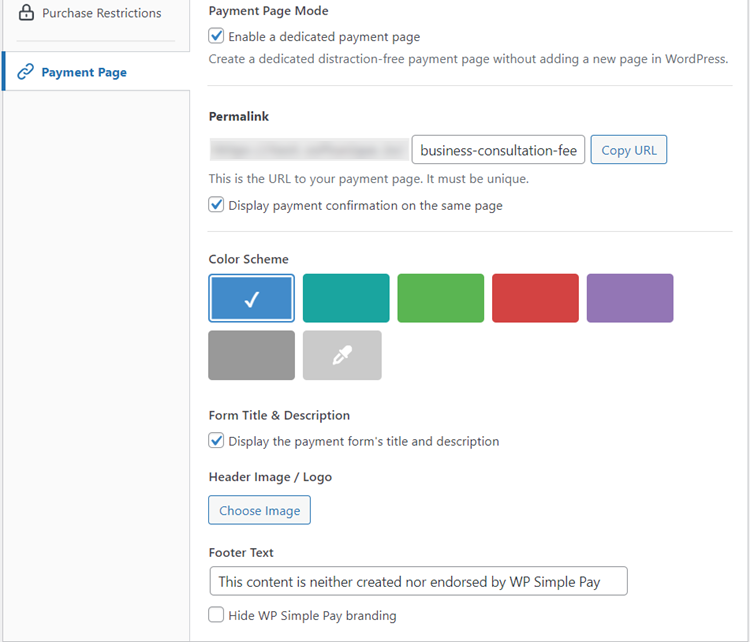
Para convertir este formulario de pago de servicio en una página de destino, todo lo que necesitas hacer es hacer clic en Página de pago a la izquierda y luego seleccionar la casilla de verificación Habilitar una página de pago dedicada. Puedes encontrar varios elementos personalizables de la página de destino como encabezado, colores, URL y más.
Paso 5: Añadir el formulario de pago a una página
Ahora que tu formulario de pago de servicio está listo para aceptar pagos en línea, es hora de incrustarlo en tu sitio web.
Asegúrate de probar el formulario antes de que se publique. Puedes alternar todo tu sitio o formularios de pago individuales entre los modos de prueba y en vivo (más información sobre el modo de prueba).

Para incrustar el formulario, ve a la publicación o página donde deseas publicarlo. Luego haz clic en el icono + para agregar el bloque WP Simple Pay. Luego elige un formulario que acabas de crear. Y luego, haz clic en Publicar o Actualizar.
¡Eso es todo!
Esperamos que este artículo te haya ayudado a aprender cómo vender tus servicios en línea con WordPress.
Si te gustó este artículo, también te puede interesar cómo vender un solo producto en línea con WordPress (con gestión de inventario inteligente).
¿A qué está esperando? ¡Empiece hoy mismo con WP Simple Pay!
Para leer más artículos como este, síguenos en X.
Divulgación: Nuestro contenido es compatible con los lectores. Esto significa que si haces clic en algunos de nuestros enlaces, podemos ganar una comisión. Solo recomendamos productos que creemos que aportarán valor a nuestros lectores.


Deja una respuesta