

Cómo Vender FÁCILMENTE un Solo Producto en Línea con WordPress
Última actualización el

¿Buscas vender un producto en tu propio sitio de WordPress? No necesitas ser un experto en programación o marketing para hacerlo.
En este artículo, te guiaremos sobre cómo vender fácilmente un solo producto en línea con WordPress, paso a paso.
Vender un solo producto con WordPress
Contrariamente a la creencia popular, no necesitas configurar un complejo carrito de compras si solo quieres vender un solo producto en tu sitio.
Esto es exactamente lo que necesitas para vender un solo producto.
- Crea un formulario de pedido: Crea un formulario de pedido que tus clientes puedan completar para realizar una compra.
- Ofrece múltiples métodos de pago: Permite a tus clientes elegir su método de pago preferido.
- Gestión de inventario: Establece un límite para el número total de ventas que puedes procesar para tu producto. También puedes ocultar el formulario de pedido tan pronto como tu producto se agote.
- Impuestos automáticos: Calcula y cobra impuestos según la ubicación del cliente.
- Personaliza la factura: Personaliza tu factura de pago y proporciona detalles sobre cómo los clientes recibirán el producto.
Puedes hacer todo esto y más con WP Simple Pay, el plugin #1 de Stripe para WordPress.
WP Simple Pay te permite crear un formulario de pedido con Stripe.
Usar WP Simple Pay es la forma MÁS FÁCIL de vender un solo producto en tu propio sitio.
Aquí está el formulario que vamos a crear con este tutorial:
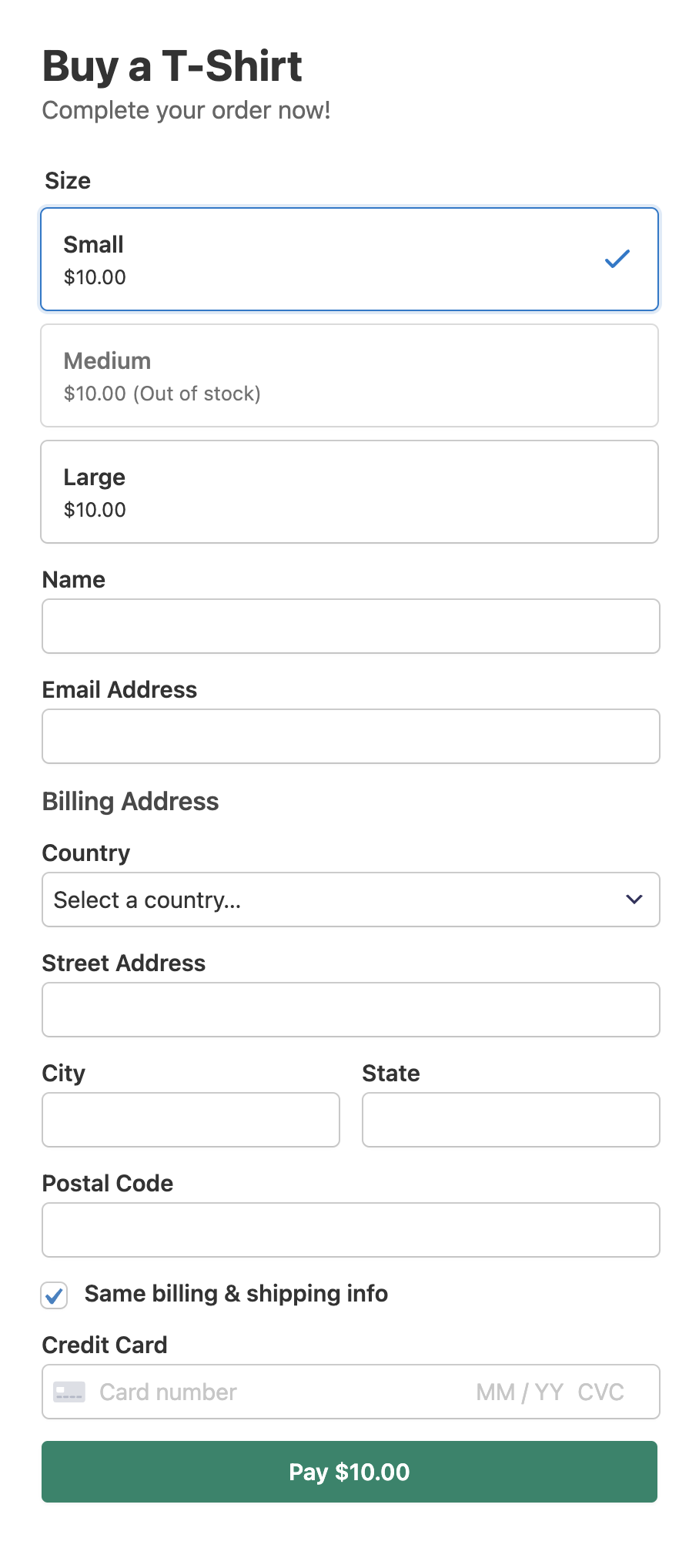
Paso 1: Instalar y activar WP Simple Pay
Para vender un solo producto en tu sitio web, lo primero que necesitarás hacer es instalar y activar WP Simple Pay en tu sitio de WordPress.
Ve a la página de precios y elige un plan para comprar el plugin.
Después de comprar el plugin, descárgalo desde el correo electrónico de confirmación de tu compra o desde tu cuenta de WP Simple Pay.
¡Elimine la comisión adicional del 3%!
La mayoría de los plugins de Stripe cobran una comisión adicional del 3% por CADA transacción
…¡no WP Simple Pay Pro!
Para instalarlo, ve a tu panel de WordPress, navega a Añadir nuevo en Plugins, y luego a Subir plugin. Haz clic en Elegir archivo y busca el archivo .zip de WP Simple Pay en tu ordenador. Haz clic en Instalar ahora. Cuando la subida se complete, pulsa el botón Activar plugin.
Si quieres instalar WP Simple Pay a través de FTP, sigue esta guía.
Tan pronto como actives el plugin, verás un asistente de configuración. En el asistente de configuración, se te pedirá que configures una cuenta de Stripe y la conectes a tu sitio web. Haz clic en Empezar.

Si no vio el asistente de configuración, simplemente diríjase a WP Simple Pay » Ajustes y luego haga clic en la pestaña Stripe, donde encontrará el botón Conectar con Stripe. Simplemente haga clic en él para conectar su cuenta de Stripe a su sitio.
Paso 2: Conectar WordPress con Stripe
Ahora, en el asistente de configuración, vamos a conectar Stripe con tu sitio de WordPress. Haz clic en Conectar con Stripe.

Ahora vamos a crear una cuenta de Stripe si aún no tienes una. Alternativamente, puedes escribir la dirección de correo electrónico asociada con tu cuenta de Stripe e integrarla con tu sitio web.
Ten en cuenta que si eliges la opción Omitir este formulario, en lugar de conectar tu sitio con tu cuenta de Stripe, se configurará una cuenta de Stripe temporal que no se podrá recuperar ni mover a Modo en Vivo. Así que no uses Omitir este formulario a menos que estés configurando el plugin en un sitio de prueba.

Después de que la integración se complete, verás una página de éxito que dice Configuración completa. Lo siguiente que deberás hacer es empezar a crear un formulario de pago. Haz clic en el botón Crear un formulario de pago.

Paso 3: Crear un formulario de pago
Ahora que ha conectado su sitio a Stripe, comencemos a crear un formulario de pago. Para crear un formulario de pago según sus necesidades, deberá seleccionar una plantilla de formulario de pago integrada de nuestra extensa biblioteca de plantillas de formularios.
Para este artículo, elijamos una plantilla de formulario de pago simple llamada Formulario de pago.

Paso 4: Configurar el formulario para aceptar pagos
Después de seleccionar su plantilla preferida, es su turno de ofrecer una experiencia de pago única a sus clientes configurando los ajustes de pago.

En la pestaña General, puede cambiar el título, la descripción y el tipo de formulario según sus necesidades. Para saber más, consulte esta publicación sobre cómo seleccionar los tipos de formulario de pago adecuados.
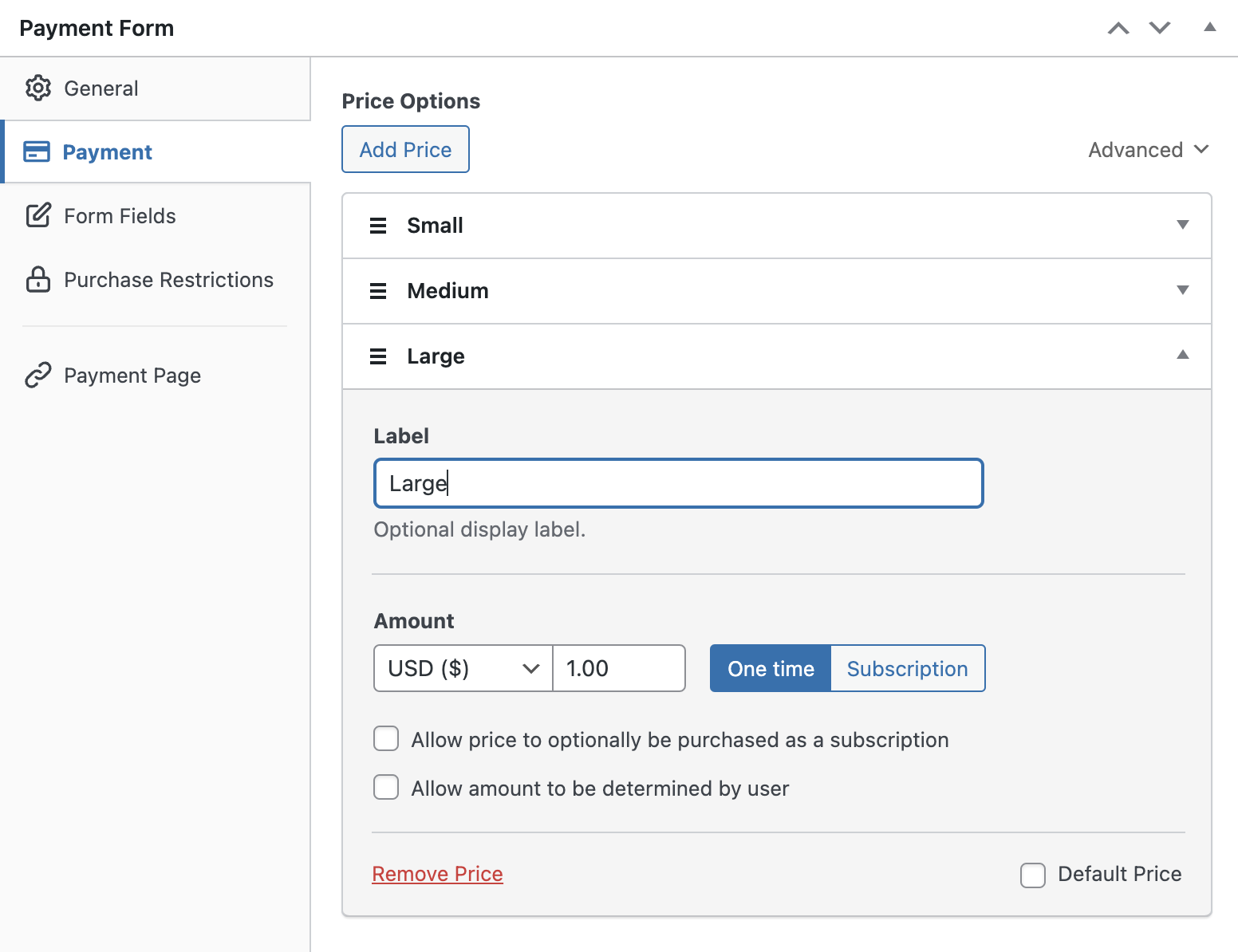
A continuación, haga clic en la pestaña Pago a la izquierda y personalice la divisa, el importe y más. En este artículo, agregaremos 3 opciones de precios diferentes para distintos tamaños de camisetas.
Uno de los beneficios de agregar diferentes opciones de precios es que cuando las camisetas de un tamaño determinado se agotan, el plugin deshabilita automáticamente las transacciones a través de esa opción de precios (tamaño de camiseta). O, en otras palabras, puede dejar de vender automáticamente camisetas de un tamaño que no está disponible y evitar aceptar pedidos de productos agotados.
Ahora vaya a la pestaña Campos del formulario a la izquierda. Aquí, incluso puede agregar o personalizar cualquier campo del formulario existente como desee.
Dado que vamos a vender camisetas con este formulario, necesitamos recopilar información adicional de nuestros usuarios, como la dirección de envío y más.
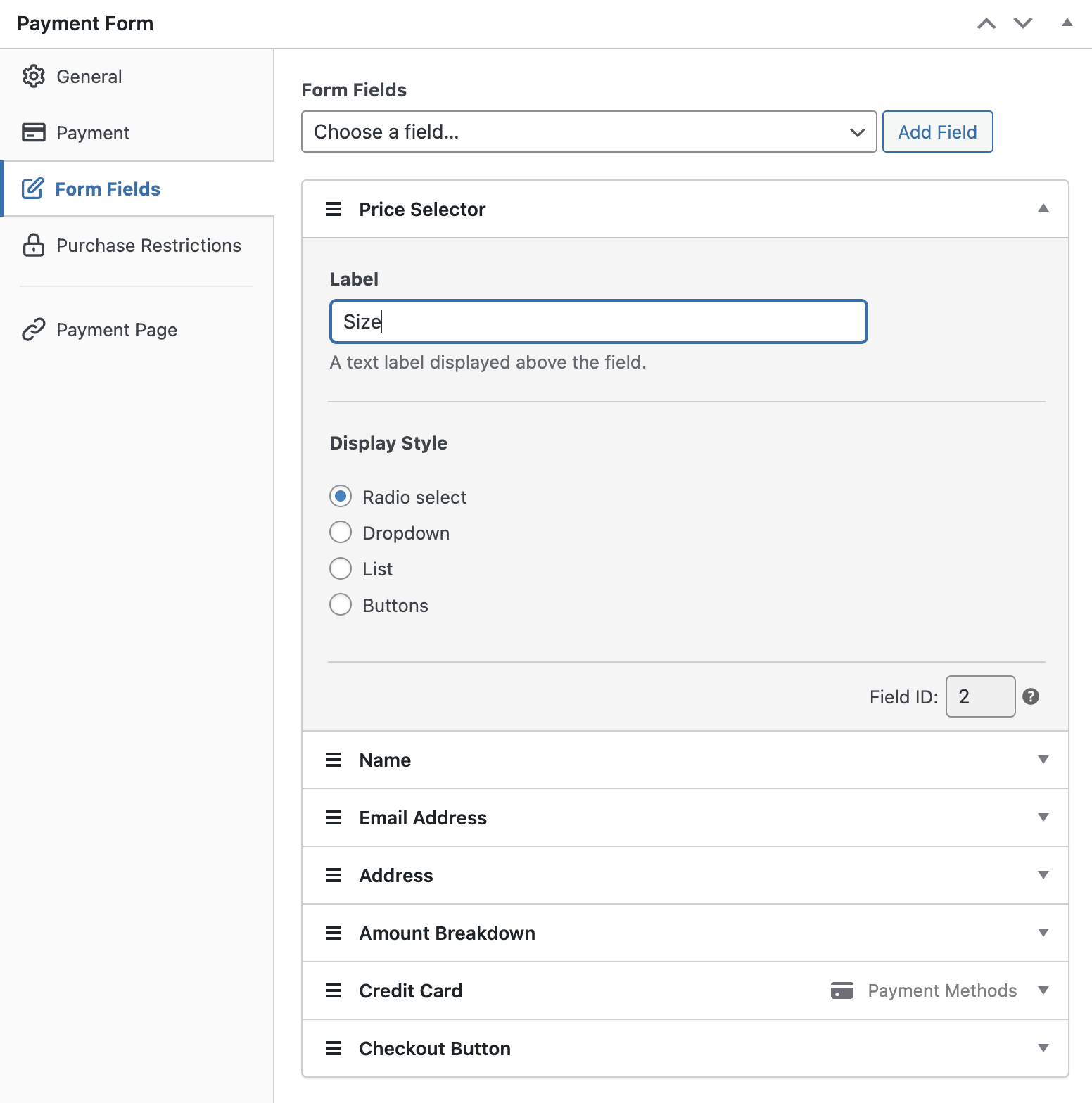
Aquí están los campos del formulario que agregaremos a nuestro formulario.
- Nombre
- Dirección de correo electrónico
- Selector de precio: Etiquételo como Talla
- Desglose del importe: El desglose del importe ayuda a sus clientes a comprender los detalles de los pagos, como el total a pagar, los impuestos, la comisión de procesamiento y más.
- Dirección: Necesaria si desea enviar un producto físico.
Paso 5: Gestión de inventario
Este paso solo es necesario si está vendiendo cantidades limitadas de un artículo, como un producto físico, una entrada para un evento, etc. Con las restricciones de compra de WP Simple Pay, puede ocultar un formulario de pago completo o deshabilitar una opción de precio dentro de un formulario de pago cuando el producto se agote.
Para limitar el número de pagos en su formulario de pedido, haga clic en Restricciones de compra a la izquierda. Luego seleccione Ocultar el formulario de pago después de un número determinado de pagos y luego seleccione Cada opción de precio tiene su propio límite.
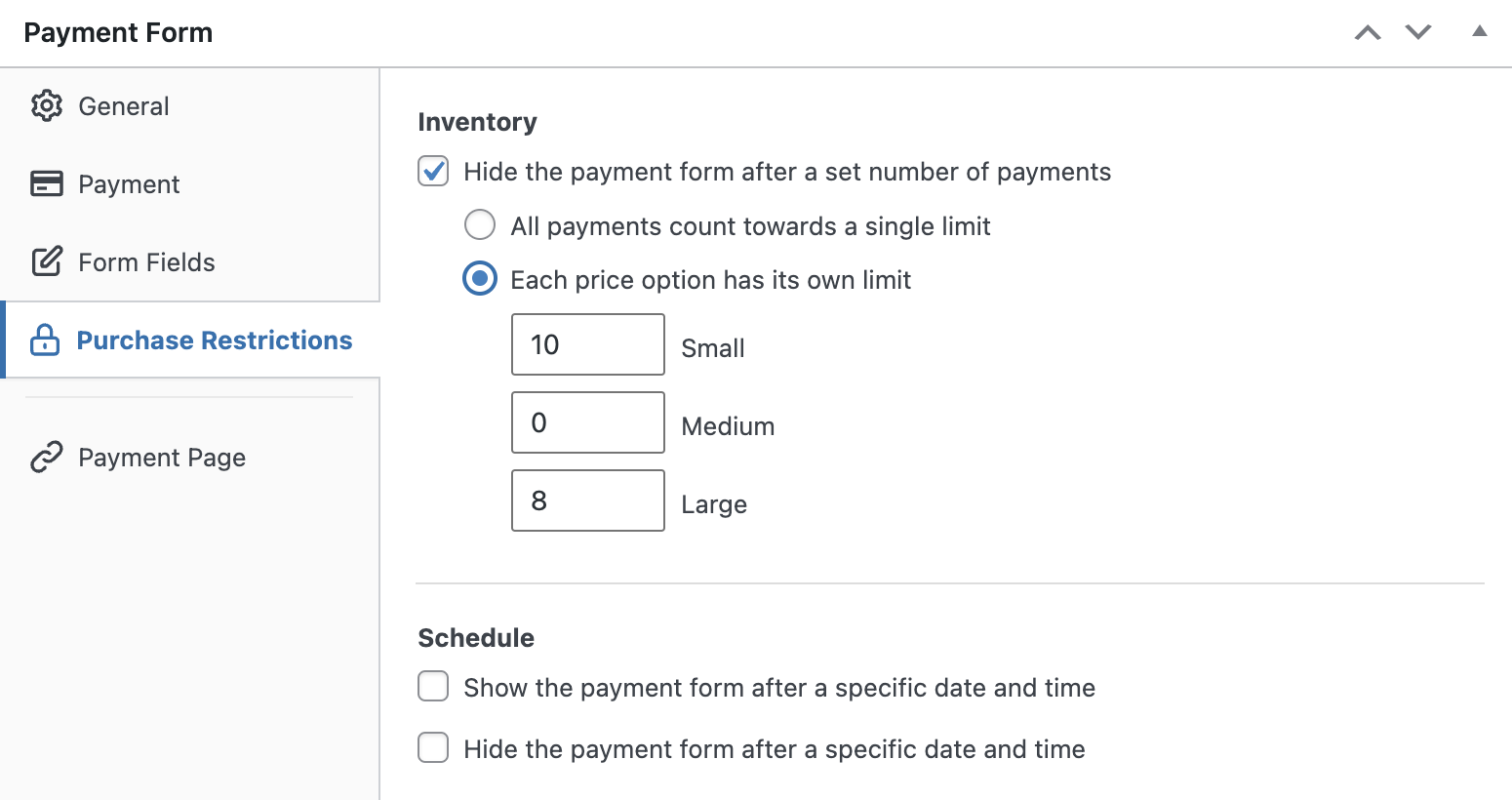
Ahora verá las diferentes opciones de precios que ha agregado a su formulario. Especifique un límite para cada opción según su inventario disponible. Una vez hecho esto, puede guardar su formulario.
Paso 6: Calcular y cobrar impuestos
Si desea cobrar impuestos (como el impuesto sobre las ventas, el IVA, etc.) además del pago, deberá configurar los detalles fiscales en WP Simple Pay.
WP Simple Pay ofrece 2 opciones de impuestos diferentes:
- Impuesto de Stripe: Es una función premium de Stripe que le permite calcular y cobrar impuestos dinámicamente según la ubicación de sus clientes.
- Impuesto global: Esta opción le permite establecer una tasa impositiva manualmente en sus formularios de pago.
El impuesto global es la mejor opción para usted si su volumen de ventas o transacciones no excede el umbral impositivo en una jurisdicción donde residen sus clientes.
Para configurar una tasa impositiva global, ve a WP Simple Pay » Ajustes » Impuestos. Selecciona la casilla para activar la tasa impositiva global. Haz clic en el botón Añadir tasa.
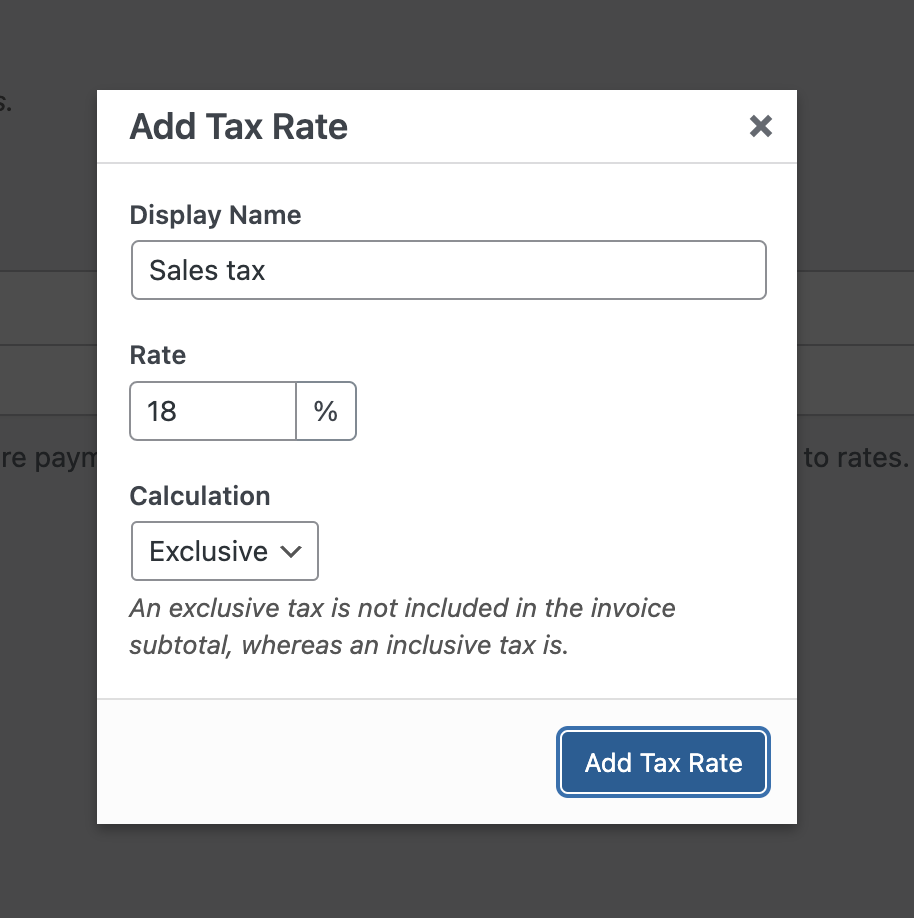
Ahora se te pedirá que añadas la tasa impositiva a través de una ventana emergente modal. Especifica el nombre de visualización y la tasa, y luego especifica cómo se debe calcular el impuesto, de forma inclusiva o exclusiva. Elige la opción correcta según tus necesidades y haz clic en Añadir tasa de impuestos.
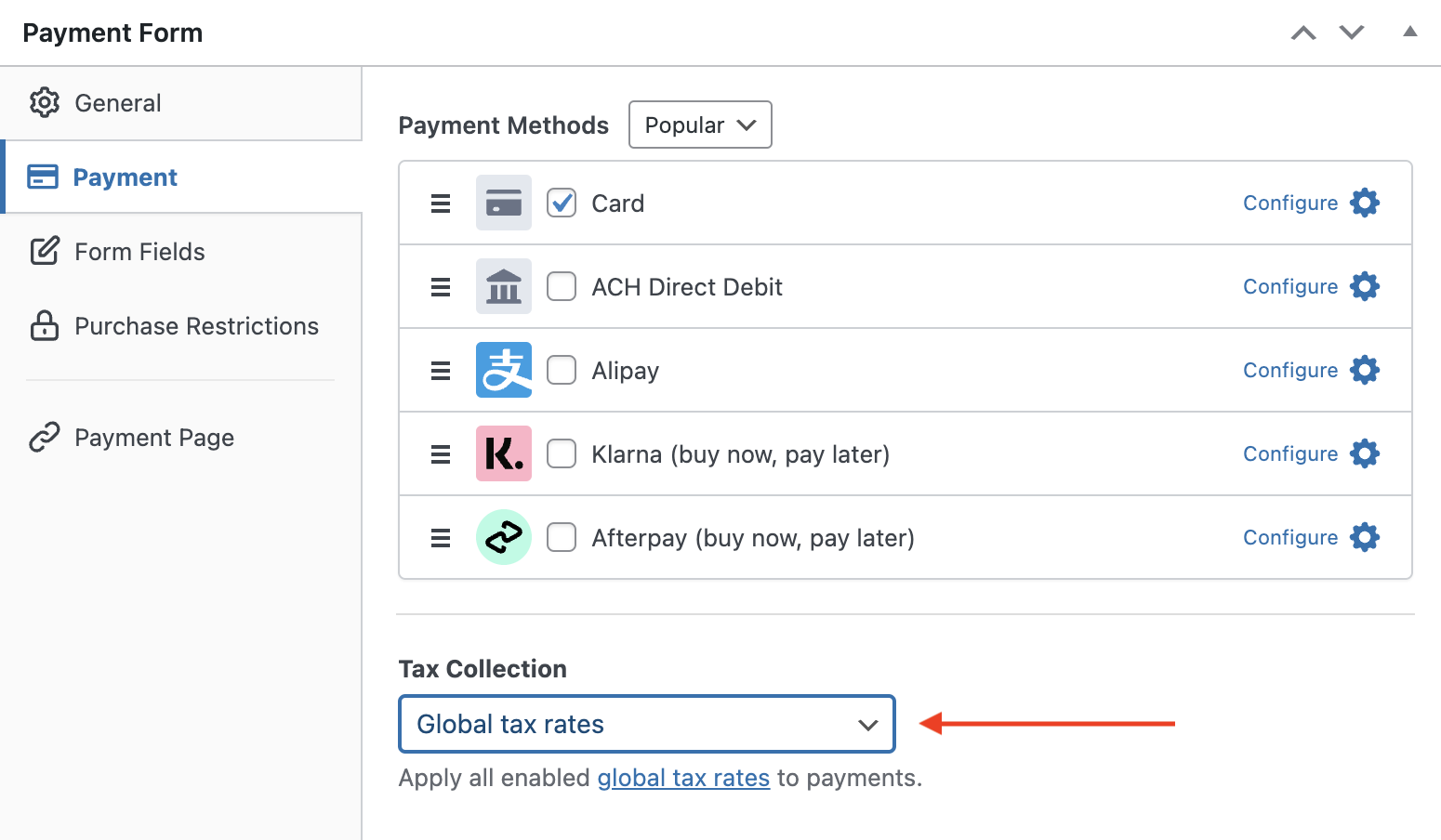
Ahora vuelve al formulario de pago que acabas de crear. Haz clic en la pestaña Pago a la izquierda. Desplázate hacia abajo en la página hasta que encuentres un menú desplegable para Recaudación de impuestos. Selecciona Tasas impositivas globales en el menú desplegable.
Para más detalles, consulta cómo recaudar impuestos con pagos de WordPress.
Ahora guarda tu formulario y previsualízalo. Si se ve bien, publica el formulario y realiza algunos pagos de prueba para ver si funciona como se esperaba. Si funciona como se esperaba, incorporemos el formulario en tu sitio web (lee más sobre el modo de prueba).
Paso 7: Incrustar el formulario de pago en tu sitio
Ahora que tu formulario de pago está listo para aceptar pagos, incrustemos tu formulario en tu sitio web.
Asegúrate de probar el formulario primero antes de que se publique. Puedes alternar todo tu sitio o formularios de pago individuales entre los modos de prueba y en vivo.

Para incrustar el formulario, ve a la publicación o página donde deseas publicarlo. Luego haz clic en el icono + para agregar el bloque WP Simple Pay. Luego elige un formulario que acabas de crear. Y luego, haz clic en Publicar o Actualizar.
¡Eso es todo!
Esperamos que este artículo te haya ayudado a aprender cómo vender un solo producto en línea con WordPress.
Si te gustó este artículo, también te puede interesar cómo empezar a aceptar pedidos anticipados con WordPress.
¿A qué está esperando? ¡Empiece hoy mismo con WP Simple Pay!
Para leer más artículos como este, síguenos en X.
Divulgación: Nuestro contenido es compatible con los lectores. Esto significa que si haces clic en algunos de nuestros enlaces, podemos ganar una comisión. Solo recomendamos productos que creemos que aportarán valor a nuestros lectores.


Deja una respuesta