
Cómo aceptar fácilmente pedidos anticipados en WordPress (paso a paso)
Última actualización el

¿Quieres aceptar pedidos anticipados en WordPress?
Aceptar pedidos anticipados es una gran estrategia para generar interés en la preparación de un nuevo lanzamiento de producto.
En este artículo, te mostraremos cómo crear un formulario de pedido anticipado y aceptar pedidos anticipados antes de que se lance tu producto.
Aceptar pedidos anticipados en tu sitio
Con los pedidos anticipados, puedes poner un producto a la venta antes de que esté disponible para la compra pública. Ofrecer pedidos anticipados es beneficioso tanto para ti como para tus clientes.
Para ti, es una forma de empezar a vender un producto que aún no existe y prever la demanda de tu próximo lanzamiento. Para tus clientes, los pedidos anticipados les permiten acceder a tu producto lo antes posible, normalmente a un precio más bajo.
¿Te preguntas qué necesitas hacer para empezar a aceptar pedidos anticipados en WordPress?
- Recopila información del usuario y acepta pagos a través de un formulario de pago: Configurar un formulario de pago es la forma MÁS FÁCIL de aceptar pedidos anticipados en tu sitio. A menos que planees vender muchos artículos, probablemente no necesites configurar un carrito de compras complejo.
- Oculta automáticamente el formulario a medida que el producto se agota: Aceptar pedidos anticipados ilimitados puede crear caos si vendes un producto físico. Necesitas una herramienta que te permita especificar un límite de pedidos anticipados y que también te permita ocultar el formulario a medida que alcanzas tu objetivo de ventas de pedidos anticipados.
- Programa el formulario de pago: Para crear una sensación de urgencia, la mayoría de las marcas aceptan pedidos anticipados dentro de un plazo específico. Para ello, necesitarás poder programar la publicación y ocultación del formulario de pago en una fecha y hora determinadas. De esa manera, no tendrás que quedarte despierto hasta el último minuto para hacer cambios en tu sitio.
WP Simple Pay es el plugin MÁS FÁCIL disponible para WordPress que te permite crear un formulario de pedido anticipado.
Es el plugin de Stripe número 1 para WordPress que admite más de 10 métodos de pago, incluidas tarjetas de crédito y débito, pagos con cuenta bancaria de EE. UU. (ACH Direct Debit), Google Pay/Apple Pay, y más.
Ahora veamos cómo crear un formulario de pago para pedidos anticipados en WordPress.
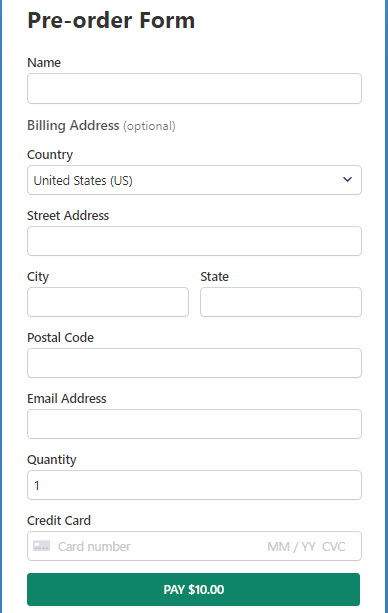
Aquí está el formulario de pedido anticipado que vamos a crear con este tutorial:
Paso 1: Instalar y activar WP Simple Pay
Para crear un formulario de pedido anticipado, lo primero que necesitarás hacer es instalar y activar WP Simple Pay.
Después de comprar el plugin WP Simple Pay, descárgalo desde el recibo de correo electrónico de tu compra o desde tu cuenta de WP Simple Pay.
Si estás instalando un plugin por primera vez, sigue esta guía.
¡Elimine la comisión adicional del 3%!
La mayoría de los plugins de Stripe cobran una comisión adicional del 3% por CADA transacción
…¡no WP Simple Pay Pro!
Después de activar el plugin, necesitarás integrar tu cuenta de Stripe con tu sitio usando el asistente de configuración. Haz clic en Empezar.

Si no se te redirige automáticamente al asistente de configuración después de la activación del plugin, ve a WP Simple Pay » Ajustes y luego haz clic en la pestaña Stripe, donde encontrarás el botón Conectar con Stripe. Simplemente haz clic en él para conectar tu cuenta de Stripe a tu sitio.
Paso 2: Conectar WordPress con Stripe
En el asistente de configuración, haz clic en Conectar con Stripe para continuar con la integración de tu cuenta de Stripe con tu sitio.

Aquí, puedes conectar tu cuenta de Stripe existente con tu sitio o configurar una cuenta de Stripe completamente nueva. A menos que estés configurando WP Simple Pay en un sitio de prueba, NO usemos Omitir este formulario porque esta opción creará una cuenta de Stripe temporal que no se puede recuperar ni mover al Modo en Vivo.

Después de haber conectado con éxito tu cuenta de Stripe con tu sitio, verás una página de éxito que dice Configuración completa. Para crear un formulario de pedido anticipado, haz clic en el botón Crear un formulario de pago.

Paso 3: Crear un formulario de pedido anticipado
Para crear un formulario de pedido anticipado, elige una de las plantillas predefinidas de la biblioteca de plantillas de formularios. WP Simple Pay viene con toneladas de plantillas diferentes. Cada plantilla viene preseleccionada con ciertas opciones de campos de formulario que facilitan la configuración de formularios de pago.
En este tutorial, seleccionemos la plantilla Formulario de pago.

Paso 4: Configurar el formulario para aceptar pedidos anticipados
Tan pronto como selecciones una plantilla de formulario, serás dirigido a la página de configuración, donde podrás elegir diferentes ajustes de configuración.

En la pestaña General, puedes cambiar el título, la descripción y el tipo de formulario según tus necesidades.
WP Simple Pay te permite alojar el formulario de pago en tu propio sitio o en la página de pago de Stripe. Puedes seleccionar cómo quieres alojar el formulario con la opción Tipo. Para saber más, consulta esta publicación sobre cómo seleccionar los tipos de formulario de pago adecuados.
A continuación, haz clic en la opción Pago a la izquierda. Aquí, puedes personalizar la moneda, el importe e incluso elegir entre pago único y suscripción. También puedes seleccionar el método de pago que deseas habilitar en este formulario.
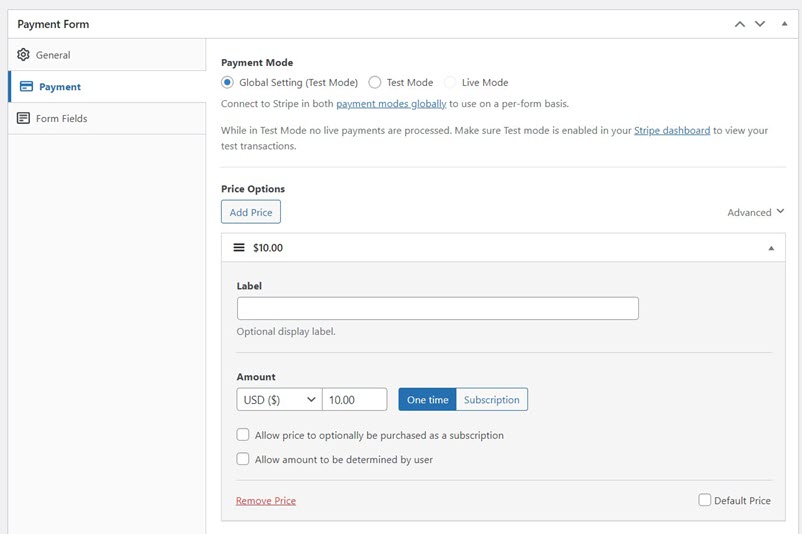
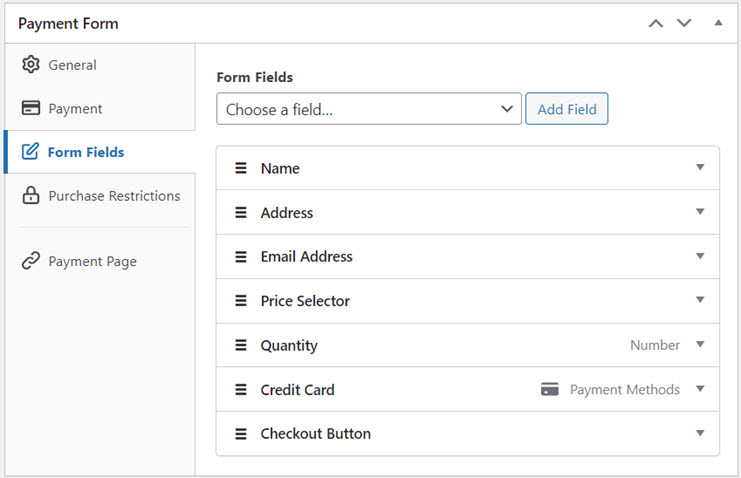
Para aceptar pedidos anticipados, deberás personalizar tu formulario yendo a la pestaña Campos del formulario.
Para este tutorial, agregaremos algunos campos adicionales a nuestro formulario de pago de la siguiente manera:
- Nombre: Este campo del formulario te ayuda a conocer el nombre de tu cliente. Este campo es opcional por defecto. No olvides hacerlo obligatorio haciendo clic en ese campo si deseas recopilar el nombre.
- Dirección: Este campo es necesario si estás vendiendo un producto físico en tu sitio. Con este campo, WP Simple Pay te permite recopilar tanto la dirección de facturación como la dirección de envío.
- Cantidad: Este campo es útil si deseas vender varias cantidades del mismo producto con tu formulario de pedido anticipado. Puedes limitar el número de cantidades máximas y mínimas que cada cliente puede comprar por transacción.
Paso 5: Limitar los pedidos anticipados
Aceptar pedidos anticipados ilimitados no es ideal si estás aceptando pedidos anticipados para un producto físico o para un producto digital con disponibilidad limitada, como entradas para eventos.
WP Simple Pay te permite ocultar automáticamente el formulario de tu sitio tan pronto como se agoten los pedidos anticipados.
Además, el plugin también te permite aceptar pedidos anticipados dentro de un marco de tiempo específico, por lo que puedes programar que el formulario se muestre y se oculte automáticamente.
Para limitar las pre-pedidos, puede hacer clic en la pestaña Restricciones de compra a la izquierda. Para especificar la copia máxima de pre-pedido que puede vender, seleccione la casilla Ocultar el formulario de pago después de un número determinado de pagos. Luego especifique el límite.
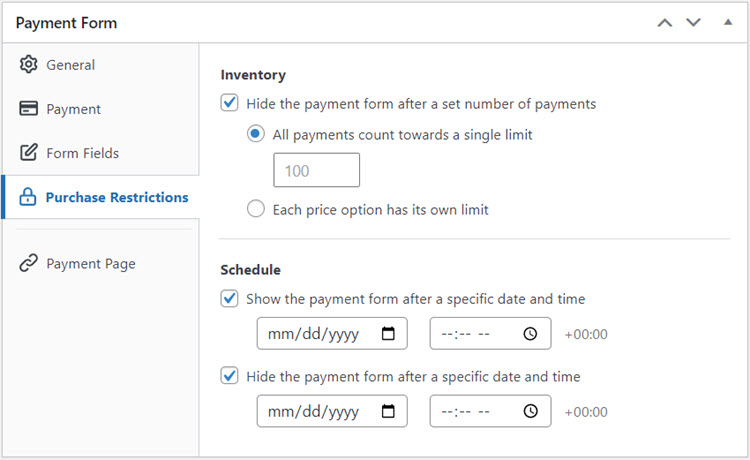
Para mostrar y ocultar el formulario automáticamente, seleccione las casillas Mostrar el formulario de pago después de una fecha y hora específicas y Ocultar el formulario de pago después de una fecha y hora específicas, respectivamente. Luego especifique la fecha y hora y publique el formulario.
Ahora proceda a realizar algunos pagos de prueba para ver si el formulario funciona como se espera. Si funciona bien, puede incrustar el formulario en su sitio web en vivo.
Paso 6: Agregar el formulario de pago a una página
Ahora que su formulario está listo para aceptar pre-pedidos, es hora de incrustar su formulario en su sitio web.

Para incrustar el formulario, vaya a la publicación o página donde desea publicarlo. Luego haga clic en el icono + para añadir el bloque WP Simple Pay. Luego elija un formulario que acaba de crear. Y luego, haga clic en Publicar o Actualizar.
¡Ahí lo tienes!
Esperamos que este artículo le haya ayudado a aprender cómo aceptar pre-pedidos en WordPress creando un formulario de pre-pedido.
Si le ha gustado este artículo, también puede consultar cómo cobrar impuestos para pre-pedidos en WordPress.
Haga clic aquí para empezar con WP Simple Pay.
Para leer más artículos como este, síganos en Facebook y Twitter.
Divulgación: Nuestro contenido es compatible con los lectores. Esto significa que si haces clic en algunos de nuestros enlaces, podemos ganar una comisión. Solo recomendamos productos que creemos que aportarán valor a nuestros lectores.


Deja una respuesta