

Cómo aceptar pagos Bacs Direct Debit en WordPress
Última actualización el

¿Quieres aceptar pagos por domiciliación bancaria Bacs en tu sitio de WordPress?
La domiciliación bancaria Bacs es el método de pago más popular en el Reino Unido tanto para pagos grandes como recurrentes, representando más del 14% de todas las transacciones realizadas por los consumidores. Permite a los clientes del Reino Unido pagar simplemente introduciendo y verificando los datos de su cuenta bancaria.
En este artículo, te guiaremos a través del proceso de creación de formularios de pago para tu sitio que te permitirán aceptar pagos por domiciliación bancaria Bacs en WordPress.
¿Por qué aceptar la domiciliación bancaria Bacs?
En primer lugar, si tu negocio en línea tiene su sede en el Reino Unido, aceptar la domiciliación bancaria Bacs es una opción inteligente porque los débitos bancarios tienen bajas tasas de disputa. Esta es una forma fácil de evitar contracargos, así como devoluciones y reembolsos frecuentes.
Además, si tu negocio ofrece servicios profesionales recurrentes o productos de alto valor, se recomienda encarecidamente aceptar la domiciliación bancaria Bacs porque es el método de pago más utilizado para compras grandes y pagos de suscripción recurrentes en el Reino Unido.
Dependiendo de tu procesador de pagos, la domiciliación bancaria Bacs también te permite ahorrar en las comisiones de procesamiento.
Por ejemplo, con Stripe, la comisión es solo del 1% a partir de 20 peniques, y con un límite de 2,00 £, en comparación con la comisión estándar de tarjeta del 1,5% + 0,20 £.
Cómo aceptar la domiciliación bancaria Bacs en WordPress
Ahora que sabes más sobre la domiciliación bancaria Bacs, creemos un formulario de pago que te permita empezar a aceptar fácilmente este método de pago en tu sitio de WordPress.
La mejor manera de aceptar la domiciliación bancaria Bacs en tu sitio de WordPress es utilizar un plugin de pagos de Stripe que admita este método de pago.
WP Simple Pay es el plugin de pagos de Stripe número 1 para WordPress que te permite aceptar fácilmente pagos por domiciliación bancaria Bacs. El plugin también te permite aceptar varios métodos de pago adicionales, como ACH Direct Debit, tarjetas de crédito y débito tradicionales, varias billeteras digitales (Apple Pay, Google Pay, Microsoft Pay), servicios de "Compra ahora, paga después" y más.
WP Simple Pay también te permite:
- Crear fácilmente los formularios de pago perfectos sin código utilizando el avanzado creador de formularios de arrastrar y soltar del plugin.
- Enviar automáticamente a tus clientes o donantes correos electrónicos de confirmación de pago personalizados para formularios de pago individuales.
- Ofrecer a tus clientes una experiencia de pago fluida con páginas de destino de marca que alojan tus formularios de pago.
- Cobrar el importe neto completo trasladando la comisión de procesamiento adicional de Stripe a tus clientes.
- Y más…
¡Elimine la comisión adicional del 3%!
La mayoría de los plugins de Stripe cobran una comisión adicional del 3% por CADA transacción
…¡no WP Simple Pay Pro!
Para los pagos por domiciliación bancaria Bacs, WP Simple Pay ofrece cómodamente una plantilla predefinida que te permite crear un formulario de pago en minutos.
Para este tutorial, crearemos un formulario de pago que funcione como el que aparece a continuación.
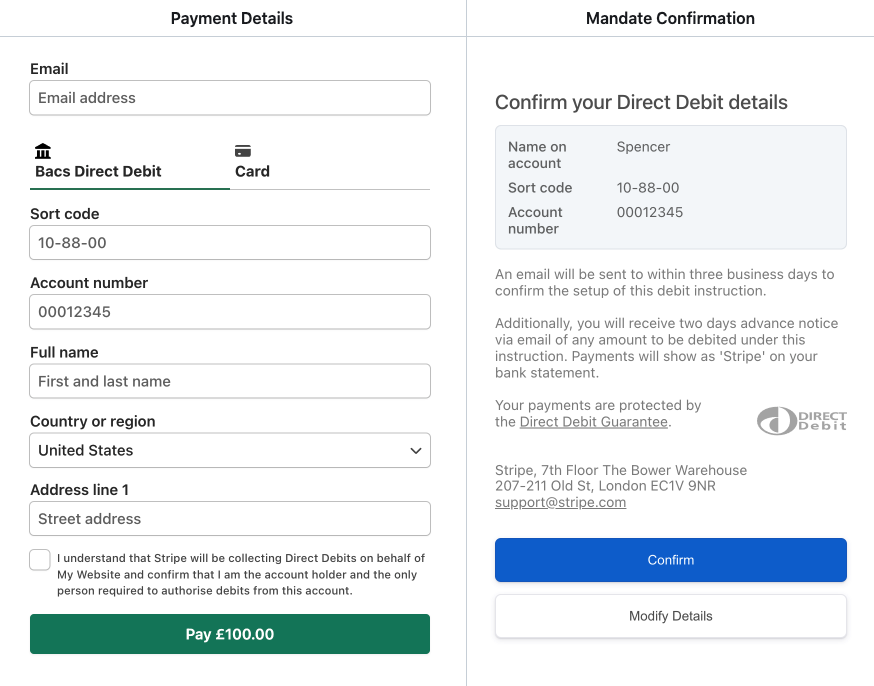
Como puede ver, una vez que su cliente rellena los campos obligatorios, se muestra una Confirmación de Mandato para que confirme los detalles de su cuenta bancaria. Se proporcionan instrucciones adicionales sobre su pago por domiciliación bancaria.
Para ayudarle a empezar a ofrecer la domiciliación bancaria Bacs a sus clientes del Reino Unido, comencemos creando un formulario de pago con WP Simple Pay.
Paso 1: Instalar y activar WP Simple Pay
Para crear un formulario de pago por domiciliación bancaria Bacs, lo primero que deberá hacer es instalar y activar WP Simple Pay en WordPress.
Para ello, simplemente visite la página de precios y elija el plan que mejor se adapte a sus necesidades específicas. Tenga en cuenta que para aceptar la domiciliación bancaria Bacs, necesitará el plan Pro o Elite.
A continuación, localice el archivo .zip que recibió en la confirmación de su correo electrónico y descárguelo en su ordenador. También puede encontrar el archivo .zip en su cuenta de WP Simple Pay.
A continuación, cargue el archivo en su sitio de WordPress. Si necesita instrucciones adicionales, consulte nuestra guía paso a paso sobre cómo instalar el plugin.
Una vez que el plugin se haya instalado y activado correctamente, asegúrese de hacer clic en el botón Empezar para iniciar el asistente de configuración.

Si no viste el asistente de configuración, simplemente dirígete a la pestaña WP Simple Pay » Ajustes » Avanzado y haz clic en el botón Iniciar asistente de configuración.
2: Conecta WordPress con Stripe
Para conectar tu sitio de WordPress con Stripe, haz clic en Conectar con Stripe.

A continuación, introduce la dirección de correo electrónico que utilizas para tu cuenta de Stripe y conéctala a tu sitio. Si no tienes una cuenta de Stripe, puedes crear una fácilmente introduciendo tu dirección de correo electrónico y completando el registro.
Al completar este proceso, se te mostrará una página de éxito que dice: “Configuración completa.” A continuación, haz clic en Crear un formulario de pago.

Paso 3: Crear un formulario de pago por domiciliación bancaria Bacs
Ahora que ha instalado y activado WP Simple Pay en su sitio de WordPress y ha conectado su cuenta de Stripe a través del asistente de configuración, es hora de crear un formulario de pago que acepte la domiciliación bancaria Bacs.
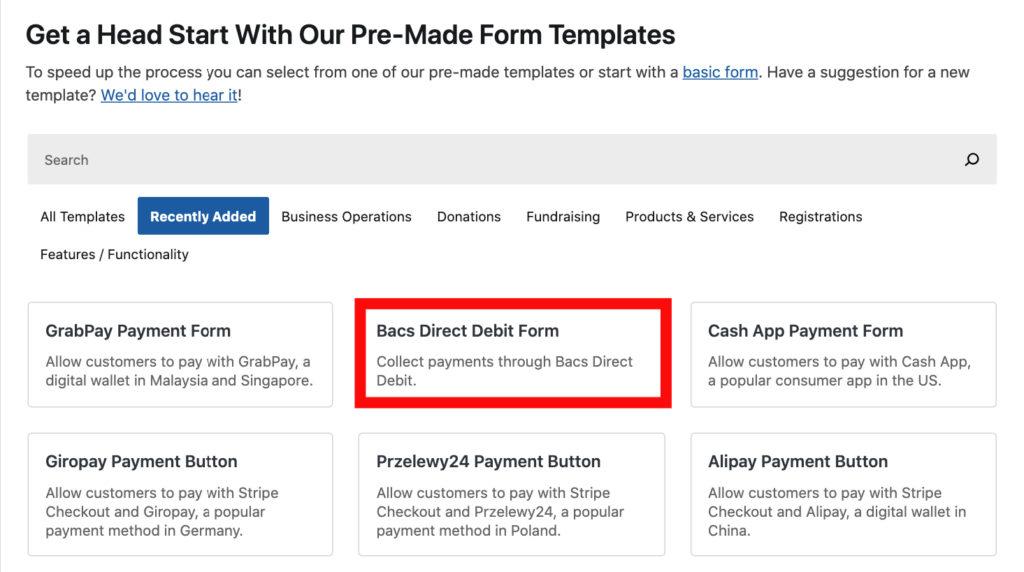
Debería haber llegado a la página de la biblioteca de plantillas de formularios de pago. Aunque WP Simple Pay ofrece toneladas de plantillas predefinidas entre las que elegir, adelante y elija el Formulario de domiciliación bancaria Bacs.
A continuación, en la pestaña General, introduzca el título y la descripción de su formulario en los campos proporcionados.
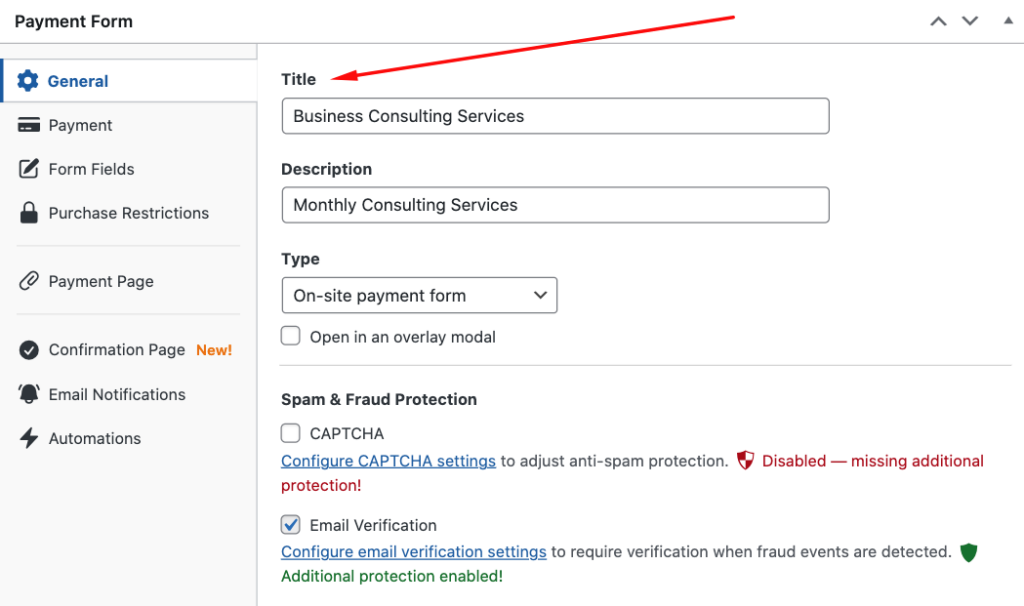
Asegúrese de mantener seleccionado el Formulario de pago en el sitio para el Tipo de formulario. Esto permite a sus clientes completar su pago sin tener que abandonar su sitio.
Una vez que esté satisfecho con el título y la descripción, haga clic en la pestaña Pago.
Ya hemos establecido que Bacs es el método de pago local preferido para pagos recurrentes entre los clientes del Reino Unido. Por lo tanto, elijamos Suscripción e introduzcamos su precio.
También puede cambiar el período de facturación a semanal, mensual o anual. Para este tutorial, puede dejarlo configurado cada mes. Esto asegura que sus clientes paguen la misma cantidad cada mes hasta que se cancelen. También ayudará a acelerar el procesamiento de pagos porque el mandato se establecerá para todos los pagos futuros.
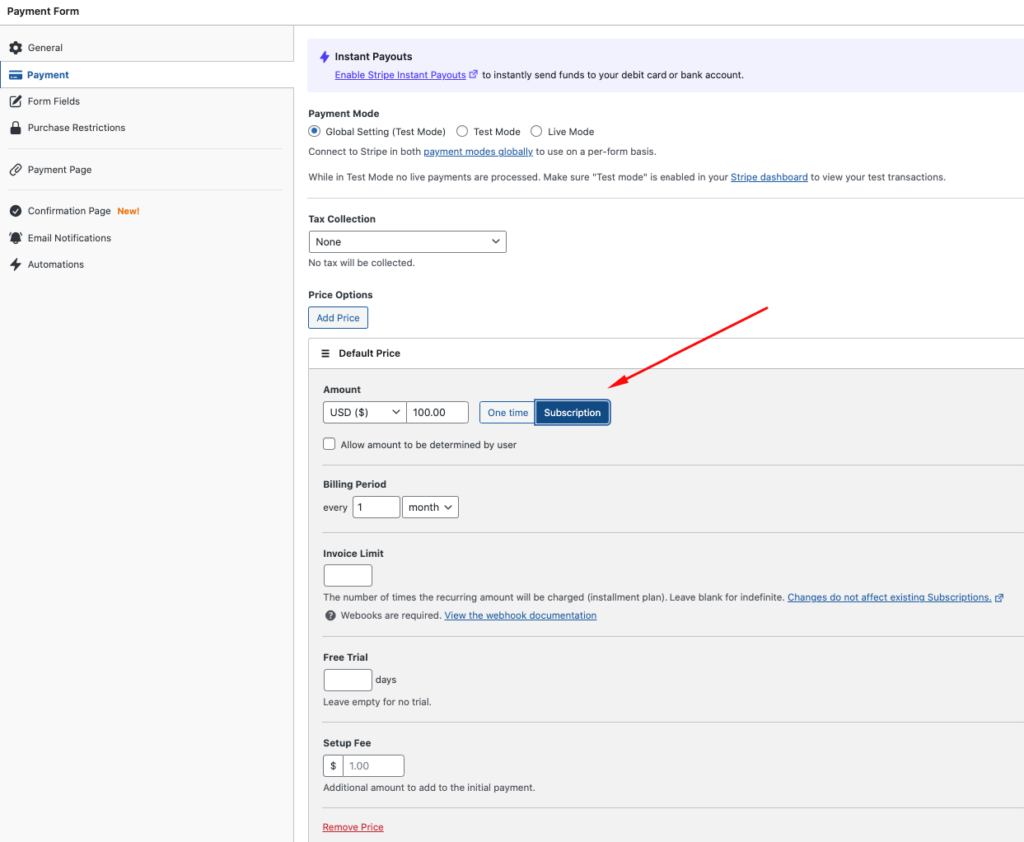
A continuación, notará que Bacs ya ha sido preseleccionado como su método de pago.
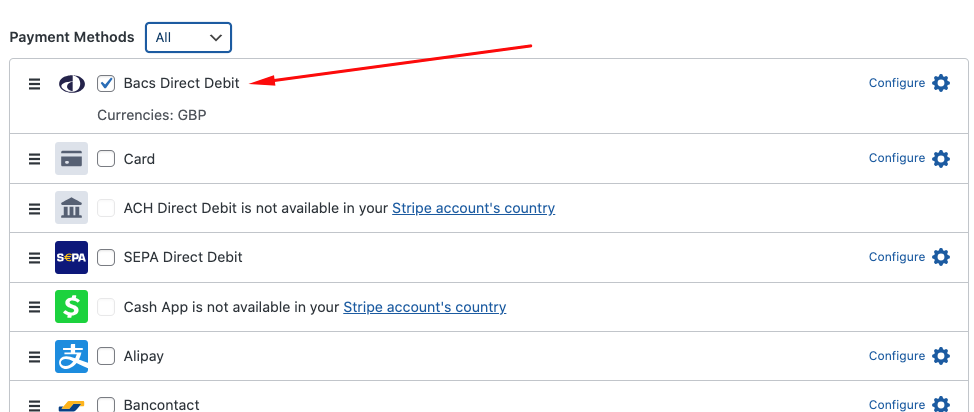
Una vez que haya introducido el importe del precio y configurado el formulario para aceptar pagos recurrentes, haga clic en la pestaña Campos del formulario.
Aquí es donde puede editar, añadir y eliminar los campos personalizados de su formulario.
Simplemente elija los campos específicos del formulario que desea añadir en el menú desplegable y haga clic en el botón Añadir campo.
Una vez que haya terminado de configurar los campos personalizados, no dude en continuar con las pestañas adicionales para personalizar sus correos electrónicos de confirmación de pago, mensajes de notificación y automatización.
Paso 4: Publica tu formulario de pago en tu sitio
Ahora que ha creado su formulario de pago Bacs Direct Debit, asegúrese de hacer clic en el botón Publicar.
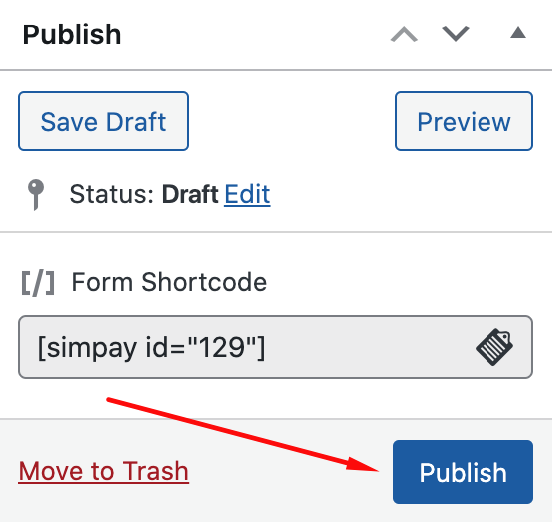
A continuación, simplemente vaya a la página o entrada en la que desea que aparezca su formulario de pago y haga clic en el icono + en la parte superior izquierda de la pantalla.
A continuación, seleccione el bloque WP Simple Pay y elija el formulario que acaba de crear en el menú desplegable.

Por último, asegúrese de hacer clic en el botón Actualizar o Publicar.
¡Eso es todo! Esperamos que este artículo le haya servido de guía en el proceso de creación de un formulario de pago Bacs Direct Debit. Ya está todo listo para empezar a aceptar Bacs directamente en su sitio de WordPress.
Si le ha gustado este artículo, también puede consultar nuestra guía sobre cómo aceptar pagos ACH Direct Debit en WordPress.
¿A qué está esperando? ¡Empiece hoy mismo con WP Simple Pay!
Para leer más artículos como este, síguenos en X.
Divulgación: Nuestro contenido es compatible con los lectores. Esto significa que si haces clic en algunos de nuestros enlaces, podemos ganar una comisión. Solo recomendamos productos que creemos que aportarán valor a nuestros lectores.


Deja una respuesta