
Hur man accepterar dricks på WordPress (steg-för-steg-guide)
Senast uppdaterad

Har du någonsin haft en kund som älskar sin nya frisyr, går för att ge dricks och inser att de inte har kontanter längre?
Trädgårdsmästare, hundfrisörer och evenemangspersonal hör någon version av "Jag ger dig nästa gång" varje vecka. Att veta hur man accepterar dricks på WordPress löser det.
Ett dricksformulär på din egen webbplats låter kunder säga tack från sin telefon med några få tryck, precis där de bokade dig. Varje dricks går direkt till ditt Stripe-konto.
I den här artikeln visar vi hur du tar emot dricks på WordPress, ställer in dina förinställda dricksbelopp och testar formuläret på en telefon innan du delar det med kunder.
Varför lägga till ett dricksalternativ på din WordPress-webbplats?
En virtuell drickslåda är ett betalningsformulär på din webbplats där kunder väljer eller skriver ett dricksbelopp och betalar online med kort eller mobil plånbok.
Det ger nöjda kunder ett snabbt sätt att säga tack efter att jobbet är klart. Här är vad det löser för ett tjänsteföretag:
- Kunder vill ge dricks, men kontanter finns inte längre. Många kunder betalar för allt med kort eller telefon nu, så en burk på disken når dem aldrig. När du tar emot dricks online ger en länk de kan öppna efter mötet den goda viljan en plats att gå.
- Extra avgifter äter upp små dricks. På ett dricks på 5 USD är alla procentandelar som en app eller plugin tar utöver Stripes avgift pengar som aldrig når dig. Med en aktiv licens lägger WP Simple Pay Pro inte till någon egen avgift, så Stripes standardhanteringsavgift är den enda avgiften på varje dricks.
- Att skicka kunder till en annan webbplats bryter förtroendet. En drickssida på en plattform de aldrig hört talas om lägger till ett extra steg och ett varumärke de inte känner igen. Från vår erfarenhet känner sig kunder mer bekväma med att betala på samma webbplats där de bokade dig.
- Att skriva ett belopp på en telefon är pilligt. Många kunder ger dricks från sin telefon, direkt efter tjänsten. Förinställda dricksknappar låter en kund säga tack med en enda tryckning, medan ett anpassat belopp täcker alla som vill ge mer.
Låt oss sedan titta på verktyget vi ska använda för att bygga dricksformuläret.
Ta emot dricks på WordPress med WP Simple Pay
Det bästa sättet att ta emot dricks på din WordPress-webbplats är med WP Simple Pay.
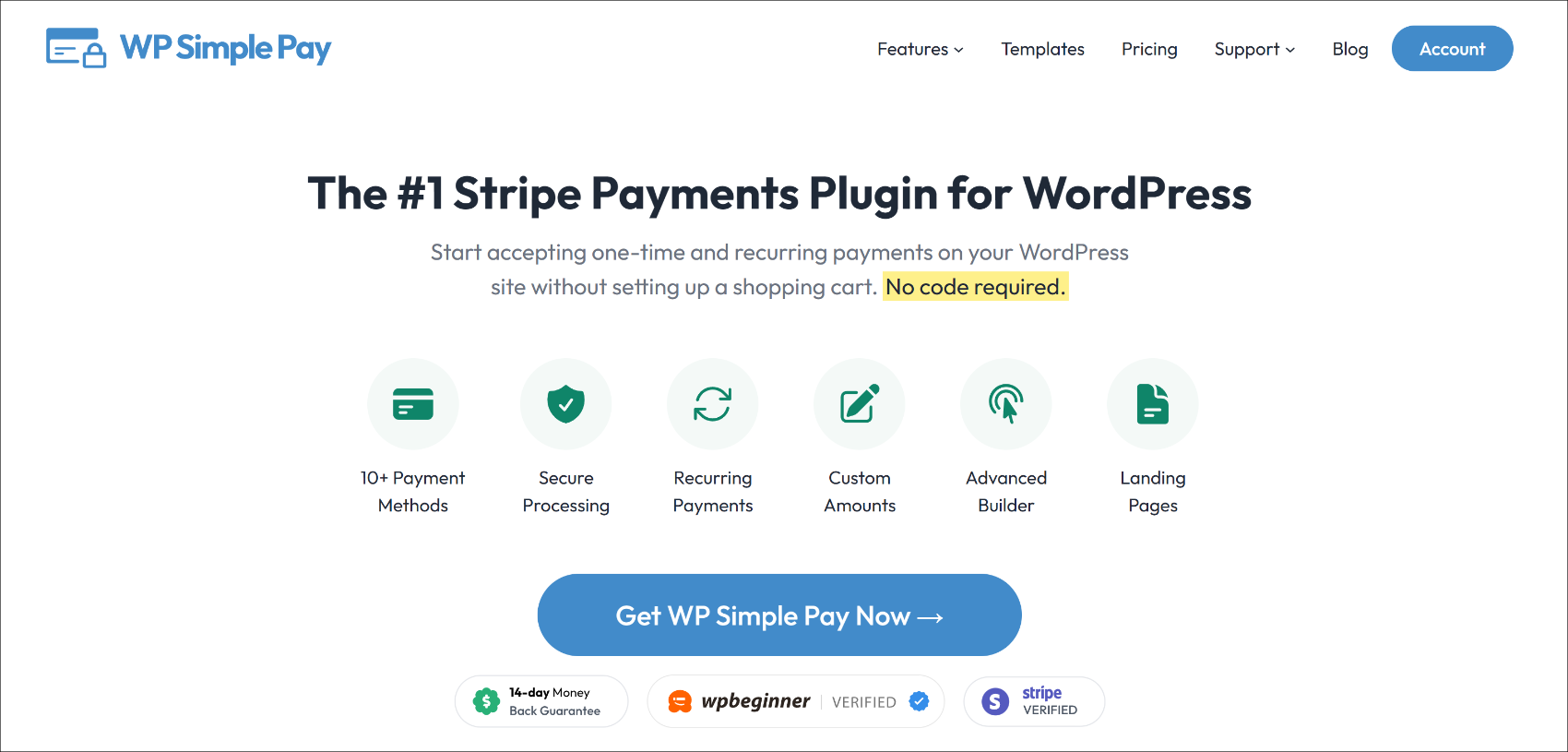
WP Simple Pay är den främsta Stripe-betalningspluginen för WordPress. Den låter dig ta emot engångs- och återkommande betalningar utan att konfigurera en kundvagn.
För dricks innebär det ett kort formulär med knappar för att trycka för att ge dricks som kunder kan fylla i från vilken telefon som helst. Här är funktionerna du kommer att använda:
- Anpassade belopp: Låt kunder välja sitt eget dricks, med ett minsta och högsta belopp som du kontrollerar. Anpassade belopp finns i alla WP Simple Pay Pro-planer, inte i Lite.
- Prisoptionsknappar: Visa dina förinställda dricksbelopp som knappar som kan tryckas på, så att de flesta kunder ger dricks med en enda tryckning.
- Mobila plånböcker: Aktivera Apple Pay och Google Pay med en enda kryssruta, så att kunder kan ge dricks utan att skriva in kortuppgifter.
- Ingen extra plugin-avgift: Med en aktiv licens lägger WP Simple Pay Pro inte till någon avgift utöver Stripes.
Med det sagt, låt oss se hur du kan använda WP Simple Pay för att ta emot dricks på WordPress.
Steg 1: Installera och aktivera WP Simple Pay
För att komma igång behöver du någon av WP Simple Pay Pro-planerna (Personal, Plus, Professional eller Elite), eftersom anpassade belopp inte ingår i WP Simple Pay Lite.
Du behöver också ett Stripe-konto. Om du inte har ett än kan du skapa det under installationen.
När du har köpt en plan, följ vår installationsguide för WP Simple Pay för att installera och aktivera pluginen.
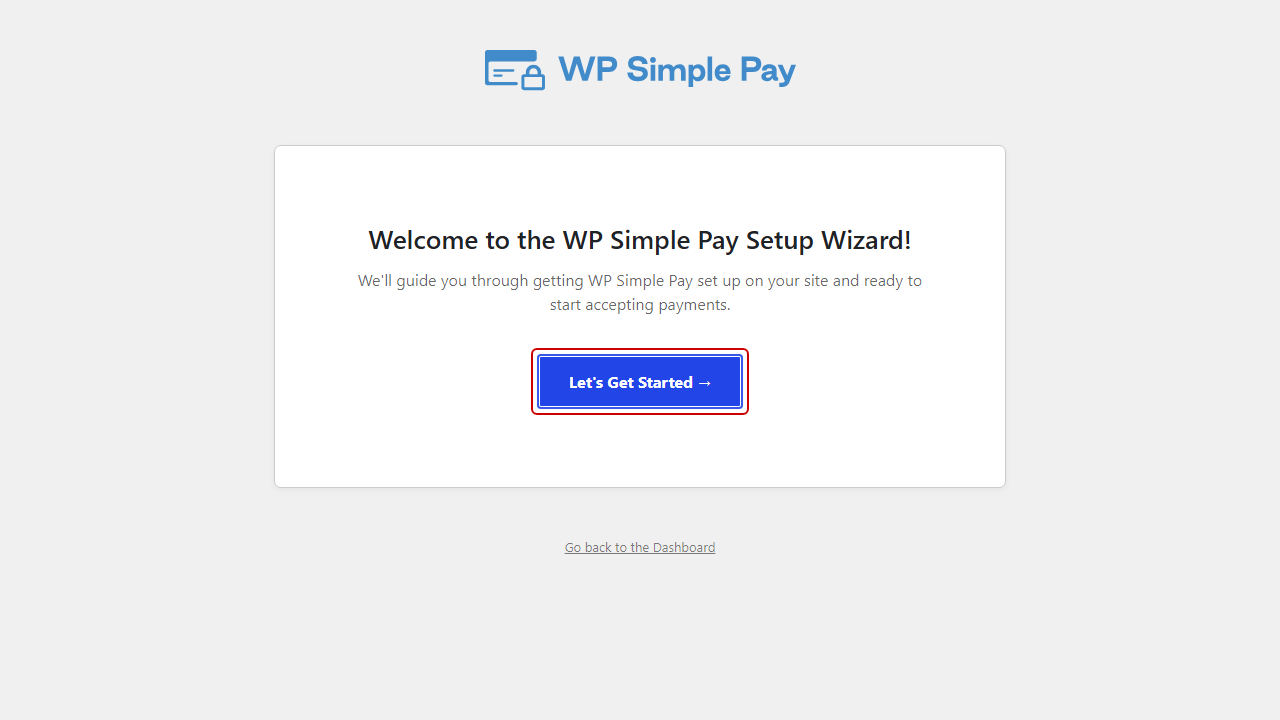
Efter aktivering öppnas installationsguiden automatiskt. Klicka på Låt oss komma igång för att börja.
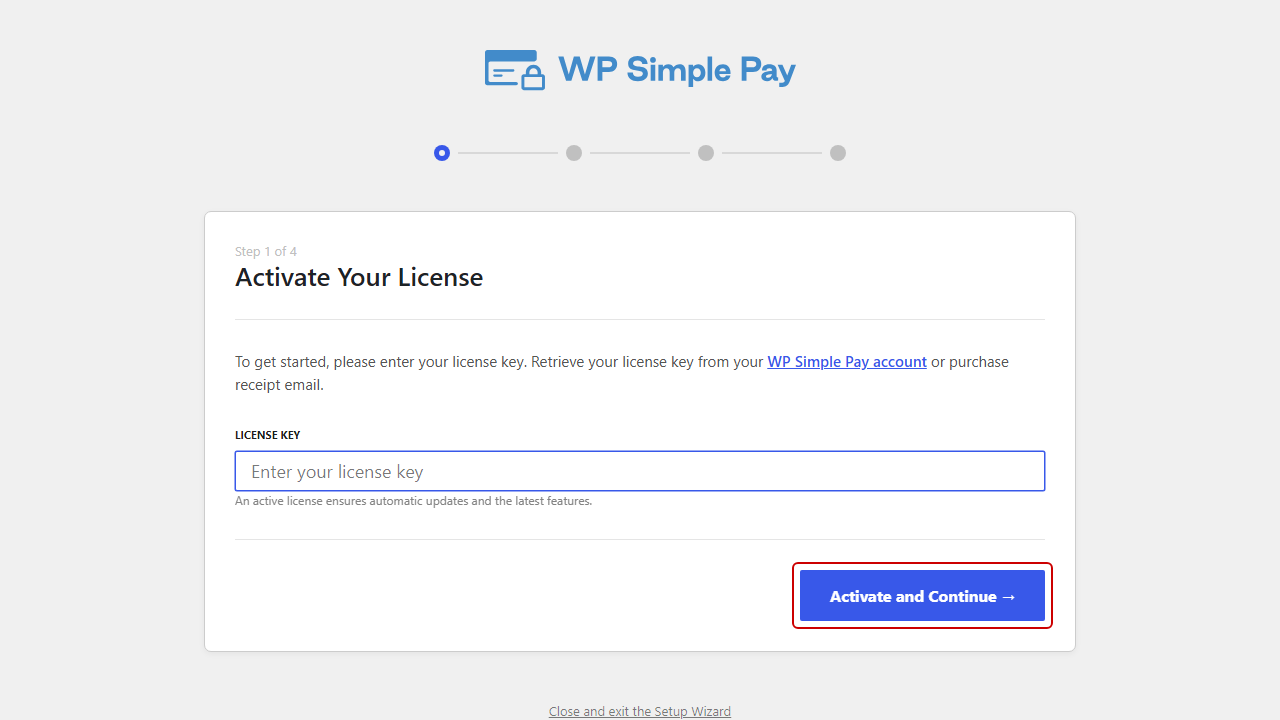
Det första steget frågar efter din licensnyckel, som du hittar i ditt WP Simple Pay-konto.
Klistra in det i fältet Licensnyckel och klicka sedan på Aktivera och fortsätt.
Därefter guidar guiden dig genom att ansluta din webbplats till Stripe.
Klicka på Anslut med Stripe och logga sedan in på ditt Stripe-konto eller skapa ett nytt.
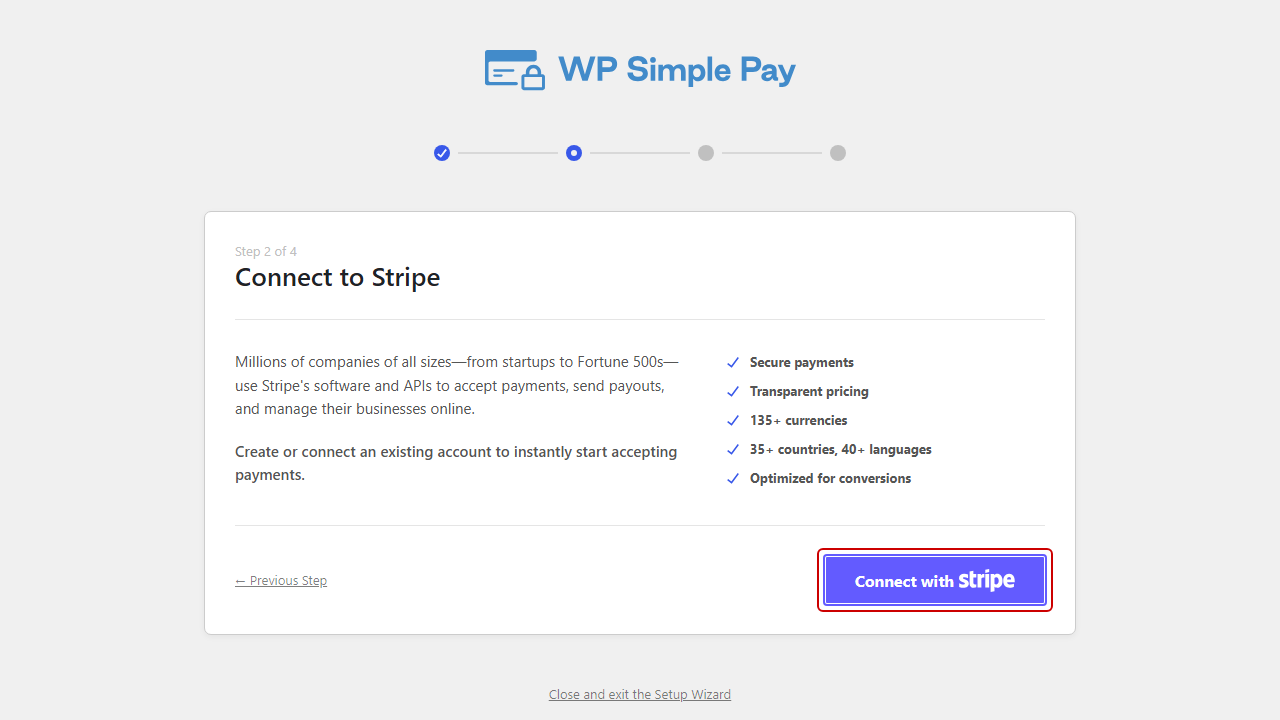
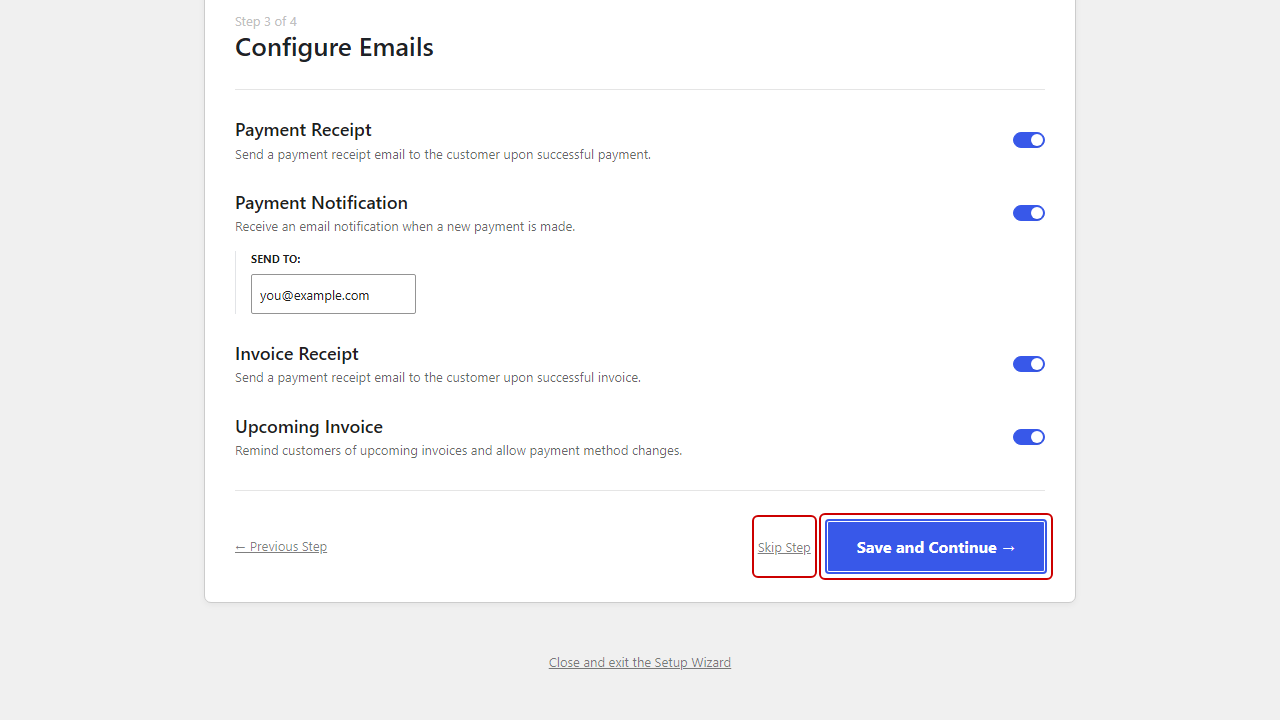
När Stripe har bekräftat anslutningen går guiden vidare till Konfigurera e-postmeddelanden.
Du kan behålla standardinställningarna för e-post och klicka på Spara och fortsätt, eller klicka på Hoppa över steg för att ställa in dem senare.
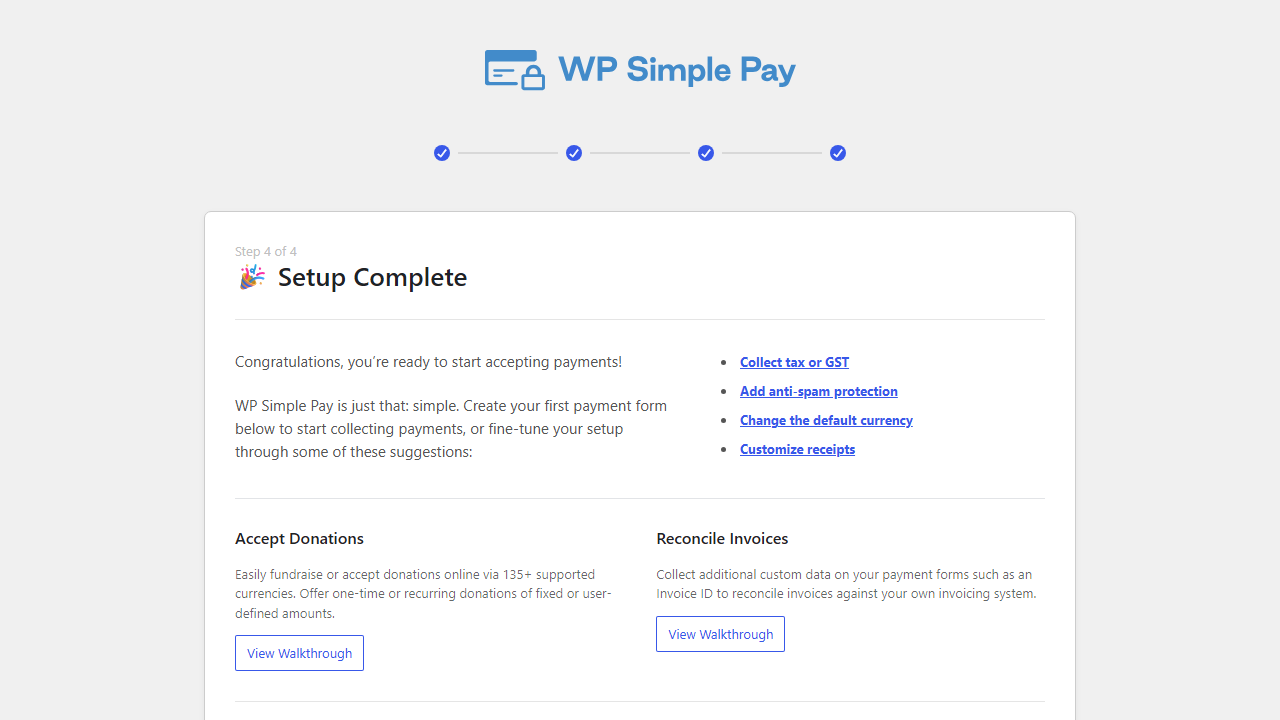
Därefter visas skärmen Inställningar slutförda.
Det är din signal att WordPress nu kan ta emot betalningar via ditt Stripe-konto.
Steg 2: Skapa ett dricksformulär från en mall
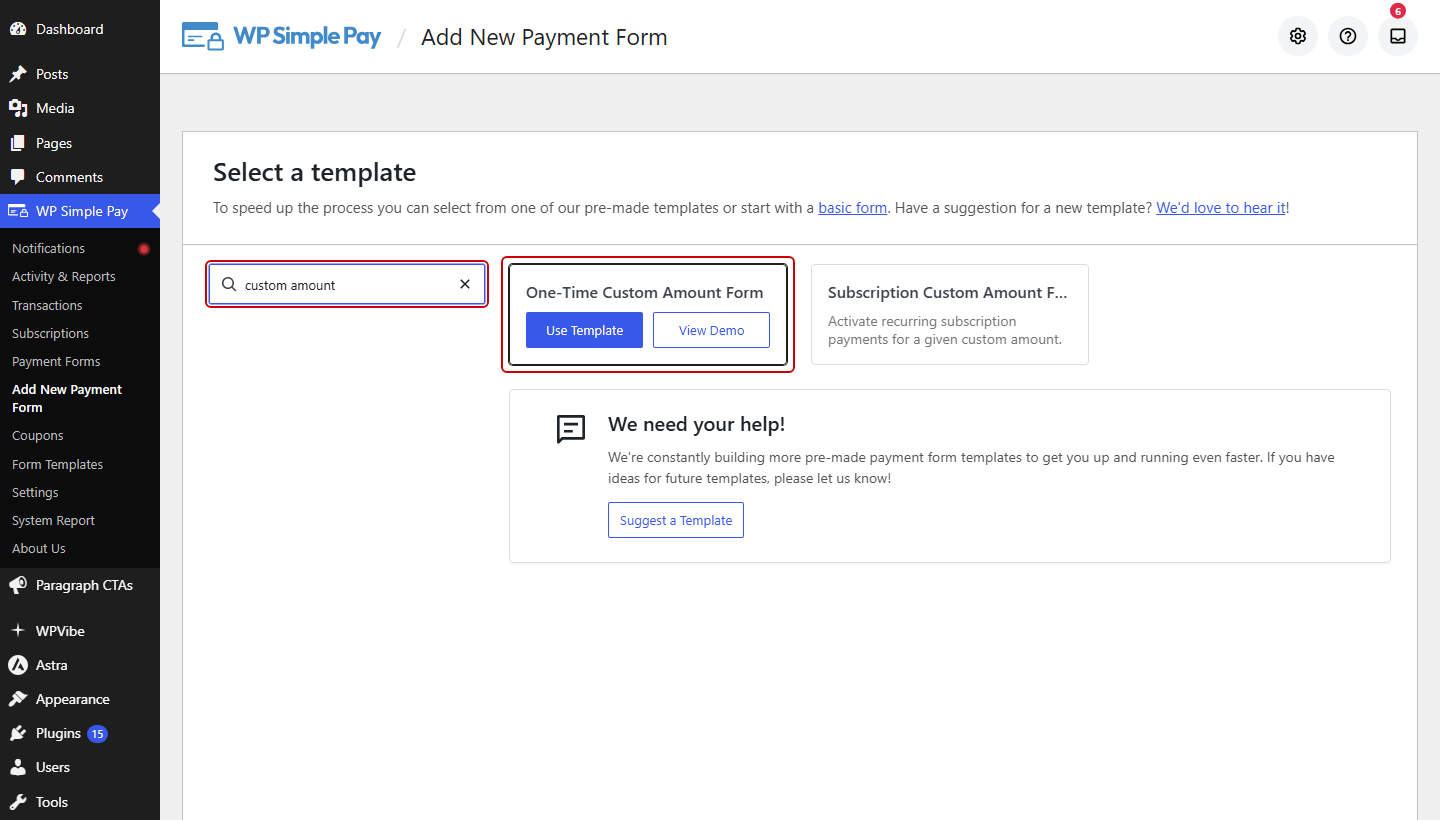
Därefter kan du bygga själva dricksformuläret. För att göra det, gå till WP Simple Pay » Lägg till nytt betalningsformulär i din WordPress-instrumentpanel.
Detta öppnar mallbiblioteket. Skriv "anpassat belopp" i rutan för att söka efter mallar och välj sedan mallen Engångsanpassat belopp.
Mallen öppnas i formulärbyggaren på fliken Allmänt.
Härifrån ändrar du Titel till något som kunderna känner igen, till exempel "Lämna en dricks".
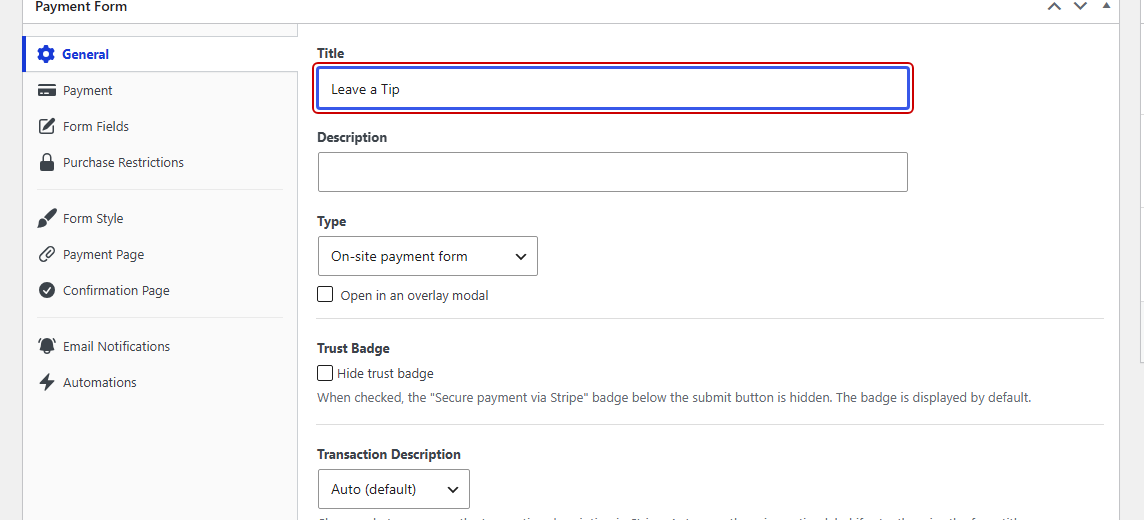
Mallen behåller redan formuläret på din egen sida, så det finns inget annat att ändra på den här fliken.
Steg 3: Ställ in dina förinställda dricksbelopp för din drickslåda
Därefter kan du välja dina dricksbelopp. Klicka på fliken Betalning och bläddra till Prisalternativ.
Mallen börjar med ett prisalternativ, och det är redan inställt som ett anpassat belopp med Tillåt att beloppet bestäms av användaren markerat. Det kommer att bli din anpassade dricks.
Lägg först till dina förinställda dricks. WP Simple Pay visar bara fältet Etikett när ett formulär har mer än ett prisalternativ. Klicka helt enkelt på Lägg till pris, namnge det nya alternativet "5 USD i dricks" och ställ in dess Belopp till 5,00 USD.
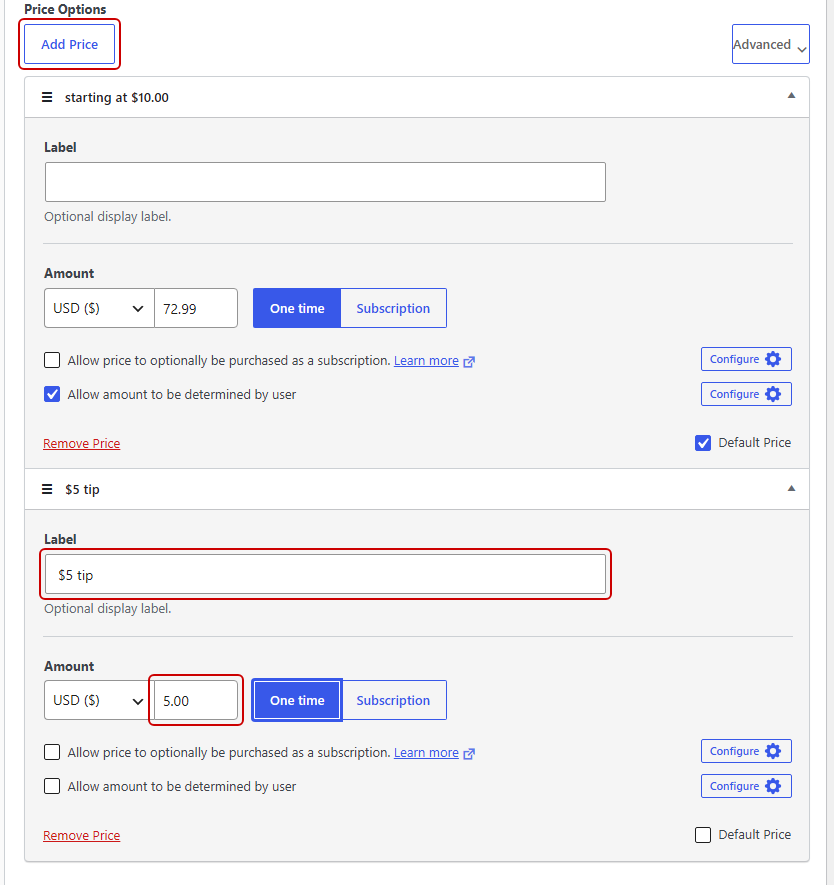
Klicka sedan på Lägg till pris igen för ett alternativ "10 USD i dricks" för 10,00 USD.
Klicka på det en gång till för ett alternativ "20 USD i dricks" för 20,00 USD.
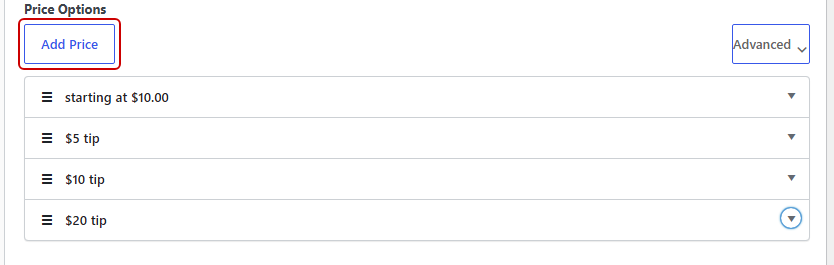
Nu kan du gå tillbaka till mallens ursprungliga prisalternativ. Ändra dess Etikett till "Anpassad dricks".
Dess Belopp är startvärdet som kunderna ser i rutan för anpassad dricks. Ändra det från mallens 72,99 USD till ett dricksbelopp på 15,00 USD.
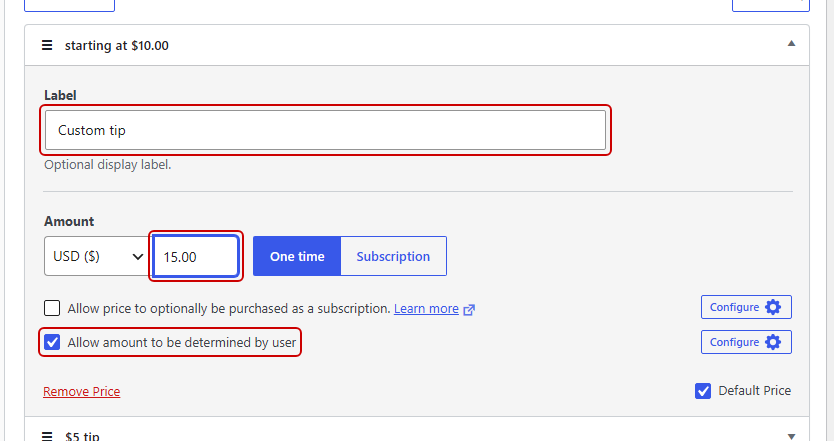
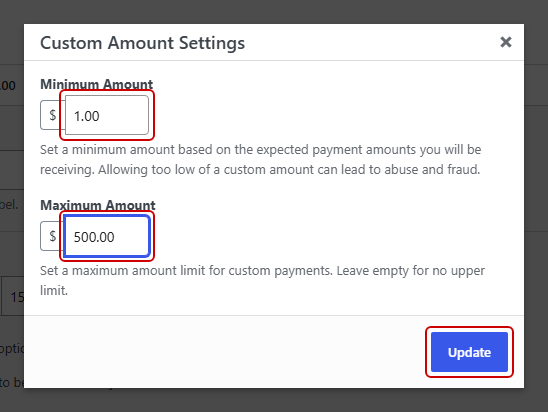
Klicka sedan på Konfigurera bredvid kryssrutan Tillåt att beloppet bestäms av användaren för att öppna Inställningar för anpassat belopp.
Mallen ställer in Minsta belopp till 10,00 USD, vilket är för högt för en dricks. Ändra det till 1,00 USD så att kunderna kan lämna en liten dricks om de vill.
WP Simple Pay varnar för att ett mycket lågt minimum kan leda till missbruk och bedrägerier. En golvgräns på 1,00 USD gör små dricks möjliga, så välj den lägsta dricks du realistiskt kan förvänta dig och inte lägre.
Du kan också ställa in ett Högsta belopp, till exempel 500,00 USD, för att fånga en felskrivning innan den blir en besvärlig återbetalning. Lämna det tomt om du inte vill ha en övre gräns och klicka sedan på Uppdatera.
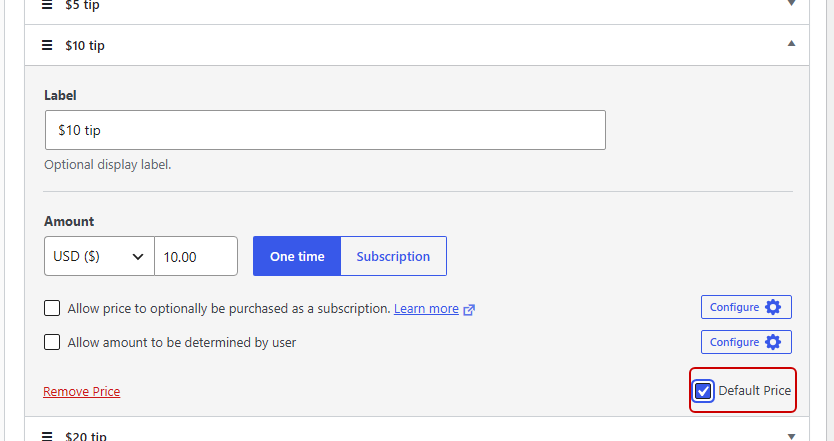
Det hjälper att ha ett belopp redan valt när formuläret laddas. Markera rutan Standardpris vid alternativet ”10 $ dricks” för att göra det till startvalet.
Steg 4: Visa dricks som knappar och aktivera Apple Pay och Google Pay
Låt oss sedan göra dricksvalen snabba att trycka på på en telefon. Klicka dig över till fliken Formulärfält och öppna fältet Prisväljare.
Ändra dess Etikett till ”Välj din dricks”. Ställ sedan in Visningsstil till Knappar.
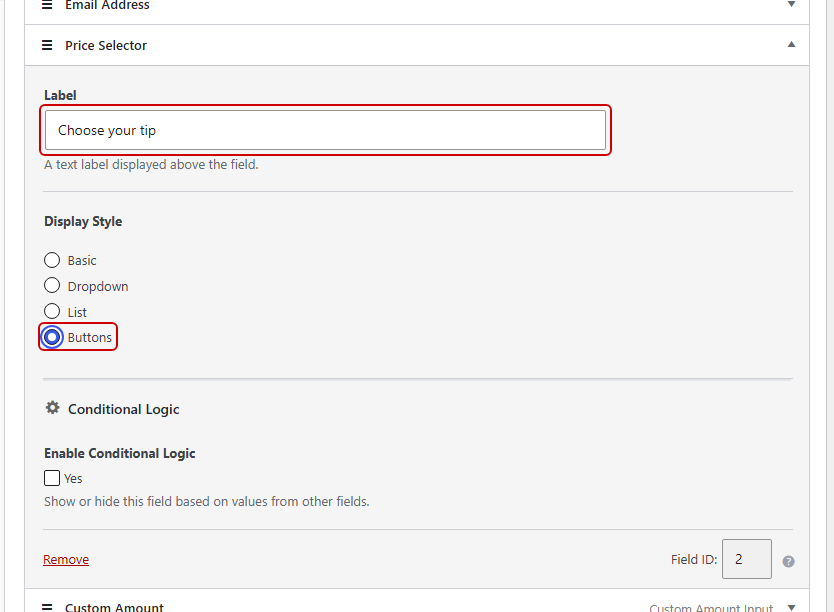
Knappar fungerar bra för dricks eftersom kunder kan se varje belopp på en gång och trycka på det de vill ha.
Efter det kan du aktivera mobilplånböcker. Gå tillbaka till fliken Betalning och bläddra ner till Betalningsmetoder.
Bredvid Kort, klicka på Konfigurera. I inställningsfönstret, markera Mobilplånböcker (”Aktivera Apple Pay, Google Pay och Microsoft Pay mobilplånböcker”), klicka sedan på Uppdatera.
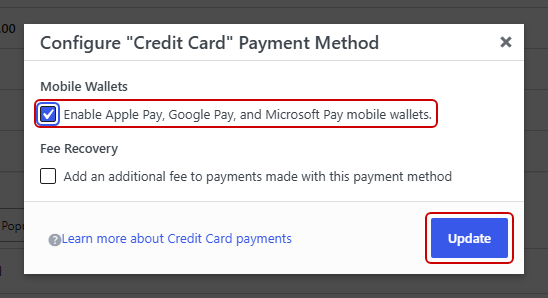
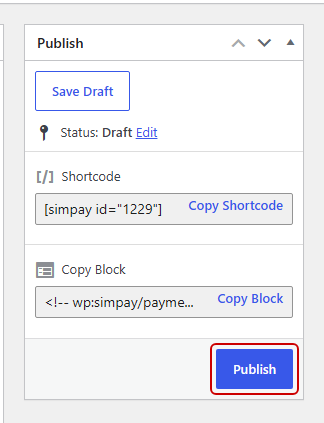
Med dina belopp och betalningsmetoder inställda, klicka på Publicera för att spara formuläret.
Steg 5: Publicera din drickssida och testa den
Nu kan du lägga dricksformuläret på en sida. För att göra det, gå till Sidor » Lägg till ny sida i WordPress och ge sidan en titel som ”Ge en dricks”.
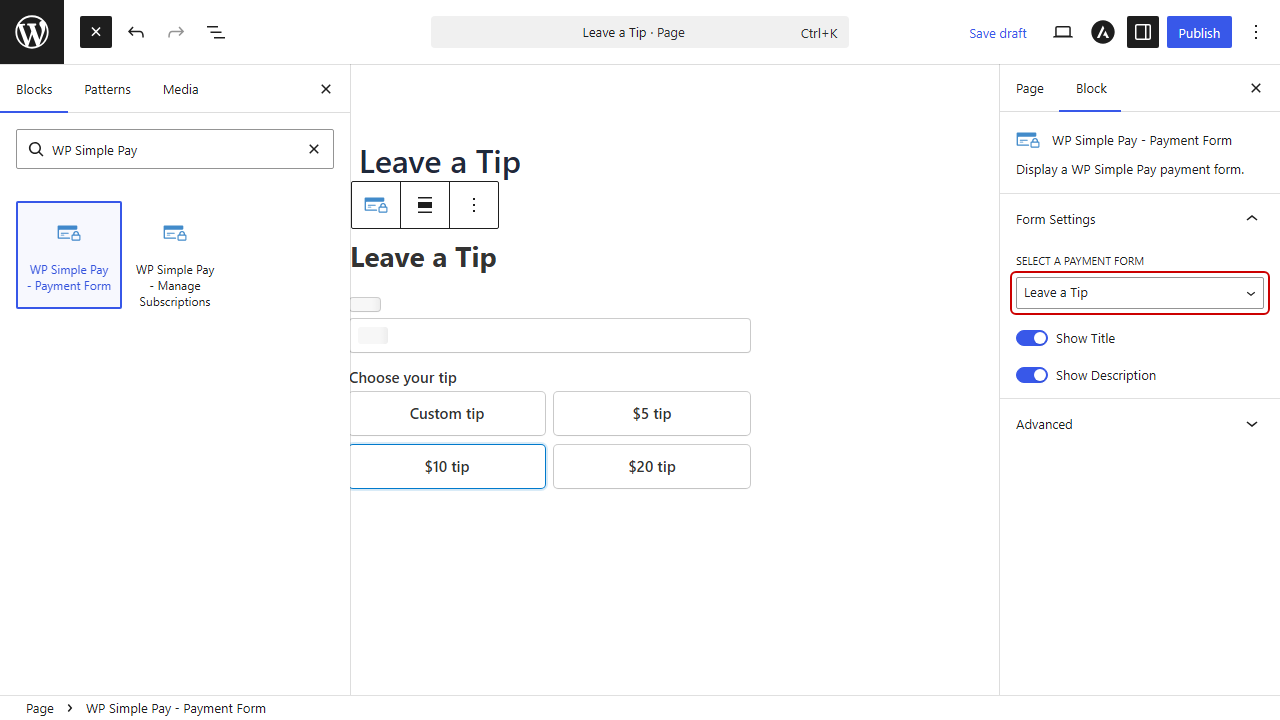
Därifrån, klicka på blockinfogaren + och sök efter blocket WP Simple Pay – Betalningsformulär. Lägg till det på sidan, välj sedan ditt ”Ge en dricks”-formulär från blockets rullgardinsmeny.
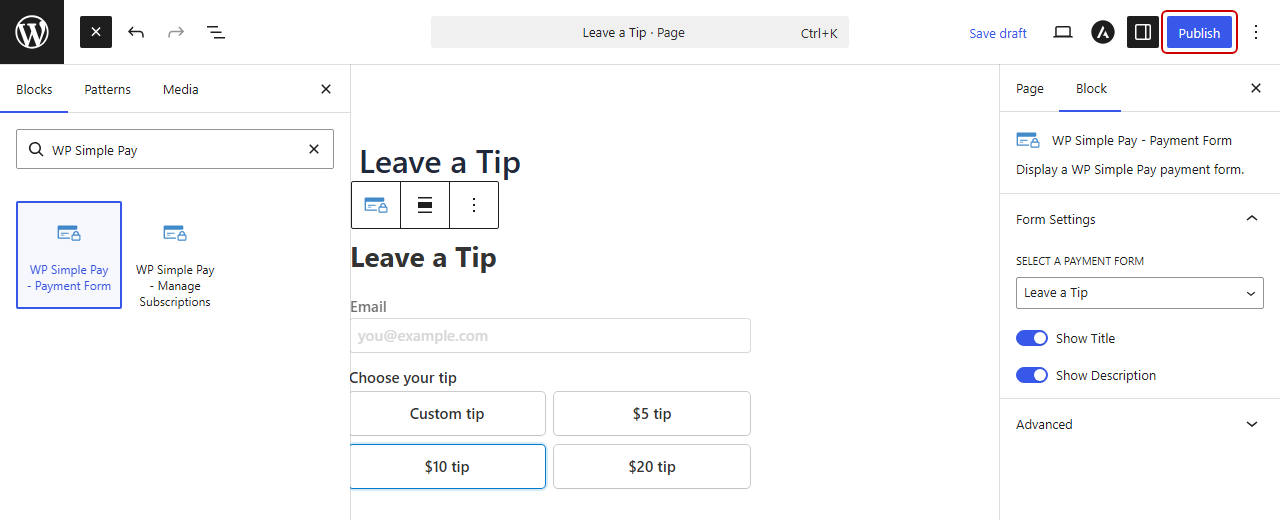
När formuläret visas i redigeraren, klicka på Publicera för att göra sidan live.
Du kan också placera dricksformuläret på andra platser på din webbplats. Vår guide till de bästa platserna att bädda in ett betalningsformulär täcker sidofält, sidfötter och mer.
Innan du delar länken är det en bra idé att göra ett testdricks. Kontrollera först att Stripe är i testläge genom att gå till WP Simple Pay » Inställningar » Stripe » Konto och ställa in Betalningsläge till Testläge.
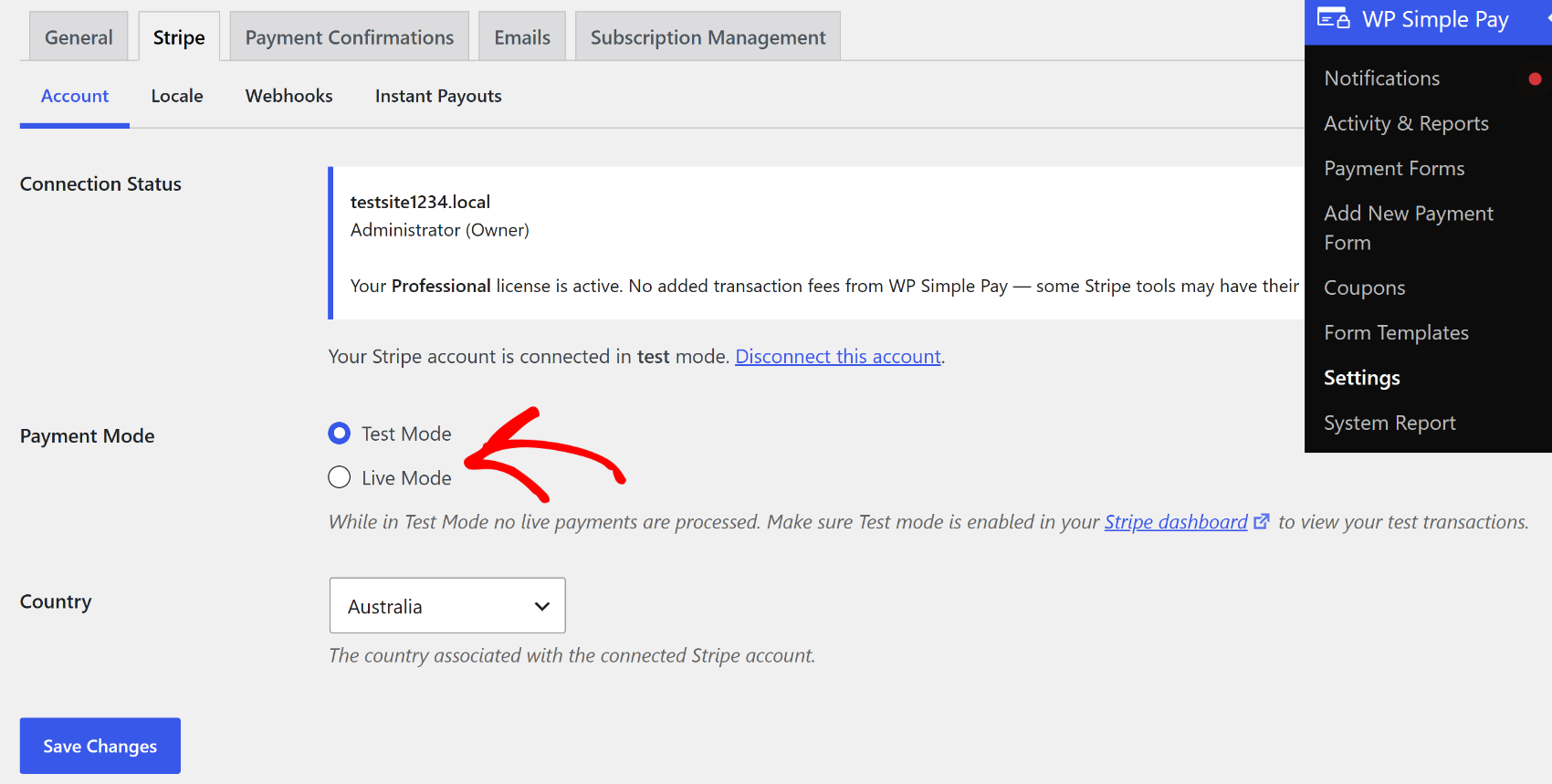
Testläge låter dig göra falska betalningar utan att flytta riktiga pengar. Vår guide om att använda testläge förklarar hur det fungerar.
Öppna sedan din drickssida på din telefon. Du bör se knappar för ”Anpassad dricks”, ”5 $ dricks”, ”10 $ dricks” och ”20 $ dricks”, med ”10 $ dricks” redan valt.
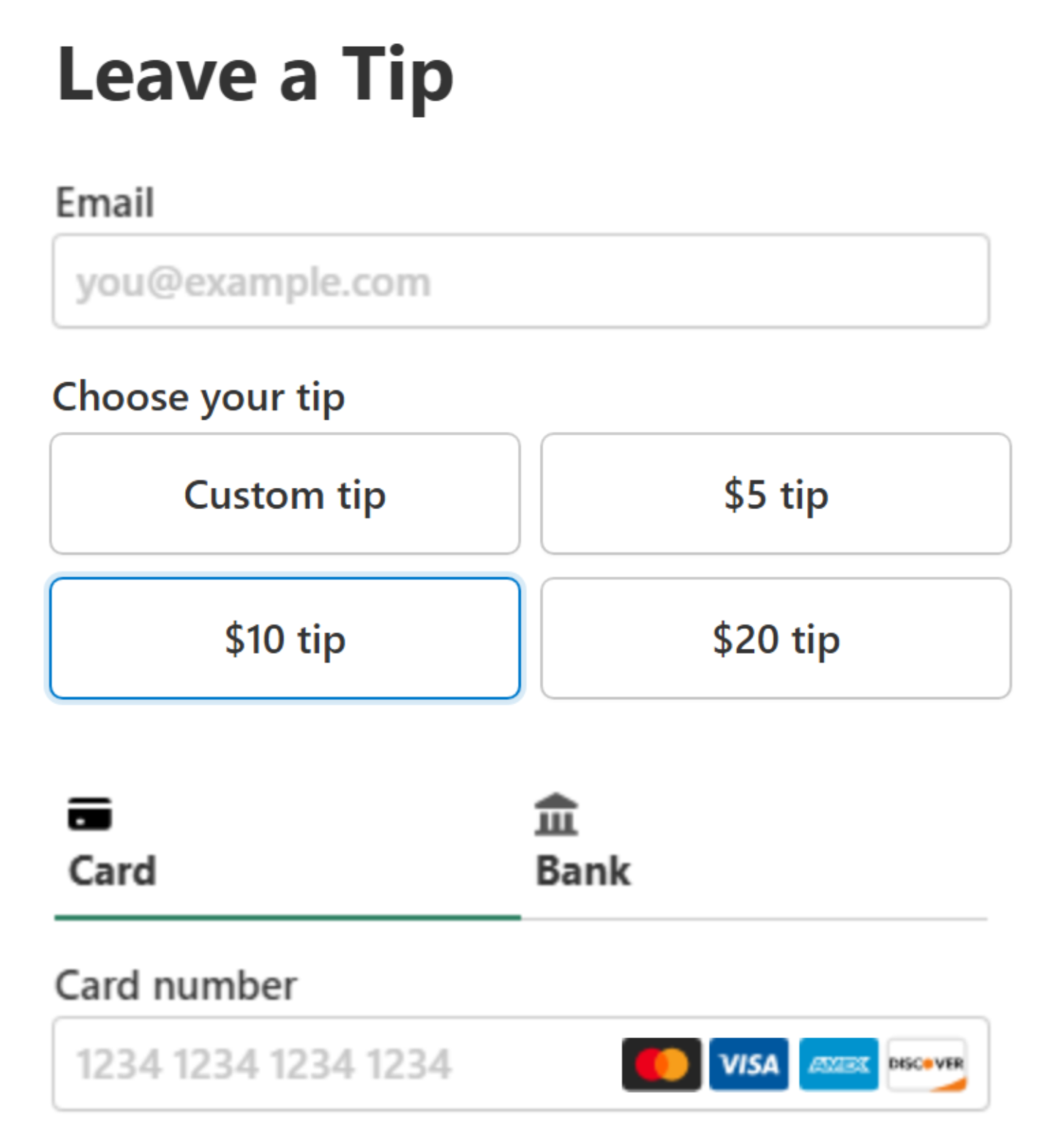
För det första testet, tryck på ”20 $ dricks” och betala med Stripes testkortnummer 4242 4242 4242 4242. Använd ett framtida utgångsdatum och valfritt tresiffrigt CVC, skicka sedan in formuläret.
Varje lyckat test visar formulärets bekräftelsemeddelande. Gå tillbaka till din instrumentpanel, gå till WP Simple Pay » Aktivitet & Rapporter, där båda testtipsen visas under Senaste betalningar.
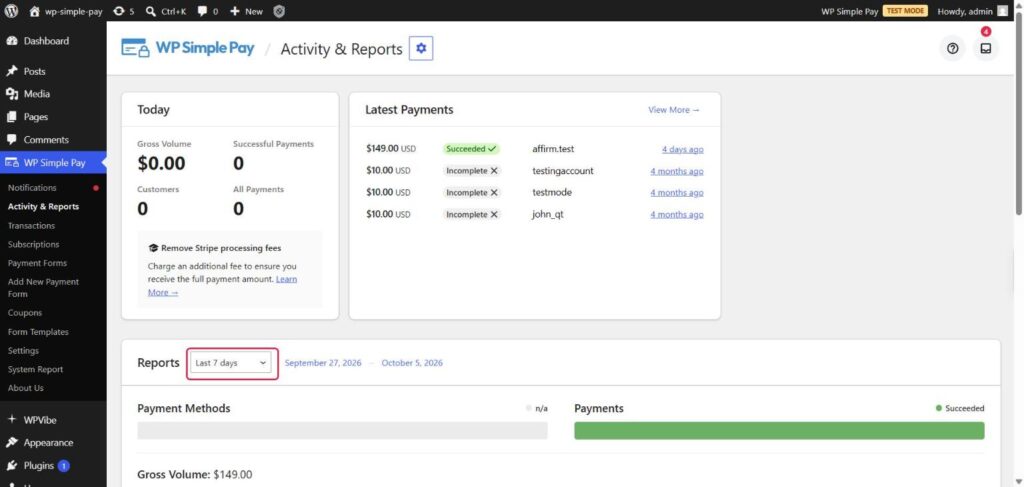
Din tipsida är nu redo att delas med kunder.
Bonus: Låt kunder täcka behandlingsavgiften
Vissa kunder är glada att täcka Stripes behandlingsavgift, så mer av deras dricks når dig. WP Simple Pays inställning Återbetalning av avgift lägger till den avgiften till betalningen.
För att aktivera den, öppna ditt dricksformulär, gå till fliken Betalning och klicka på Konfigurera under Kort under Betalningsmetoder. Under Återbetalning av avgift, markera Lägg till en ytterligare avgift till betalningar som gjorts med denna betalningsmetod.
Därifrån anger du en procentuell summa och en fast summa som matchar din Stripe-avgift, klicka sedan på Uppdatera.
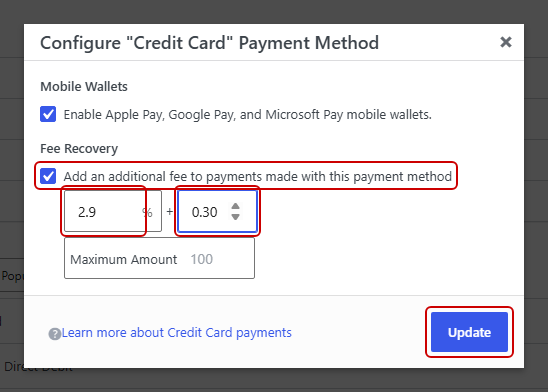
Återbetalning av avgift på kortbetalningar fungerar i alla WP Simple Pay Pro-planer. Den är tillgänglig på formulär på plats som detta, men den kan inte kombineras med skatteuppbörd.
För att lära dig mer, se vår guide om hur du vidarebefordrar Stripe-avgifter till dina kunder.
Vanliga frågor
1. Kan jag acceptera dricks på WordPress utan PayPal?
Du kan acceptera dricks på WordPress via Stripe istället för PayPal. Med WP Simple Pay betalar kunder med kort, Apple Pay eller Google Pay direkt på din webbplats, och pengarna går till ditt Stripe-konto.
2. Betalar jag extra avgifter för dricks som samlas in via WordPress?
Stripe tar ut sin standardbehandlingsavgift på varje dricks, oavsett vilket verktyg du använder. Med en aktiv licens lägger WP Simple Pay Pro inte till en egen avgift utöver det, även om vissa dricksburkverktyg gör det, så det är värt att kontrollera innan du väljer ett.
3. Kan kunder ge dricks med Apple Pay eller Google Pay?
Kunder kan ge dricks med Apple Pay eller Google Pay när du markerar Mobilplånböcker i inställningarna för betalningsmetoden Kort. Plånboksknapparna visas bara på enheter och webbläsare som stöder dem.
Apple Pay kräver också att ditt Stripe-konto är anslutet i Live Mode.
4. Är dricks som tas emot online skattepliktiga?
Dricks du får online behandlas generellt som inkomst, på samma sätt som betalningen för din tjänst. Skatteregler beror på var du bor och hur ditt företag är uppbyggt, så kontrollera med din revisor hur du ska rapportera dem.
5. Kan jag ställa in ett minsta eller högsta dricksbelopp?
Du kan ställa in båda gränserna i alternativet för anpassad dricks under Inställningar för anpassat belopp. Minsta belopp ställer in det minsta dricks som en kund kan ange, och Högsta belopp fångar upp skrivfel innan de blir återbetalningar.
Lämna det högsta tomt om du inte vill ha en övre gräns.
Slutsats
När din dricksida är live, lägg till dess länk eller QR-kod till din nästa faktura så att kunderna kan ge dricks medan jobbet fortfarande är färskt i deras sinne.
Du kanske också vill se våra guider om hur du ställer in föreslagna belopp som driver konverteringar och säljer dina tjänster online.
Vad väntar du på? Kom igång med WP Simple Pay idag!
För att läsa fler artiklar som denna, följ oss på X.
Disclosure: Vårt innehåll stöds av läsare. Det betyder att om du klickar på några av våra länkar kan vi tjäna en provision. Vi rekommenderar bara produkter som vi tror kommer att tillföra värde för våra läsare.
Lämna ett svar