

Hur du säljer dina tjänster online i WordPress (enkelt sätt)
Senast uppdaterad

Vill du sälja dina tjänster online med din WordPress-webbplats? Att sälja online är enkelt oavsett om du bara tar heltidsjobb eller vill sälja tjänster som en sidoinkomst.
I den här artikeln visar vi dig hur du säljer tjänster online med WordPress (steg för steg).
Sälja tjänster online via en WordPress-webbplats
För att sälja tjänster online via din WordPress-webbplats behöver du publicera en sida som marknadsför dina tjänster och acceptera betalningar via en betalningsknapp eller ett betalningsformulär. Beroende på vad du vill sälja kan ditt betalningsformulär också se annorlunda ut.
Om du till exempel är en webbdesignbyrå som också säljer ett återförsäljarvärdpaket till dina kunder, kan du behöva skapa 2 betalningsformulär, ett som accepterar betalning för designen och ett annat som accepterar en återkommande betalning för återförsäljarvärdskapet.
Viktiga element i betalningsformuläret för att sälja tjänster
Oavsett vad du säljer bör ditt verktyg för betalningsformulär ha möjlighet att lägga till följande element.
- Välj en tjänst: Bäst för företag som erbjuder flera tjänster.
- Antal: Möjlighet att multiplicera beloppet baserat på det angivna antalet.
- Återkommande fakturering: Ladda automatiskt regelbundet utan att behöva skicka fakturor manuellt.
- Samla in ytterligare information: Att samla in ytterligare information från dina kunder är användbart om du behöver kundinput för att erbjuda en anpassad tjänst.
WP Simple Pay är det bästa Stripe-pluginet som låter dig enkelt skapa ett betalningsformulär för alla ändamål, inklusive att sälja tjänster online. Det levereras med massor av inbyggda formulärmallar, inklusive några mallar för att sälja tjänster.
Förutom att erbjuda alla ovanstående element, levereras WP Simple Pay också med avancerade verktyg för att sälja premiumtjänster, såsom
- Avbetalningsplaner: Låt dina kunder betala i avbetalningar, vilket gör att du kan göra dina tjänster prisvärda för de flesta av dina potentiella kunder.
- Köp nu, betala senare: Det är en typ av kortsiktig finansiering, som stöds av tjänster som Klarna / AfterPay, som låter dina kunder betala i avbetalningar. På så sätt får du hela beloppet i förskott utan att behöva vänta tills alla avbetalningar är klara.
- Installationsavgifter: Låt kunder köpa en prenumerationsplan för dina tjänster och kräv att de betalar en engångsinstallationsavgift.
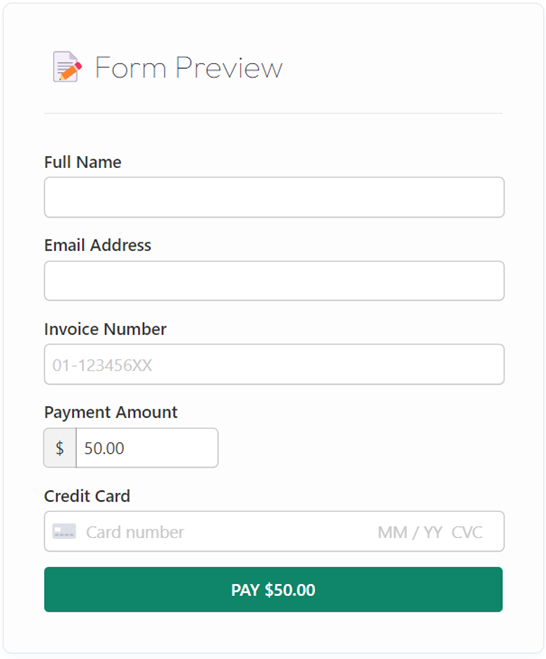
Här är formuläret vi ska skapa med den här handledningen.
Steg 1: Installera och aktivera WP Simple Pay
För att sälja tjänster på din WordPress-webbplats behöver du installera och aktivera WP Simple Pay.
Efter att ha köpt WP Simple Pay-pluginet, ladda ner det från ditt köp-e-postkvitto eller från ditt WP Simple Pay-konto och installera det genom att gå till din WordPress-backend.
Om du vill installera WP Simple Pay via FTP, följ den här guiden.
Ta bort den extra avgiften på 3 %!
De flesta Stripe-plugins tar ut en extra avgift på 3 % för VARJE transaktion
…inte WP Simple Pay Pro!
Efter att ha aktiverat pluginet kommer du att dirigeras till installationsguiden. I installationsguiden kan du ansluta din webbplats till ett Stripe-konto. Klicka sedan på Kom igång.

Om du inte såg installationsguiden, gå helt enkelt till WP Simple Pay » Inställningar och klicka sedan på fliken Stripe där du hittar knappen Anslut med Stripe. Klicka bara på den för att ansluta ditt Stripe-konto till din webbplats.
Steg 2: Anslut WordPress till Stripe
För att ansluta din WordPress-webbplats till Stripe måste du först skapa ett Stripe-konto.
Det bästa är att vår installationsguide guidar dig genom Stripe-integrationsprocessen, steg för steg, utan att du behöver lämna ditt WordPress-instrumentpanel. Klicka på Anslut med Stripe.

Ange nu din e-postadress och börja skapa ett Stripe-konto om du inte redan har ett. Annars, länka ditt befintliga konto till din webbplats.

När du har slutfört denna process visas en framgångssida som säger Installation klar. Nu kan du fortsätta och skapa ett betalningsformulär genom att klicka på knappen Skapa ett betalningsformulär.

Steg 3: Skapa ett betalningsformulär för att sälja din tjänst
WP Simple Pay kommer med massor av olika mallar för betalningsformulär att välja mellan.
Varje mall är mycket anpassningsbar, men att välja rätt mall ger dig en bra start och du behöver inte alltid bygga den från grunden.
I biblioteket med formulärmallar kan du ange tjänst i sökfältet, så ser du alla tillgängliga mallar för betalningsformulär relaterade till tjänster.
Innan du väljer en mall kan du förhandsgranska var och en genom att föra muspekaren över den och klicka på Visa demo. Varje formulärmall kommer med förvalda olika formulärfält. När du hittar rätt mall som passar dina behov kan du återgå till mallbiblioteket och klicka på knappen Använd mall genom att föra muspekaren över mallen du gillade.
För den här handledningen väljer vi mallen Betalningsformulär för konsultationsavgift för företag. Denna mall är det bästa valet för dig om du vill att användarna ska kunna ange betalningsbeloppet manuellt.
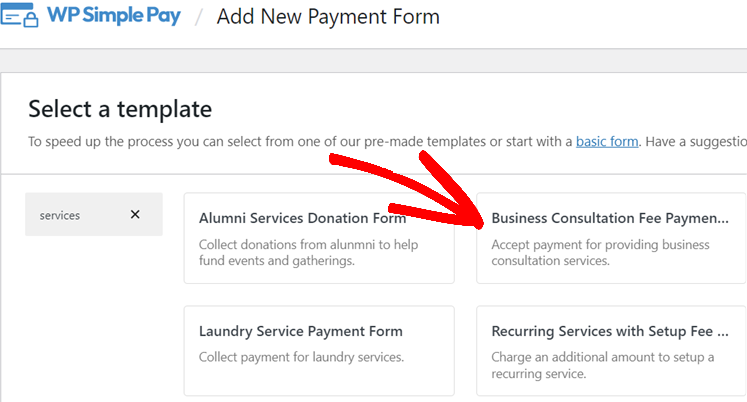
Efter att ha valt en mall kan du lägga till, ta bort eller anpassa alla formulärfält enligt dina behov.
Steg 4: Konfigurera formuläret för att acceptera betalningar
När din föredragna mall är vald är nästa steg att konfigurera den baserat på dina behov.

Du kan börja med att ange namnet och beskrivningen av ditt formulär. WP Simple Pay låter dig antingen vara värd för formuläret på din egen webbplats eller på Stripe.com. Du kan välja var du vill vara värd för formuläret i rullgardinsmenyn Typ. För mer information, kolla in det här inlägget om att välja rätt typer av betalningsformulär.
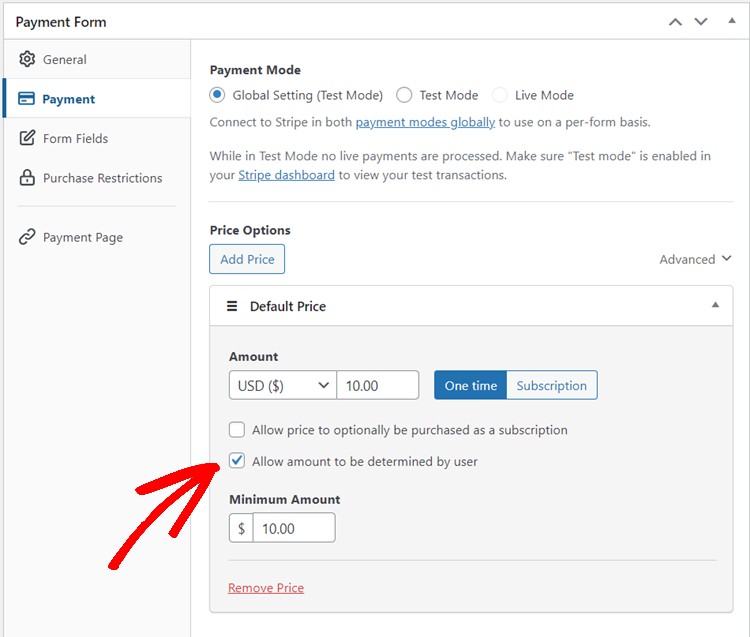
Klicka sedan på alternativet Betalning till vänster, så kan du anpassa valutan, beloppet och till och med välja mellan engångs- och prenumerationsbetalning.
Mallen vi har valt förvaltar kryssrutan Tillåt att beloppet bestäms av användaren. Om du inte vill låta användarna ange beloppet kan du avmarkera detta alternativ.
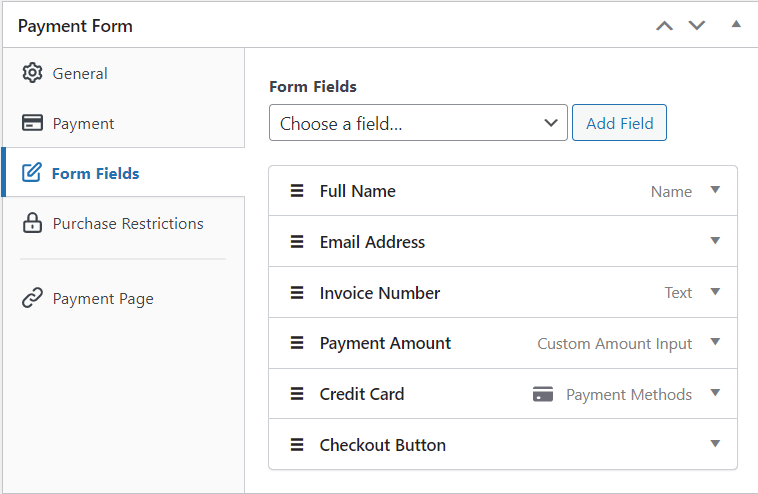
Under alternativet Formulärfält kan du lägga till, ta bort eller anpassa befintliga formulärfält som du vill.
Vår mall förvaltar också ett textfältalternativ och har märkt det som Fakturanummer. Känn dig fri att ta bort det eller anpassa etiketten. Eller till och med lägga till ytterligare fält från rullgardinsmenyn.
Om du vill kan du också konvertera detta formulär till en fullfjädrad betalningslandningssida och ta bort alla distraktioner från formuläret. Det bästa med den här landningssidan är att den är oberoende av ditt tema, så den innehåller inga temaindelningar som rubriker, sidfötter, navigeringsmeny, etc.
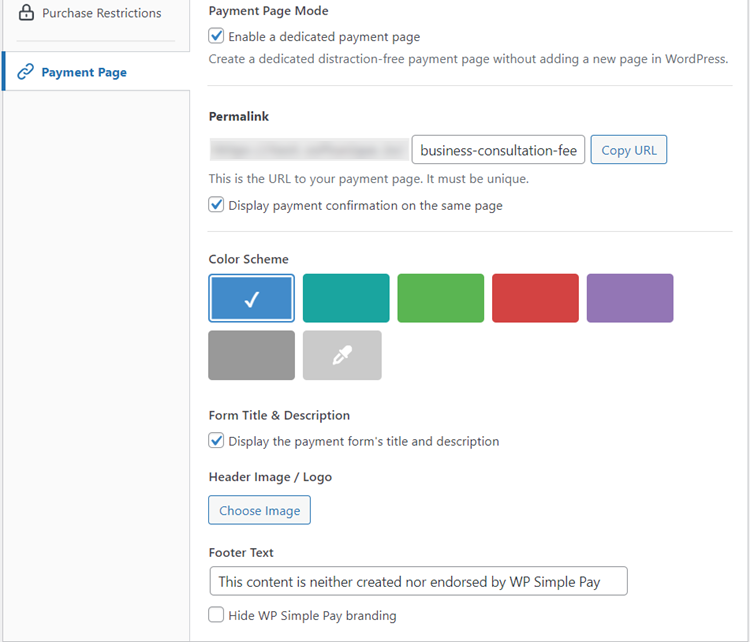
För att konvertera detta formulär för tjänstebetalning till en landningssida behöver du bara klicka på Betalningssida till vänster och sedan markera kryssrutan Aktivera en dedikerad betalningssida. Du hittar flera anpassningsbara landningssidelement som rubrik, färger, URL:er och mer.
Steg 5: Lägg till betalningsformuläret på en sida
Nu när ditt formulär för tjänstebetalning är redo att acceptera betalningar online är det dags att bädda in det på din webbplats.
Se till att testa formuläret först innan det går live. Du kan växla hela din webbplats eller enskilda betalningsformulär mellan test- och live-läge (läs mer om testläge).

För att bädda in formuläret, gå till inlägget eller sidan där du vill publicera det. Klicka sedan på + ikonen för att lägga till WP Simple Pay-blocket. Välj sedan ett formulär du just skapat. Klicka sedan på Publicera eller Uppdatera.
Det var allt!
Vi hoppas att den här artikeln hjälpte dig att lära dig hur du säljer dina tjänster online med WordPress.
Om du gillade den här artikeln kanske du också vill kolla in hur man säljer en enskild produkt online med WordPress (med smart lagerhantering).
Vad väntar du på? Kom igång med WP Simple Pay idag!
För att läsa fler artiklar som denna, följ oss på X.
Disclosure: Vårt innehåll stöds av läsare. Det betyder att om du klickar på några av våra länkar kan vi tjäna en provision. Vi rekommenderar bara produkter som vi tror kommer att tillföra värde för våra läsare.


Lämna ett svar