

Hur du ENKELT säljer en enskild produkt online med WordPress
Senast uppdaterad

Vill du sälja en produkt på din egen WordPress-sajt? Du behöver inte vara ett programmerings- eller marknadsföringsproffs för att göra det.
I den här artikeln guidar vi dig steg för steg hur du enkelt säljer en enskild produkt online med WordPress.
Sälja en enskild produkt med WordPress
Till skillnad från vad många tror, behöver du inte sätta upp en komplicerad kundvagn om du bara vill sälja en enskild produkt på din sajt.
Här är exakt vad du behöver för att sälja en enskild produkt.
- Skapa ett beställningsformulär: Skapa ett beställningsformulär som dina kunder kan fylla i för att göra ett köp.
- Erbjud flera betalningsmetoder: Låt dina kunder välja sin föredragna betalningsmetod.
- Lagerhantering: Ange en gräns för det totala antalet försäljningar du kan hantera för din produkt. Du kan också dölja beställningsformuläret så snart din produkt är slutsåld.
- Automatisk skatt: Beräkna och samla in skatt baserat på kundens plats.
- Anpassa faktura: Anpassa din betalningsfaktura och ange detaljer om hur dina kunder kommer att få produkten.
Du kan göra allt detta och mer med WP Simple Pay, den främsta Stripe-pluginen för WordPress.
WP Simple Pay låter dig skapa ett beställningsformulär med Stripe.
Att använda WP Simple Pay är det ENKLASTE sättet att sälja en enskild produkt på din egen sajt.
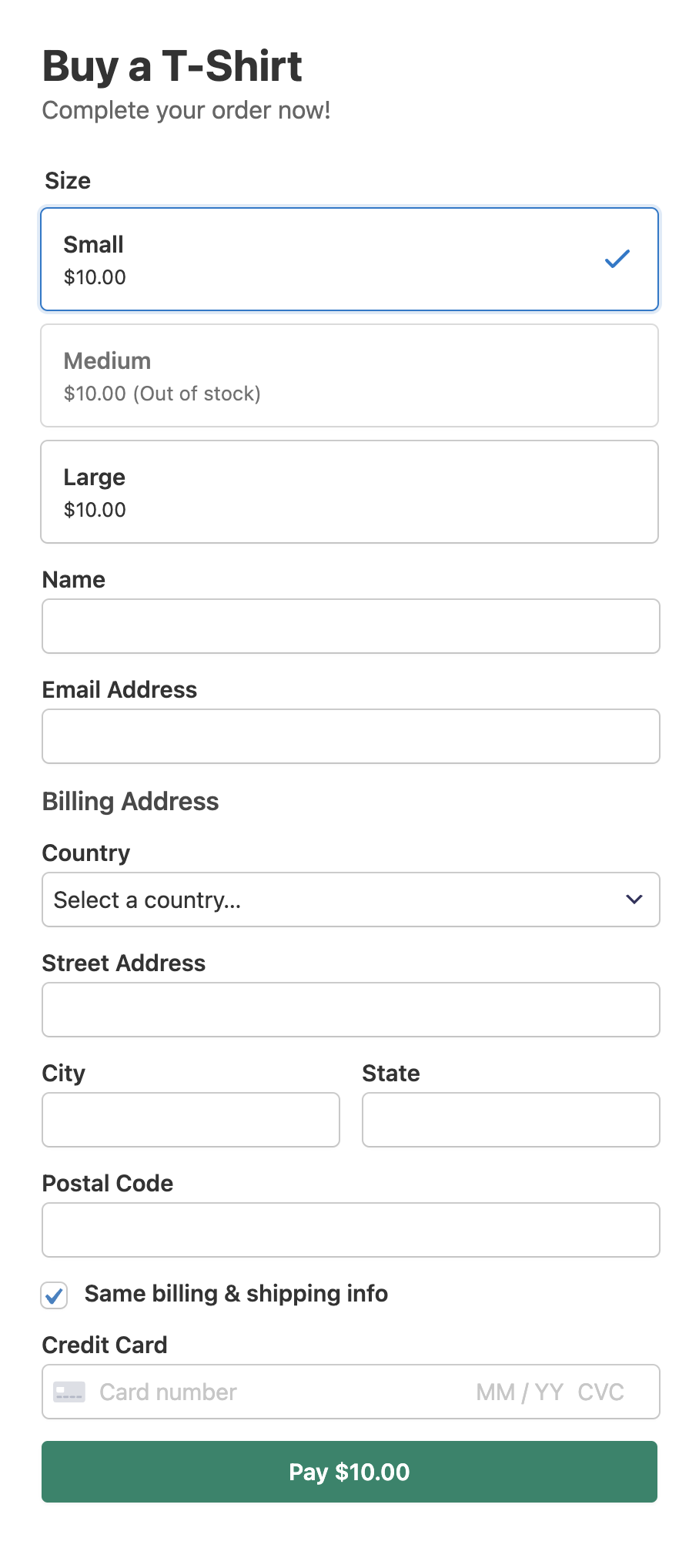
Här är formuläret vi kommer att skapa med den här handledningen:
Steg 1: Installera och aktivera WP Simple Pay
För att sälja en enskild produkt på din webbplats är det första du behöver göra att installera och aktivera WP Simple Pay på din WordPress-sajt.
Gå till prissidan och välj en plan för att köpa pluginen.
Efter att ha köpt pluginen, ladda ner den från ditt köp-e-postkvitto eller från ditt WP Simple Pay-konto.
Ta bort den extra avgiften på 3 %!
De flesta Stripe-plugins tar ut en extra avgift på 3 % för VARJE transaktion
…inte WP Simple Pay Pro!
För att installera det, gå till din WordPress-backend, navigera till Lägg till nytt under Plugins, och sedan Ladda upp plugin. Klicka på Välj fil och hitta WP Simple Pay .zip-filen på din dator. Klicka på Installera nu. När uppladdningen är klar, tryck på knappen Aktivera plugin.
Om du vill installera WP Simple Pay via FTP, följ den här guiden.
Så snart du aktiverar pluginen ser du en installationsguide. I installationsguiden kommer du att bli ombedd att konfigurera ett Stripe-konto och ansluta det till din webbplats. Klicka på Låt oss börja.

Om du inte ser installationsguiden, gå helt enkelt till WP Simple Pay » Inställningar och klicka sedan på fliken Stripe, där du hittar knappen Anslut med Stripe. Klicka bara på den för att ansluta ditt Stripe-konto till din webbplats.
Steg 2: Anslut WordPress till Stripe
Nu, i installationsguiden, låt oss fortsätta och ansluta Stripe till din WordPress-sajt. Klicka på Anslut med Stripe.

Låt oss nu skapa ett Stripe-konto om du inte redan har ett. Alternativt kan du ange e-postadressen som är associerad med ditt Stripe-konto och integrera det med din webbplats.
Tänk på att om du väljer alternativet Hoppa över det här formuläret, istället för att ansluta din sajt till ditt Stripe-konto, kommer ett tillfälligt Stripe-konto att skapas som inte kan återställas eller flyttas till Live Mode. Så låt oss inte använda Hoppa över det här formuläret om du inte konfigurerar pluginen på en testsajt.

Efter att integrationen är klar ser du en framgångssida som säger Installation klar. Nästa steg är att börja skapa ett betalningsformulär. Klicka på knappen Skapa ett betalningsformulär.

Steg 3: Skapa en betalningsformulär
Nu när du har anslutit din webbplats till Stripe, låt oss börja skapa ett betalningsformulär. För att skapa ett betalningsformulär enligt dina behov måste du välja en inbyggd mall för betalningsformulär från vårt omfattande bibliotek med formulärmallar.
För den här artikeln, låt oss välja en enkel mall för betalningsformulär som heter Betalningsformulär.

Steg 4: Konfigurera formuläret för att acceptera betalningar
Efter att ha valt din föredragna mall är det din tur att erbjuda en unik betalningsupplevelse till dina kunder genom att konfigurera betalningsinställningarna.

Under fliken Allmänt kan du ändra titel, beskrivning och formulärtyp baserat på dina behov. För att veta mer, kolla in det här inlägget om att välja rätt typer av betalningsformulär.
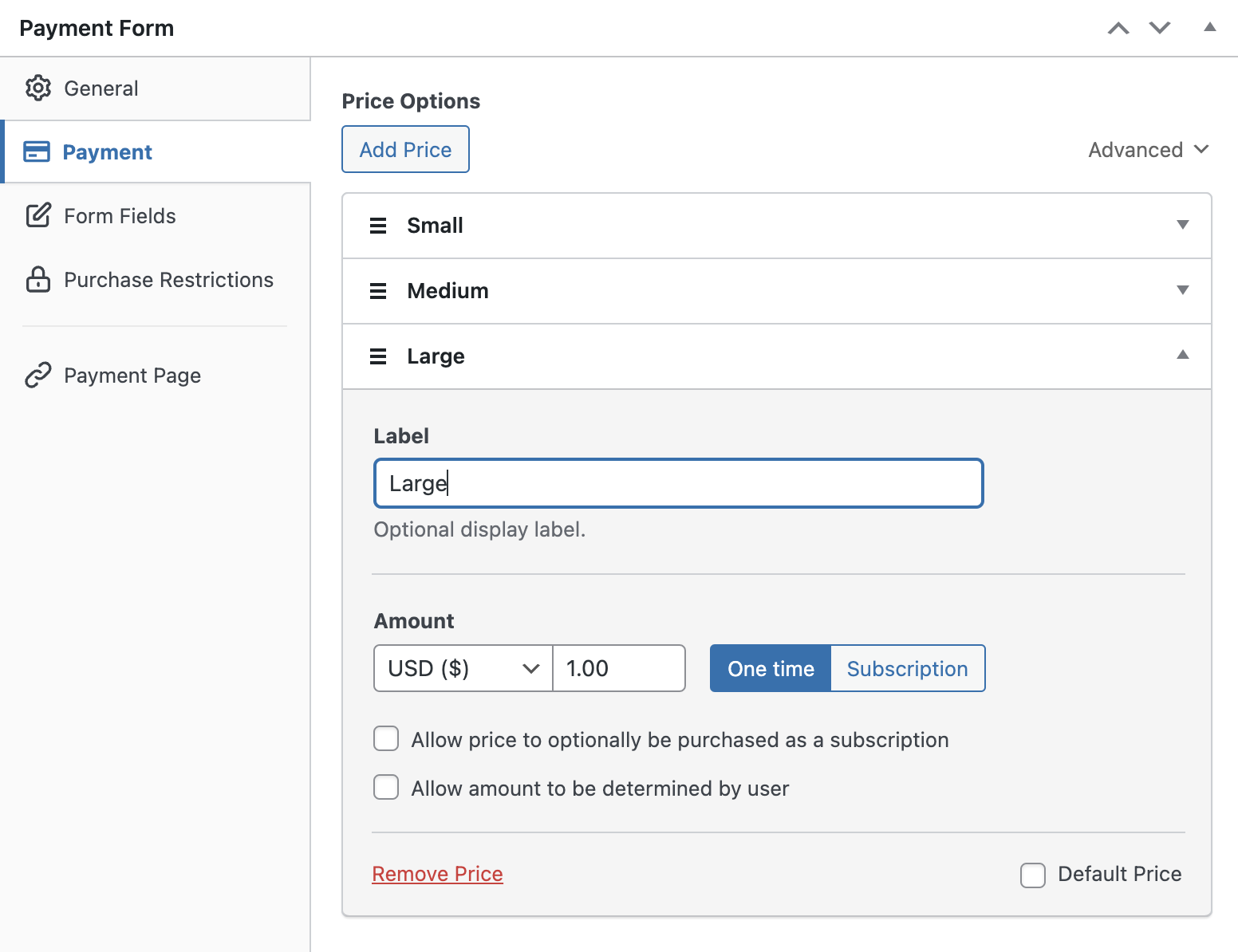
Klicka sedan på fliken Betalning till vänster och anpassa valuta, belopp och mer. I den här artikeln kommer vi att lägga till 3 olika prisalternativ för olika t-shirtestorlekar.
En av fördelarna med att lägga till olika prisalternativ är att när t-shirts av en viss storlek tar slut, inaktiverar pluginet automatiskt transaktioner genom det prisalternativet (t-shirtestorlek). Eller med andra ord, du kan automatiskt sluta sälja t-shirts av en storlek som inte finns tillgänglig och undvika att ta emot beställningar på varor som är slut i lager.
Gå nu till fliken Formulärfält till vänster. Här kan du till och med lägga till eller anpassa befintliga formulärfält som du vill.
Eftersom vi ska sälja t-shirts med det här formuläret behöver vi samla in ytterligare information från våra användare, som leveransadress och mer.
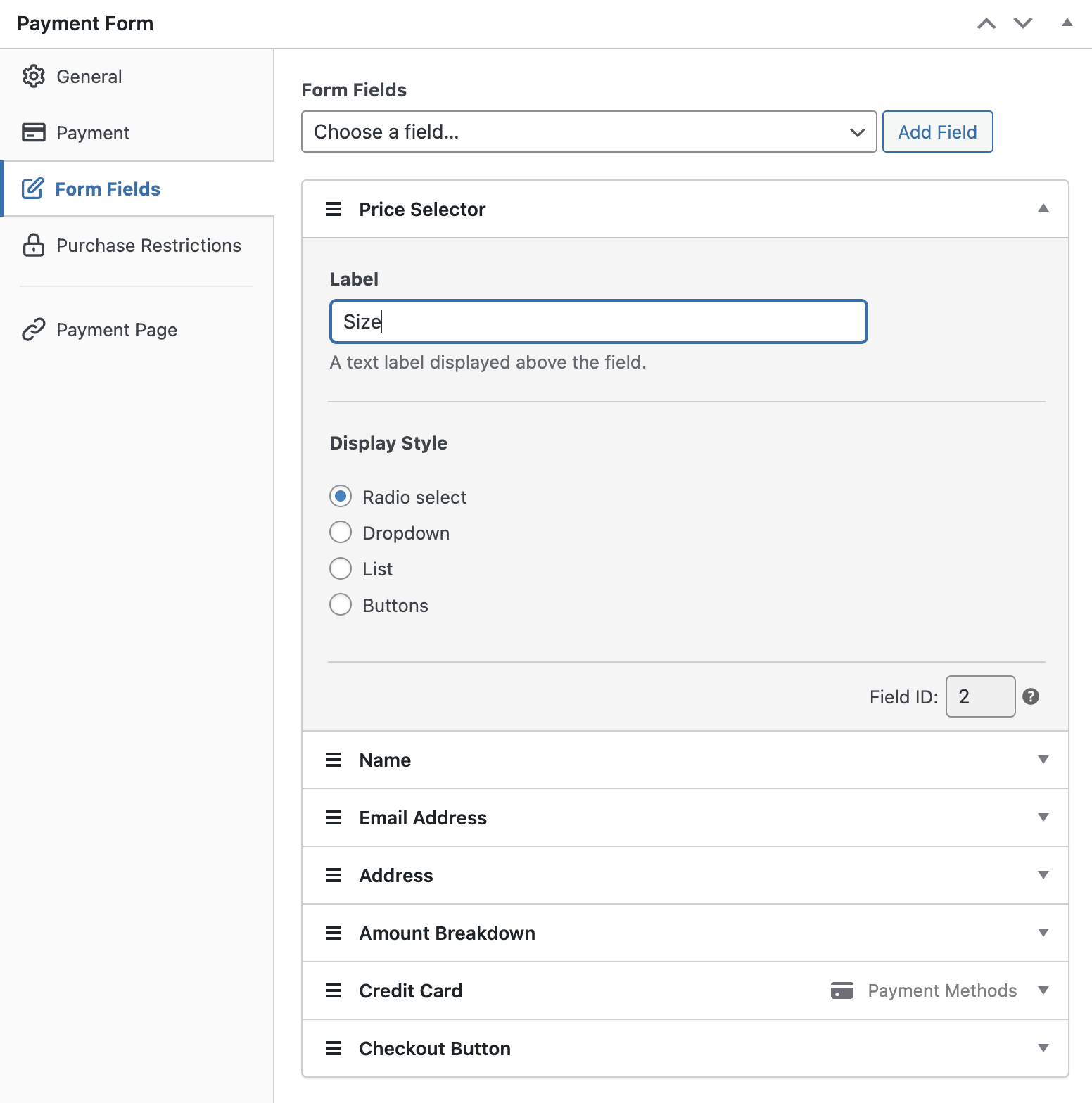
Här är formulärfälten vi kommer att lägga till i vårt formulär.
- Namn
- E-postadress
- Prisväljare: Märk den som Storlek
- Beloppsfördelning: Beloppsfördelning hjälper dina kunder att förstå detaljerna i betalningarna, som totalt förfallande, skatt, behandlingsavgift och mer
- Adress: Behövs om du vill skicka en fysisk produkt
Steg 5: Lagerhantering
Det här steget krävs endast om du säljer begränsade mängder av en vara, som en fysisk produkt, en evenemangsbiljett och så vidare. Med WP Simple Pays köpbegränsningar kan du dölja ett helt betalningsformulär eller inaktivera ett prisalternativ inom ett betalningsformulär när produkten är slutsåld.
För att begränsa antalet betalningar i ditt beställningsformulär, klicka på Köpbegränsningar till vänster. Välj sedan Dölj betalningsformuläret efter ett visst antal betalningar och välj sedan Varje prisalternativ har sin egen gräns.
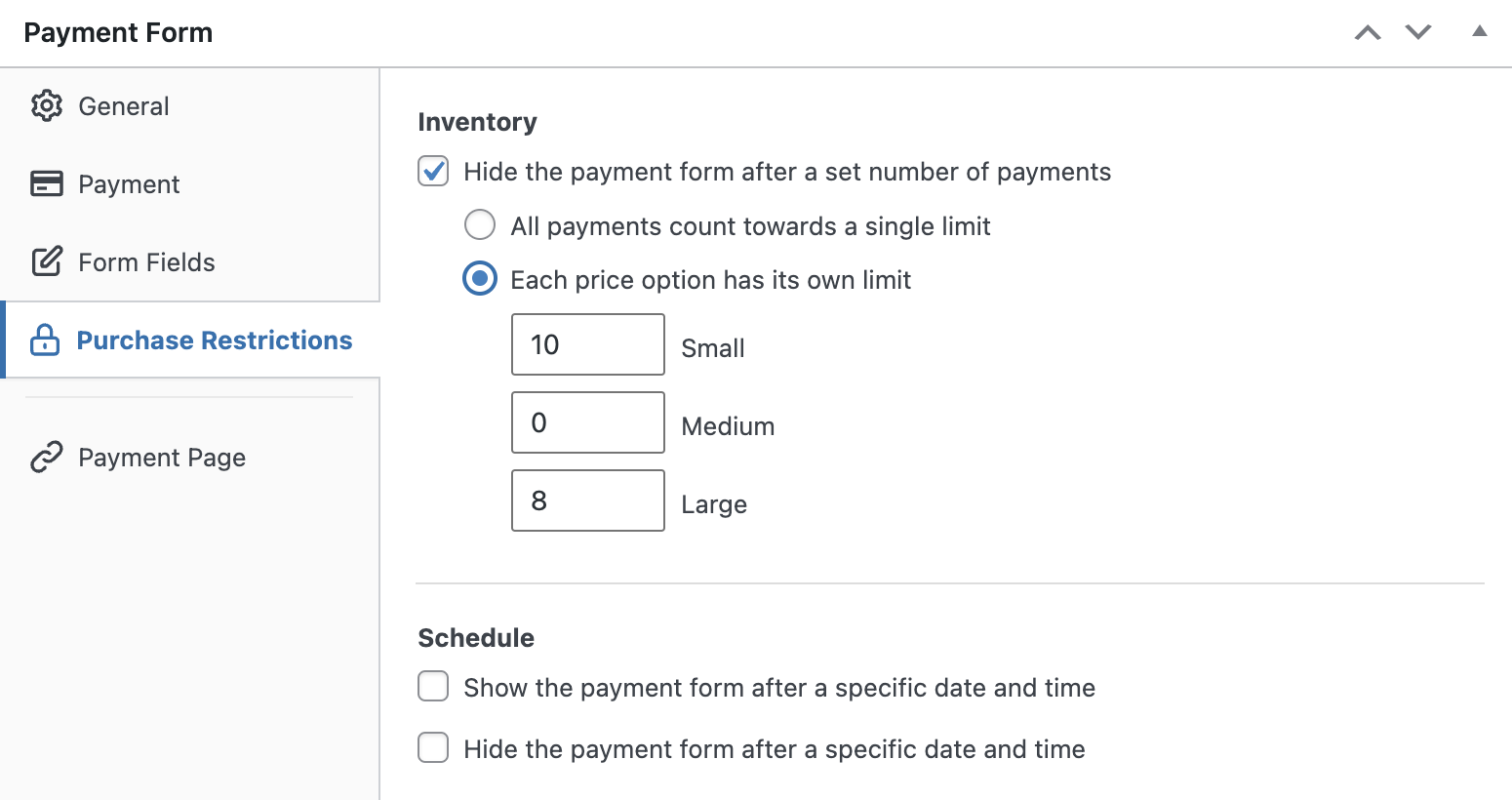
Nu kommer du att se olika prisalternativ som du har lagt till i ditt formulär. Ange en gräns för varje alternativ baserat på ditt tillgängliga lager. När du är klar kan du spara ditt formulär.
Steg 6: Beräkna och samla in skatt
Om du vill samla in skatt (som moms, GST, etc.) utöver betalningen måste du konfigurera skattedetaljer i WP Simple Pay.
WP Simple Pay erbjuder 2 olika skattealternativ:
- Stripe Tax: Det är en premiumfunktion i Stripe som låter dig beräkna och samla in skatt dynamiskt baserat på dina kunders plats.
- Global skatt: Det här alternativet låter dig ställa in en skattesats manuellt på dina betalningsformulär.
Global skatt är det bästa valet för dig om din försäljningsvolym eller dina transaktioner inte överstiger skattegränsen i en jurisdiktion där dina kunder bor.
För att ställa in en global skattesats, gå till WP Simple Pay » Inställningar » Skatter. Markera kryssrutan för att aktivera den globala skattesatsen. Klicka på knappen Lägg till skattesats.
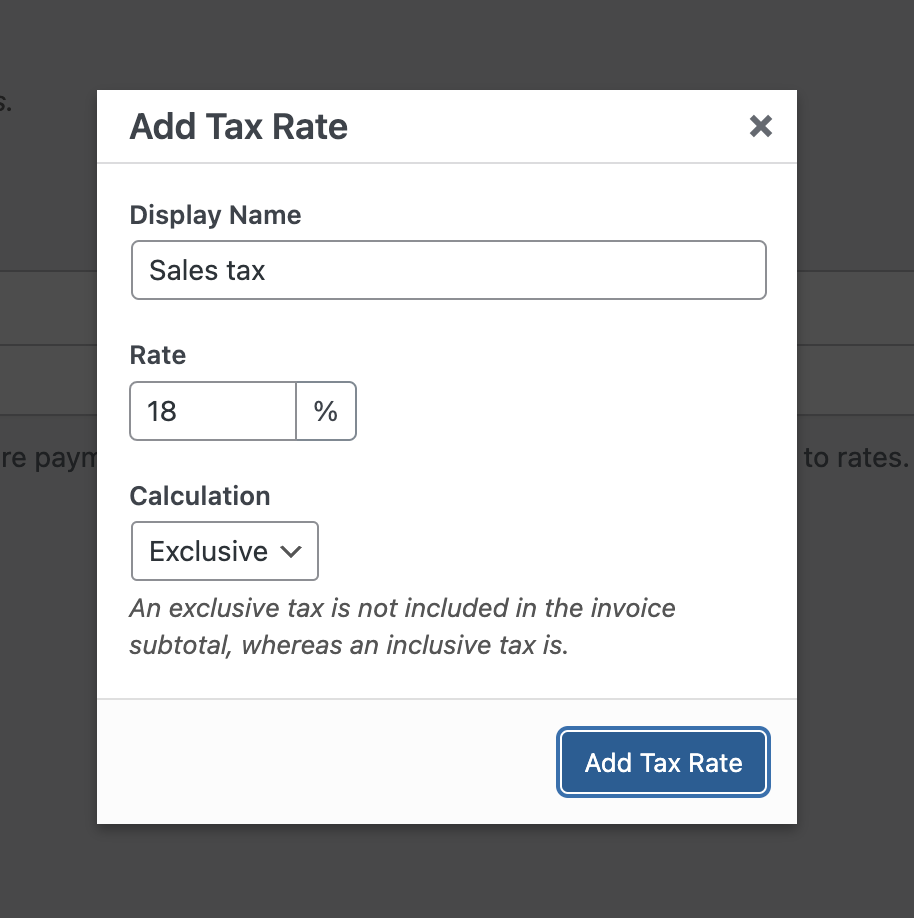
Du kommer nu att uppmanas att lägga till skattesatsen via ett popup-fönster. Ange visningsnamnet och skattesatsen, och ange sedan hur skatten ska beräknas, inklusive eller exklusive. Välj rätt alternativ enligt dina behov och klicka på Lägg till skattesats.
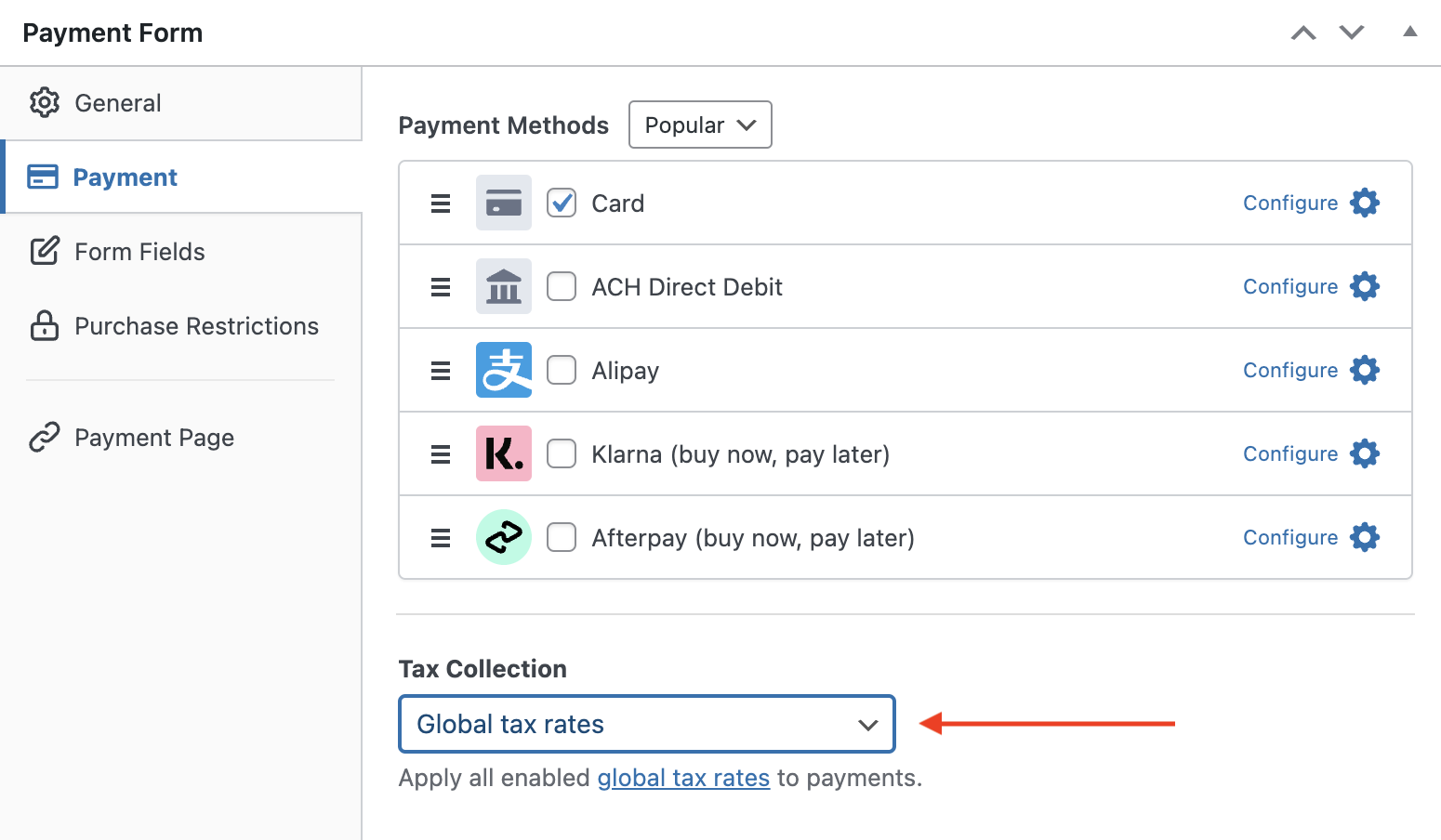
Gå nu tillbaka till betalningsformuläret du just skapade. Klicka på fliken Betalning till vänster. Bläddra ner på sidan tills du hittar en rullgardinsmeny för Skattinsamling. Välj Globala skattesatser från rullgardinsmenyn.
För mer information, se hur man samlar in skatter med WordPress-betalningar.
Spara nu ditt formulär och förhandsgranska det. Om det ser bra ut, publicera formuläret och gör några testbetalningar för att se om det fungerar som avsett. Om det fungerar som avsett, låt oss bädda in formuläret på din live-webbplats (läs mer om testläge).
Steg 7: Bädda in betalningsformuläret på din webbplats
Nu när ditt betalningsformulär är redo att acceptera betalningar, låt oss bädda in ditt formulär på din webbplats.
Se till att testa formuläret först innan det går live. Du kan växla hela din webbplats eller enskilda betalningsformulär mellan test- och live-lägen.

För att bädda in formuläret, gå till inlägget eller sidan där du vill publicera det. Klicka sedan på + ikonen för att lägga till WP Simple Pay-blocket. Välj sedan ett formulär du just skapat. Klicka sedan på Publicera eller Uppdatera.
Det var allt!
Vi hoppas att den här artikeln hjälpte dig att lära dig hur du säljer en enskild produkt online med WordPress.
Om du gillade den här artikeln kanske du också vill kolla in hur du börjar ta förbeställningar med WordPress.
Vad väntar du på? Kom igång med WP Simple Pay idag!
För att läsa fler artiklar som denna, följ oss på X.
Disclosure: Vårt innehåll stöds av läsare. Det betyder att om du klickar på några av våra länkar kan vi tjäna en provision. Vi rekommenderar bara produkter som vi tror kommer att tillföra värde för våra läsare.


Lämna ett svar