
Hur man enkelt tar förbeställningar i WordPress (steg för steg)
Senast uppdaterad

Vill du ta förhandsbeställningar i WordPress?
Att ta förhandsbeställningar är en utmärkt strategi för att skapa intresse inför lanseringen av en ny produkt.
I den här artikeln visar vi hur du skapar ett formulär för förhandsbeställningar och tar emot dem innan din produkt lanseras.
Ta emot förhandsbeställningar på din webbplats
Med förhandsbeställningar kan du sälja en produkt innan den blir tillgänglig för allmänheten. Att erbjuda förhandsbeställningar är en vinst för både dig och dina kunder.
För dig är det ett sätt att börja sälja en produkt som ännu inte finns och att förutse efterfrågan på din kommande lansering. För dina kunder ger förhandsbeställningar dem möjlighet att få tillgång till din produkt så tidigt som möjligt, vanligtvis till ett billigare pris.
Undrar du vad du behöver göra för att börja ta emot förhandsbeställningar i WordPress?
- Samla in användarinformation och acceptera betalningar via ett betalningsformulär: Att sätta upp ett betalningsformulär är det ENKLASTE sättet att ta emot förhandsbeställningar på din webbplats. Om du inte planerar att sälja många varor behöver du troligen inte sätta upp en komplicerad varukorg.
- Dölj formuläret automatiskt när produkten är slutsåld: Att ta emot obegränsade förhandsbeställningar kan skapa kaos om du säljer en fysisk produkt. Du behöver ett verktyg som låter dig ange en gräns för förhandsbeställningar och som också låter dig dölja formuläret när du når ditt mål för förhandsbeställningsförsäljningen.
- Schemalägg betalningsformuläret: För att skapa en känsla av brådska tar de flesta varumärken emot förhandsbeställningar inom en viss tidsram. För att göra detta behöver du kunna schemalägga betalningsformuläret så att det publiceras och döljs vid en specifik tidpunkt. På så sätt behöver du inte vara vaken in i det sista för att göra ändringar på din webbplats.
WP Simple Pay är det ENKLASTE pluginet tillgängligt för WordPress som låter dig skapa ett formulär för förhandsbeställningar.
Det är det främsta Stripe-pluginet för WordPress som stöder över 10 betalningsmetoder, inklusive kreditkort och betalkort, betalningar via amerikanska bankkonton (ACH Direct Debit), Google Pay/Apple Pay och mer.
Nu ska vi titta på hur man skapar ett betalningsformulär för förhandsbeställningar i WordPress.
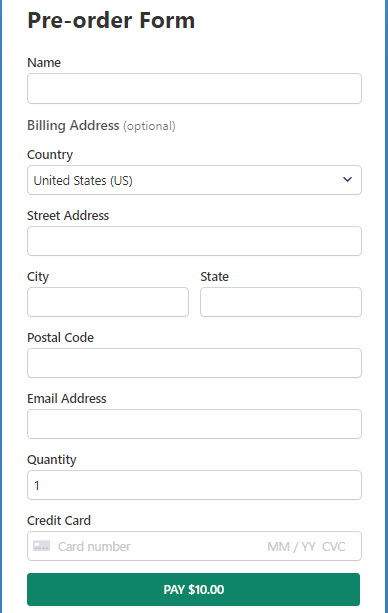
Här är formuläret för förhandsbeställningar som vi kommer att skapa i den här handledningen:
Steg 1: Installera och aktivera WP Simple Pay
För att skapa ett formulär för förhandsbeställningar är det första du behöver göra att installera och aktivera WP Simple Pay.
Efter att ha köpt WP Simple Pay-pluginet, ladda ner det från ditt köp-e-postkvitto eller från ditt WP Simple Pay-konto.
Om du installerar ett plugin för första gången, följ den här guiden.
Ta bort den extra avgiften på 3 %!
De flesta Stripe-plugins tar ut en extra avgift på 3 % för VARJE transaktion
…inte WP Simple Pay Pro!
Efter att ha aktiverat pluginet behöver du integrera ditt Stripe-konto med din webbplats genom att använda installationsguiden. Klicka på Låt oss komma igång.

Om du inte automatiskt omdirigeras till installationsguiden efter pluginaktivering, gå till WP Simple Pay » Inställningar och klicka sedan på fliken Stripe, där du hittar knappen Anslut med Stripe. Klicka bara på den för att ansluta ditt Stripe-konto till din webbplats.
Steg 2: Anslut WordPress till Stripe
I installationsguiden klickar du på Anslut med Stripe för att fortsätta med integrationen av ditt Stripe-konto med din webbplats.

Här kan du ansluta ditt befintliga Stripe-konto till din webbplats eller skapa ett helt nytt Stripe-konto. Om du inte skapar WP Simple Pay på en testwebbplats, låt oss INTE använda Hoppa över det här formuläret eftersom det här alternativet skapar ett tillfälligt Stripe-konto som inte kan återställas eller flyttas till Live-läge.

När du har anslutit ditt Stripe-konto till din webbplats framgångsrikt ser du en framgångssida som säger Installation klar. För att skapa ett förhandsbeställningsformulär klickar du på knappen Skapa ett betalningsformulär.

Steg 3: Skapa ett förhandsbeställningsformulär
För att skapa ett förhandsbeställningsformulär, välj en av de förbyggda mallarna från formulärmallbiblioteket. WP Simple Pay levereras med massor av olika mallar. Varje mall kommer förvald med vissa formulärfältsalternativ som gör det enkelt för dig att ställa in betalningsformulär.
I den här handledningen, låt oss välja mallen Betalningsformulär.

Steg 4: Konfigurera formuläret för att ta emot förhandsbeställningar
Så snart du väljer en formulärmall kommer du att dirigeras till konfigurationssidan, där du kan välja olika konfigurationsinställningar.

Under fliken Allmänt kan du ändra titel, beskrivning och formulärtyp baserat på dina behov.
WP Simple Pay låter dig vara värd för betalningsformuläret på din egen webbplats eller på Stripes kassasida. Du kan välja hur du vill vara värd för formuläret med alternativet Typ. För att veta mer, kolla in det här inlägget om att välja rätt betalningsformulärtyper.
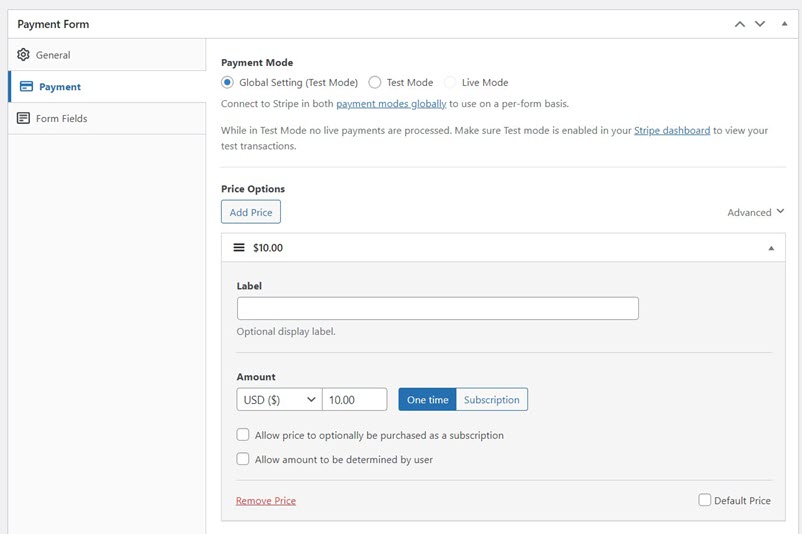
Därefter klickar du på alternativet Betalning till vänster. Här kan du anpassa valuta, belopp och till och med välja mellan engångs- och prenumerationsbetalning. Du kan också välja den betalningsmetod du vill aktivera på det här formuläret.
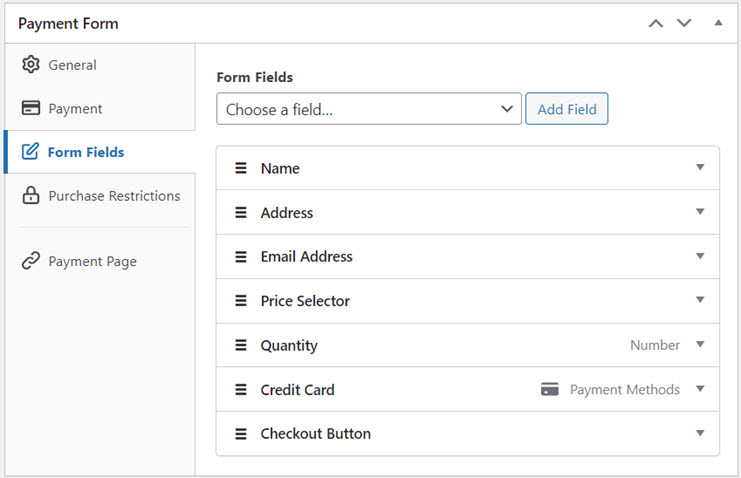
För att ta emot förhandsbeställningar måste du anpassa ditt formulär genom att gå till fliken Formulärfält.
För den här handledningens skull kommer vi att lägga till några ytterligare fält i vårt betalningsformulär enligt följande:
- Namn: Det här formulärfältet hjälper dig att få kundens namn. Det här fältet är valfritt som standard. Glöm inte att göra det obligatoriskt genom att klicka på det fältet om du vill samla in namnet.
- Adress: Det här fältet är nödvändigt om du säljer en fysisk produkt på din webbplats. Med det här fältet kan WP Simple Pay samla in både faktureringsadress och leveransadress.
- Antal: Det här fältet är användbart om du vill sälja flera exemplar av samma produkt med ditt förhandsbeställningsformulär. Du kan begränsa antalet maximala och minimala antal som varje kund kan köpa per transaktion.
Steg 5: Begränsa förhandsbeställningarna
Att ta emot obegränsade förhandsbeställningar är inte idealiskt om du tar emot förhandsbeställningar för en fysisk produkt eller för en digital produkt med begränsad tillgänglighet, som evenemangsbiljetter.
WP Simple Pay låter dig automatiskt dölja formuläret från din webbplats så snart förhandsbeställningarna är slutsålda.
Dessutom låter pluginet dig också ta emot förhandsbeställningar inom en specificerad tidsram, så du kan schemalägga formuläret att visas och döljas automatiskt.
För att begränsa förhandsbeställningar kan du klicka på fliken Köprestriktioner till vänster. För att ange det maximala antalet exemplar som du kan sälja vid förhandsbeställning, markera kryssrutan Dölj betalningsformuläret efter ett visst antal betalningar. Ange sedan gränsen.
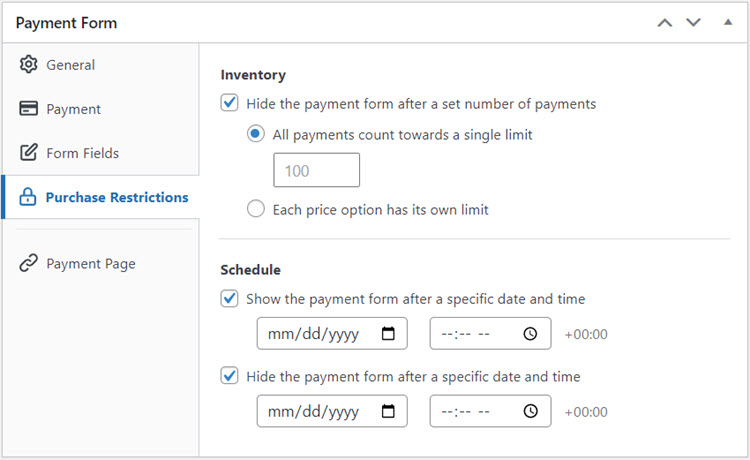
För att visa och dölja formuläret automatiskt, markera kryssrutorna Visa betalningsformuläret efter ett specifikt datum och tid respektive Dölj betalningsformuläret efter ett specifikt datum och tid. Ange sedan datum och tid och publicera sedan formuläret.
Gör nu några testbetalningar för att se om formuläret fungerar som det ska. Om det fungerar bra kan du bädda in formuläret på din live-webbplats.
Steg 6: Lägg till betalningsformuläret på en sida
Nu när ditt formulär är redo att ta emot förhandsbeställningar är det dags att bädda in ditt formulär på din webbplats.

För att bädda in formuläret, gå till inlägget eller sidan där du vill publicera det. Klicka sedan på + ikonen för att lägga till WP Simple Pay-blocket. Välj sedan ett formulär du just har skapat. Klicka sedan på Publicera eller Uppdatera.
Där har du det!
Vi hoppas att den här artikeln hjälpte dig att lära dig hur du tar emot förhandsbeställningar i WordPress genom att skapa ett formulär för förhandsbeställningar.
Om du gillade den här artikeln kanske du också vill kolla in hur du samlar in skatter för förhandsbeställningar i WordPress.
Klicka här för att komma igång med WP Simple Pay.
För att läsa fler artiklar som denna, följ oss på Facebook och Twitter.
Disclosure: Vårt innehåll stöds av läsare. Det betyder att om du klickar på några av våra länkar kan vi tjäna en provision. Vi rekommenderar bara produkter som vi tror kommer att tillföra värde för våra läsare.


Lämna ett svar