
Hur man accepterar Apple Pay & Google Pay
I det här dokumentet
Genom att aktivera detta alternativ visas ett Apple Pay- eller Google Pay-alternativ för webbplatsbesökare om deras webbläsare och enhetskombination stöder det. Om ingen är tillgänglig visas inte alternativet.
För närvarande inkluderar stödda webbläsare Chrome Desktop, Chrome Android, macOS Safari, iOS Safari och Microsoft Edge för Windows.
En betalningsmetod måste också vara sparad i webbläsaren eller enheten. Du kan till exempel spara ett kort i Chrome eller lägga till ett kort i din plånbok för Safari. Se våra Apple Pay & Google Pay-demos i aktion.
Google Pay och Apple Pay är aktiverade som standard när du använder Stripe Checkout. Du kan inaktivera en eller båda genom att besöka inställningarna för Stripe-betalningsmetoder i Stripe Dashboard.
Registrera din domän med Google Pay & Apple Pay
För att använda Apple Pay måste du vara ansluten till ditt Stripe-konto i Live-läge.
För att använda Google Pay & Apple Pay måste du registrera alla dina webbdomäner som kommer att visa en av dessa betalningsmetoder.
Först måste du ladda ner en domänassociationsfil och ladda upp den till din värd. WP Simple Pay Pro kommer att försöka göra detta automatiskt första gången du sparar ett betalningsformulär med en Google Pay- eller Apple Pay-knapp i live-läge, men om du behöver göra detta manuellt av någon anledning kan du följa dessa steg från Stripe.
Därefter måste du tala om för Stripe att registrera din domän. Du kan göra detta genom att gå till sidan Betalningsmetoddomäner i Kontoinställningar i din Stripe Dashboard och klicka på Lägg till en ny domän.
Efter att ha lagt till din domän krävs ytterligare ett steg för Apple Pay. Följ anvisningarna i panelen enligt nedan:
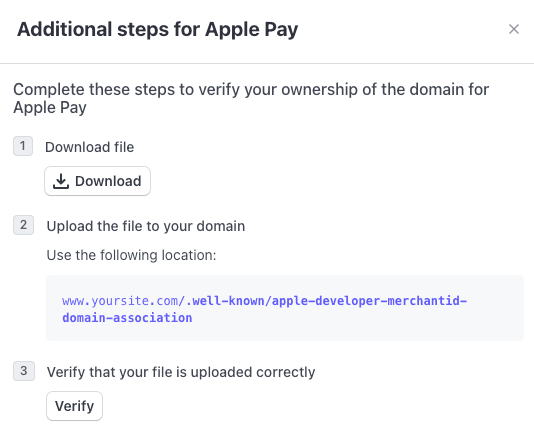
När du har registrerat och verifierat dina domäner kan du göra betalningar på din webbplats med dina live API-nycklar.
Konfigurera Apple Pay & Google Pay-alternativet
Du kan lägga till Apple Pay/Google Pay till ett inbäddat eller överlagrat betalningsformulär genom att konfigurera alternativen för betalningsmetoden Kort på fliken Betalning.
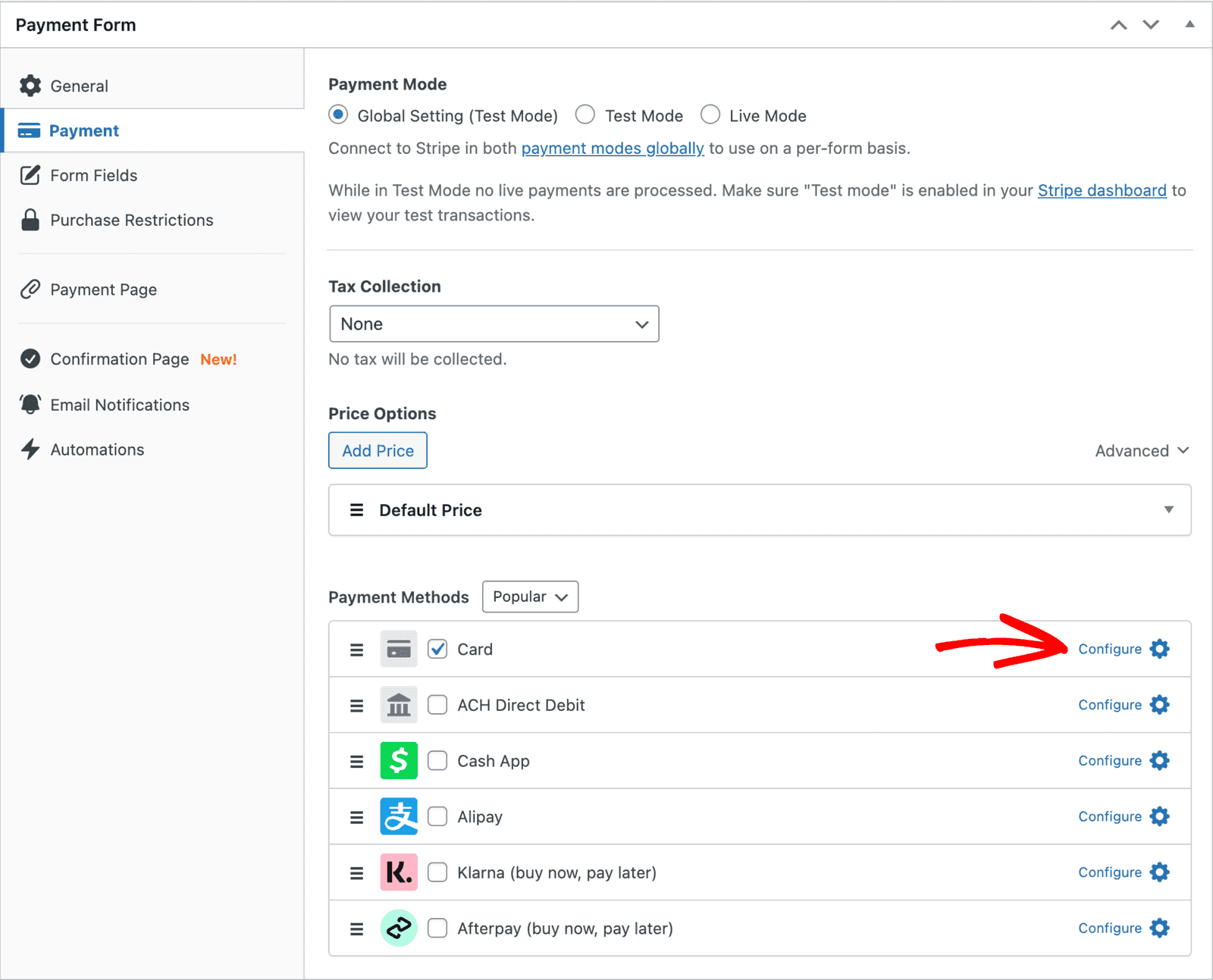
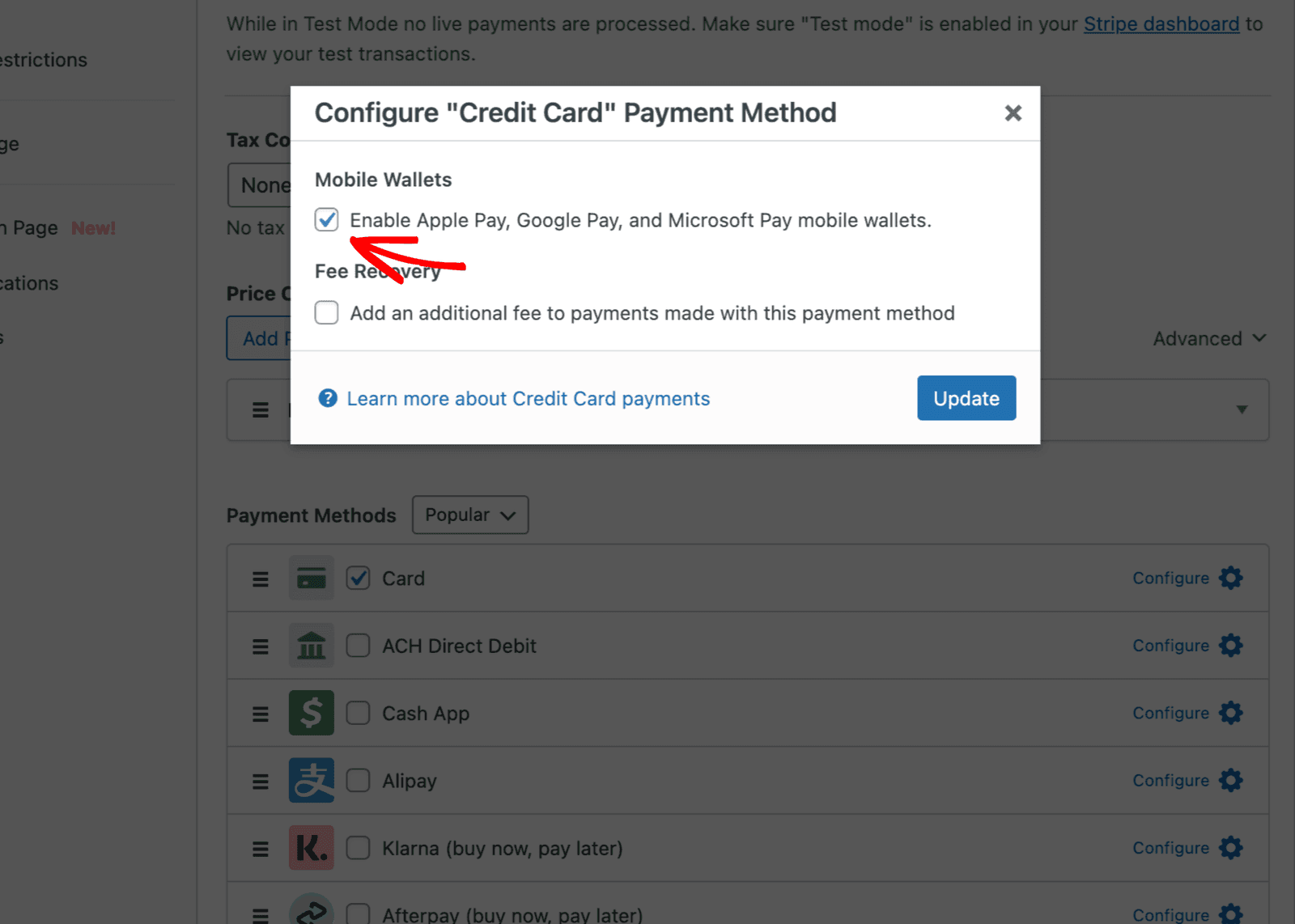
När du klickar på alternativet Konfigurera öppnas ett modal-fönster som visar alternativet att välja "Aktivera Apple Pay, Google Pay…" mobilplånböcker. Aktivera kryssrutan och klicka på Uppdatera.
Kom ihåg att uppdatera ditt betalningsformulär efter att ha gjort dessa ändringar.
Referenser
Observera att användningen av Apple Pay på webben omfattas av villkoren för Apple Pay på webben, och användningen av Google Pay omfattas av villkoren för Google Pay.
Länder som stöds
Apple Pay, Google Pay och Microsoft Pay är tillgängliga för korthållare hos deltagande banker i länder som stöds. Inställningen för kontoland i WP Simple Pay > Inställningar > Stripe > Konto avgör vilket land Apple Pay, Google Pay och Microsoft Pay kommer att använda för att fastställa säljarens behörighet. Båda parter (köpare och säljare) måste komma från ett berättigat land för att knapparna för Apple Pay/Google Pay ska visas på köpeformuläret. Listor över länder som stöds finns länkade nedan.
Felsökning av Apple Pay
Apple Pay – Knappen visas bara i privat/inkognitosurfning i Safari
Prova att ta bort domänen från Stripe-instrumentpanelen och lägg till den igen:
- Gå till Hantering av Apple Pay i Stripe-instrumentpanelen.
- Ta bort den befintliga Apple Pay-domänen.
- Lägg till den igen inuti instrumentpanelen.
Länk i betalningsbegäransknappen
Länk är Stripes upplevelse för snabbkassa med ett klick som låter dina kunder lagra sina betalningsuppgifter så att de kan betala med ett klick på hundratusentals webbplatser.
Inaktivering/aktivering av länkningsfunktionen
Länkningsfunktionen är aktiverad som standard av Stripe. Du kan inaktivera länkningsfunktionen inifrån Stripe Dashboard.
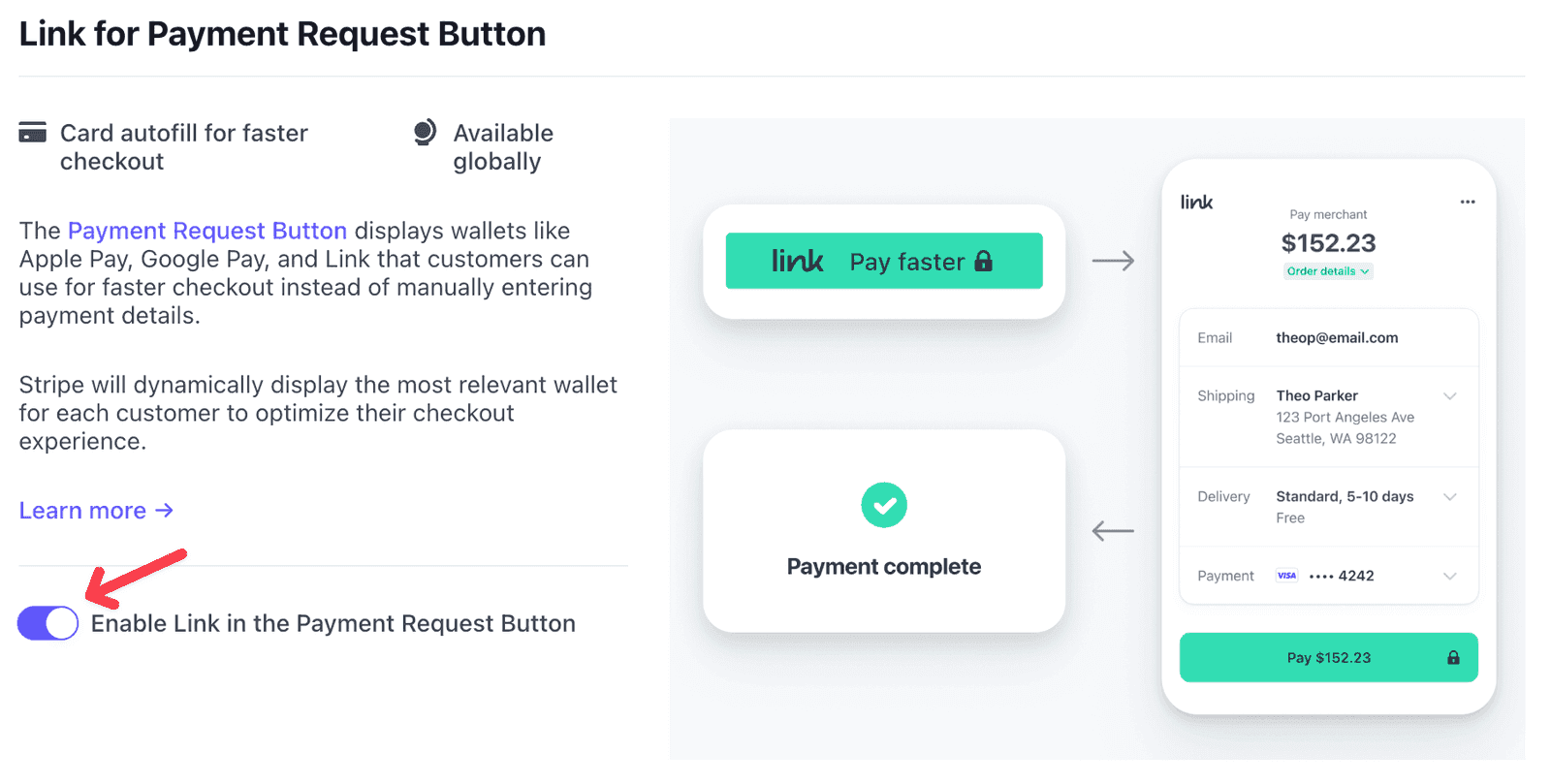
Hur och när används Länk?
Betalningsbegäransknappen visar dynamiskt plånboksalternativ för att optimera kassan för dina kunder. Kunder ser Apple Pay eller Google Pay om de har aktiverat dem på sin enhet, och beroende på vilken webbläsare de använder.
Om en kund inte har Apple Pay eller Google Pay aktiverat på sin enhet, ser de Länk. Dessutom ser kunder som använder Chrome med aktiva, autentiserade länksessioner Länk.
| Webbläsare + Plånbok | Betalningsknapp |
|---|---|
| Safari + Apple Pay aktiverat | Apple Pay |
| Chrome + Länk autentiserad | Länk |
| Chrome + Google Pay aktiverat och Länk inte autentiserad | Google Pay |
| Chrome på iOS 16 + Apple Pay och Google Pay aktiverat | Apple Pay |
| Valfri webbläsare + Ingen aktiv Apple Pay eller Google Pay | Länk |
Har du fortfarande frågor? Vi finns här för att hjälpa till!
Senast ändrad: