
Hur man accepterar prenumerationsbetalningar gratis på WordPress
Senast uppdaterad

 Cristian Rossi
Har du någonsin lagt upp den perfekta planen för återkommande intäkter på din webbplats? Kanske är det ett nyhetsbrev endast för medlemmar, ett månatligt coachningspaket eller helt enkelt ett alternativ för att "stötta mitt arbete" för din publik. Du vet att prenumerationer är nyckeln till stabil, förutsägbar inkomst.
Sedan börjar du leta efter rätt verktyg och stöter på ett bekant hinder: prislappen. De flesta kraftfulla prenumerationsfunktioner är låsta bakom dyra "pro"-plugins. Ditt momentum stannar av, och den där briljanta idén om återkommande intäkter hamnar på sparlåga. Det kan kännas som ett moment 22 eftersom du behöver spendera betydande pengar bara för att börja tjäna återkommande pengar.
Jag förstår. Som WordPress-användare vet jag frustrationen över att ha en bra plan stoppad av en betalvägg. Det är nedslående när de verktyg du behöver för att växa ditt företag känns utom räckhåll.
Därför är jag så glad att kunna visa dig att så inte längre är fallet. Du behöver ingen komplicerad lösning eller en stor budget för att komma igång med prenumerationer. Med rätt gratisverktyg är processen förvånansvärt enkel.
I den här guiden kommer jag att guida dig, steg för steg, genom hur du lägger till återkommande prenumerationsbetalningar på din WordPress-webbplats. Det bästa av allt? Vi gör allt utan att röra en enda kodrad och utan att betala för ett premium-plugin. Låt oss dyka in.
I den här guiden
Varför erbjuda prenumerationer på WordPress?
Att erbjuda prenumerationer på din WordPress-webbplats är ett strategiskt drag med många fördelar som kan omvandla din onlineverksamhet.
Här är några anledningar att överväga att införa prenumerationer:
💸 Stabil intäktsström: Prenumerationer skapar en pålitlig, återkommande inkomstström. Detta konsekventa kassaflöde kan ge säkerhet och förutsägbarhet i din affärsekonomi, vilket gör det lättare att planera för framtida tillväxt och investeringar.
💪🏻 Starkare kundrelationer: Genom att erbjuda prenumerationer etablerar du en pågående relation med dina kunder snarare än en engångstransaktion. Detta skapar mer engagemang med ditt varumärke och ökar kundlojaliteten, eftersom prenumeranter har ett egenintresse av att hålla sig anslutna till dina tjänster eller produkter.
📈 Skalbarhet: När din prenumerantbas växer, skalar dina intäkter med den. När en prenumerationsmodell väl är på plats kan systemet hantera fler kunder utan att kräva betydande ändringar i din infrastruktur.
🔍 Värdefulla insikter: Prenumerationer ger en mängd data om dina kunders preferenser och beteenden, vilket gör att du kan skräddarsy dina erbjudanden mer exakt för att möta deras behov. Denna data hjälper till att förfina dina marknadsföringsstrategier och förbättra din övergripande service.
🏆 Konkurrensfördel: Att erbjuda en prenumerationstjänst kan skilja dig från konkurrenter som ännu inte använder denna modell. Det kan förbättra ditt värdeerbjudande genom att erbjuda flexibilitet och bekvämlighet för dina kunder, vilket kan locka fler användare till din webbplats.
Genom att använda prenumerationer på WordPress kan du låsa upp potentialen för en dynamisk och hållbar affärsmodell som inte bara ökar dina intäkter utan också driver kundnöjdhet och lojalitet.
När du väl ser värdet i att erbjuda prenumerationer är nästa steg att ställa in dem effektivt, vilket jag kommer att gå igenom i följande avsnitt.
Acceptera prenumerationsbetalningar på WordPress
Innan vi dyker ner i att skapa ett prenumerationsformulär för betalning gratis på WordPress, är det värt att notera att en premium WP Simple Pay-plan erbjuder avancerade prenumerationsfunktioner. Dessa inkluderar fulla rabatter på prenumerationer, erbjudanden om gratis provperioder, installationsavgifter och anpassade e-postmeddelanden för avbokningsbekräftelse, vilket ger ytterligare hävstång för dina erbjudanden.
Du kan följa den här guiden för att skapa ett prenumerationsformulär för betalning utan ansträngning med WP Simple Pay Pro.
Ta bort den extra avgiften på 3 %!
De flesta Stripe-plugins tar ut en extra avgift på 3 % för VARJE transaktion
…inte WP Simple Pay Pro!
Acceptera prenumerationsbetalningar gratis med WP Simple Pay Lite
Om du använder Lite-versionen av WP Simple Pay för att acceptera Stripe-betalningar, oroa dig inte. Du kan enkelt ställa in prenumerationsbetalningar från din WordPress-administrationspanel.
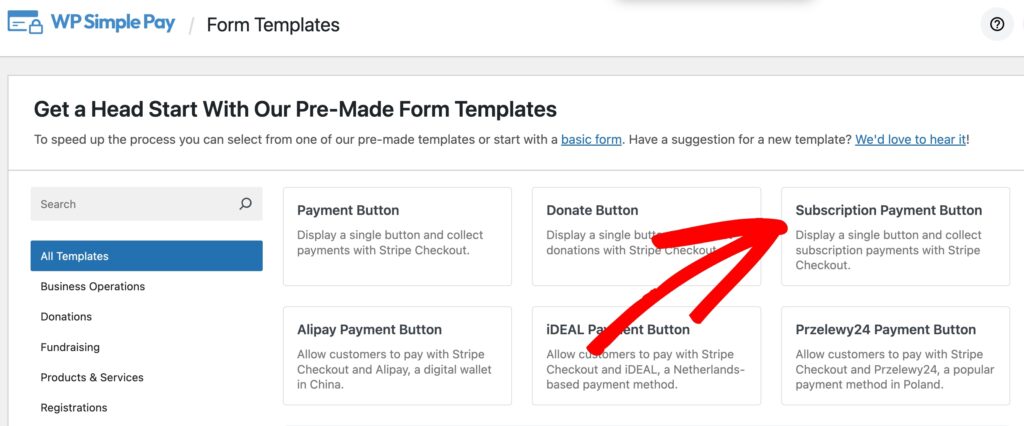
Eftersom Lite erbjuder Stripe Checkout-formulär utanför webbplatsen, kommer ditt prenumerationsformulär att skapas med mallen Prenumerationsbetalningsknapp.
För att komma igång, navigera till fliken Plugins i din instrumentpanel och klicka på Lägg till plugin.
Skriv sedan WP Simple Pay i fältet Sök plugins.
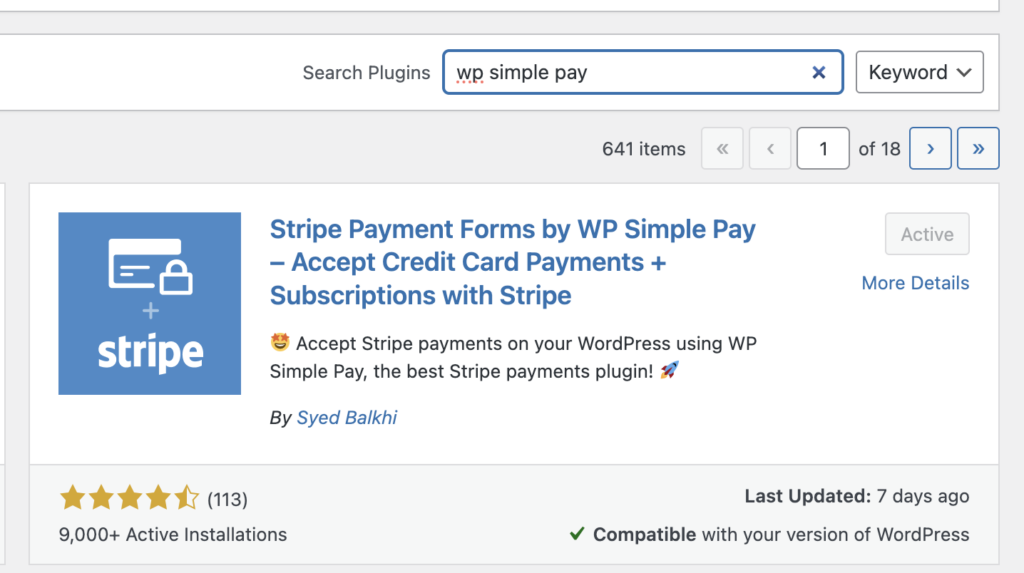
När du har aktiverat pluginet, gå till fliken Formulärmallar och klicka på mallen Prenumerationsbetalningsknapp.
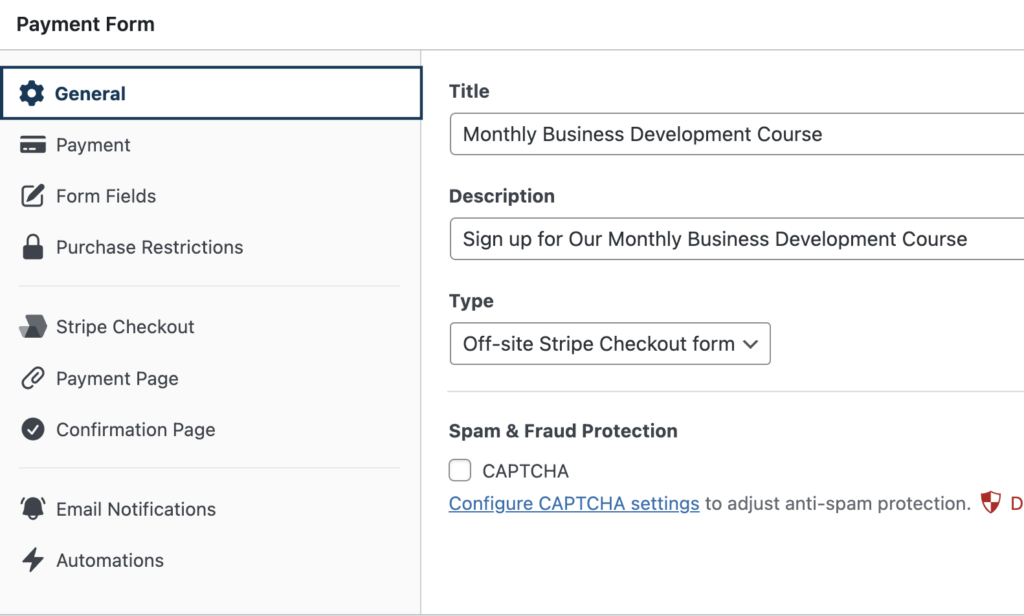
Ange sedan titeln och beskrivningen av ditt prenumerationsformulär under fliken Allmänt.
Klicka sedan på fliken Betalning.
Med Lite-versionen kan du skapa ett prisalternativ för din prenumerationsplan. När du har angett prisbeloppet, klicka på Konfigurera-ikonen och välj din faktureringscykel.

Kom ihåg att med en Pro-plan kan du skapa flera prisalternativ och nivåer för prenumerationsplaner och till och med skicka anpassade e-postmeddelanden för avbokningsbekräftelse för att hjälpa till att vinna tillbaka förlorade kunder.
Scrolla sedan ner och se till att Kort är valt som betalningsmetod.
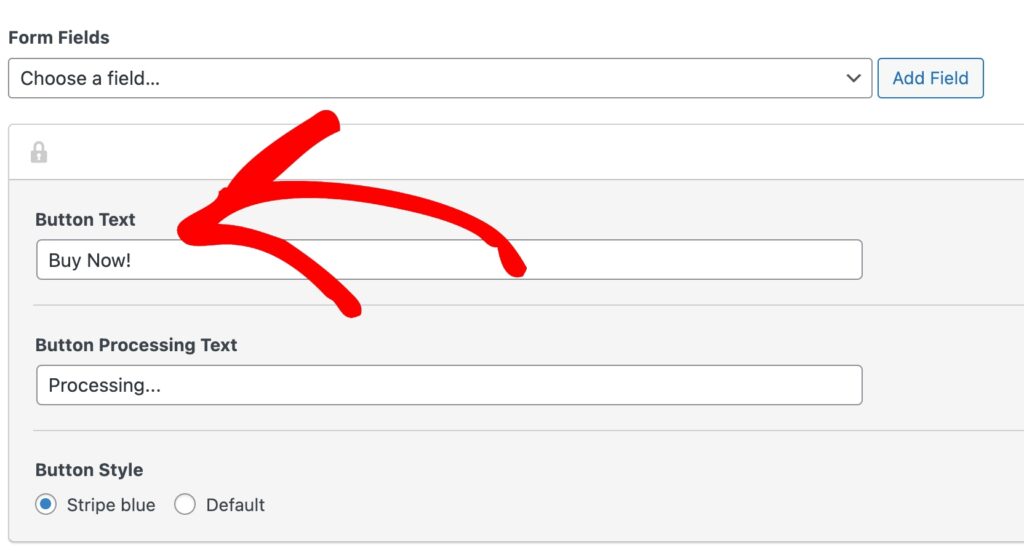
Klicka sedan på fliken Formulärfält. Här kan du anpassa texten och stilen på betalningsknappen.
Anpassa Stripe Checkout-sidan för prenumerationer
Nu när du har skapat ditt prenumerationsformulär för betalning, klicka på fliken Stripe Checkout.
Här kan du ladda upp en logotyp och välja vilken information du vill samla in under kassan.
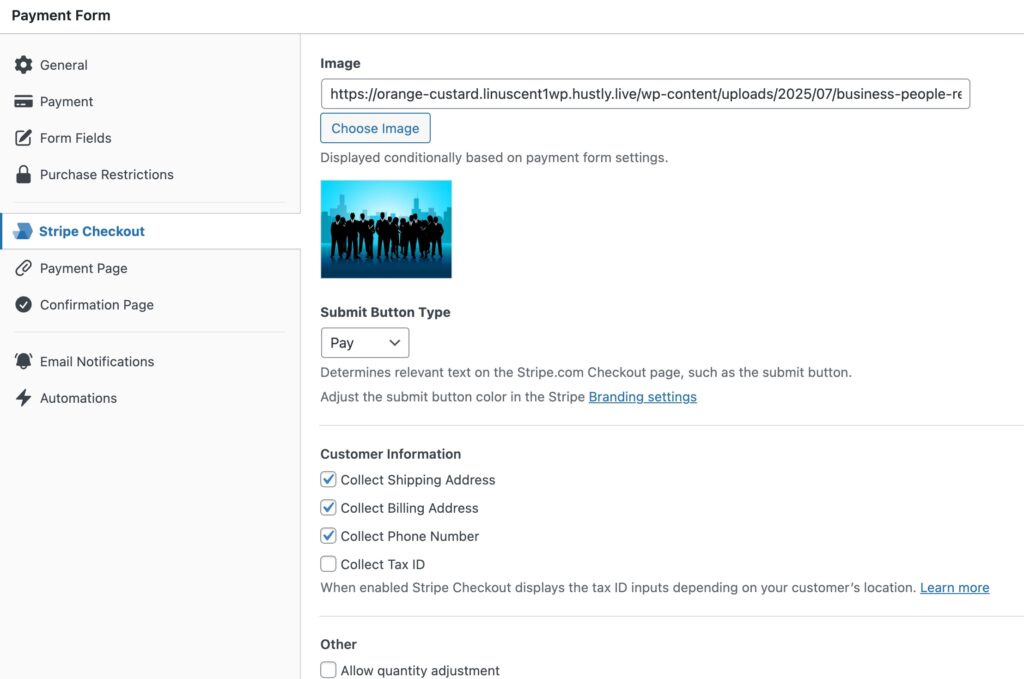
När du är klar kan du förhandsgranska din betalningsknapp och Stripe Checkout-sida. Om den fungerar som den ska, se till att klicka på Publicera.
Publicera ett prenumerationsformulär på WordPress
Det sista steget är att publicera din prenumerationskassa-knapp på din WordPress-webbplats.
För att göra detta, följ dessa enkla steg:
- Klicka på "Kopiera block" i formulärbyggaren för betalningar.
- Gå till sidan eller inlägget där du vill placera din betalknapp.
- Klistra in det kopierade blocket på önskad plats på den sidan eller i det inlägget.

Detta kommer att visa din prenumerationsbetalknapp.

När besökare klickar på Köp nu-knappen omdirigeras de till Stripe Checkout-sidan, där de enkelt kan registrera sig för ditt återkommande betalningserbjudande.
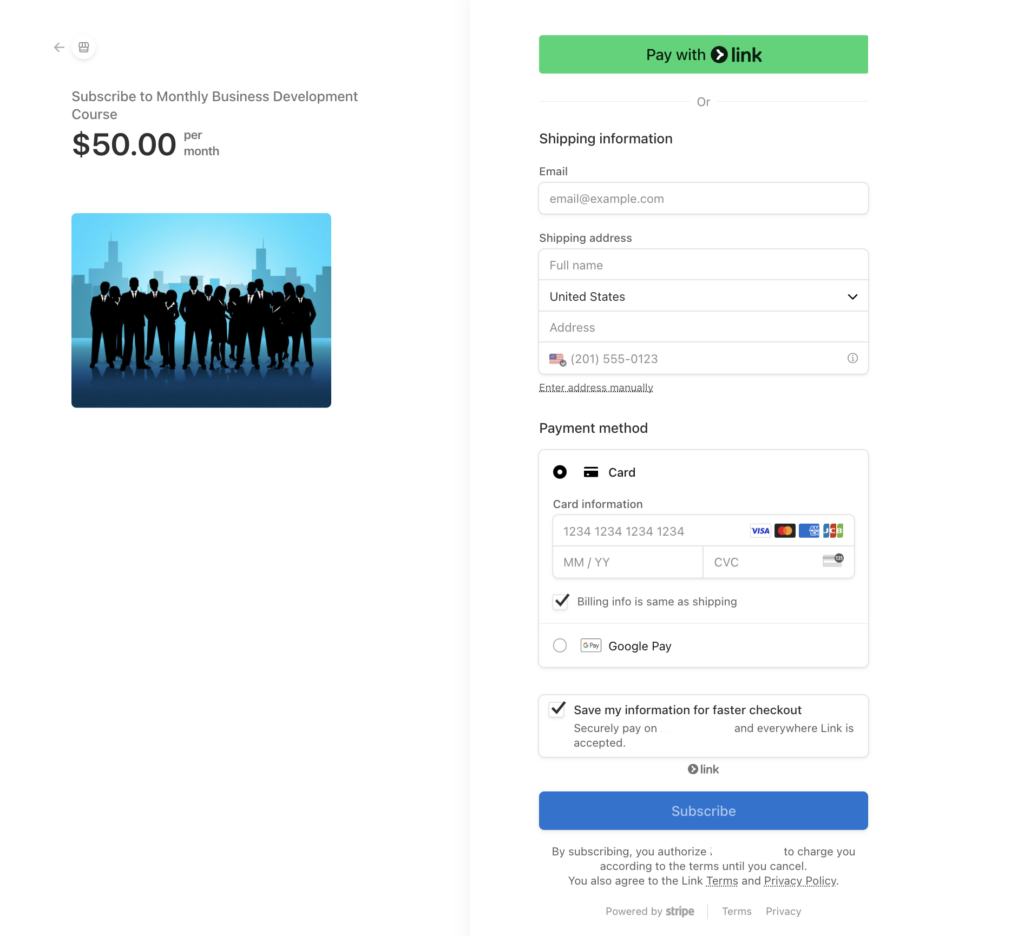
Där har du det! Vi hoppas att den här artikeln har hjälpt dig att lära dig hur du tar emot prenumerationsbetalningar gratis på WordPress.
Om du gillade den här artikeln kanske du också vill kolla in följande guide om hur du samlar in en aktiveringsavgift för prenumerationsbaserade tjänster på WordPress.
Vad väntar du på? Kom igång med WP Simple Pay idag!
För att läsa fler artiklar som denna, följ oss på X.
Disclosure: Vårt innehåll stöds av läsare. Det betyder att om du klickar på några av våra länkar kan vi tjäna en provision. Vi rekommenderar bara produkter som vi tror kommer att tillföra värde för våra läsare.


Lämna ett svar